Guías de Producto
Lanzar una pre-auditoría de datos
La pre-auditoría ejecuta una revisión automática de la calidad de los datos de tu organización y te dice si están listos para una auditoría externa. Esta guía muestra dónde encontrarla, cómo lanzarla y cómo leer el informe que recibes.
Antes de empezar
- Necesitas un rol con el permiso Lanzar pre-auditorías de datos. Si no ves el botón “Lanzar pre-audit”, pide al administrador de tu organización que lo active para tu rol.
- Abre el proyecto desde la organización a la que pertenece. La tarjeta de pre-auditoría solo aparece ahí, no cuando ves el proyecto desde otra organización del grupo.
- La pre-auditoría revisa toda la organización (incluidas sus empresas hijas) para el periodo del proyecto, no solo los datos vinculados a ese proyecto. La lances desde el proyecto que la lances, obtienes el mismo informe.
Una pre-auditoría no es una verificación
La pre-auditoría es un control de calidad automático que detecta errores antes de que compartas tus datos. La verificación la hace un tercero acreditado.
Pasos
Paso 1
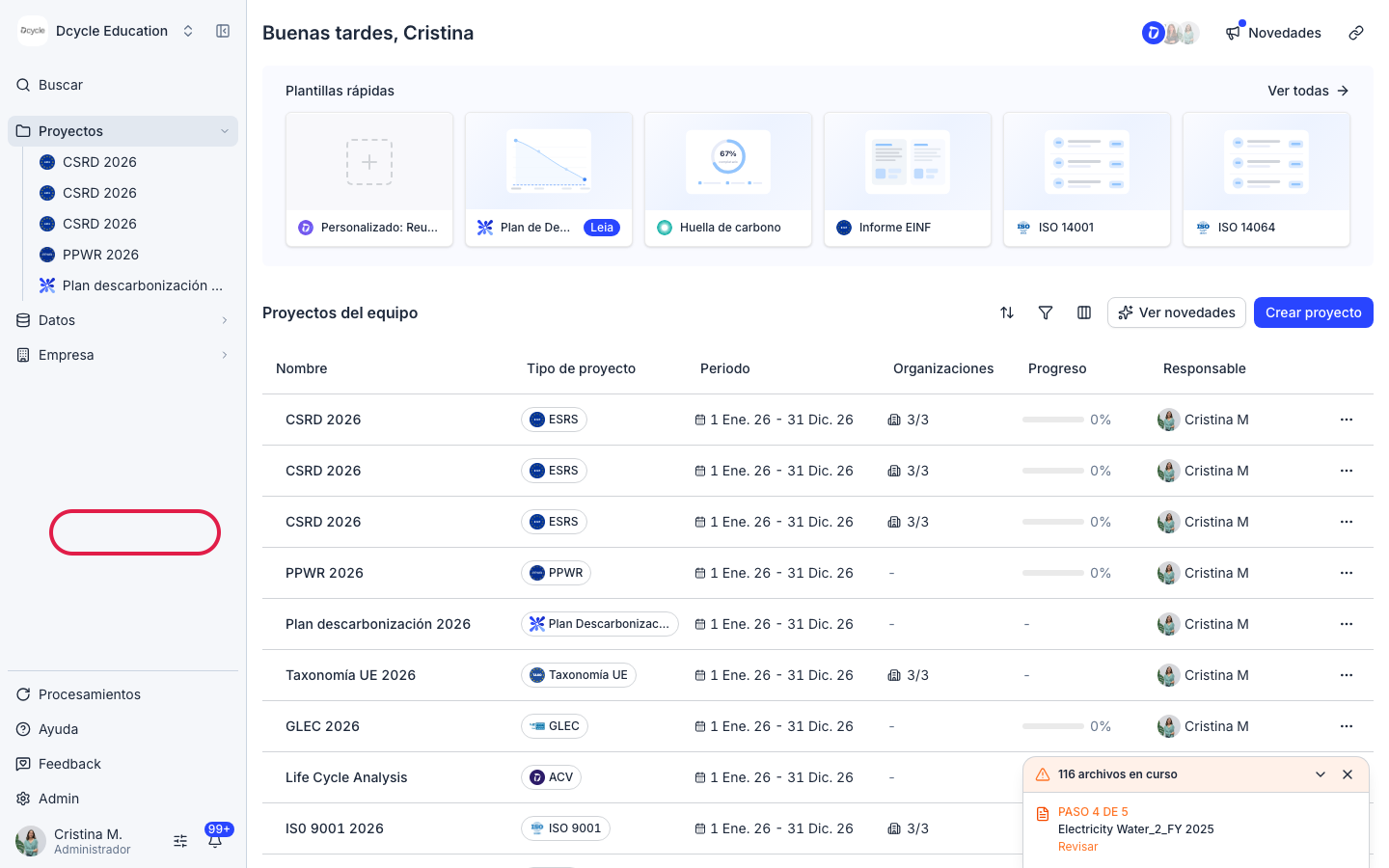
Desde la página de inicio, abre el proyecto cuyos datos quieres revisar — por ejemplo, tu proyecto de huella de carbono del año que vas a verificar.
Paso 2
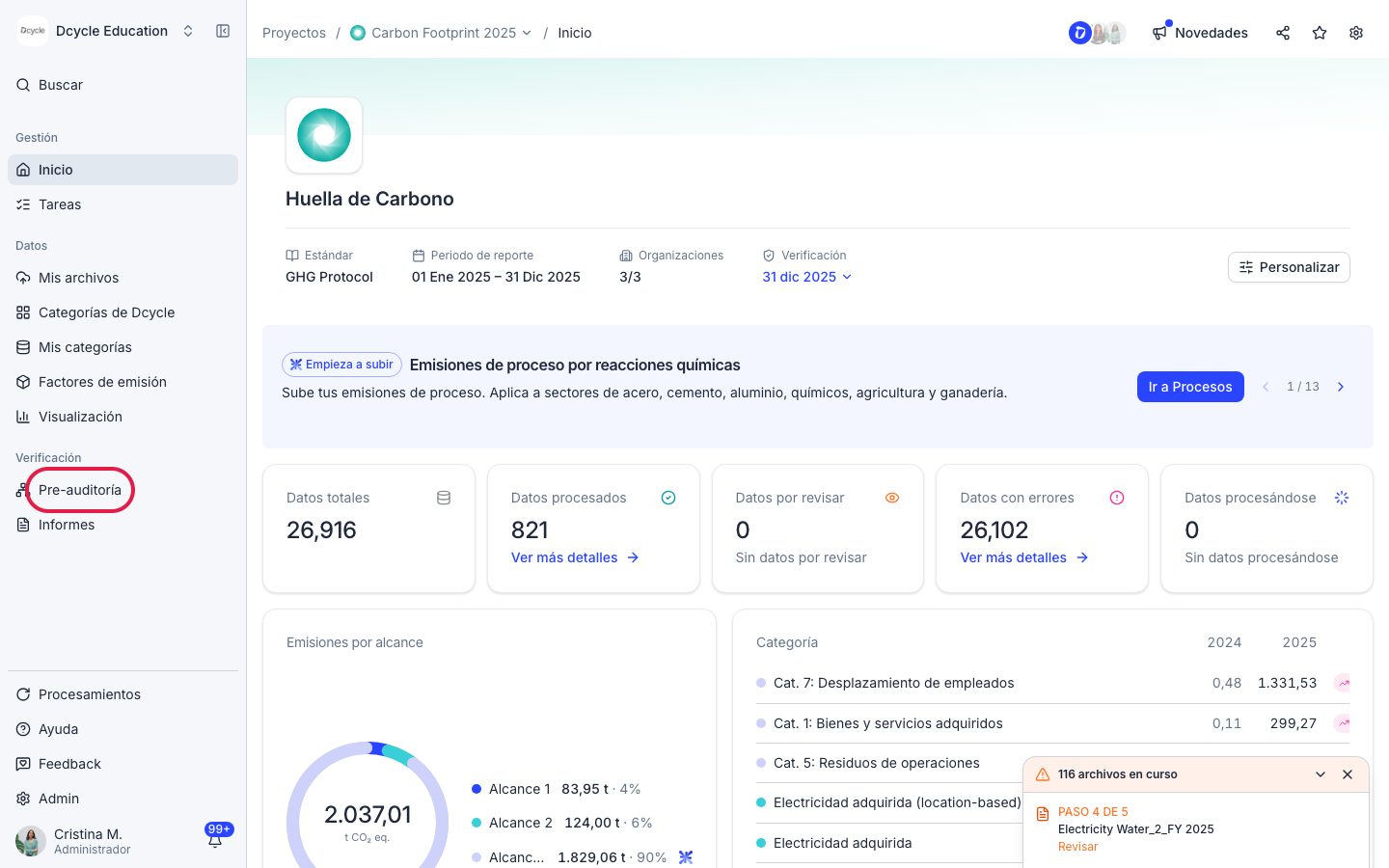
En el menú de la izquierda, bajo “Verificación”, haz clic en “Pre-auditoría”.
Paso 3
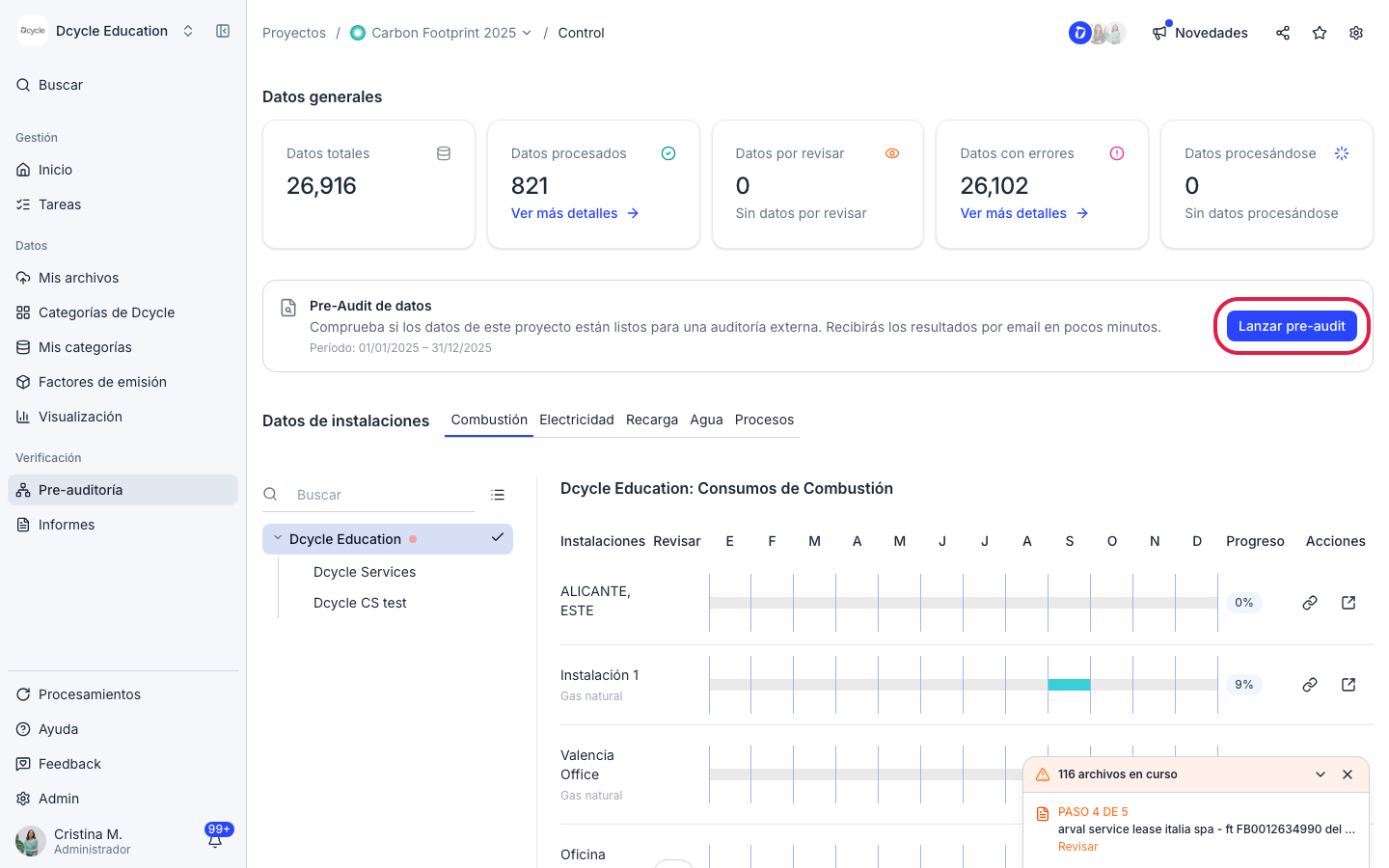
La parte superior resume los datos del proyecto: datos totales, procesados, por revisar, con errores y procesándose. Usa “Ver más detalles” en cualquier contador para abrir los registros afectados. Corrige aquí lo que puedas antes de lanzar la pre-auditoría: los datos con errores o aún procesándose aparecerán como hallazgos en el informe.
Paso 4
En la tarjeta “Pre-Audit de datos”, comprueba el periodo que aparece bajo la descripción: es el periodo de reporte del proyecto y la pre-auditoría revisa exactamente ese rango. Después haz clic en “Lanzar pre-audit”.
Paso 5
La tarjeta cambia a “Auditando los datos de este proyecto…”. Tarda unos minutos y puedes salir de la página. Al terminar recibes el informe por email, y la tarjeta muestra “Auditoría completada” con “Ver informe” (lo abre en la app) y “Descargar informe” (lo guarda como archivo HTML).
¿No ha cambiado nada desde la última vez?
Si tus datos no han cambiado desde la pre-auditoría anterior, Dcycle te muestra ese informe de nuevo ("Tus datos no han cambiado") en lugar de repetir las comprobaciones. Haz clic en "Analizar de nuevo" si quieres una ejecución nueva igualmente.
Cada ejecución aparece en Auditorías anteriores, con el periodo, quién la lanzó y cuándo, y su estado. Haz clic en cualquier ejecución completada para abrir su informe. Los enlaces a los informes están disponibles durante 7 días; pasado ese plazo, lanza de nuevo la pre-auditoría.
Qué contiene el informe
El informe se abre como una página web y cubre el periodo del proyecto. Tiene cinco partes.
Puntuación de salud de los datos
Una puntuación sobre 100 en la parte superior. Cada punto crítico resta 5 puntos y cada aviso 1. Al lado ves el número de puntos críticos, avisos, errores técnicos y comprobaciones correctas.
Estado de la plataforma
Comprobaciones técnicas de procesamiento y sincronización: archivos o procesamientos que se han quedado atascados, registros sin emisiones calculadas, cálculos sin un registro válido y registros calculados un número incorrecto de veces. Dcycle se encarga de la mayoría: cada una indica si “dcycle se está ocupando” o si “requiere tu acción”.
Esta parte incluye también:
- Estado de los registros por categoría: cuántos registros están procesados, procesándose, en revisión o con error, por categoría y empresa.
- Registros por empresa y categoría: una matriz que te ayuda a detectar empresas hijas sin datos en una categoría que esperas.
- Versión de MITECO: qué versión de los factores de emisión de MITECO se ha usado por año y categoría. Señala dos problemas: versiones distintas para la misma categoría y año dentro del grupo, y versiones anteriores a la vigente para ese año.
- Residuos en revisión: registros de residuos cuyo factor de emisión no se ha podido asignar con seguridad. Cuentan como cero emisiones hasta que elijas el factor correcto.
Calidad de los datos
Un gráfico de registros a revisar por tipo de problema. Haz clic en una barra para ir al detalle.
- Actividad igual o menor que cero: registros con cantidad cero, negativa o vacía. No generan emisiones y suelen ser errores de carga.
- Duplicados: registros repetidos con los mismos valores, normalmente por subir el mismo archivo dos veces. Se revisan facturas, consumos de vehículos, compras, residuos, viajes de negocio, empleados, transporte y tratamiento de aguas residuales.
- Valores poco realistas: distancias que no encajan con el medio de transporte (por ejemplo, un vuelo de menos de 150 km o un trayecto en coche de más de 1.500 km) y empleados con más de 2 desplazamientos al día.
- Valores fuera de lo habitual: registros más de 10 veces por encima o por debajo de la mediana de registros similares (misma instalación y tipo de energía, mismo vehículo, misma ruta…).
Meses sin datos
Meses del periodo en los que una instalación, un vehículo o una depuradora no tiene ningún registro aunque sí tenga datos en otros meses. Se revisan facturas, consumos de vehículos, tratamiento de aguas residuales y residuos. Las facturas se muestran como un mapa de calor de meses sin factura por instalación.
Comparativa con el periodo anterior
Las emisiones del periodo frente al mismo periodo del año anterior, en tCO₂e, por categoría, con el detalle por empresa e instalación. Cada categoría usa su propia escala, así que compara cada pareja, no barras de categorías distintas.
Una bajada no siempre es una reducción
Una bajada grande, o una categoría a cero, puede deberse a datos que aún faltan por subir. Revisa los meses sin datos antes de tomarlo como una buena noticia.
Cada hallazgo incluye una nota de “Qué hacer” y una tabla con los registros afectados. Las tablas largas muestran las primeras filas; usa “Descargar CSV completo” para verlas todas. Corrige los registros en Dcycle y vuelve a lanzar la pre-auditoría para confirmarlo.
Planifícalo con tiempo
Lanza la pre-auditoría en cuanto tengas los datos subidos, y otra vez después de corregirlos, al menos 2 semanas antes de la fecha de verificación.
¿Te ha sido útil?
¿Qué faltaba o no quedó claro? (opcional)
Enviado. Gracias por ayudarnos a mejorar.
Artículos relacionados
Prepara y pasa tu verificación de huella de carbonoTodo lo que tienes que tener listo para que tu verificación de huella de carbono salga a la primera: el método de 3 etapas, la lista de comprobación, las Garantías de Origen, el Alcance 3, la pre-auditoría interna y el informe final.
Leer más →Check that your data is healthyBefore you report or process emissions, run a quick health check on your data. This guide shows you what 'healthy data' looks like for each data type in Dcycle and links to a checklist for facilities, vehicles, employees, and purchase data.
Leer más →Data health: vehiclesHow to check that your vehicle data in Dcycle is complete, correctly classified, and ready to report.
Leer más →