Product Guides
Comprobar el estado de un archivo subido
Cuando subes una plantilla CSV o Excel, Dcycle la procesa en segundo plano — parsea las filas, valida los valores, calcula las emisiones. La página de Procesamientos muestra el estado de cada carga reciente, con su tiempo y cualquier error, para que sepas exactamente qué pasó con tu archivo.
¿Subiste PDFs desde Mis archivos?
Los documentos que sueltas en Datos → Mis archivos los gestiona Leia en un panel de progreso propio con sus etapas — Subida, Clasificación, Lectura, Revisión, Completado — y un botón de reintentar para los que fallen. Ver Sube datos desde Mis archivos. La página de Procesamientos que se describe abajo registra las importaciones de plantillas CSV/Excel.
Antes de empezar
Necesitas el rol Editor en tu organización de Dcycle.
Pasos
Paso 1
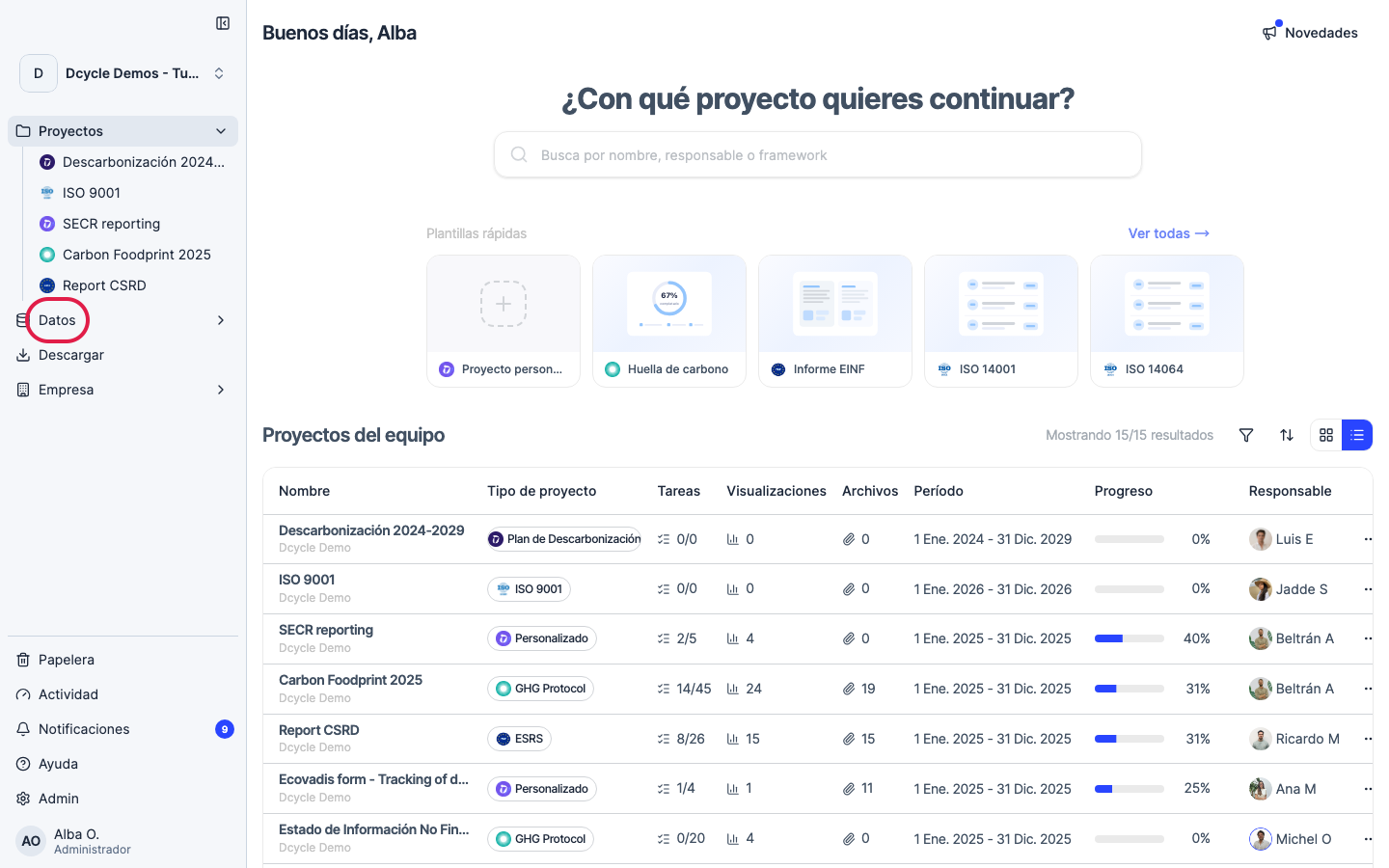
Haz clic en “Datos” en la navegación lateral.
Paso 2
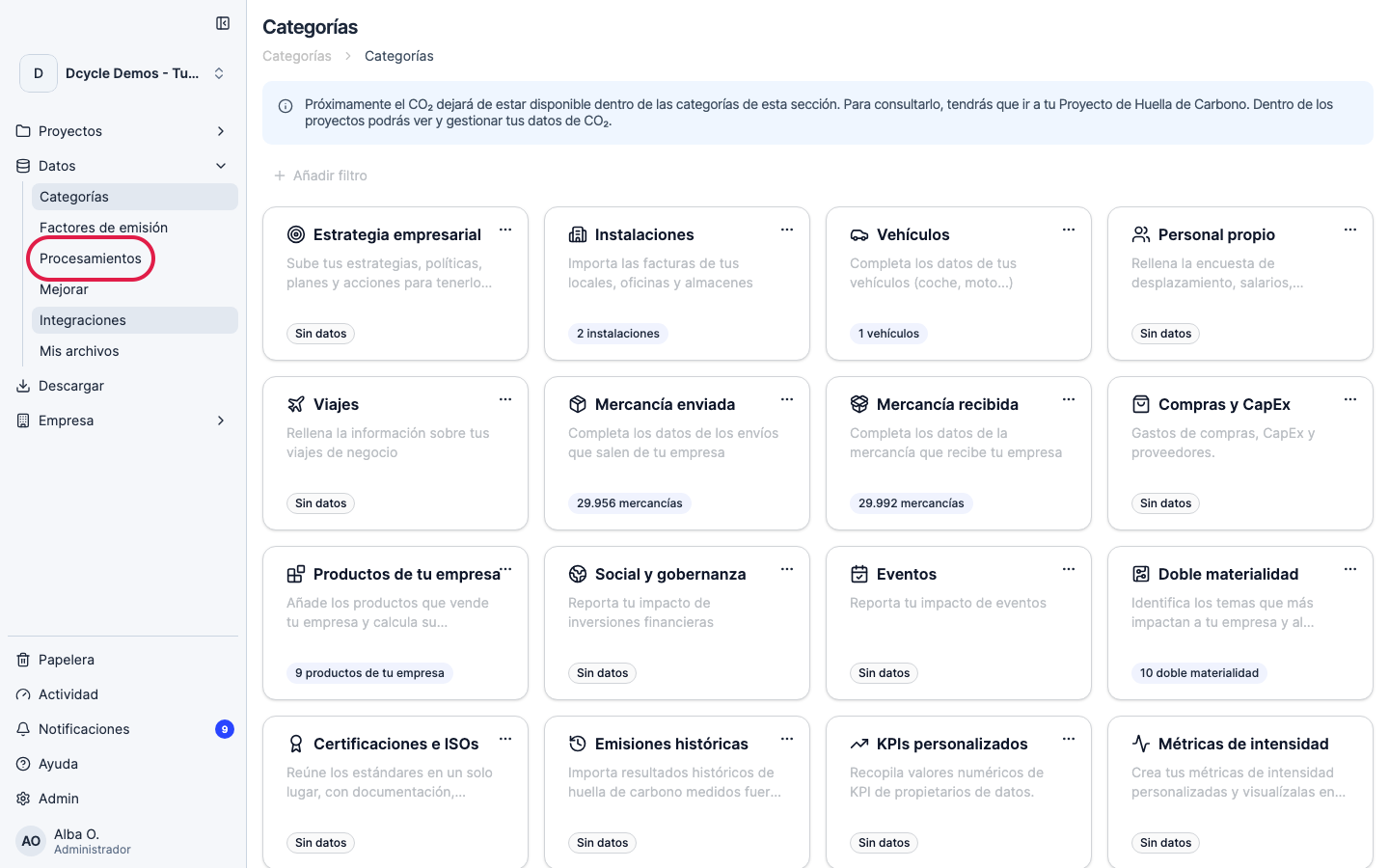
Haz clic en “Procesamientos” en el sub-menú de Datos.
Paso 3
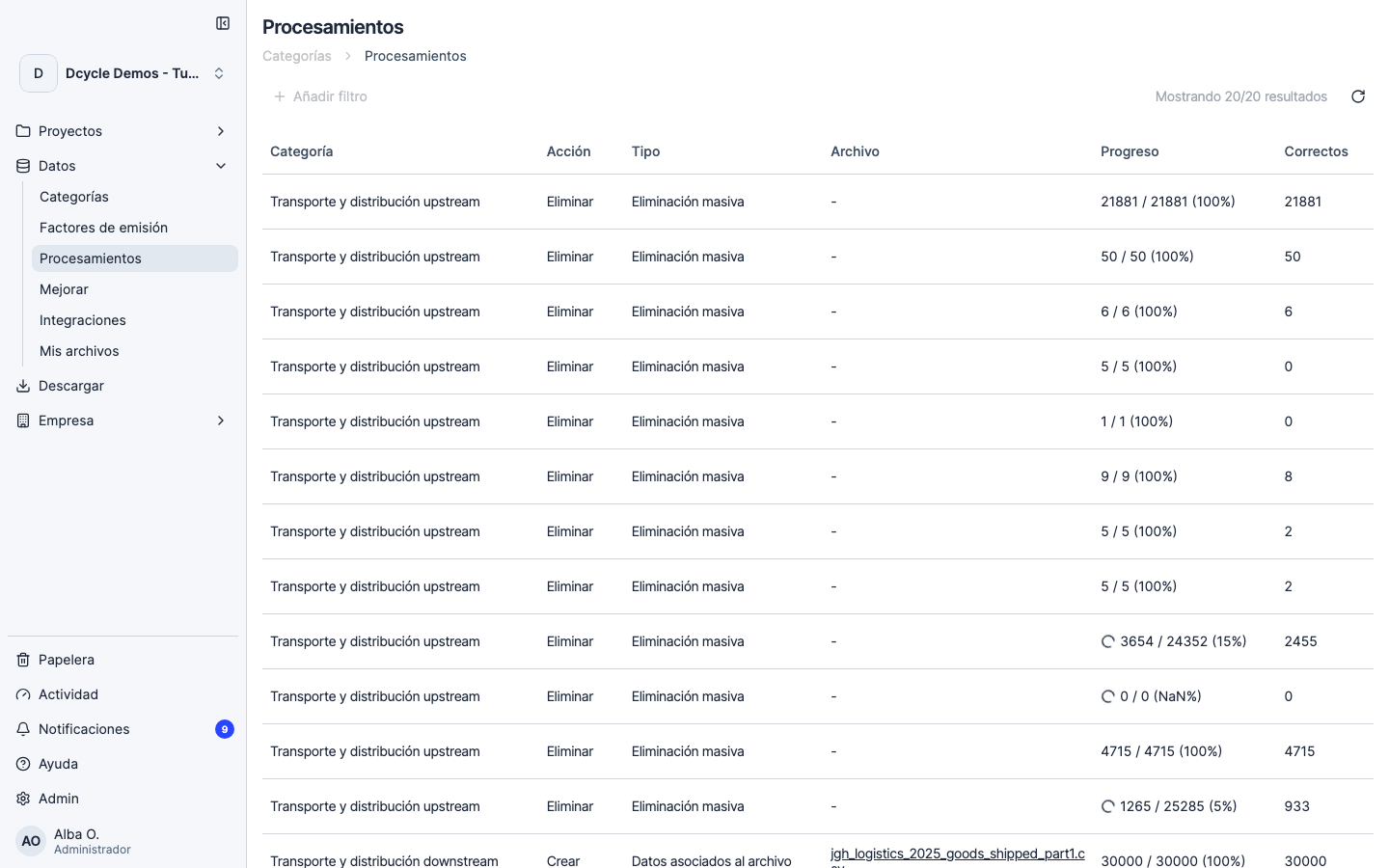
Cada fila es una carga — nombre del archivo, tipo de datos, cuándo empezó, y un estado: Completado (todo importado), Procesando (en marcha), o Fallido (algo falló).
Paso 4
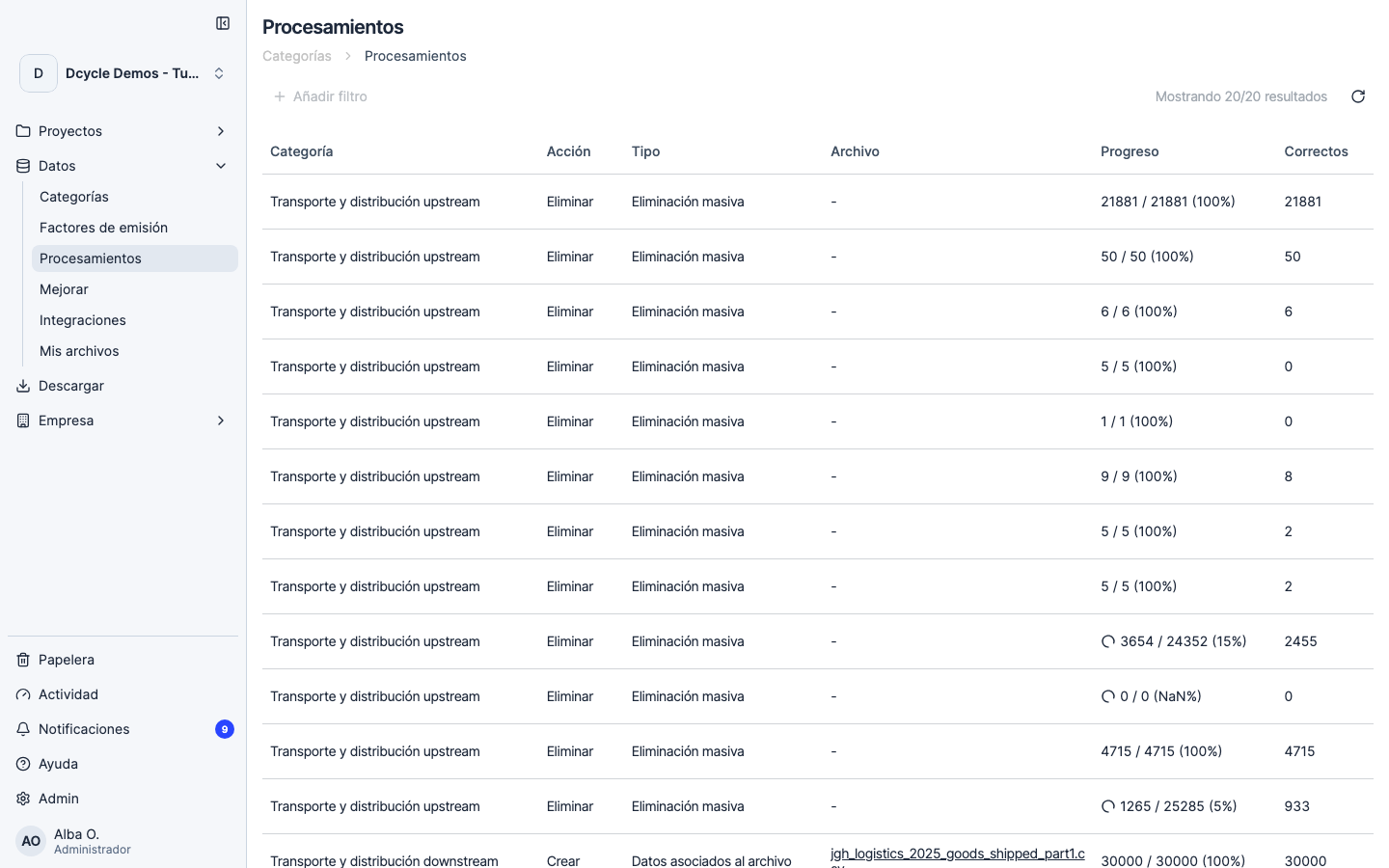
Haz clic en una fila fallida para expandirla y ver exactamente qué filas de tu archivo no se pudieron importar y por qué — lo más habitual son campos obligatorios vacíos, un proveedor desconocido o una fecha en formato incorrecto. Corrige el archivo origen y vuelve a subirlo — Dcycle no importa duplicados.
¿Te ha sido útil?
¿Qué faltaba o no quedó claro? (opcional)
Enviado. Gracias por ayudarnos a mejorar.