Guías de Producto
Crear una visualización con el nuevo creador
Las visualizaciones viven dentro de un proyecto de huella y convierten tus datos en gráficos y tablas dinámicas. Un nuevo creador de visualizaciones — Origen, Datos, Gráfico — es ahora la única forma de crearlas. Esta guía muestra cómo abrirlo, elegir una fuente de datos, dar forma a los datos y elegir un tipo de gráfico.
Antes de empezar
Necesitas el rol Editor en tu organización de Dcycle.
Pasos
Paso 1
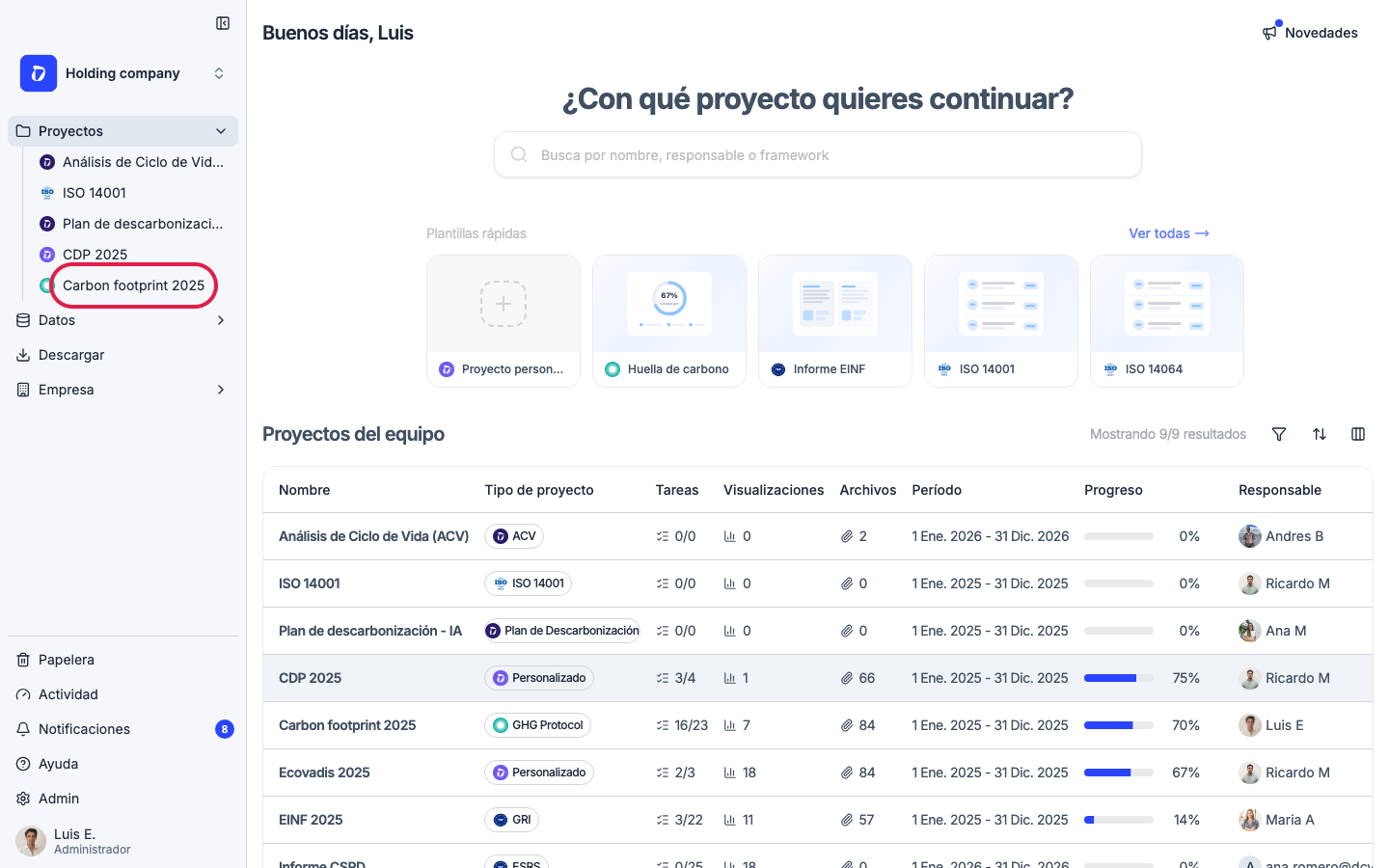
Abre un proyecto de huella desde la navegación lateral (aquí “Carbon footprint 2025”). Las visualizaciones pertenecen a un único proyecto.
Paso 2
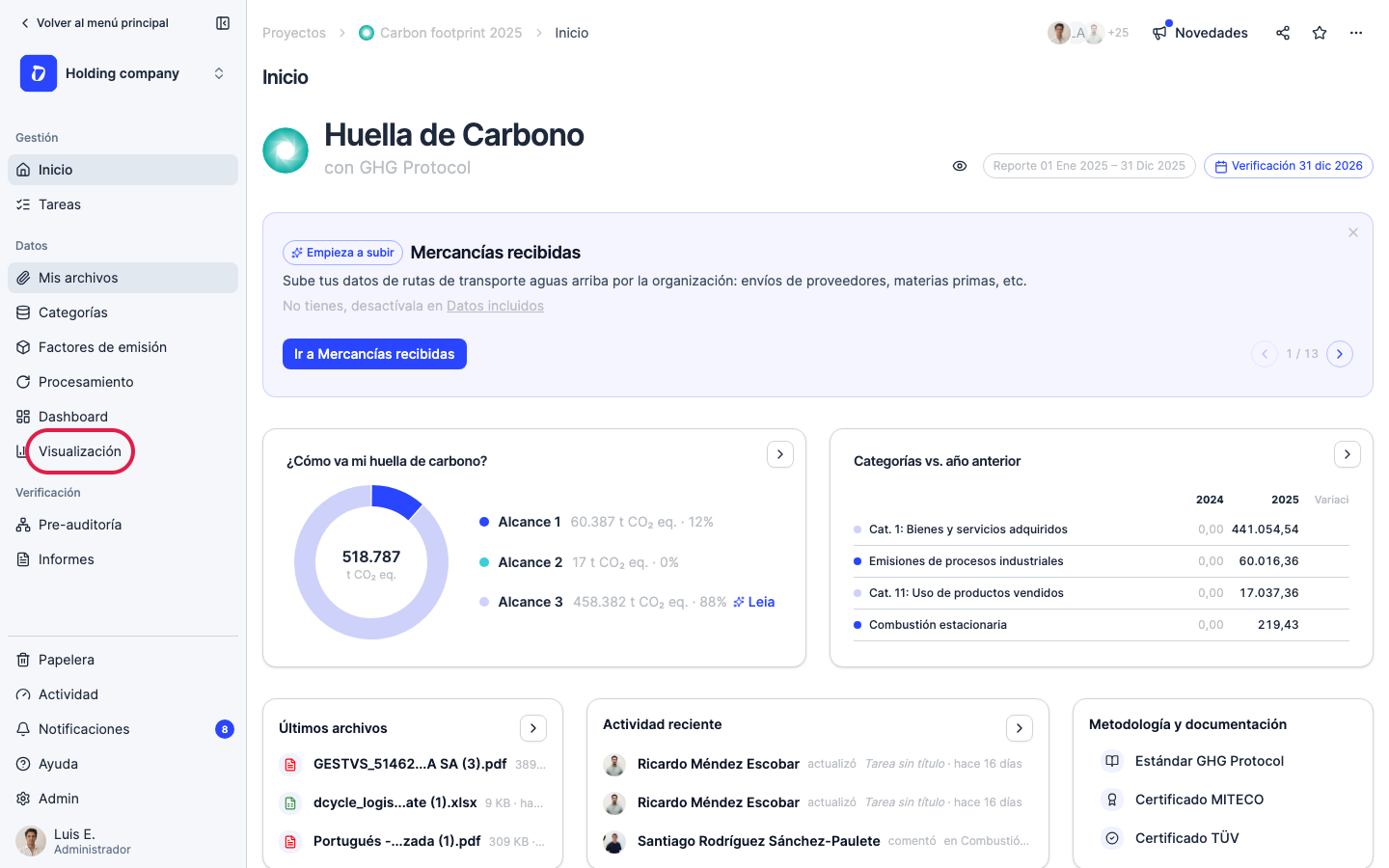
En el menú del proyecto, haz clic en “Visualización”.
Paso 3
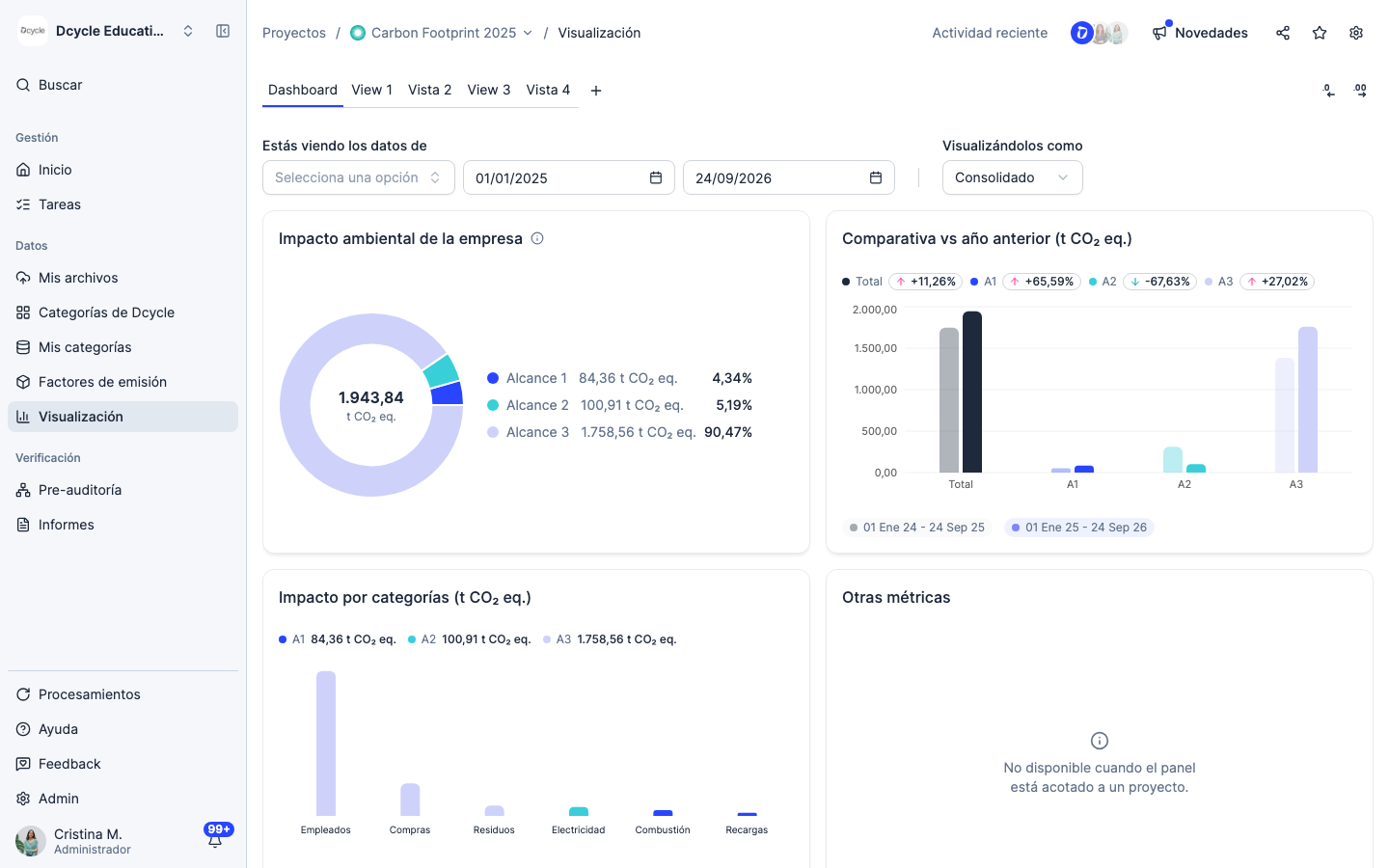
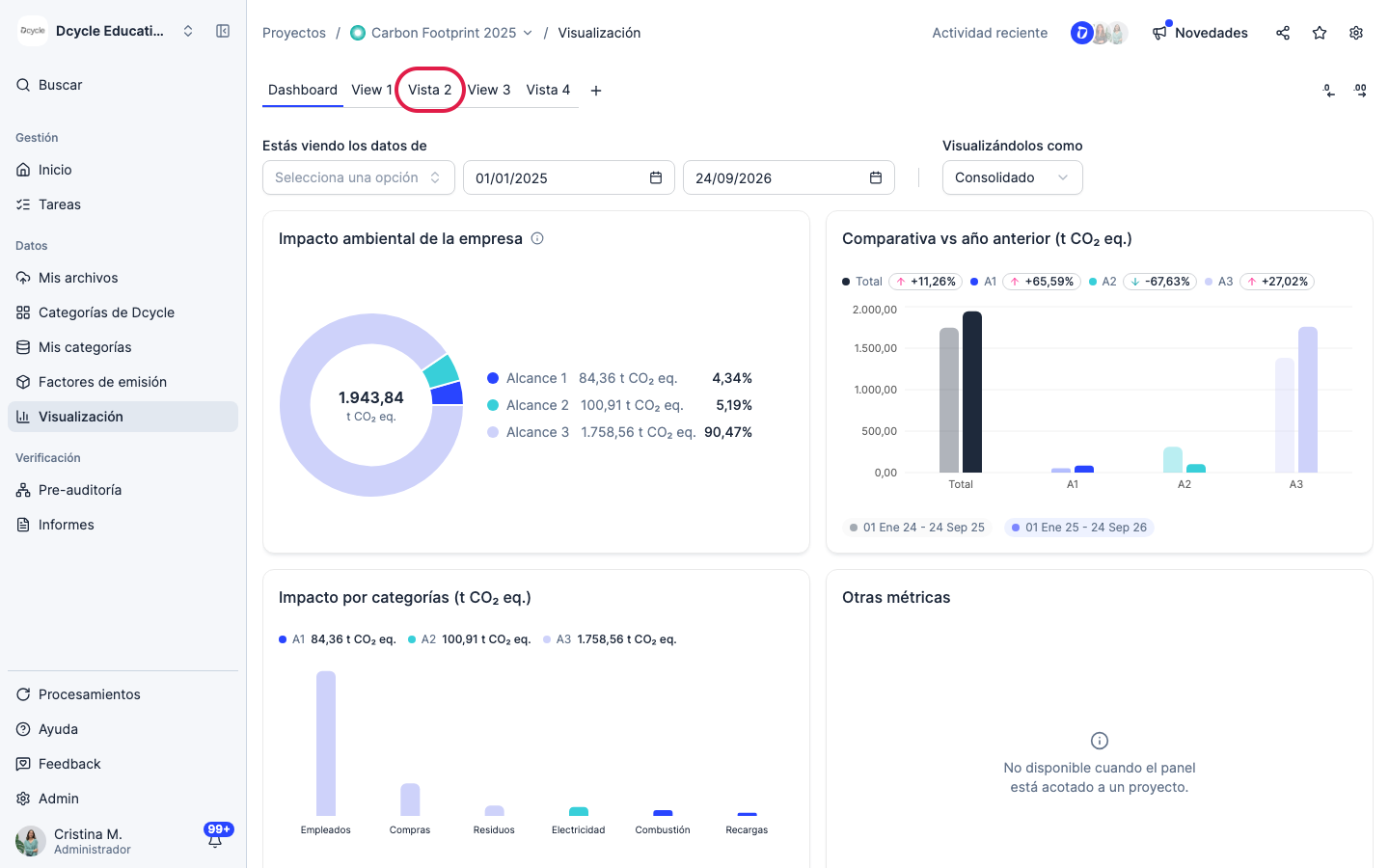
La página de Visualización se abre en “Dashboard”, una vista automática que sigue funcionando igual que antes. Las pestañas de arriba permiten cambiar entre ella y las vistas personalizadas que añadas — la pestaña “+” añade una vista nueva y vacía.
Paso 4
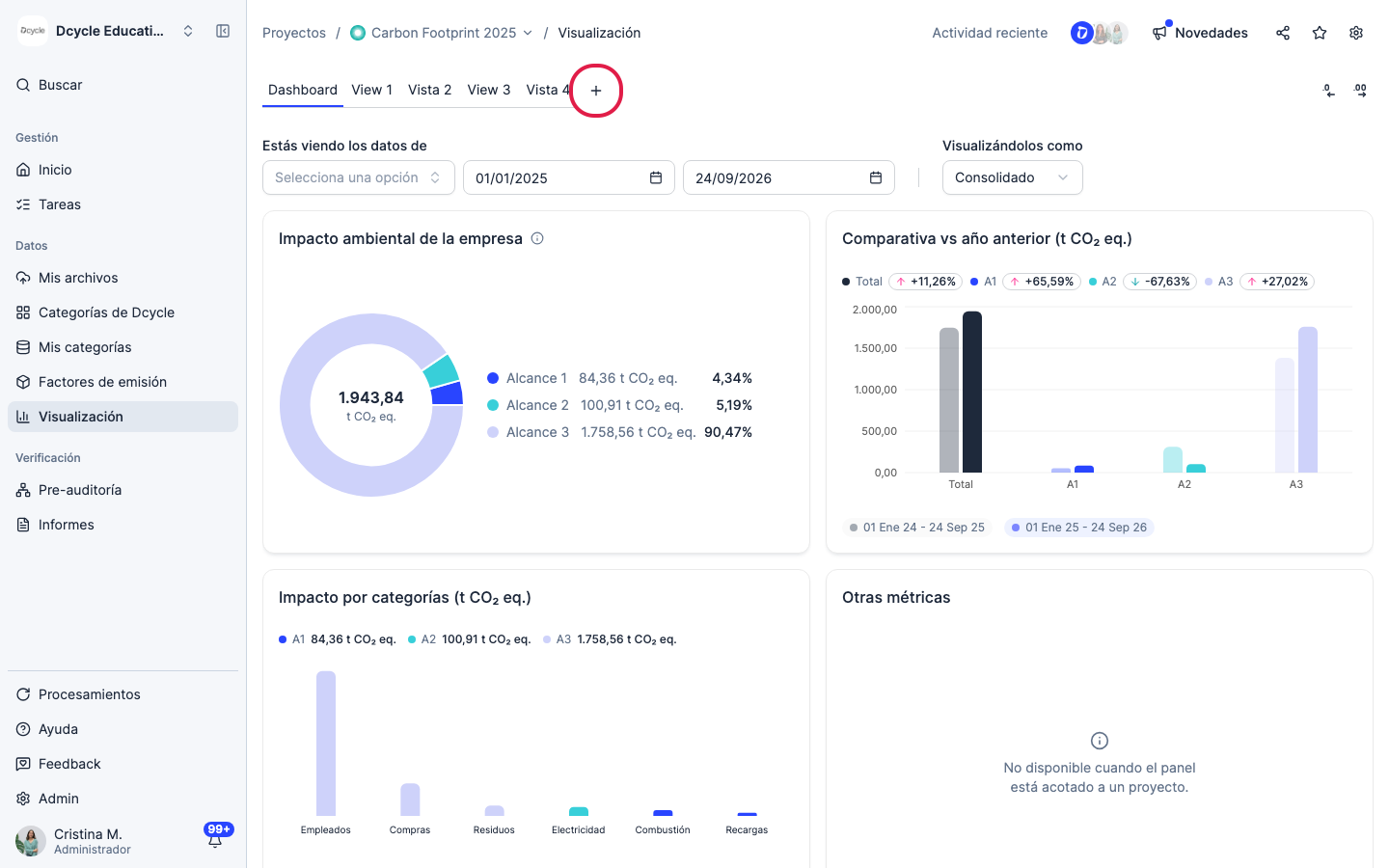
Haz clic en el “+” junto a las pestañas para añadir una vista nueva.
Paso 5
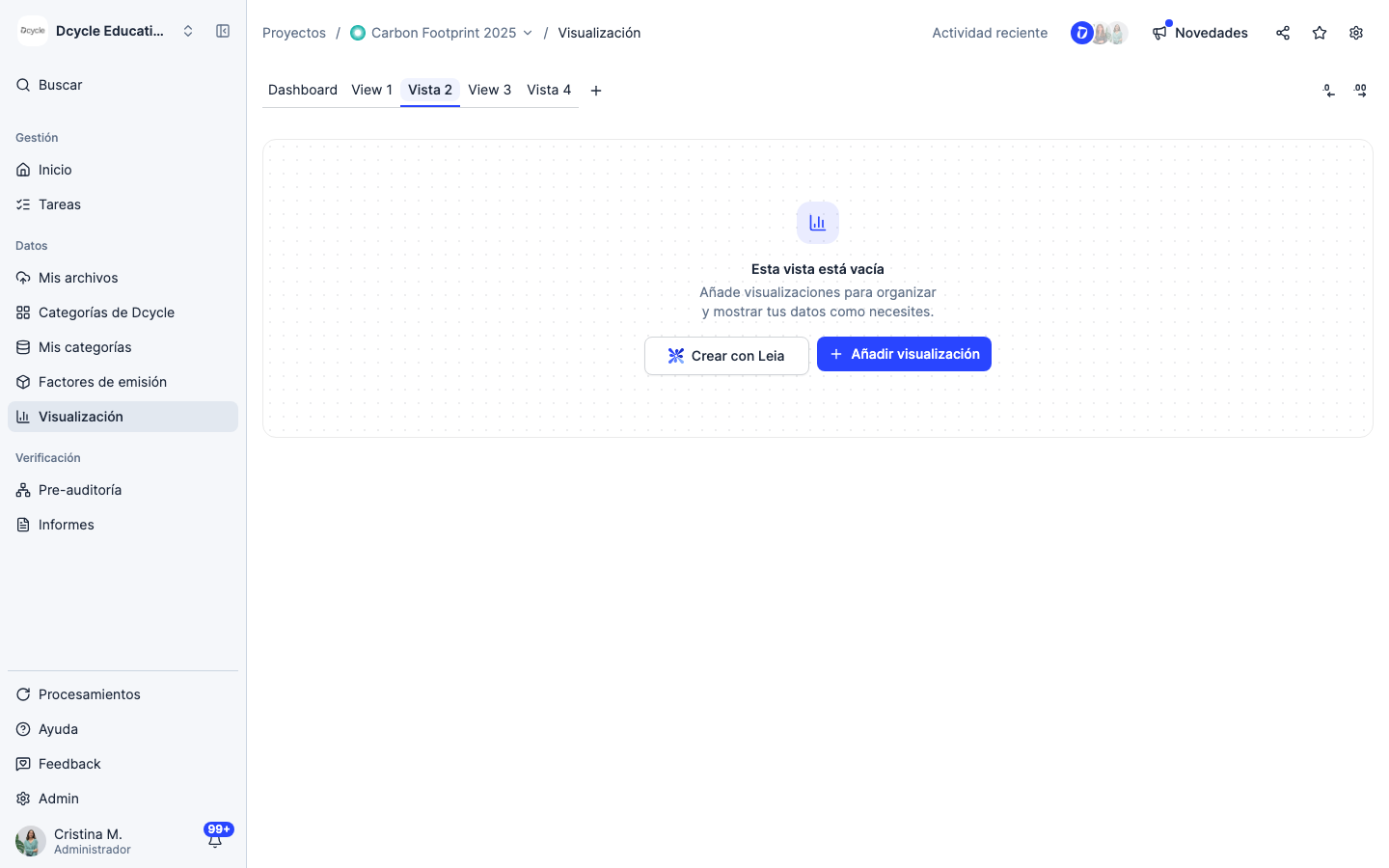
Una vista vacía (aquí “Vista 2”) está lista para su primera visualización.
Paso 6
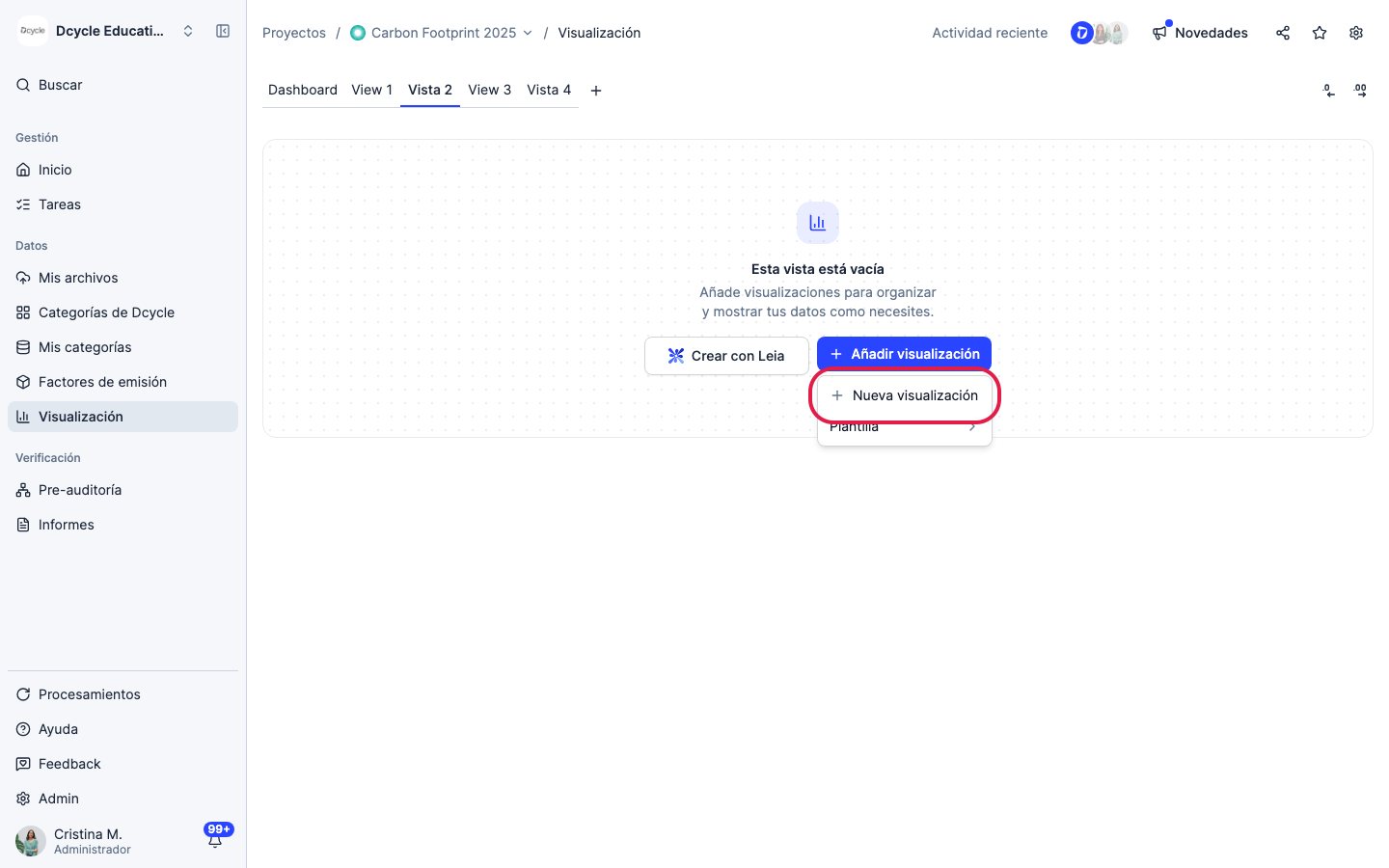
Una vista vacía ofrece dos formas de rellenarla: “Crear con Leia” (IA) o “Añadir visualización”, que abre un menú con “Nueva visualización” (el creador) y “Plantilla” (gráficos listos para usar, igual que antes).
Paso 7
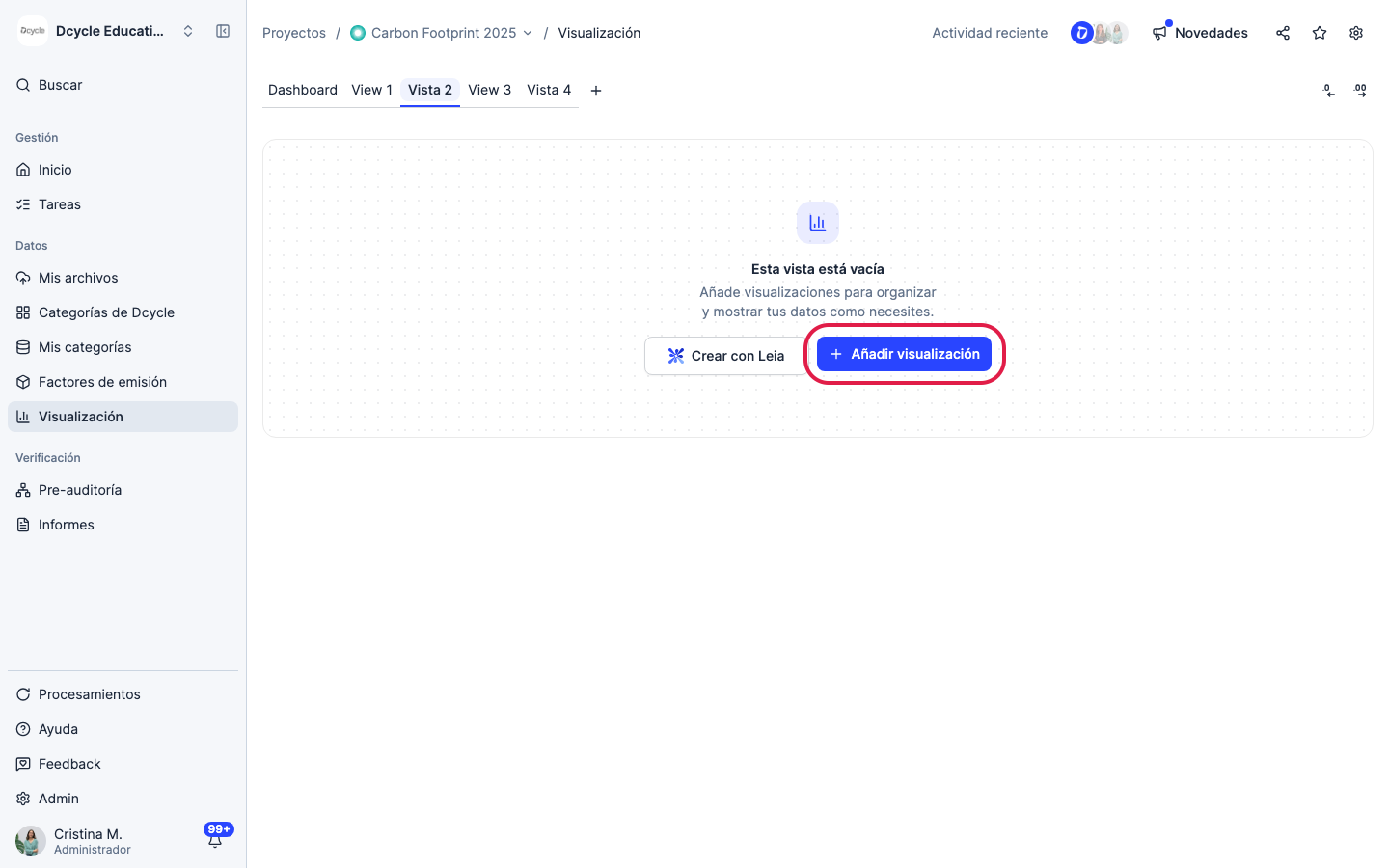
Haz clic en “Añadir visualización”.
Paso 8
Haz clic en “Nueva visualización” para abrir el creador.
Paso 9
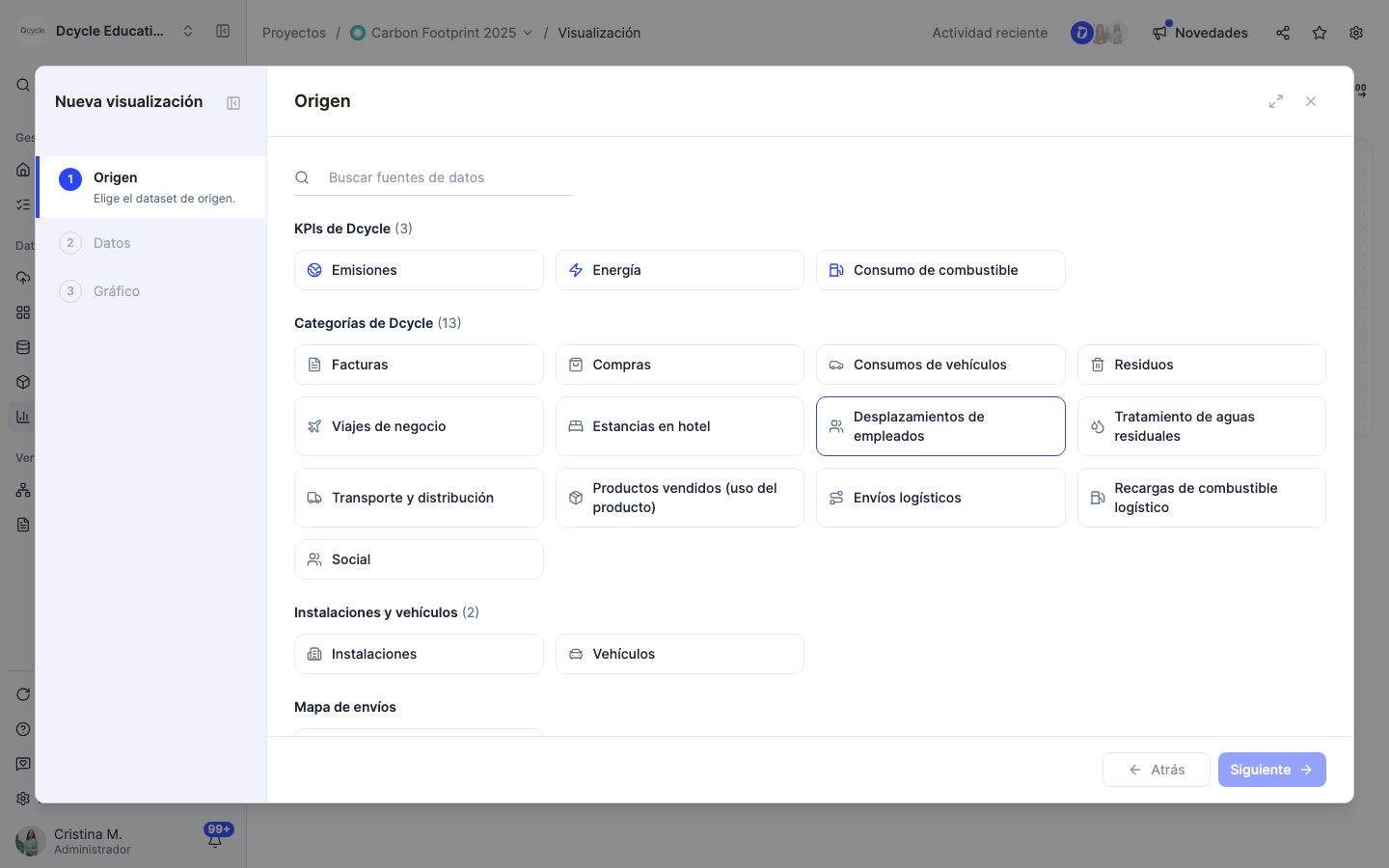
Paso 1, “Origen”: busca o navega por todas las fuentes de datos en un mismo sitio — KPIs de Dcycle, categorías de Dcycle, tus categorías personalizadas, instalaciones, vehículos, grupos de KPIs y el mapa de envíos. Elige una para continuar.
Paso 10
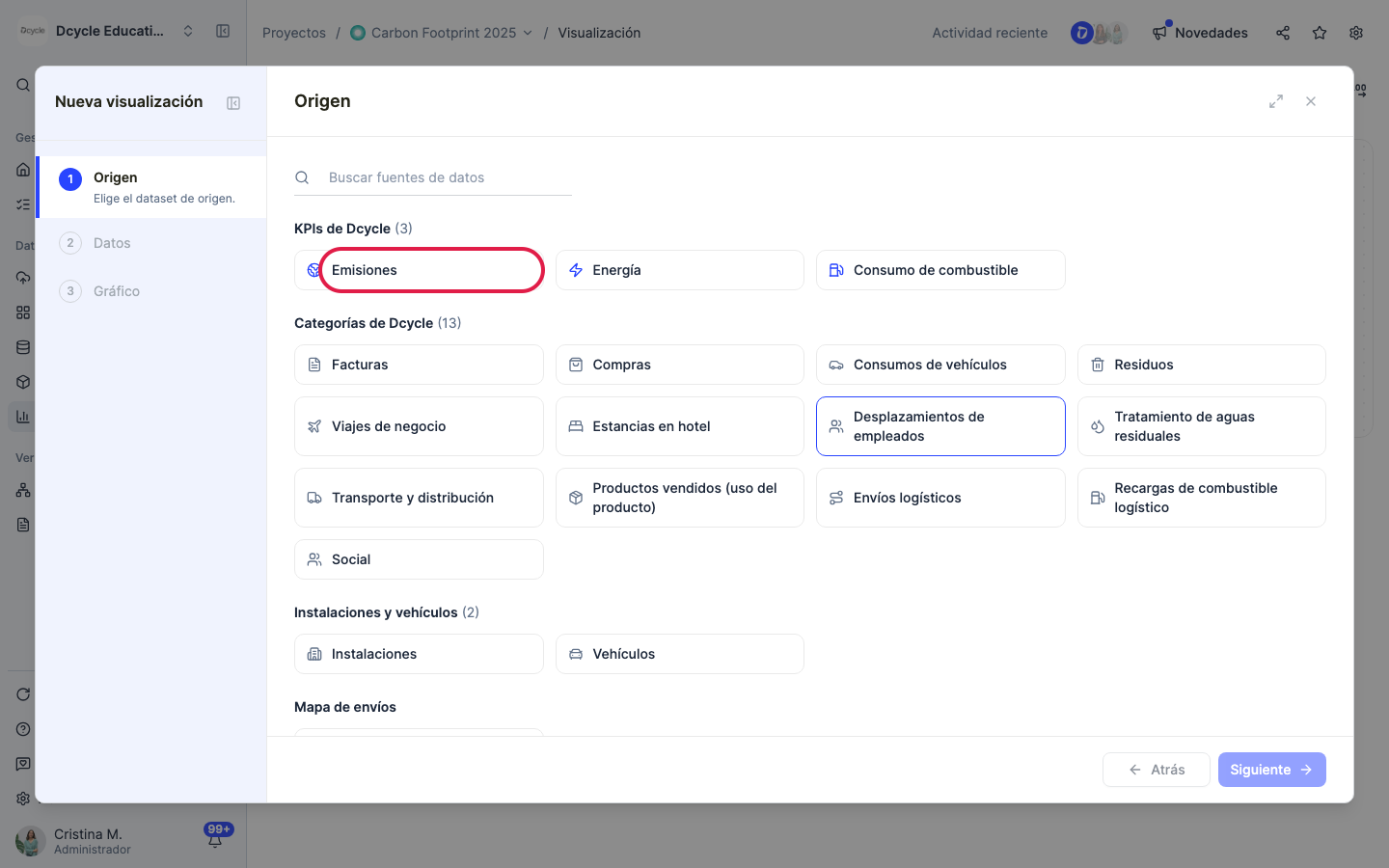
Elige una fuente — aquí el KPI “Emisiones”.
Paso 11
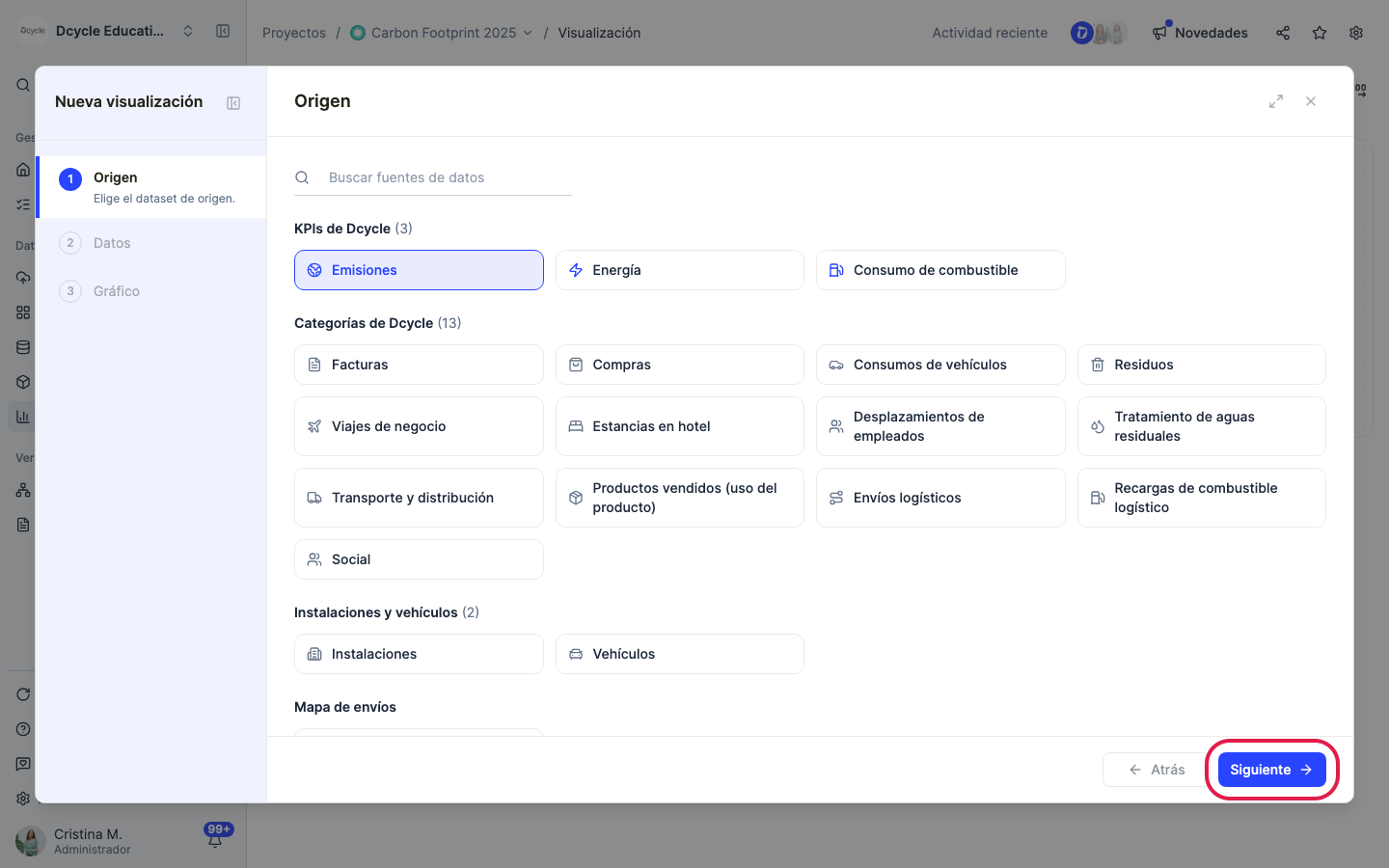
Haz clic en “Siguiente” para pasar al paso “Datos”.
Paso 12
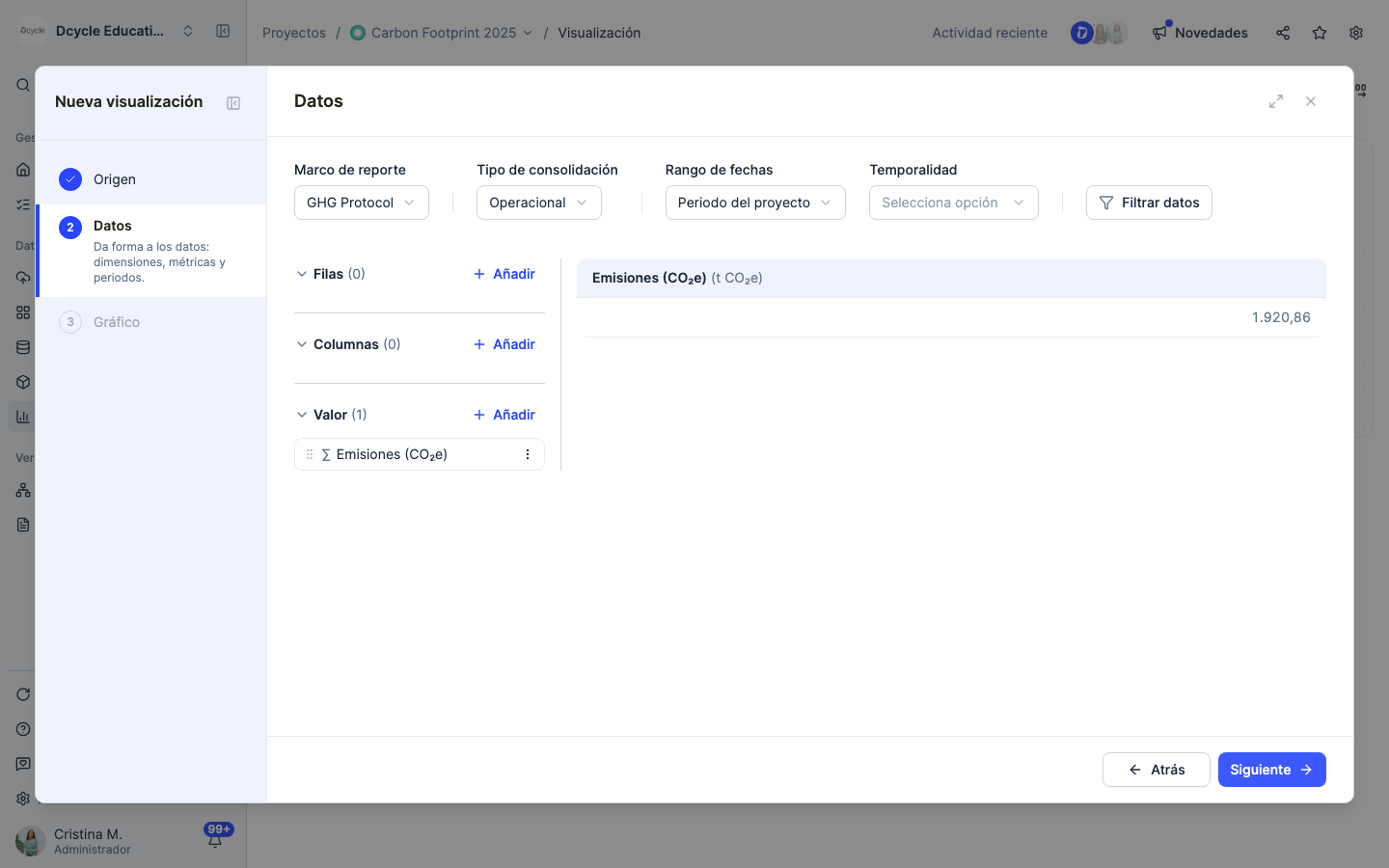
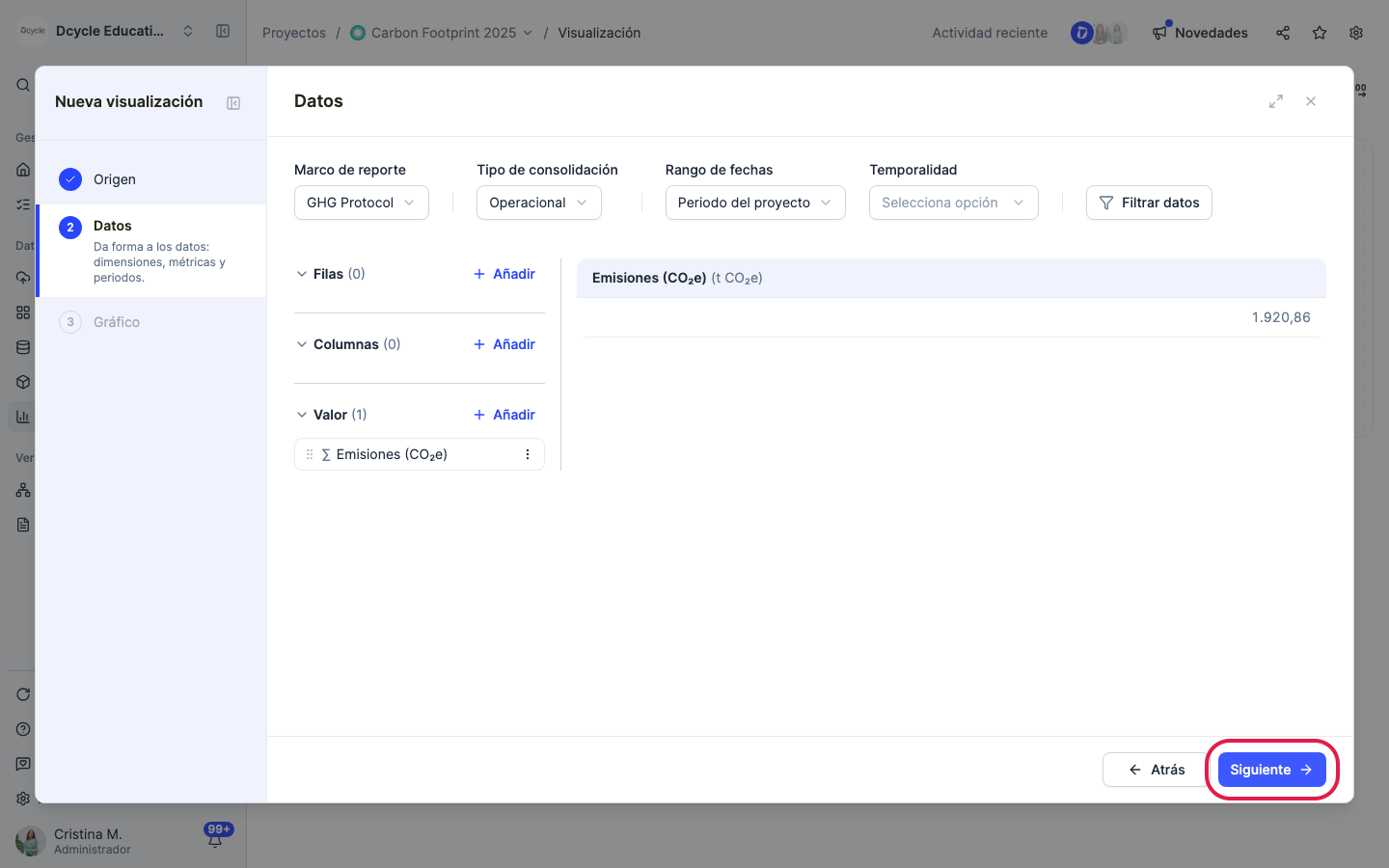
El paso 2, “Datos” da control total: marco de reporte, tipo de consolidación, rango de fechas y temporalidad arriba, además de filtros. Debajo, añade campos como Filas, Columnas o Valor — incluyendo métricas de intensidad, fórmulas y porcentajes — y arrástralos para reordenarlos. La vista previa de la derecha se actualiza en tiempo real como tabla.
Paso 13
Cuando los datos se vean bien, haz clic en “Siguiente” para pasar al paso “Gráfico”.
Paso 14
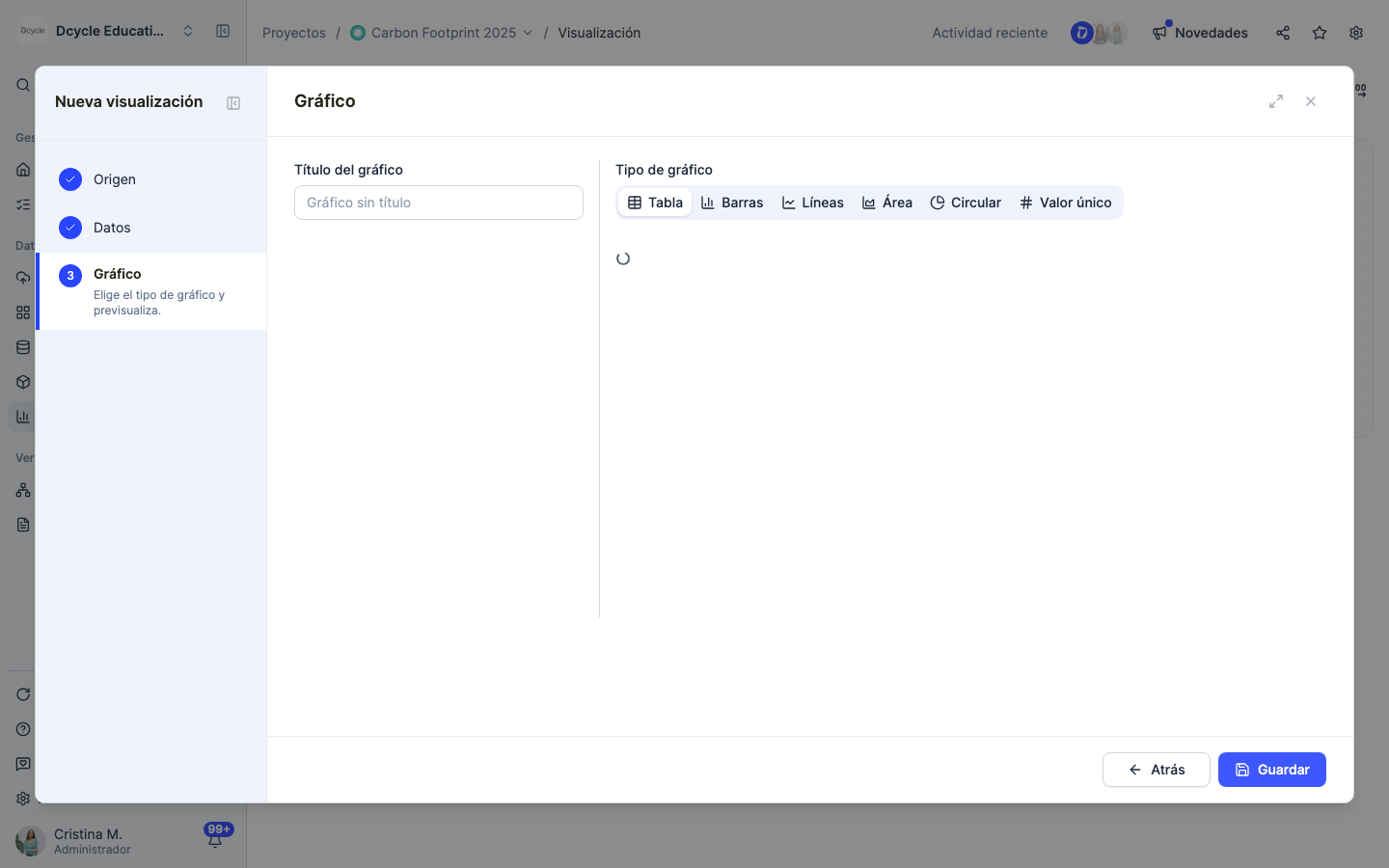
Paso 3, “Gráfico”: pon nombre a la visualización y elige uno de seis tipos de gráfico — Tabla, Barras, Líneas, Área, Circular o Valor único — con opciones de ordenación. La vista previa se actualiza al instante al cambiar de tipo.
Paso 15
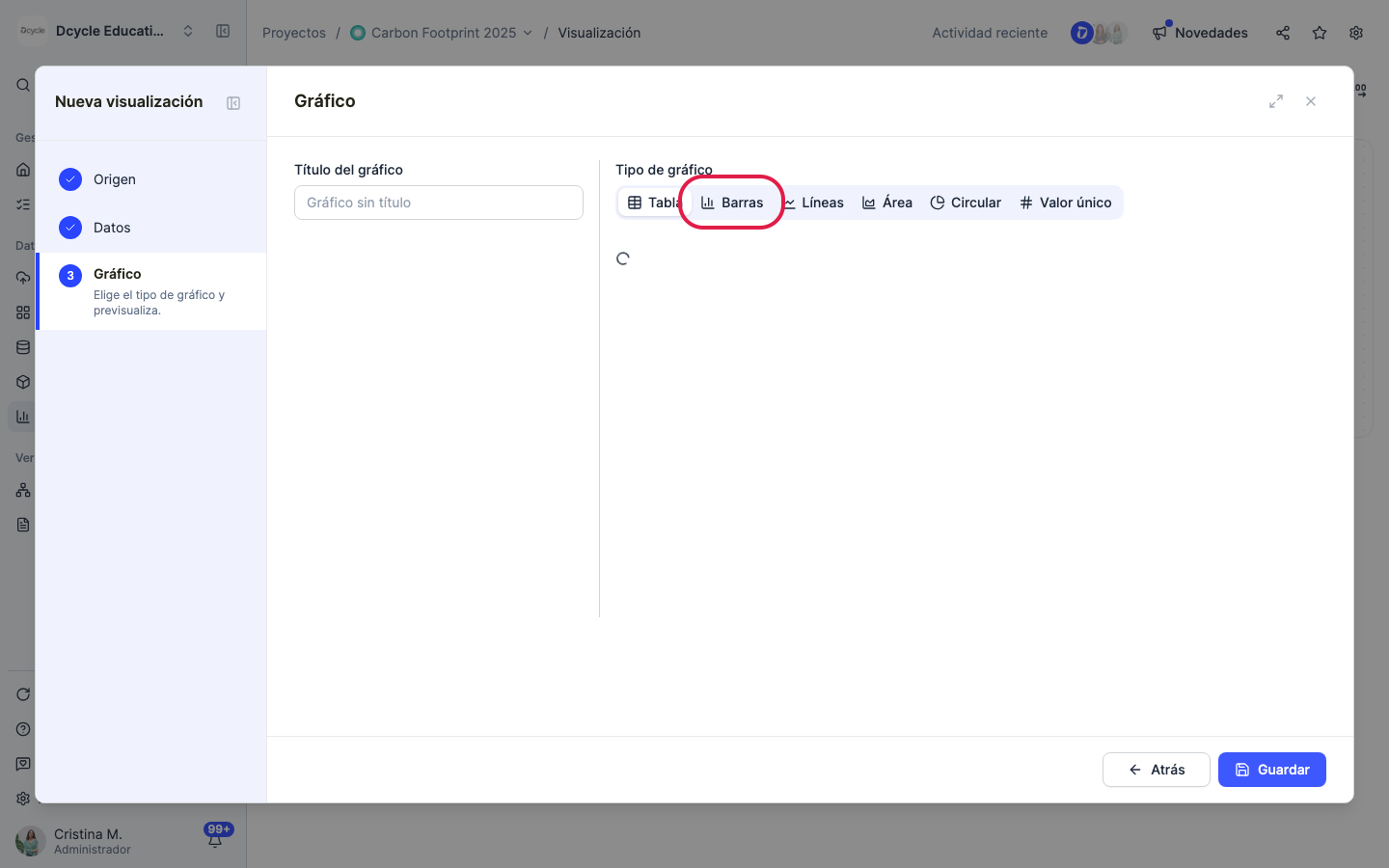
Prueba otro tipo de gráfico — aquí “Barras” — para ver cómo cambia la vista previa.
Paso 16
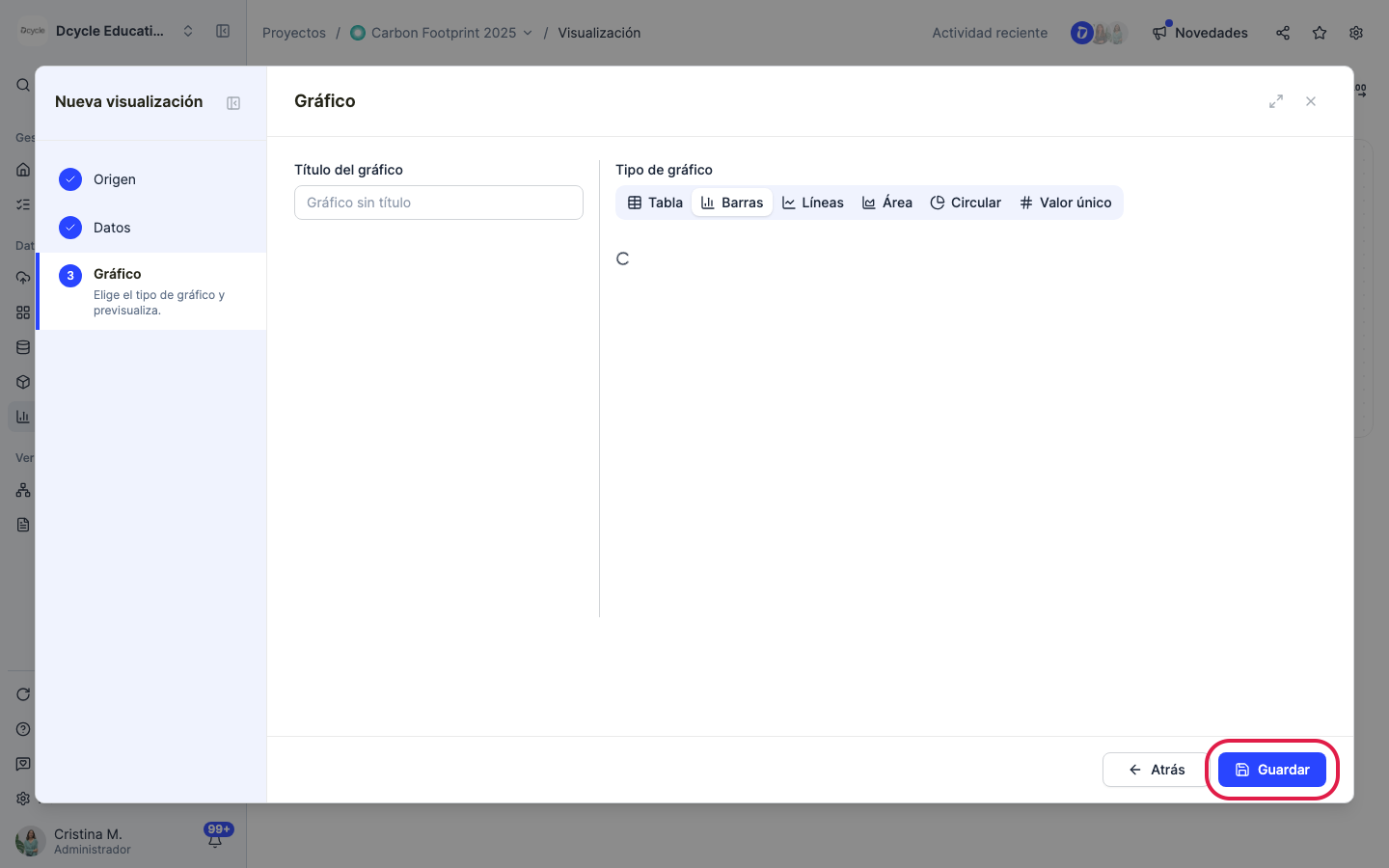
Haz clic en “Guardar” para añadir la visualización a la vista. Dcycle guarda tu progreso automáticamente mientras usas el creador, así que puedes cerrarlo y retomarlo después sin perder los cambios.
Paso 17
Nada cambia para las visualizaciones, plantillas y dashboards automáticos que ya tenías — siguen funcionando como antes. Una vez guardadas, organiza las visualizaciones en pestañas, duplícalas o elimínalas, y exporta cualquier tabla a CSV desde su menú “⋯”.
¿Te ha sido útil?
¿Qué faltaba o no quedó claro? (opcional)
Enviado. Gracias por ayudarnos a mejorar.