Guías de Producto
Crear un informe GHG con la plantilla editable
El Report Builder te permite crear un informe GHG totalmente personalizable a partir de una plantilla prediseñada. Edita el contenido, añade gráficas y tablas, y exporta un PDF o Word listo para compartir.
Antes de empezar
Necesitas el rol Editor en tu organización de Dcycle.
Pasos
Paso 1
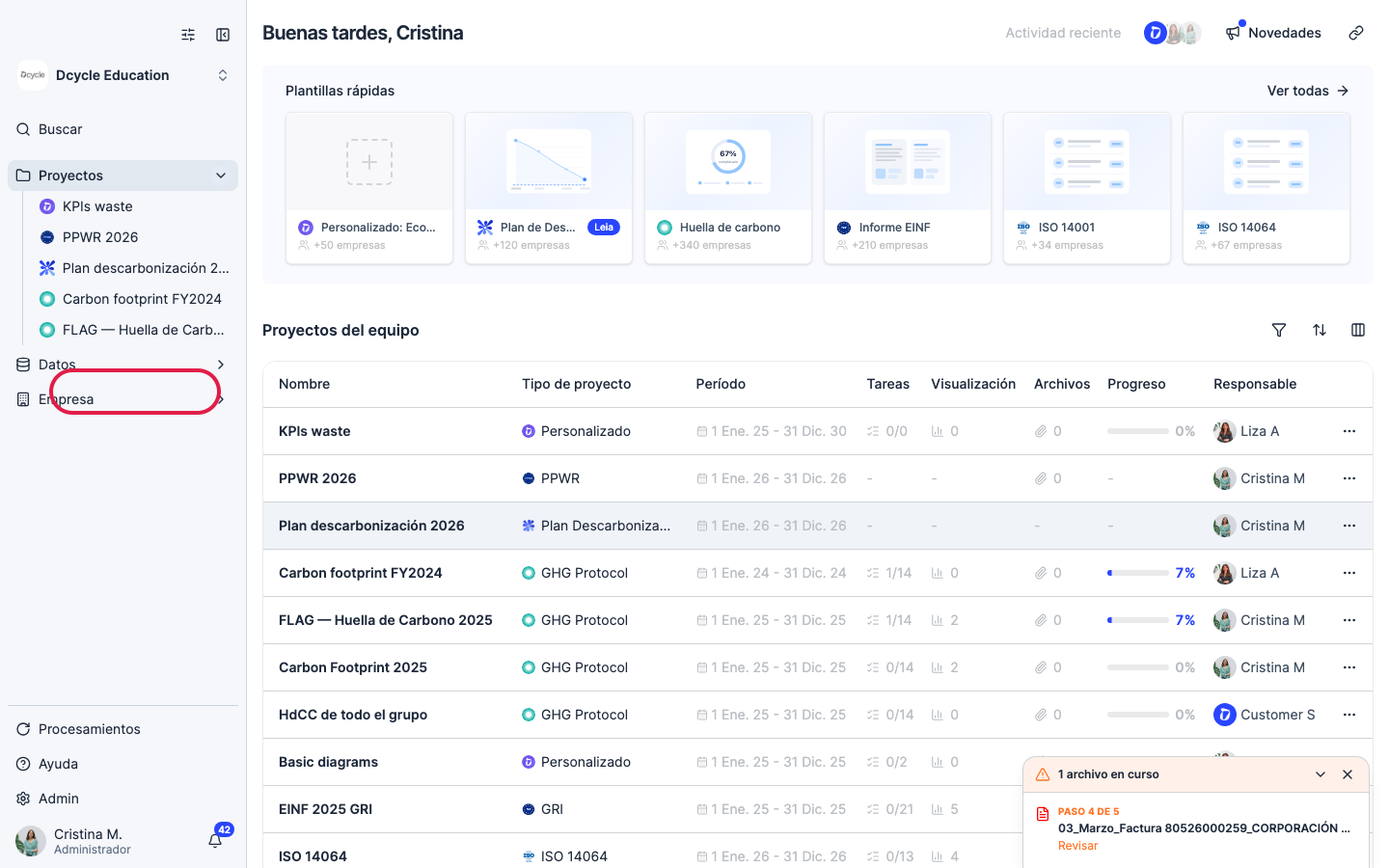
Abre un proyecto GHG Protocol desde la página de inicio.
Paso 2
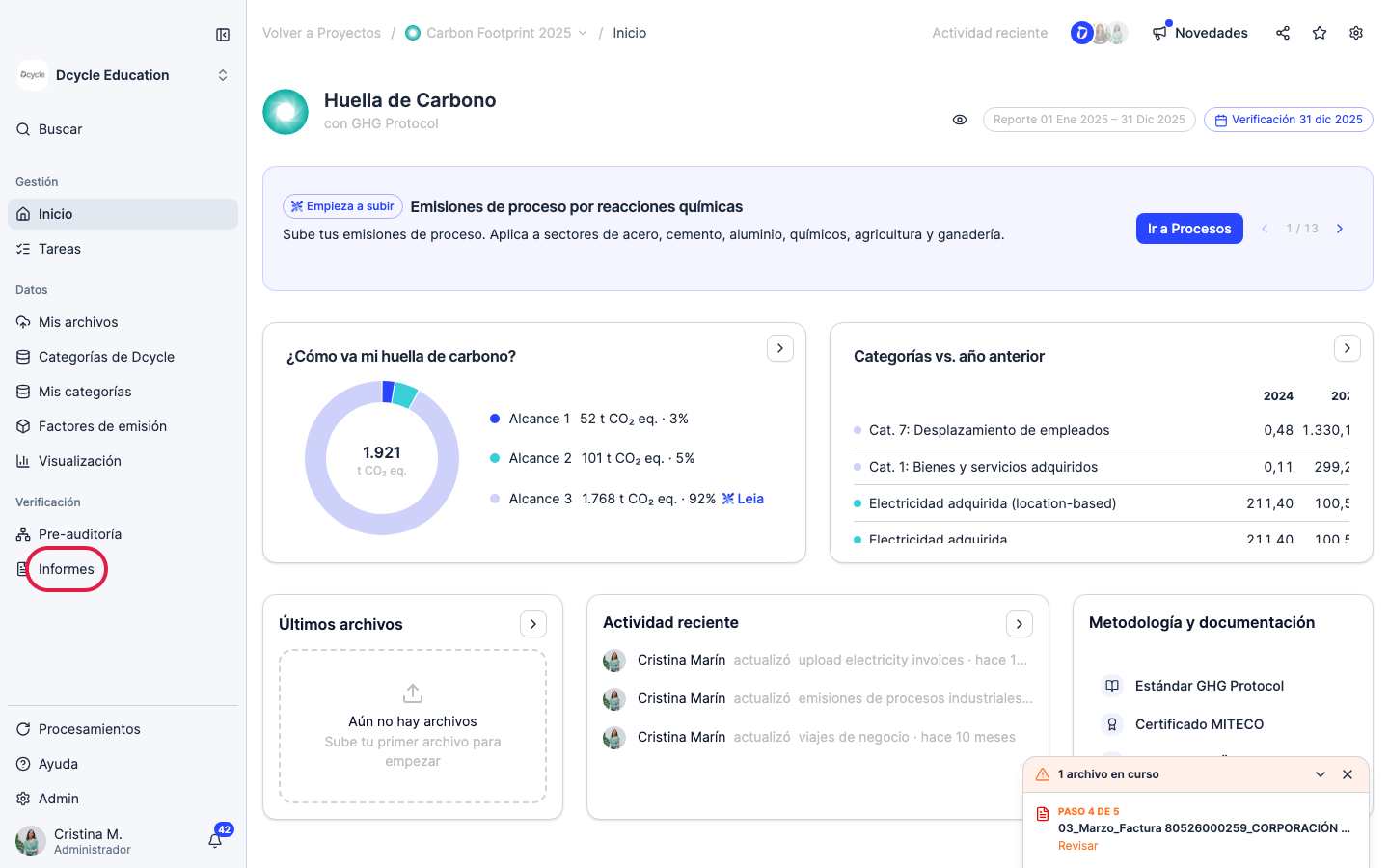
Haz clic en “Informes” en el menú lateral (bajo “Verificación”).
Paso 3
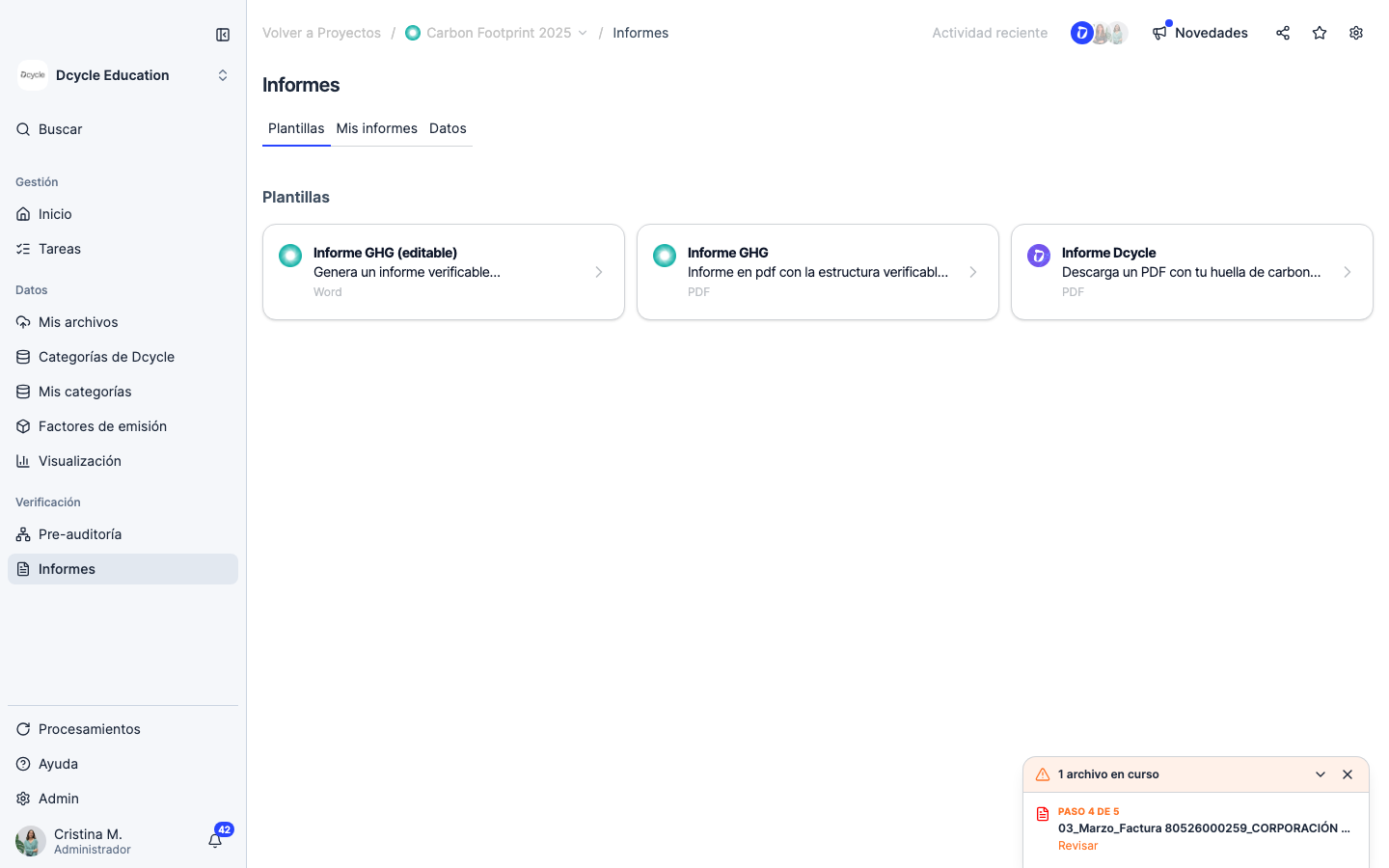
La sección Informes muestra tres opciones bajo “Plantillas y descargas rápidas”. Haz clic en “Informe GHG (plantilla editable)” para abrir un documento Word totalmente personalizable que puedes editar directamente en el Report Builder de Dcycle.
Paso 4
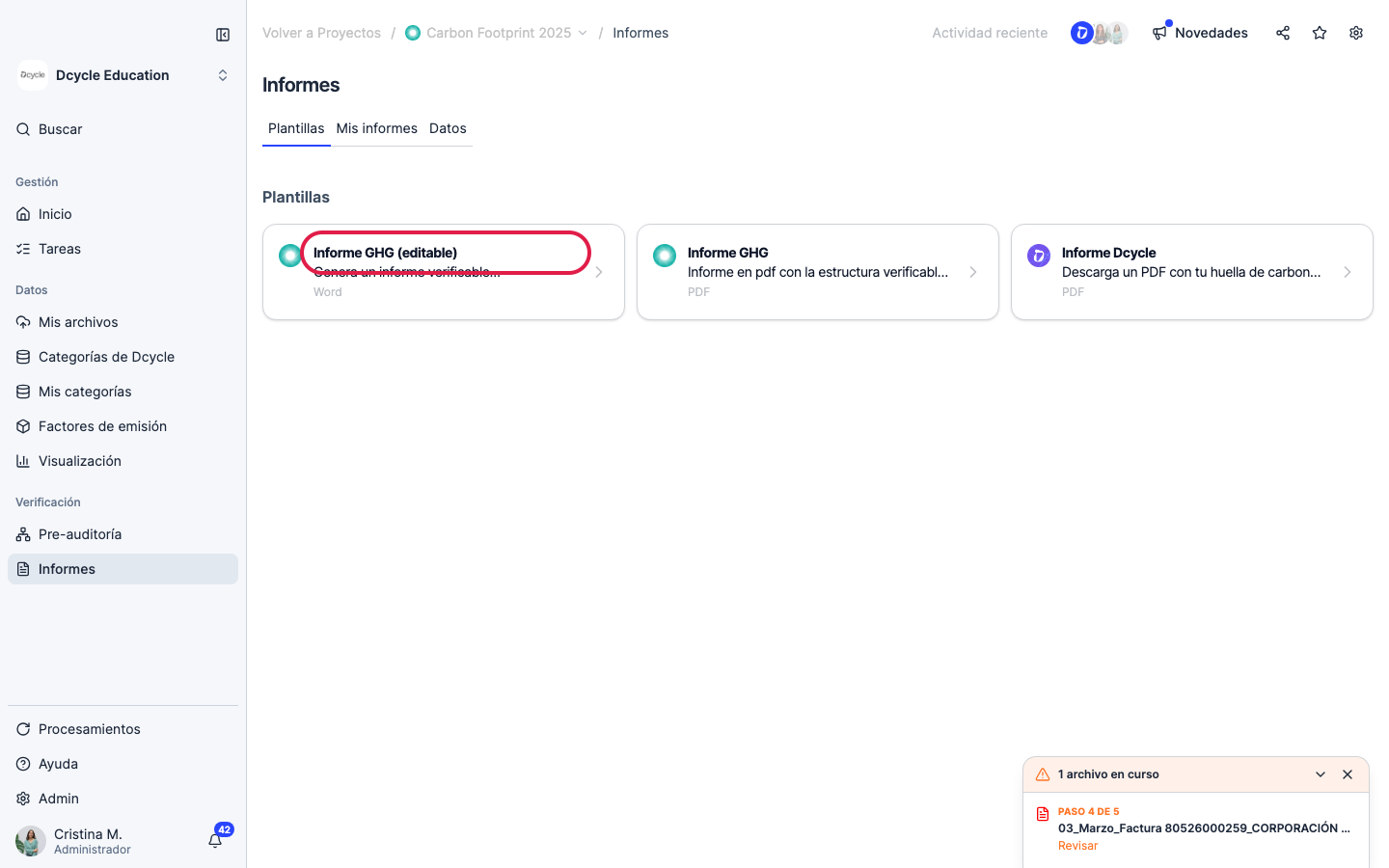
Haz clic en “Informe GHG (editable)”.
Paso 5
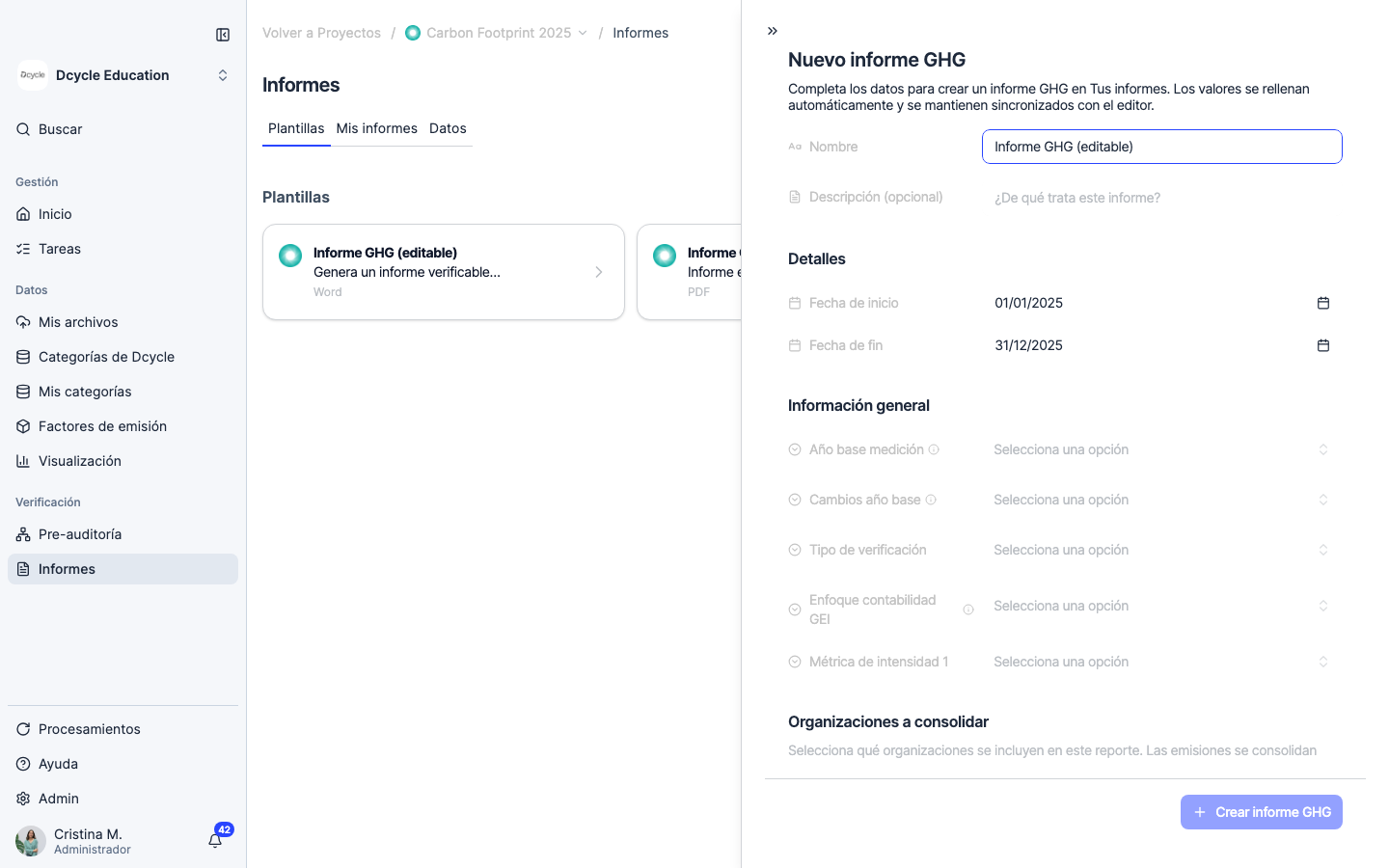
Se abre un panel a la derecha donde puedes nombrar el informe y definir el periodo de reporte (fecha de inicio y fin). También puedes completar campos de información general como año base, enfoque de contabilidad GHG y tipo de verificación — estos valores se sincronizan automáticamente en el documento. Cuando estés listo, haz clic en ”+ Crear informe GHG”.
Paso 6
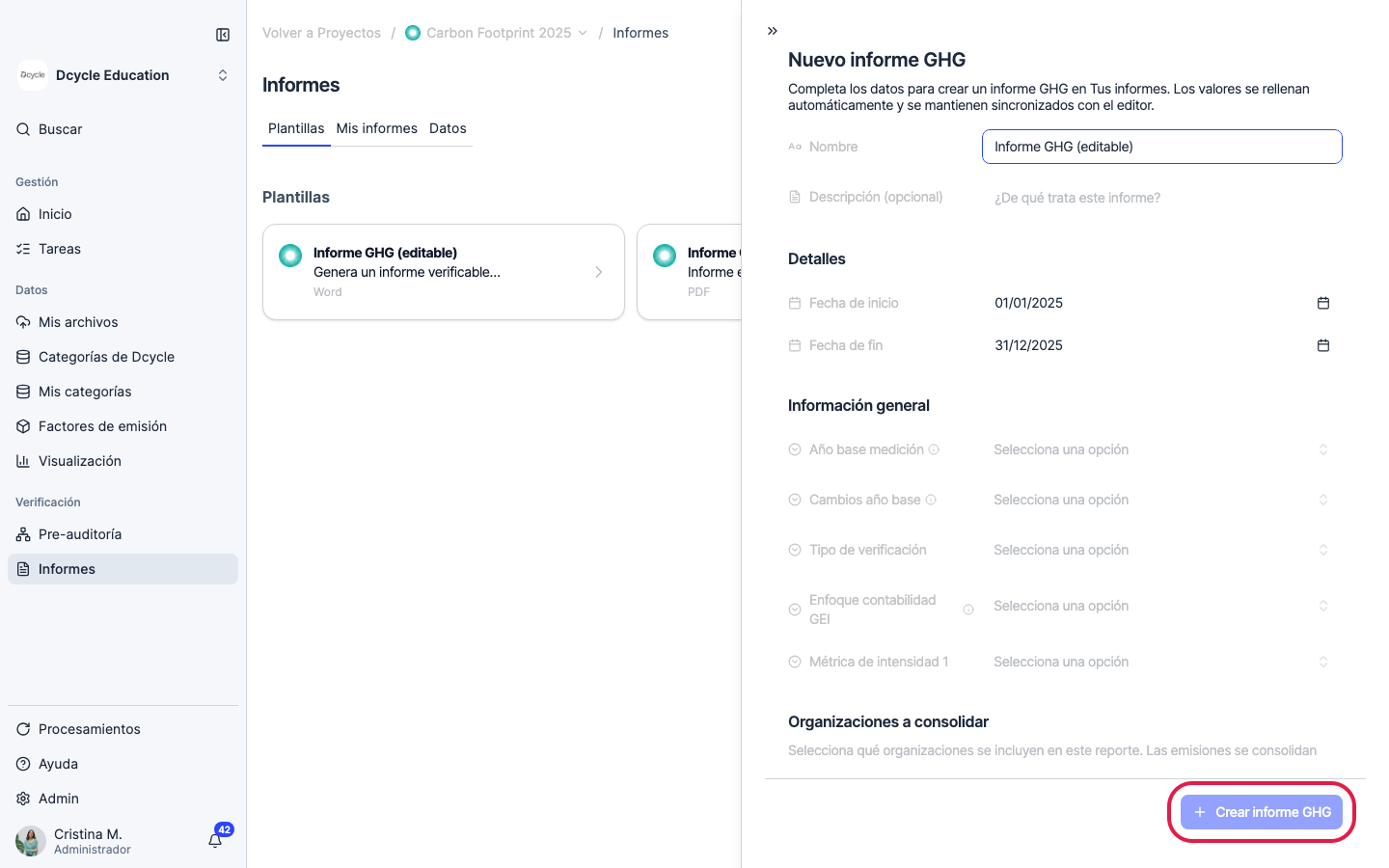
Una vez que hayas rellenado los campos necesarios, haz clic en ”+ Crear informe GHG”. El informe se crea al instante y se abre en el editor del Report Builder.
Paso 7
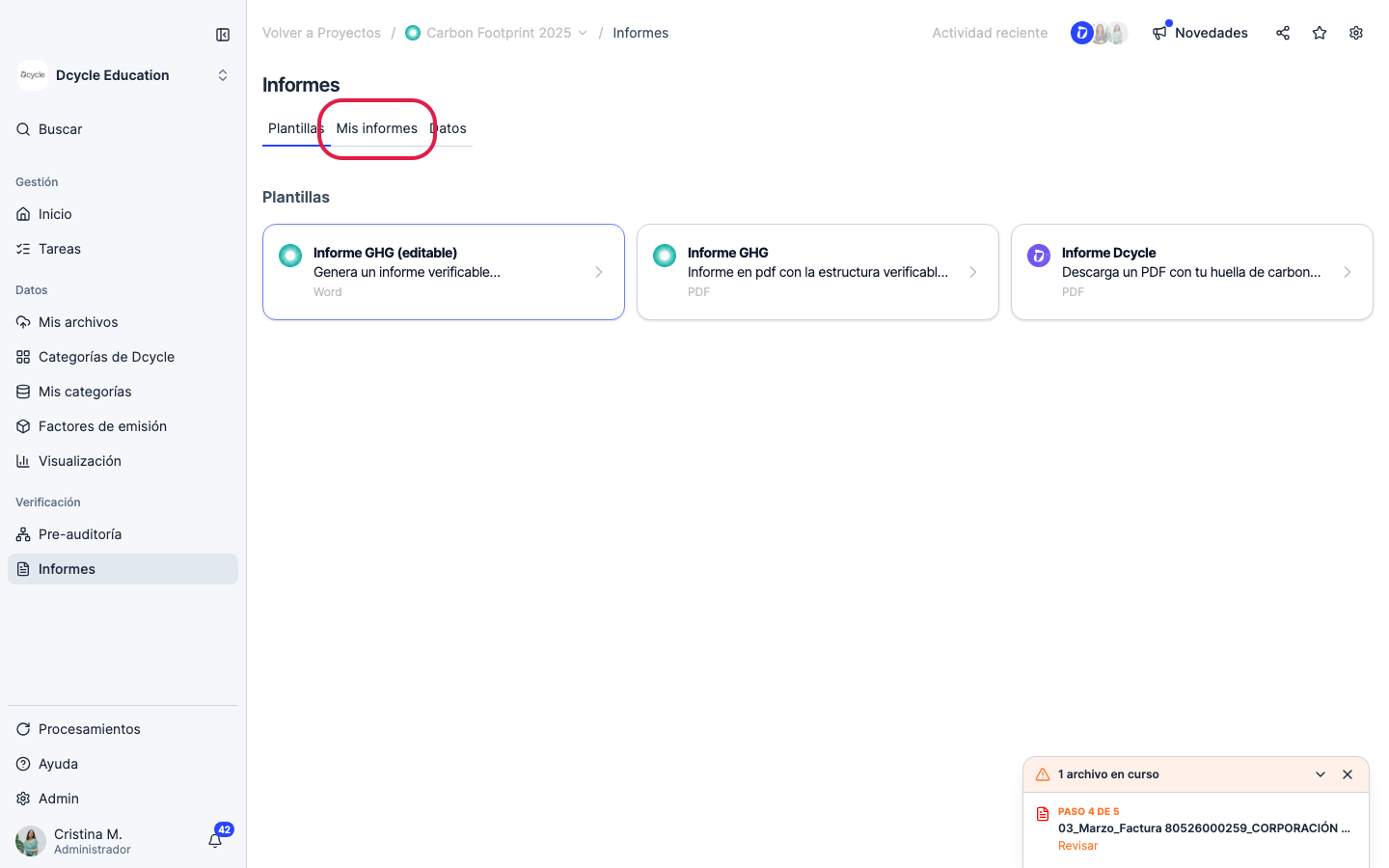
Una vez creado, encuentra todos tus informes editables en la pestaña “Mis informes”.
Paso 8
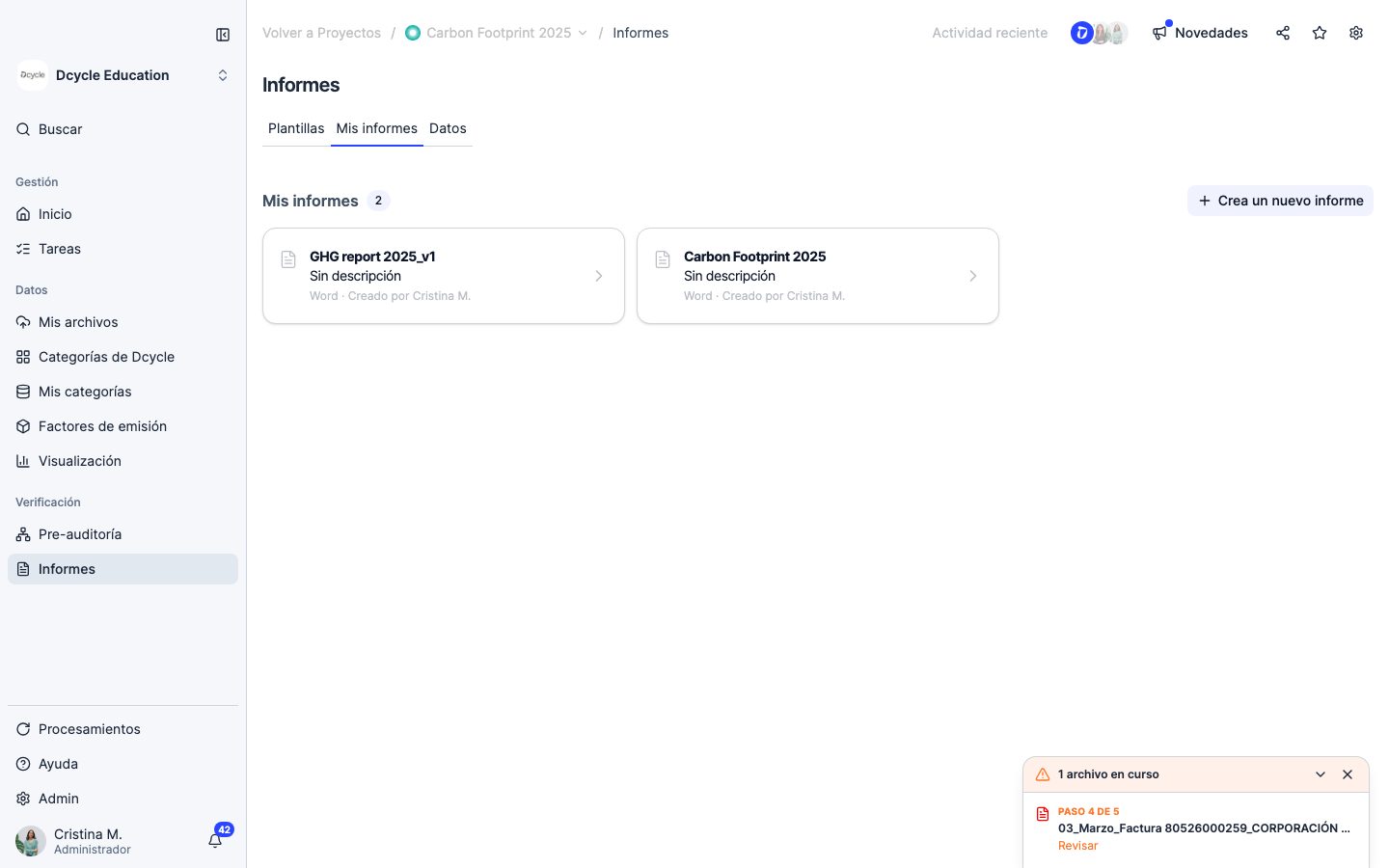
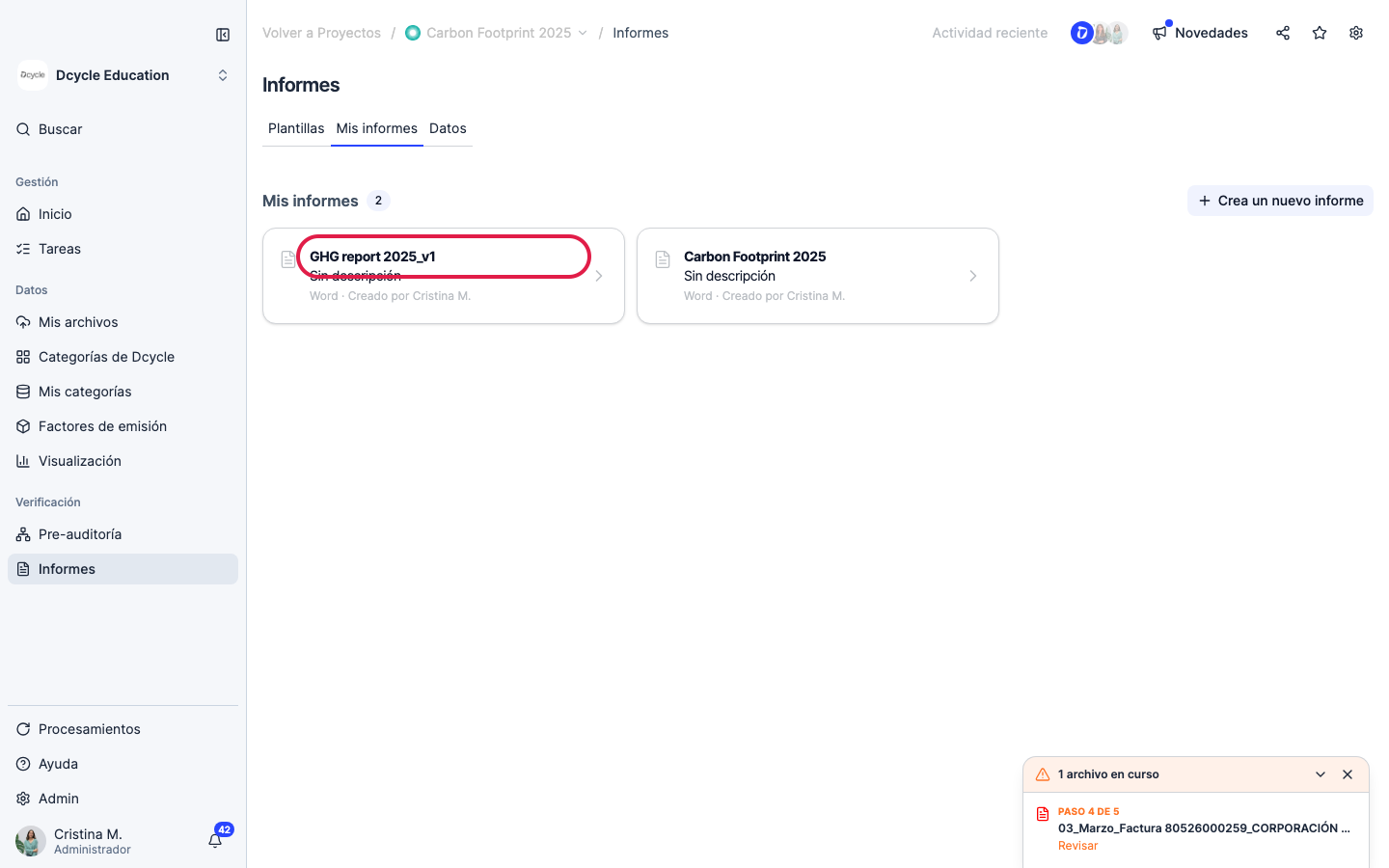
La pestaña “Mis informes” muestra todos los informes que has creado con la plantilla editable. Haz clic en cualquier nombre para abrirlo en el editor y continuar editándolo.
Paso 9
Haz clic en cualquier tarjeta de informe para abrirlo en el editor.
Paso 10
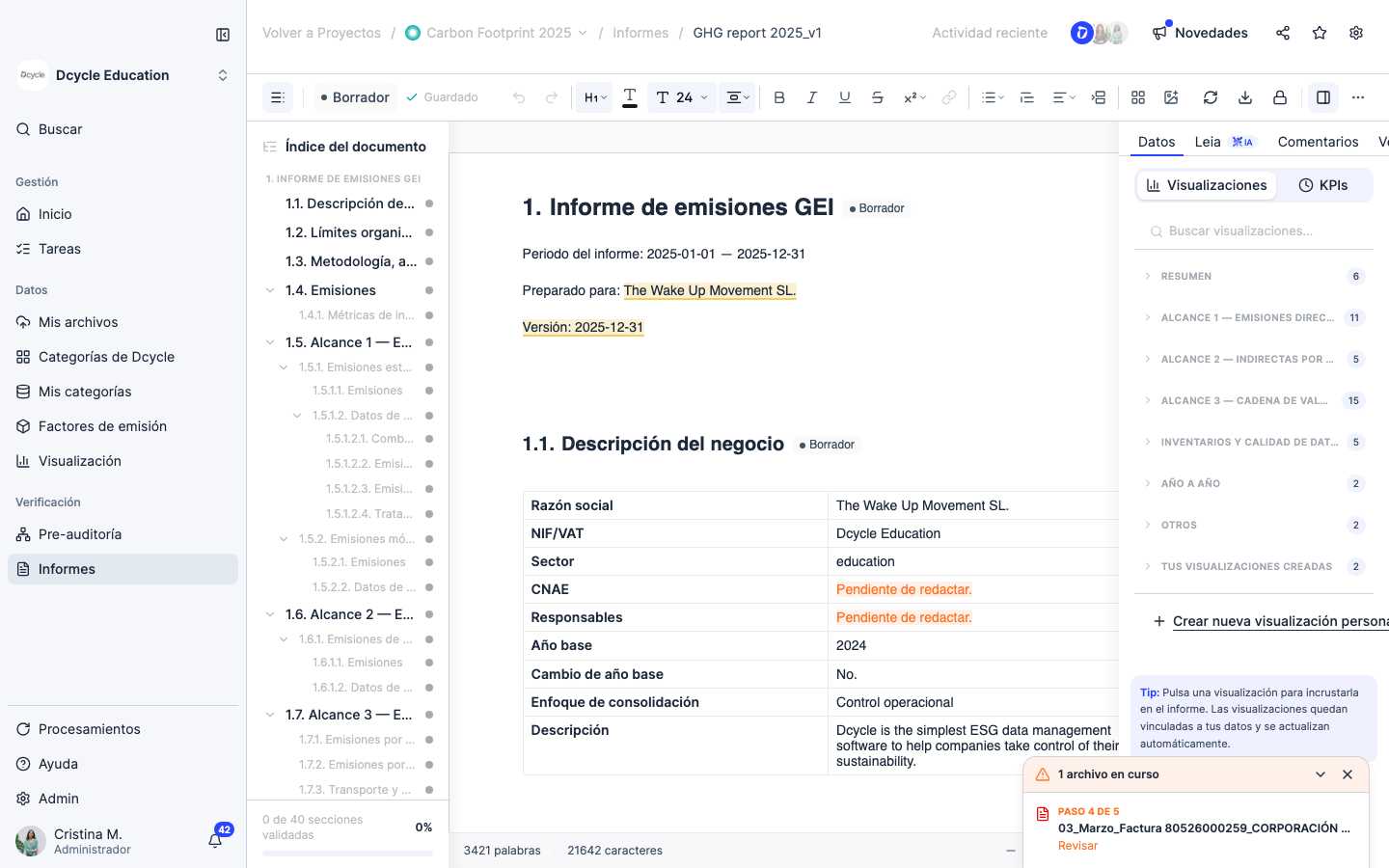
El editor del Report Builder se abre con la plantilla GHG pre-rellenada con tus datos. El panel izquierdo muestra el índice del documento — haz clic en cualquier sección para ir directamente a ella. El área principal es el documento editable. Todos los valores (totales de emisiones, gráficas, tablas) se sincronizan automáticamente desde los datos de tu proyecto en Dcycle.
Paso 11
Haz clic en cualquier parte del documento para empezar a editar. Añade o sustituye texto narrativo, redimensiona o reposiciona gráficas, y elimina las secciones que no necesites. Las visualizaciones (barras, donuts, líneas) están integradas como elementos vivos — se conservan visualmente tanto en el PDF como en el Word exportado, sin convertirse en tablas planas.
Paso 12
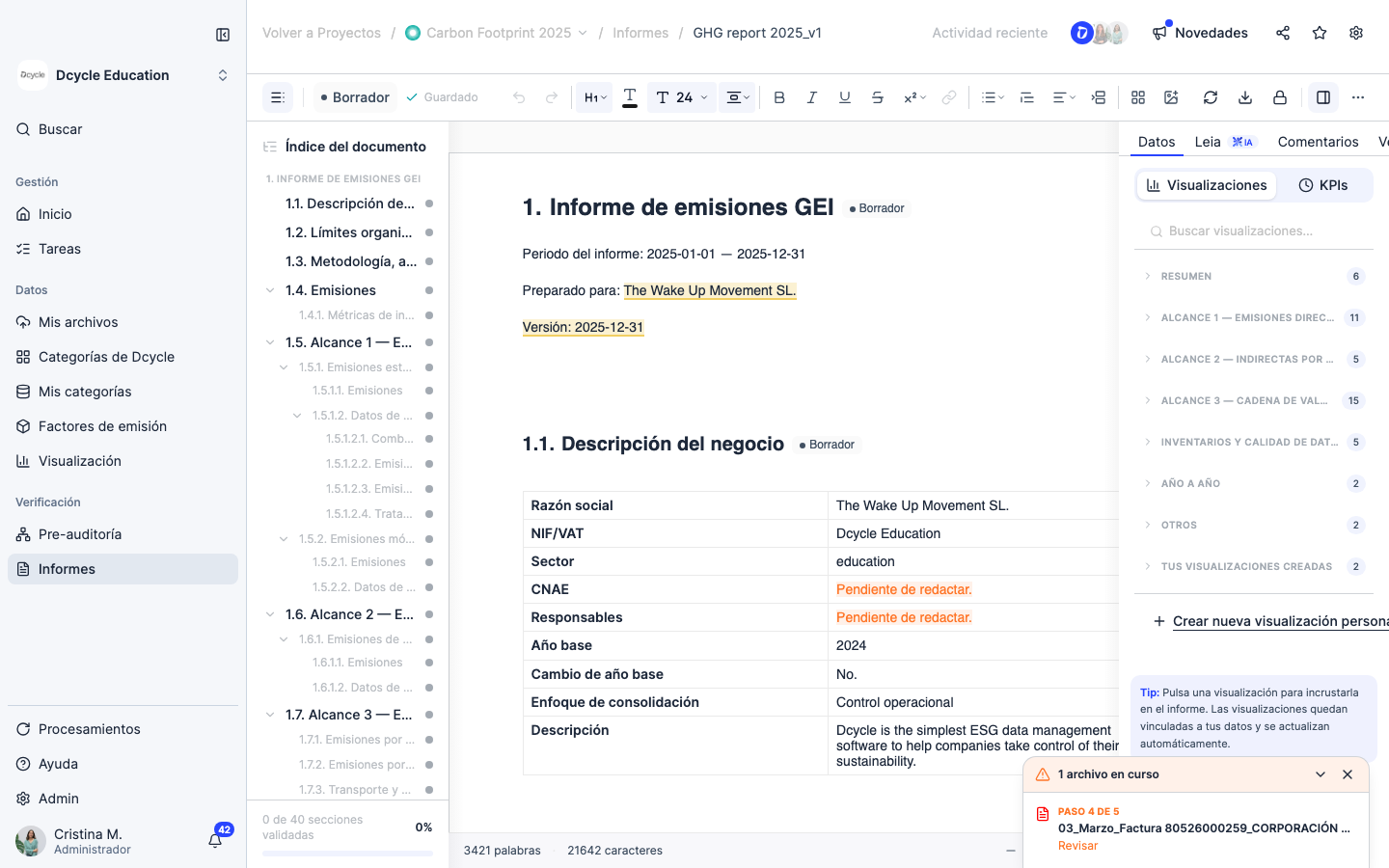
Para iniciar una nueva página en cualquier punto, coloca el cursor donde quieras el corte y haz clic en la opción de salto de página en la barra de herramientas. Es ideal para separar capítulos o secciones y que cada uno empiece en página nueva en el documento exportado.
Paso 13
Cuando el informe esté listo, haz clic en el icono de descarga en la esquina superior derecha del editor. Elige PDF para un archivo listo para imprimir, o Word (.docx) si necesitas hacer más ediciones fuera de Dcycle. Las gráficas y visualizaciones se conservan en ambos formatos. Si una tabla es demasiado ancha, aparece un aviso — haz clic en “Ajustar a página” para redimensionarla antes de exportar.
¿Te ha sido útil?
¿Qué faltaba o no quedó claro? (opcional)
Enviado. Gracias por ayudarnos a mejorar.