Product Guides
Exportar datos a Excel
Crea informes personalizados desde cualquier proyecto y descarga tus datos en Excel para análisis offline, entrega al auditor o alimentar tus herramientas de BI. Los informes viven dentro de cada proyecto, y eliges qué año de datos quieres descargar.
Antes de empezar
Necesitas el rol Viewer en tu organización de Dcycle.
Pasos
Paso 1
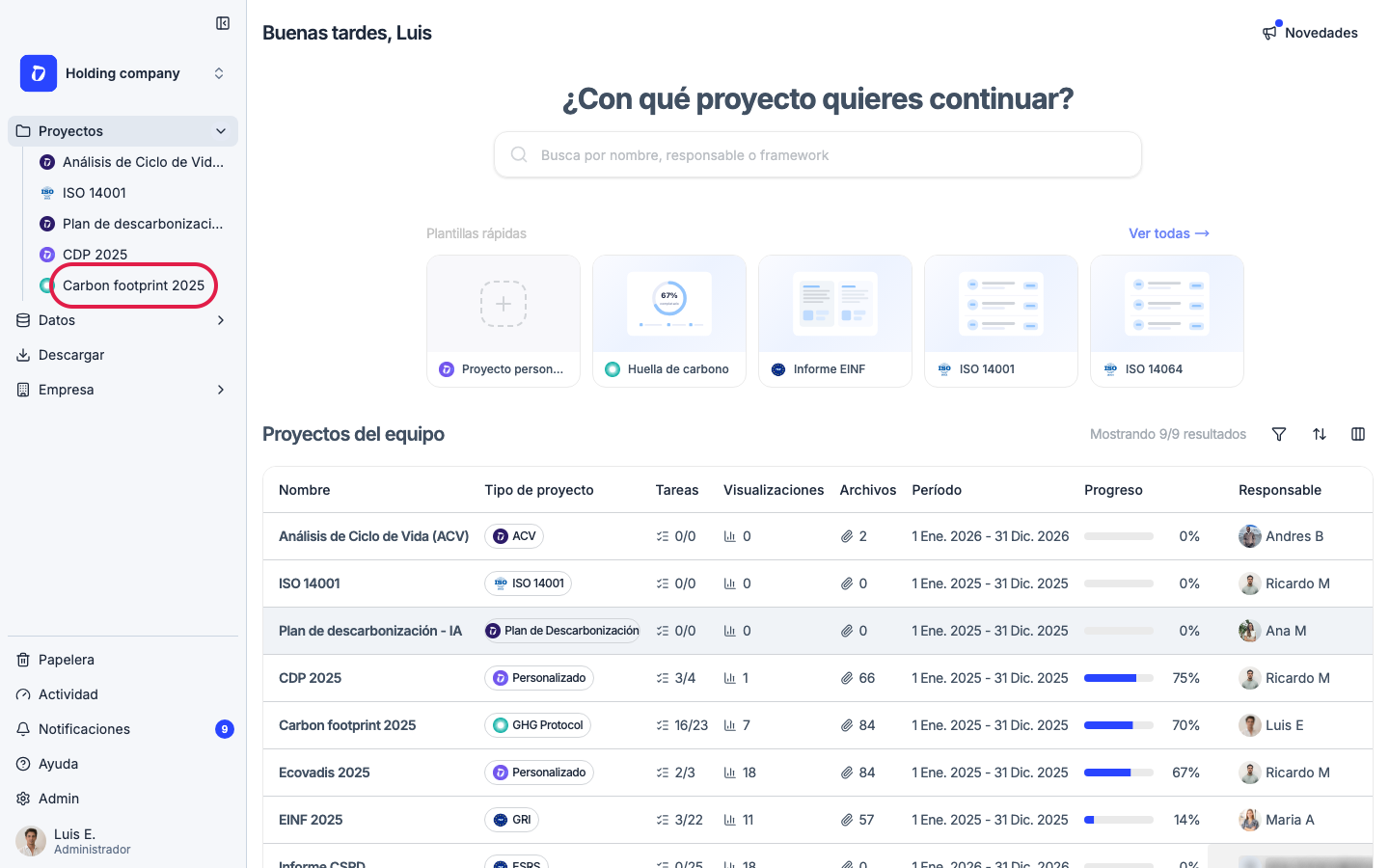
Desde la página de inicio, abre el proyecto cuyos datos quieres exportar — por ejemplo, tu huella de carbono anual, tu proyecto CSRD o un proyecto de verificación ISO 14064.
Paso 2
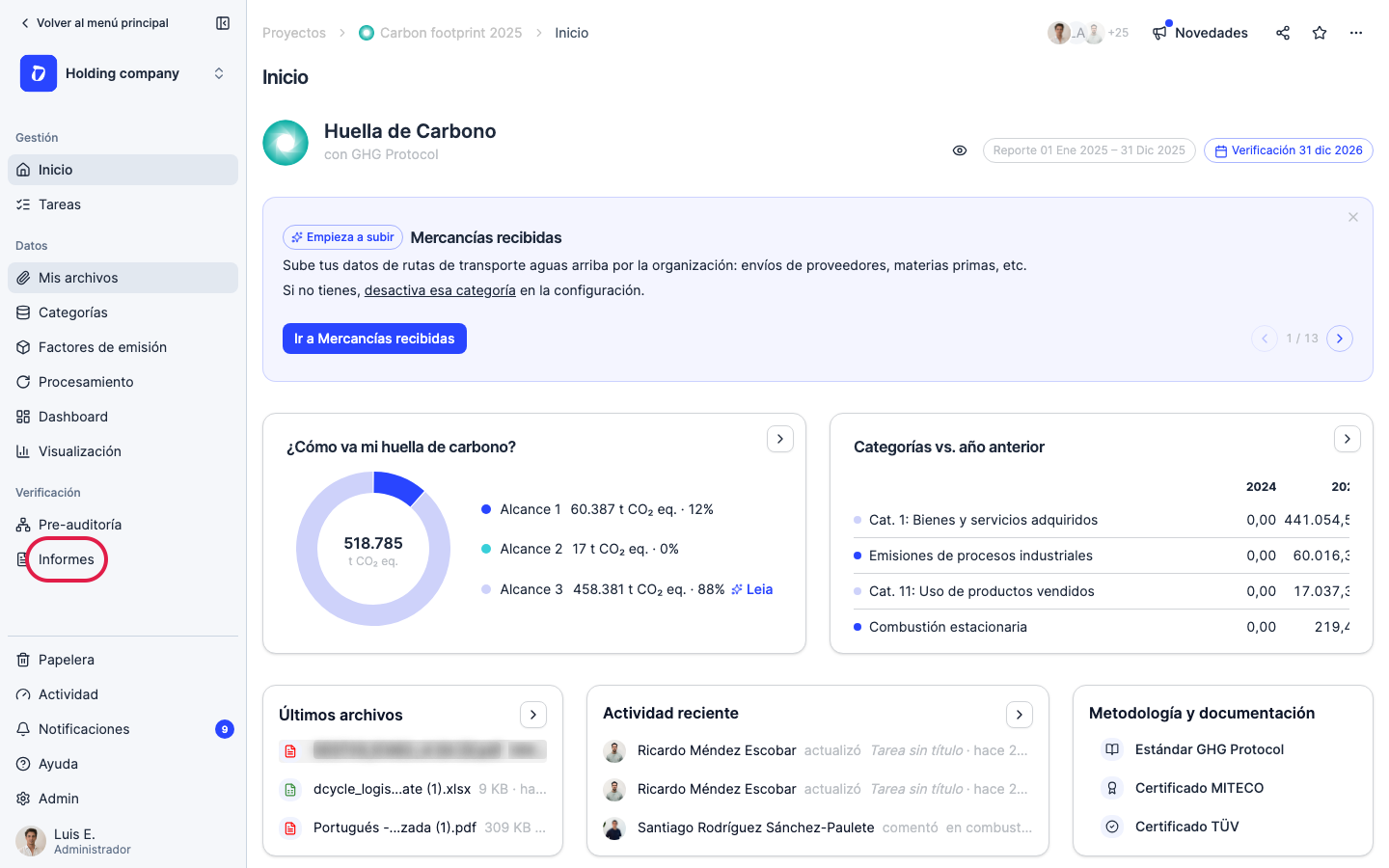
Dentro del proyecto, abre “Informes” en el menú lateral, dentro del grupo “Verificación”.
Paso 3
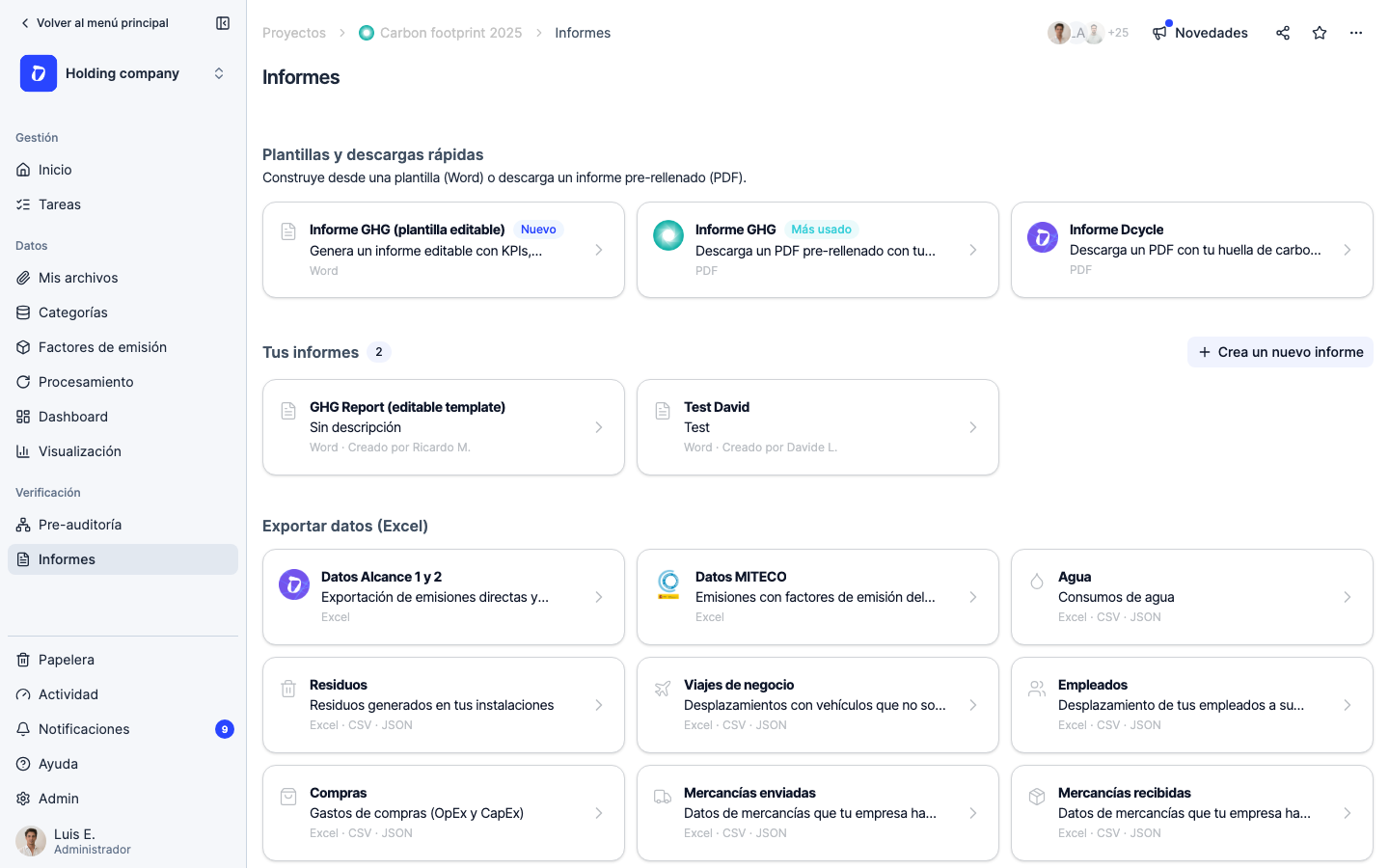
La página de Informes tiene tres áreas. “Plantillas y descargas rápidas” te da informes GHG y Dcycle pre-rellenados en Word o PDF. “Tus informes” guarda los informes personalizados que tu equipo ha creado. Para los datos en crudo, usa la sección “Exportar datos (Excel)” — tiene una tarjeta para cada categoría (Datos Alcance 1 y 2, MITECO, Agua, Residuos, Viajes de negocio, Empleados, Compras y más).
Paso 4
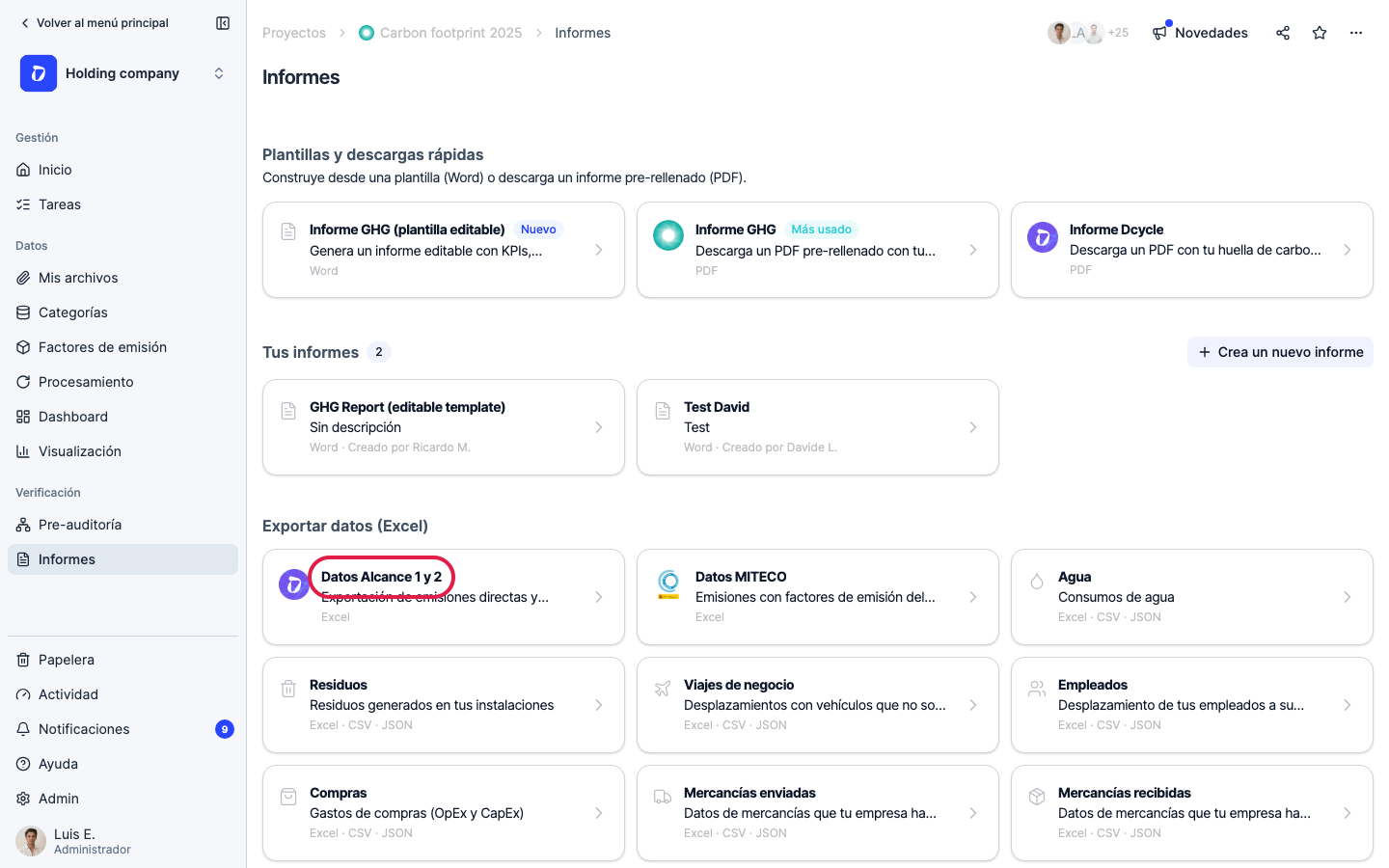
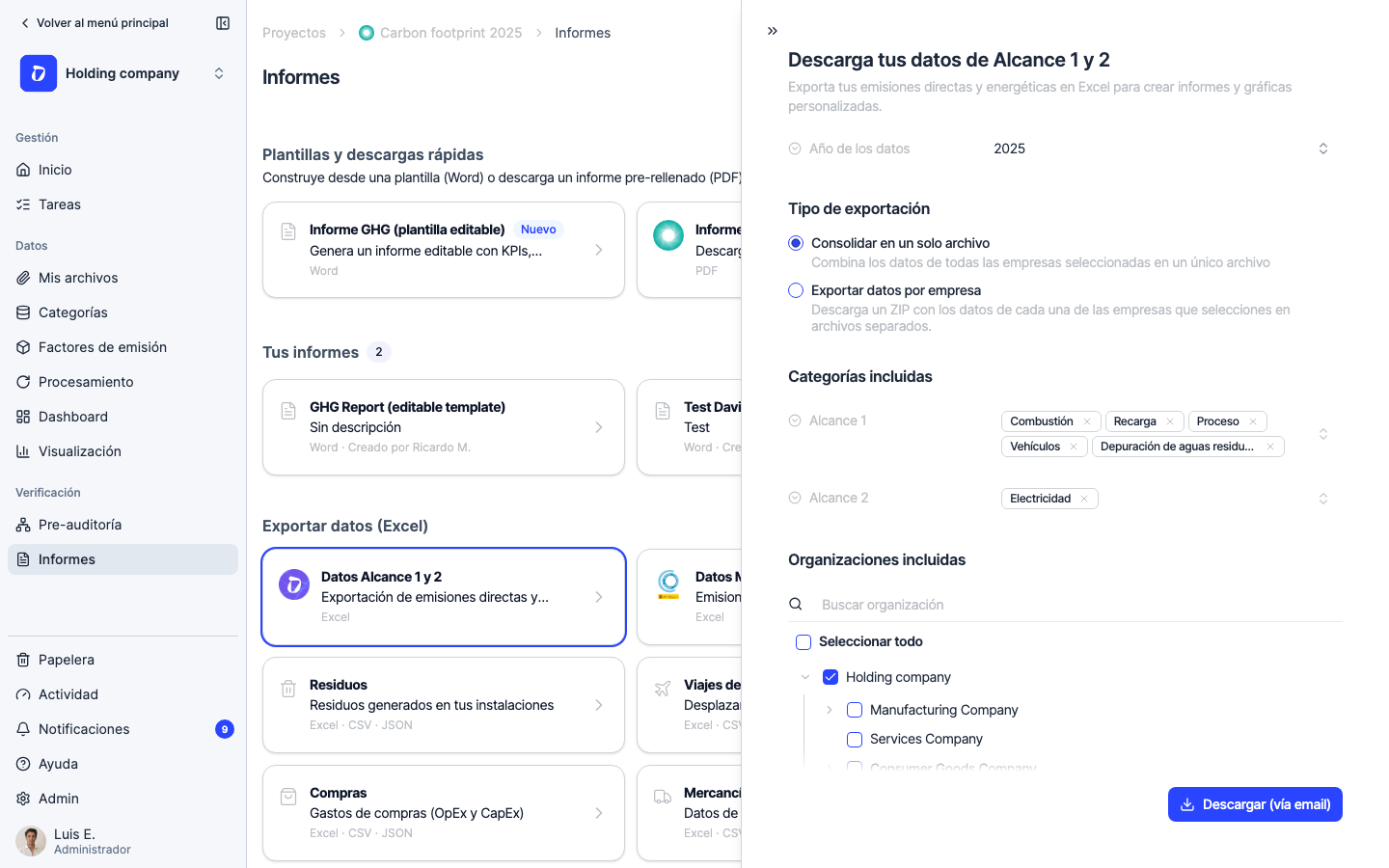
Haz clic en la categoría que quieres — aquí, “Datos Alcance 1 y 2”.
Paso 5
Se abre un panel para configurar la exportación. Elige el año de los datos que quieres, decide si prefieres un único archivo consolidado o separar los datos por empresa, y selecciona qué categorías y organizaciones incluir. Después haz clic en “Descargar” para generar el archivo.
Paso 6
Los informes y exportaciones se generan al momento. Para datasets grandes pueden tardar un minuto — recibirás un email con el enlace de descarga cuando el archivo Excel esté listo.
¿Te ha sido útil?
¿Qué faltaba o no quedó claro? (opcional)
Enviado. Gracias por ayudarnos a mejorar.