Guías de Producto
Crear una visualización y comparar dos años
Las visualizaciones viven dentro de un proyecto de huella y convierten tus datos en gráficos y tablas dinámicas. Esta guía muestra cómo abrirlas, añadir una nueva y configurarla para comparar dos años en paralelo.
Antes de empezar
Necesitas el rol Editor en tu organización de Dcycle.
Pasos
Paso 1
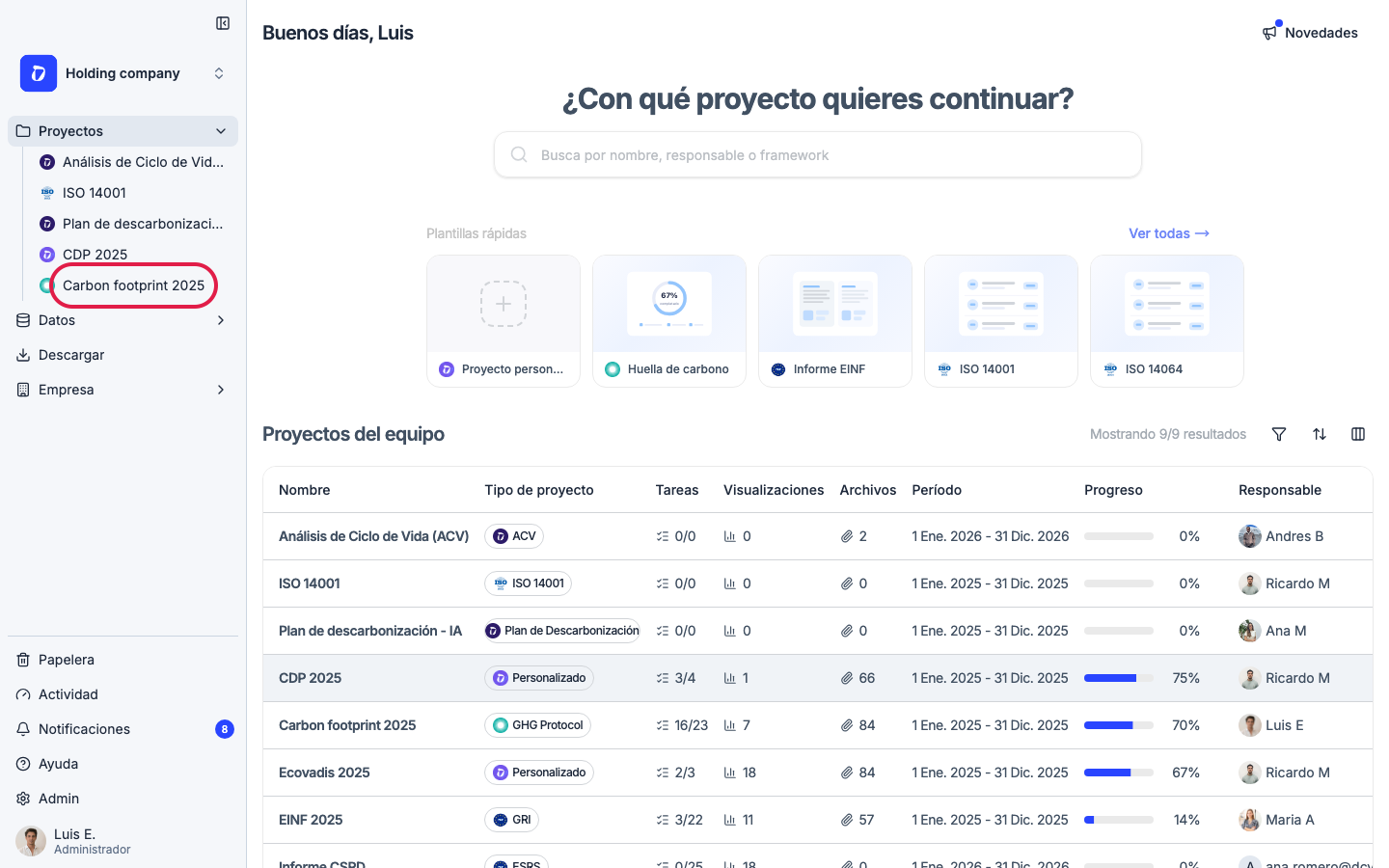
Abre un proyecto de huella desde la navegación lateral (aquí “Carbon footprint 2025”). Las visualizaciones pertenecen a un único proyecto.
Paso 2
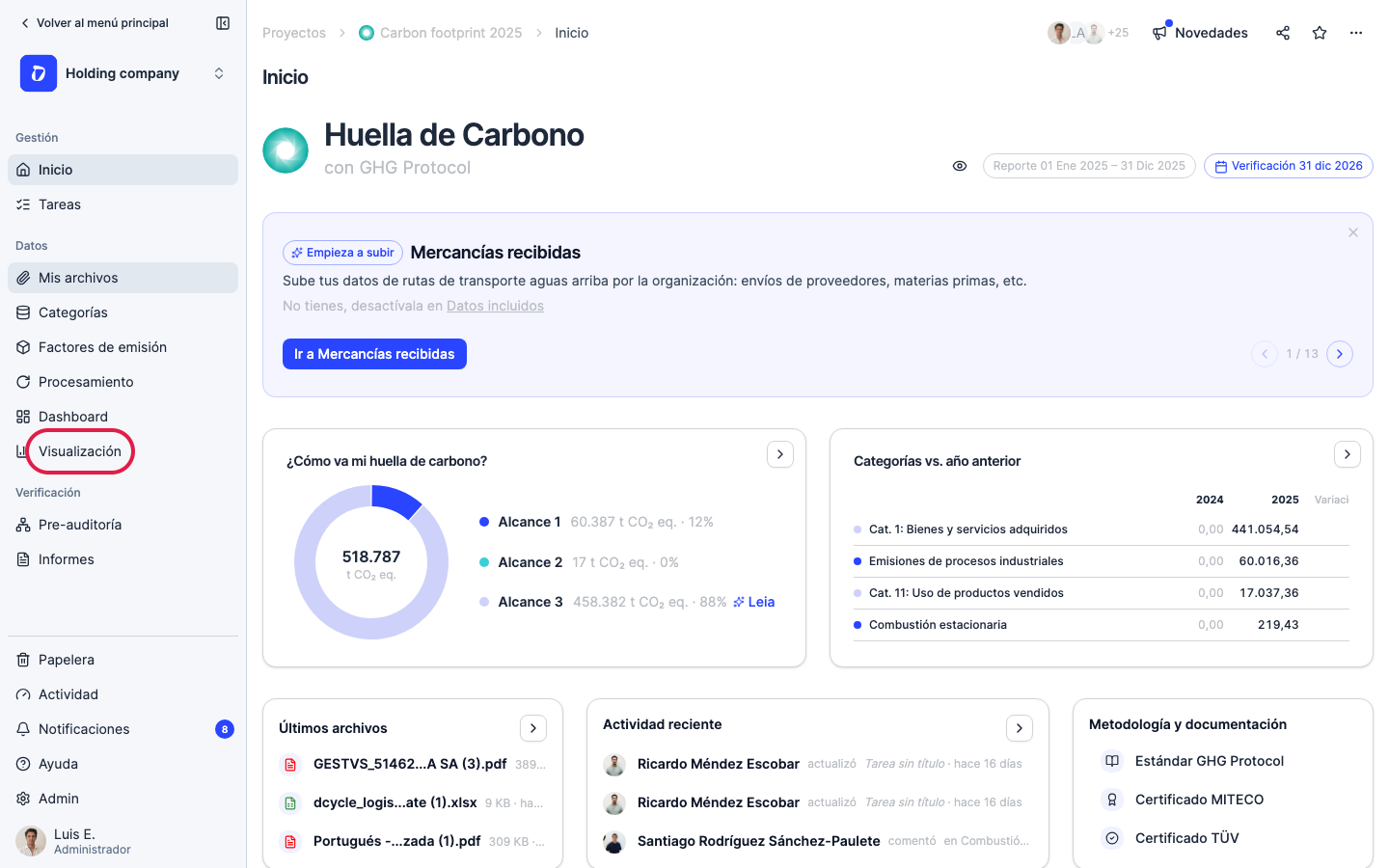
En el menú del proyecto, haz clic en “Visualización”.
Paso 3
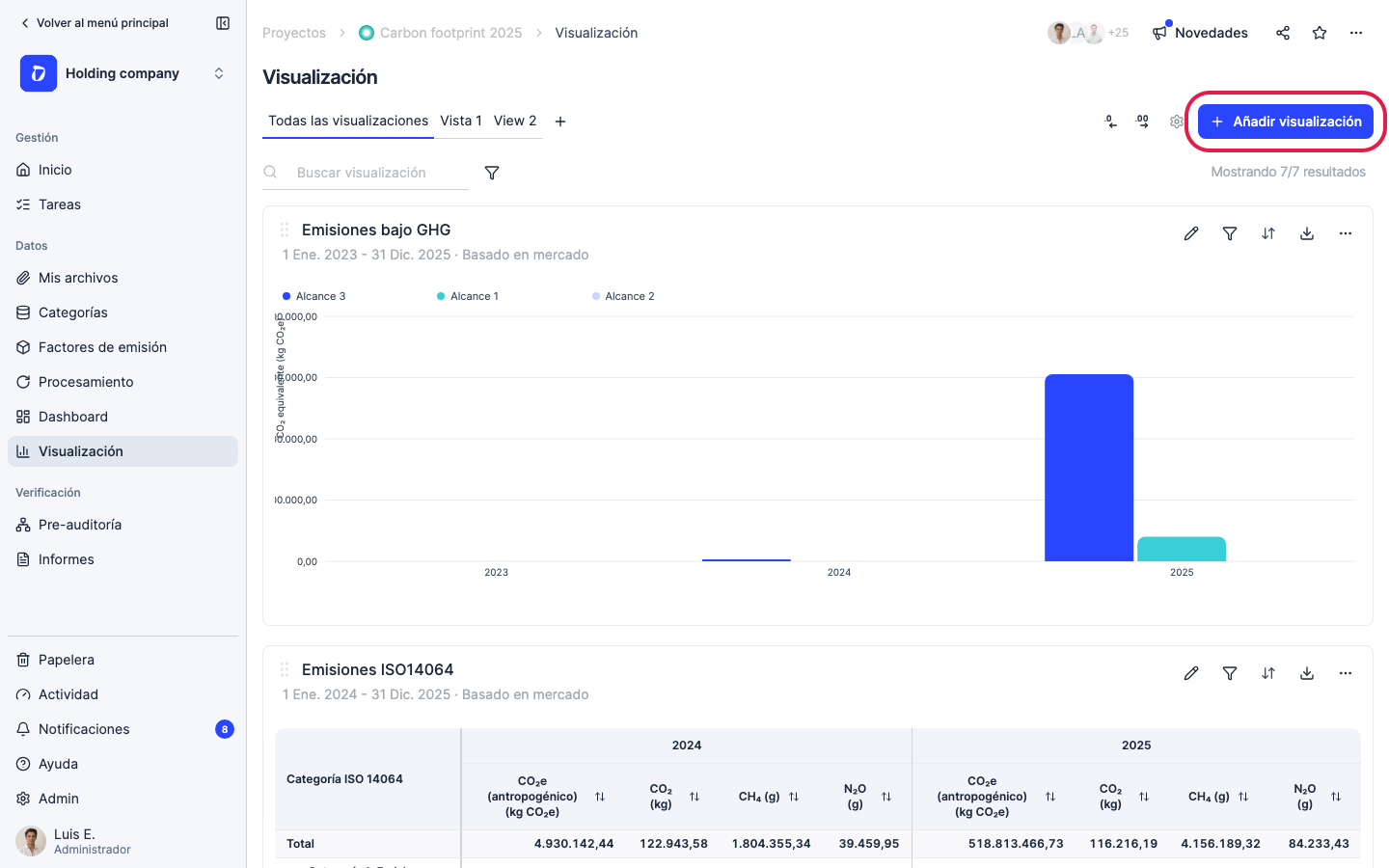
La página de Visualización lista tus gráficos y tablas. Las pestañas de arriba (“Todas las visualizaciones” y las vistas personalizadas) las agrupan. Cada tarjeta muestra su rango de fechas y método de cálculo (por ejemplo, Basado en mercado) y tiene sus propias acciones a la derecha: editar, filtrar, ordenar, descargar y un menú ”⋯”.
Paso 4
Haz clic en “Añadir visualización” arriba a la derecha.
Paso 5
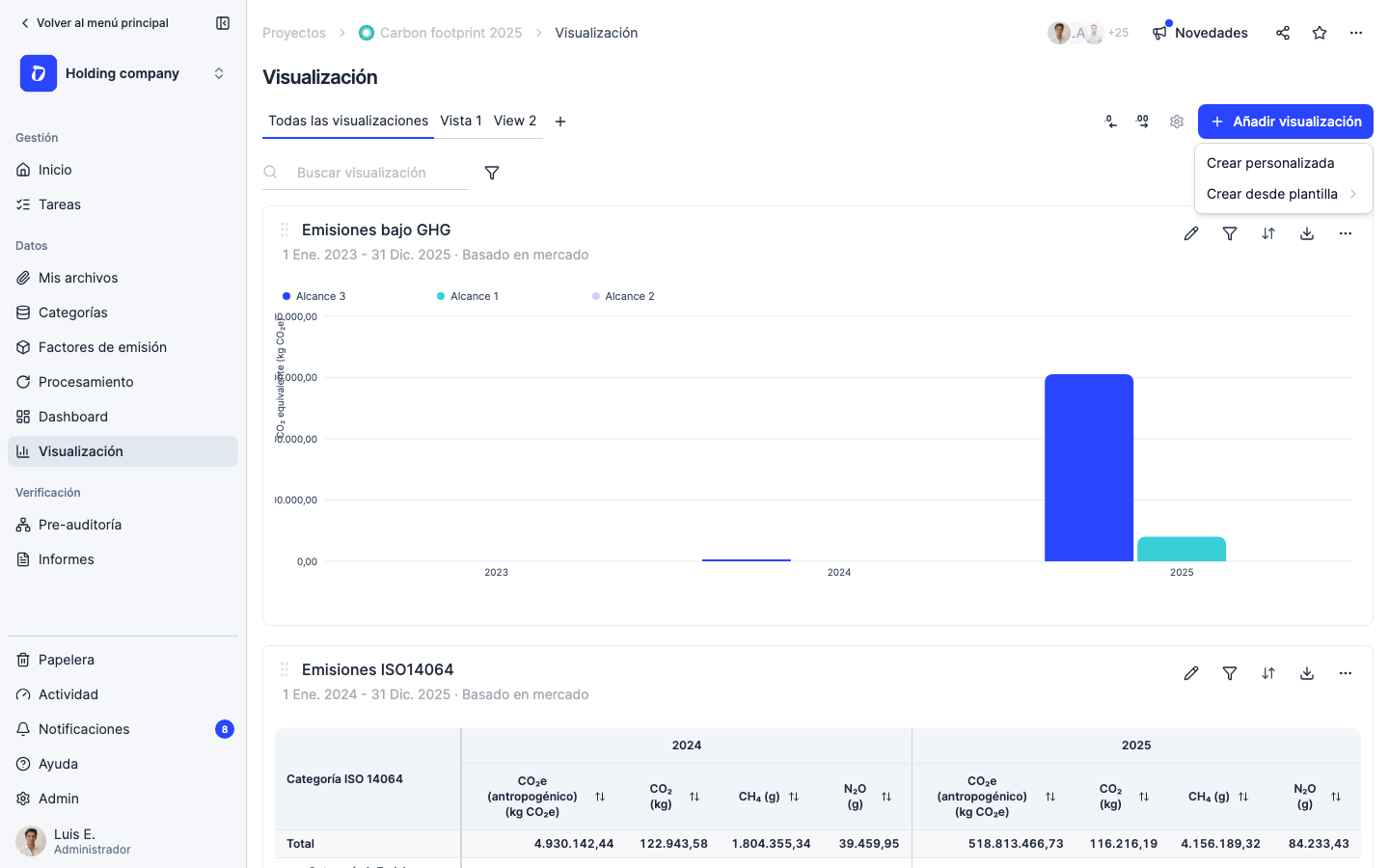
Elige cómo crearla. “Crear desde plantilla” te da gráficos listos para usar — incluida una comparativa interanual (“…vs año anterior”). “Crear personalizada” te permite construir la tuya: elige gráfico o tabla dinámica, la métrica (por ejemplo, emisiones por alcance) y los datos a incluir.
Paso 6
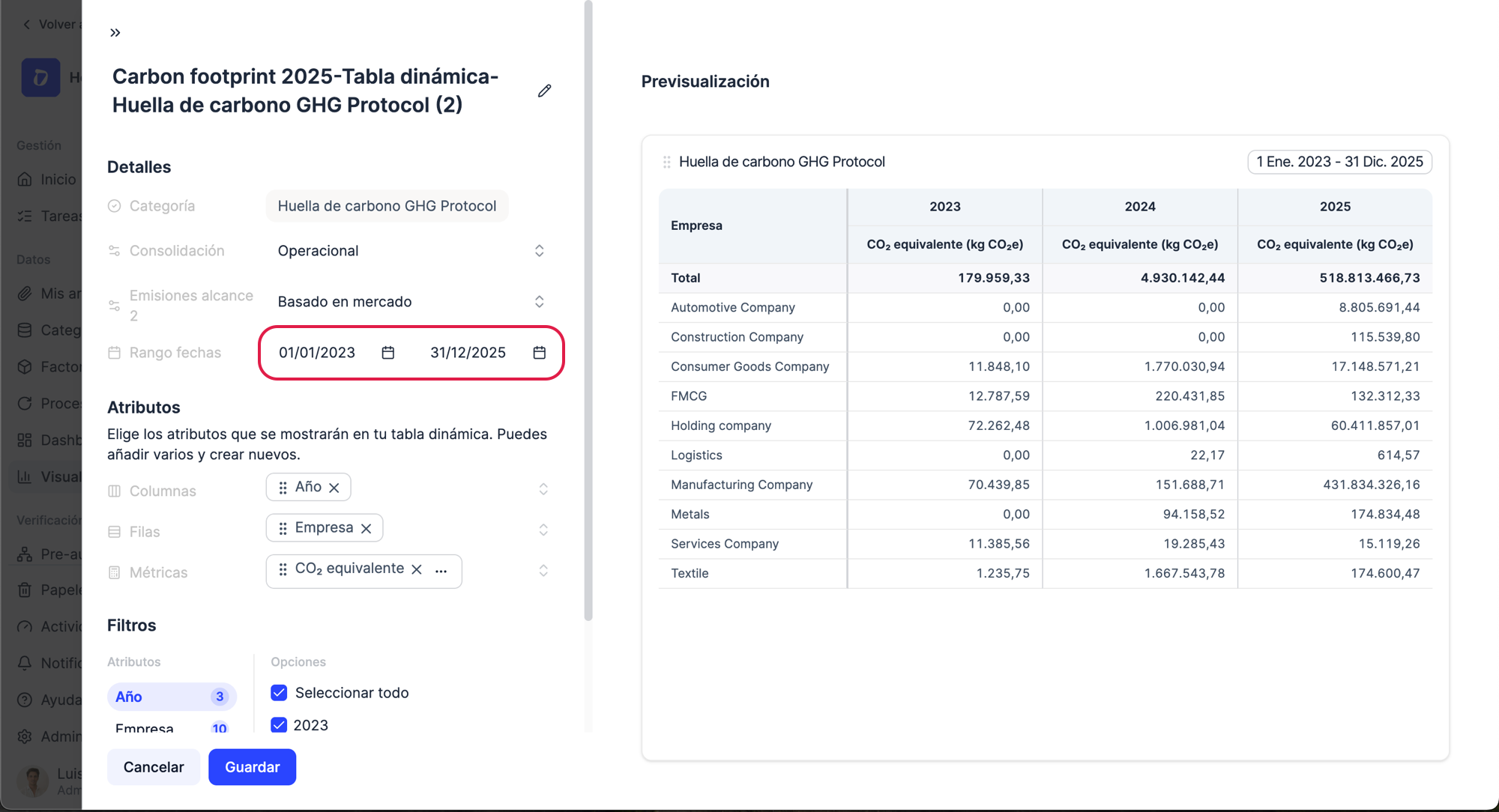
Para comparar años, fija el rango de fechas de la visualización para que los abarque. Un gráfico de barras dibuja entonces una barra por año, y una tabla dinámica añade un grupo de columnas por año — así los años quedan en paralelo. La plantilla “vs año anterior” lo hace por ti.
El ejemplo de abajo es una tabla dinámica: su rango de fechas (rodeado) determina las columnas por año — aquí 2023, 2024 y 2025 — que se ven en la previsualización de la derecha.
Paso 7
Organiza las visualizaciones en pestañas con el menú ”⋯” de cada tarjeta → “Mover a pestaña”, y duplícalas o elimínalas desde ese mismo menú. Se eliminan de una en una — no hay borrado masivo — y las visualizaciones eliminadas van a la Papelera del proyecto, donde puedes restaurarlas.
Paso 8
Si una tarjeta muestra “Calculando datos” o todo ceros, el proyecto aún está procesando — espera un momento y recarga. Los ceros persistentes normalmente significan que ningún dato coincide con el periodo o los filtros de la visualización, no un error.
¿Te ha sido útil?
¿Qué faltaba o no quedó claro? (opcional)
Enviado. Gracias por ayudarnos a mejorar.