Guías de Producto
Subir empleados
Añadir tus empleados a Dcycle es el paso previo para recoger datos de desplazamientos (Alcance 3, Categoría 7) mediante encuestas de movilidad, junto con registros de accidentes, absentismo y formaciones. Usa una plantilla CSV o Excel para cargarlos a la vez.
Antes de empezar
Necesitas el rol Editor en tu organización de Dcycle.
Pasos
Paso 1
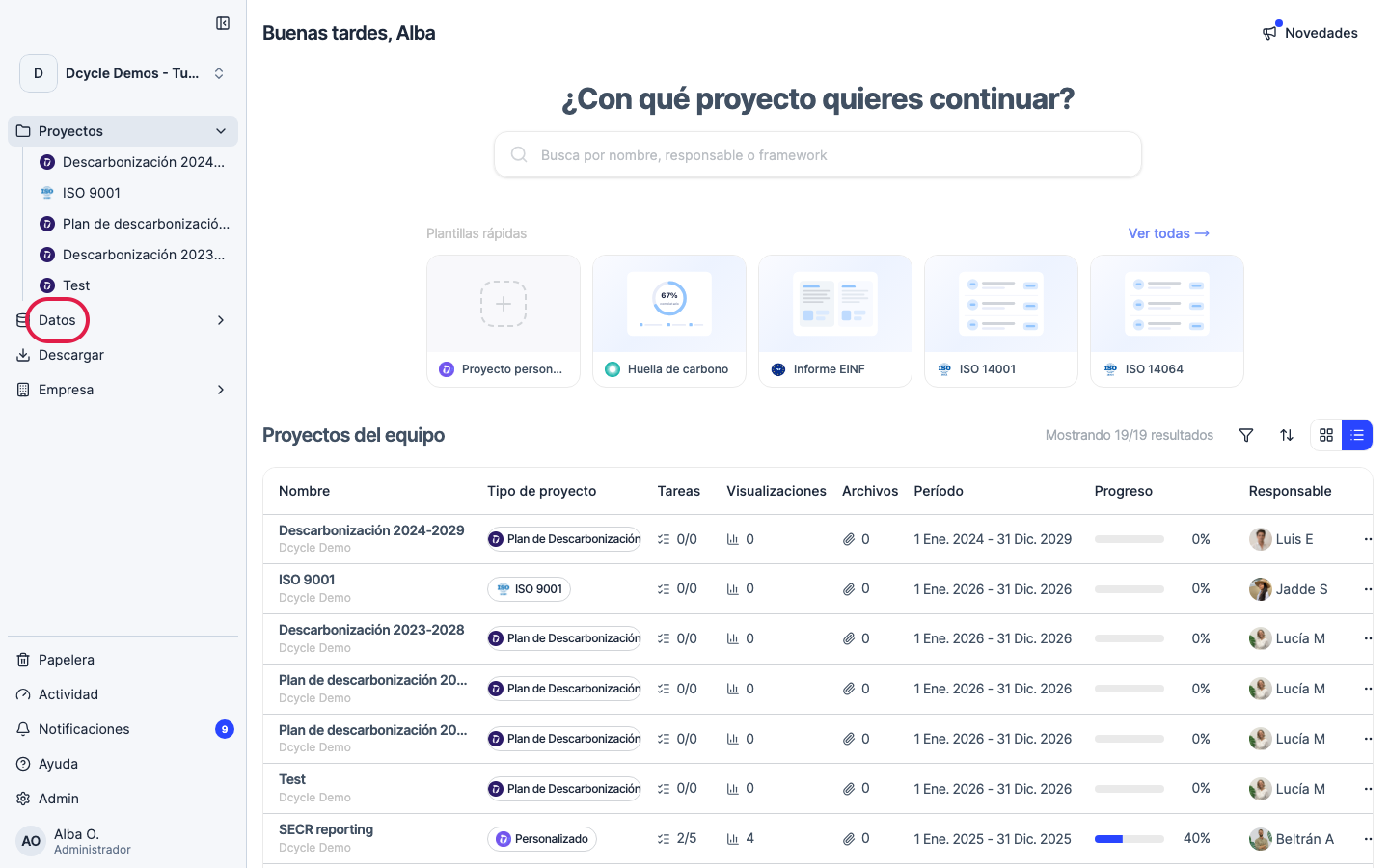
Haz clic en “Datos” en la navegación lateral.
Paso 2
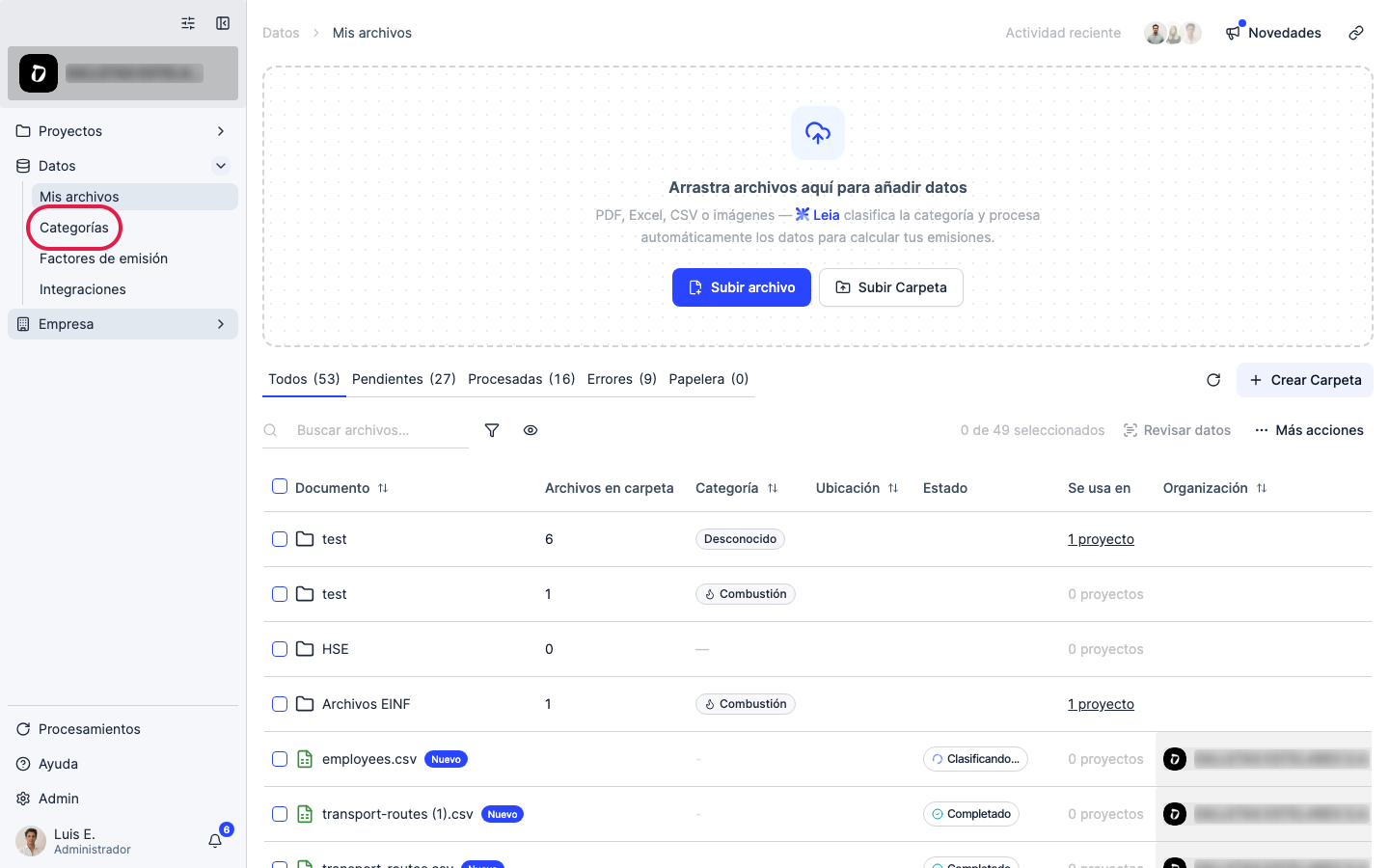
Haz clic en “Categorías”.
Paso 3
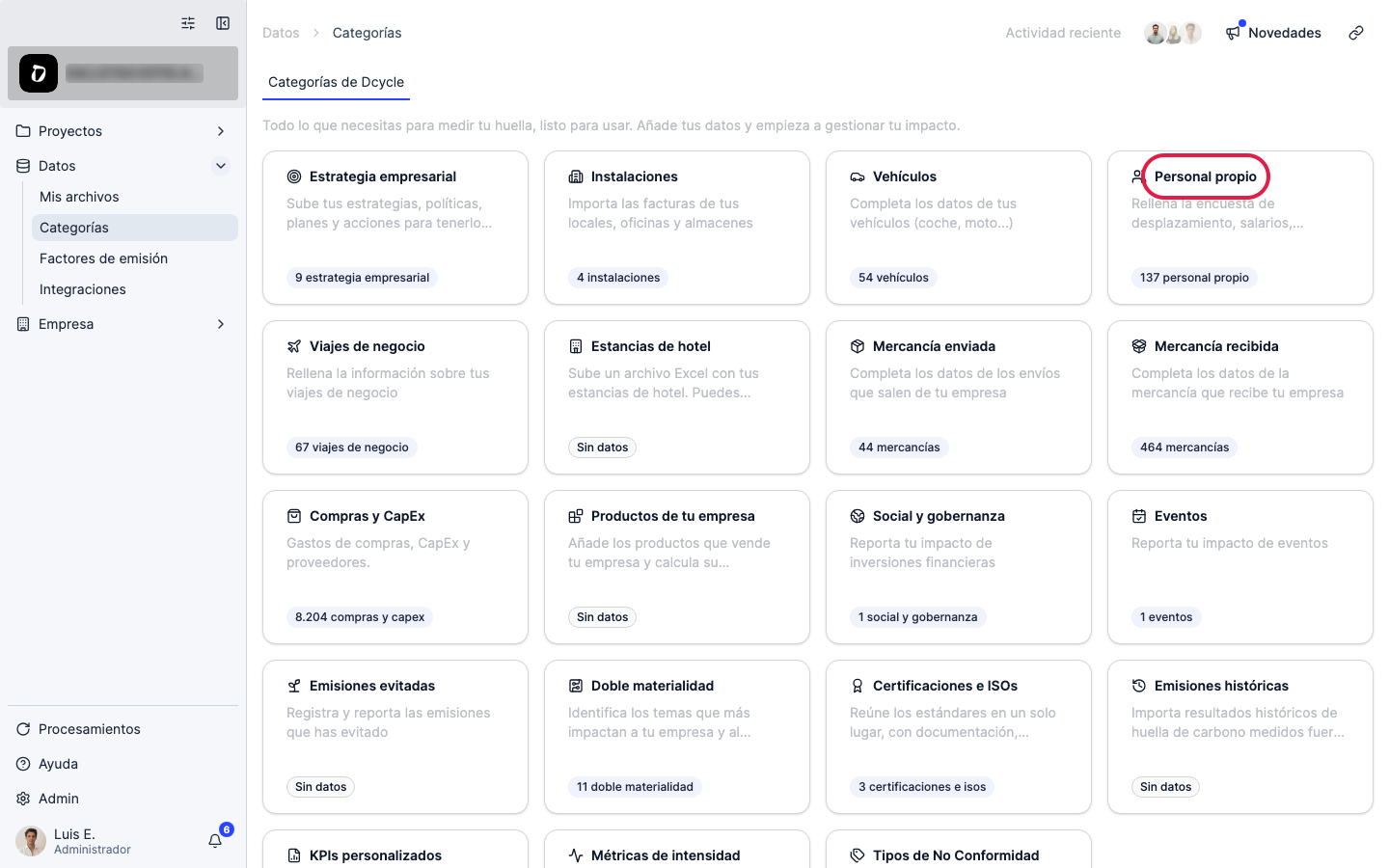
Abre la categoría “Personal propio”.
Paso 4
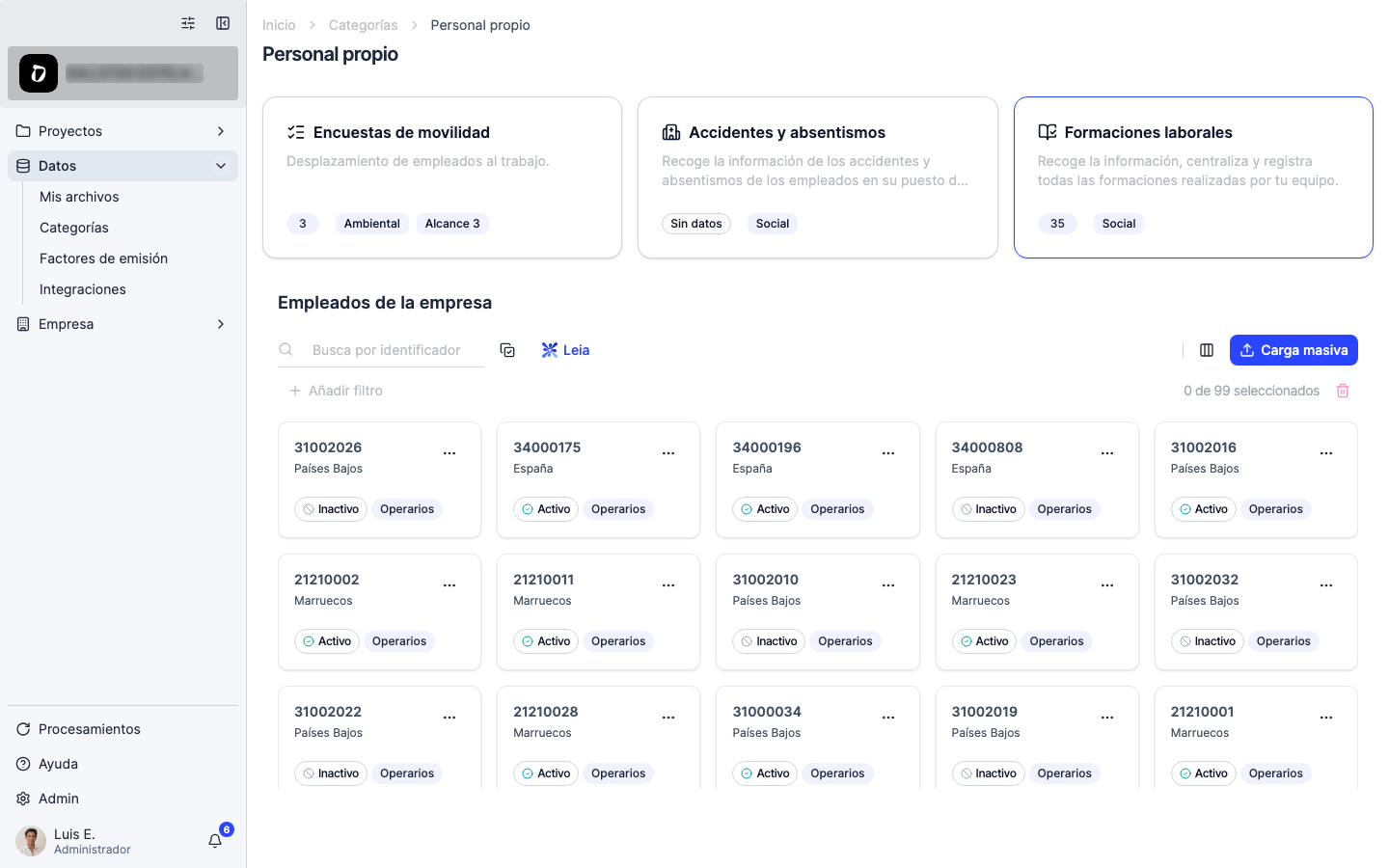
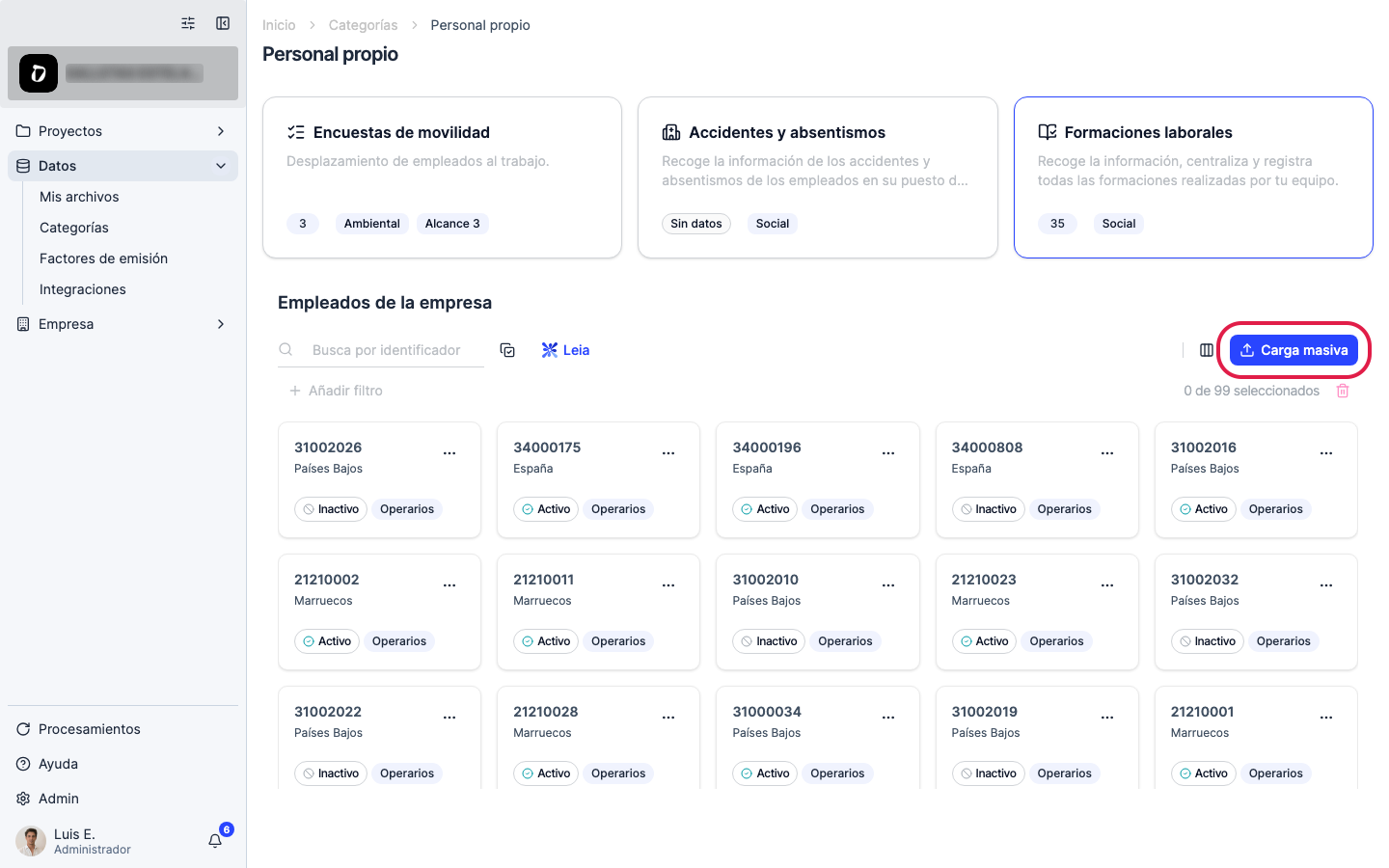
“Personal propio” agrupa tres subtemas — encuestas de desplazamiento, accidentes y absentismo, y formación — además del listado “Empleados de la empresa” debajo. Baja hasta “Empleados de la empresa” para registrar primero a tu personal.
Paso 5
Haz clic en “Carga masiva” sobre el listado de empleados.
Paso 6
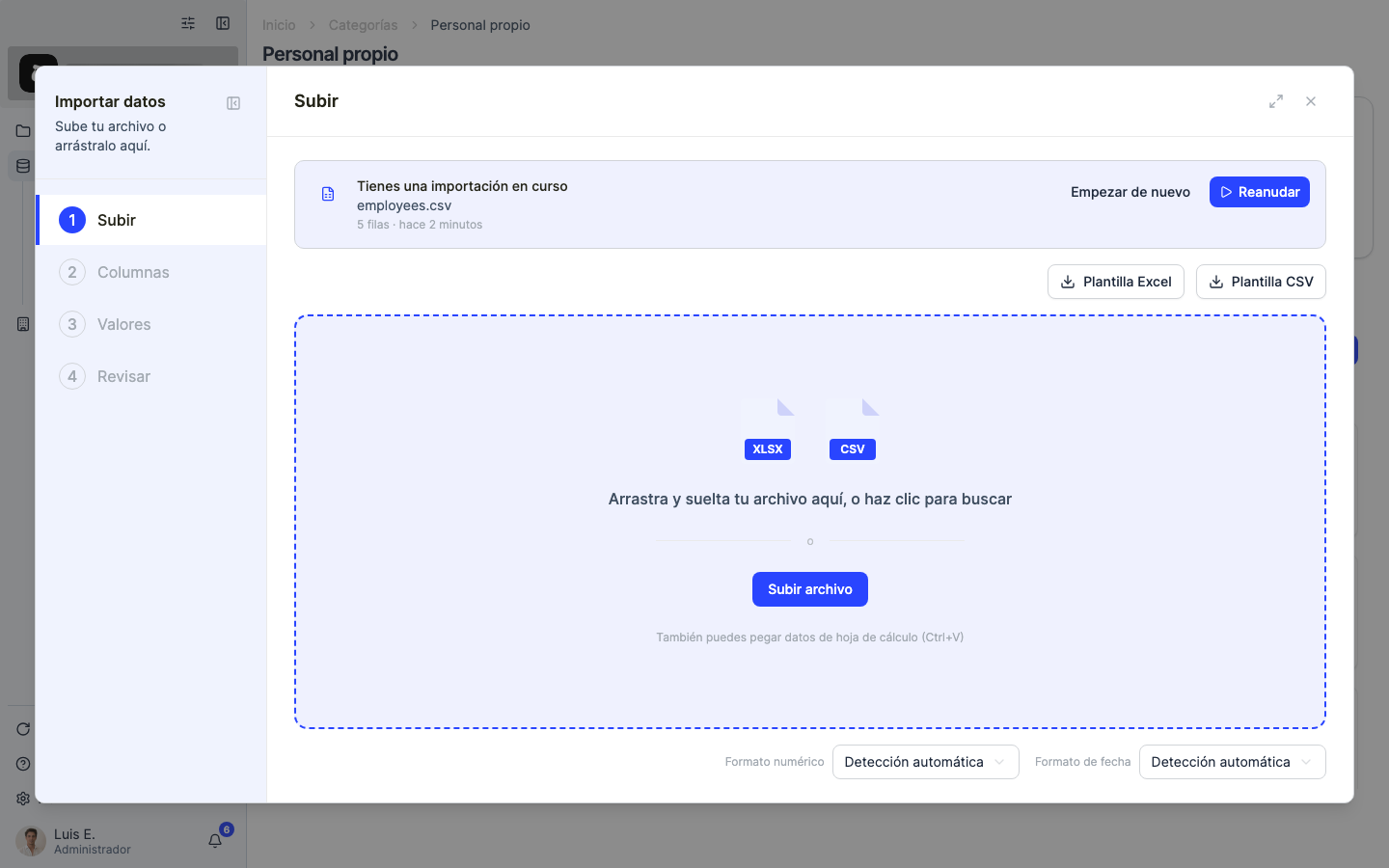
Si aún no tienes un archivo, descarga una plantilla y rellénala: nombre, email, centro de trabajo, y fecha de alta. Añadir el email permite enviarles encuestas de movilidad.
Paso 7
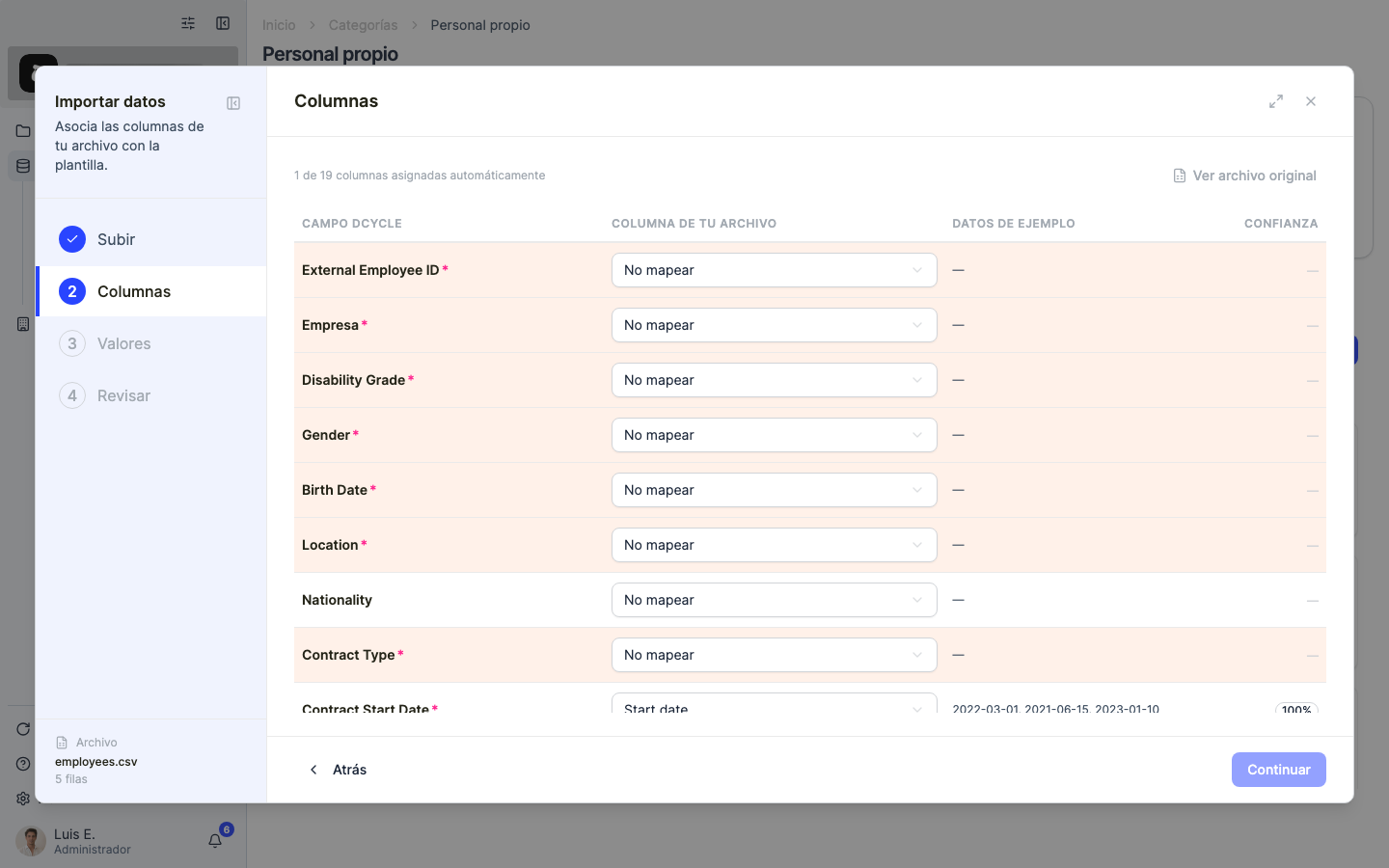
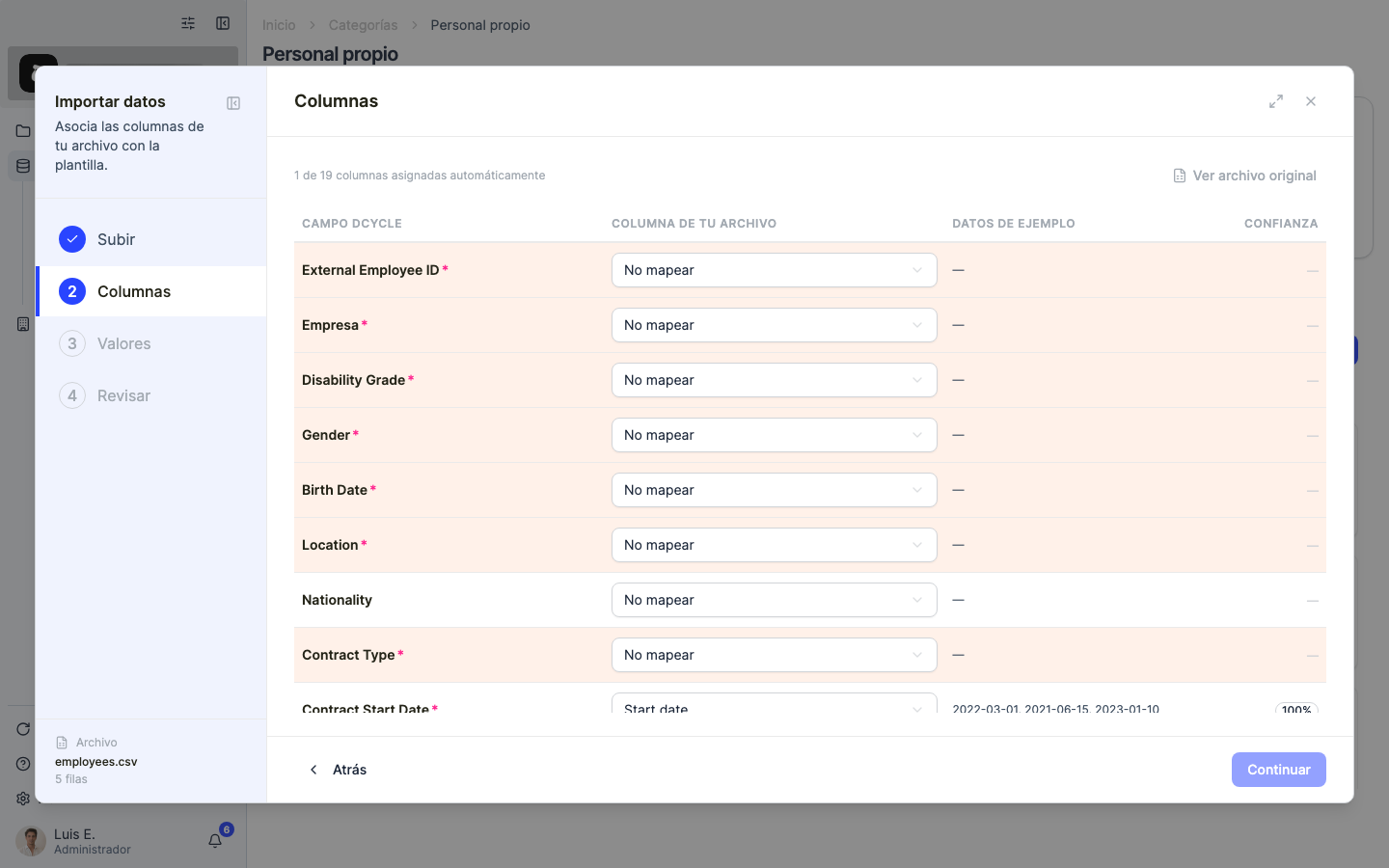
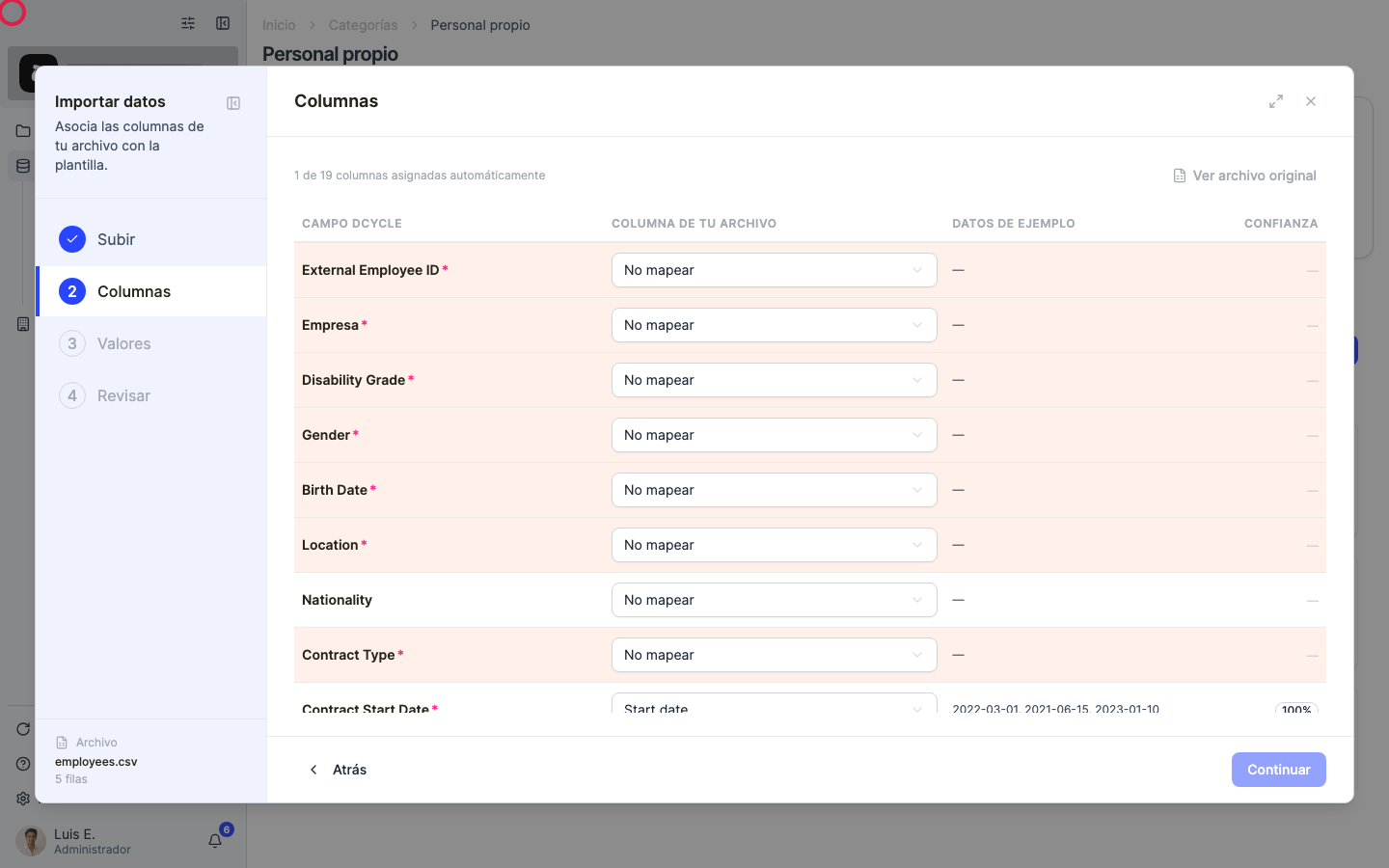
Arrastra tu archivo al panel o haz clic para buscarlo. Dcycle lo lee y pasa al paso “Columnas”, donde cada columna de tu archivo se empareja con un campo de Dcycle.
Paso 8
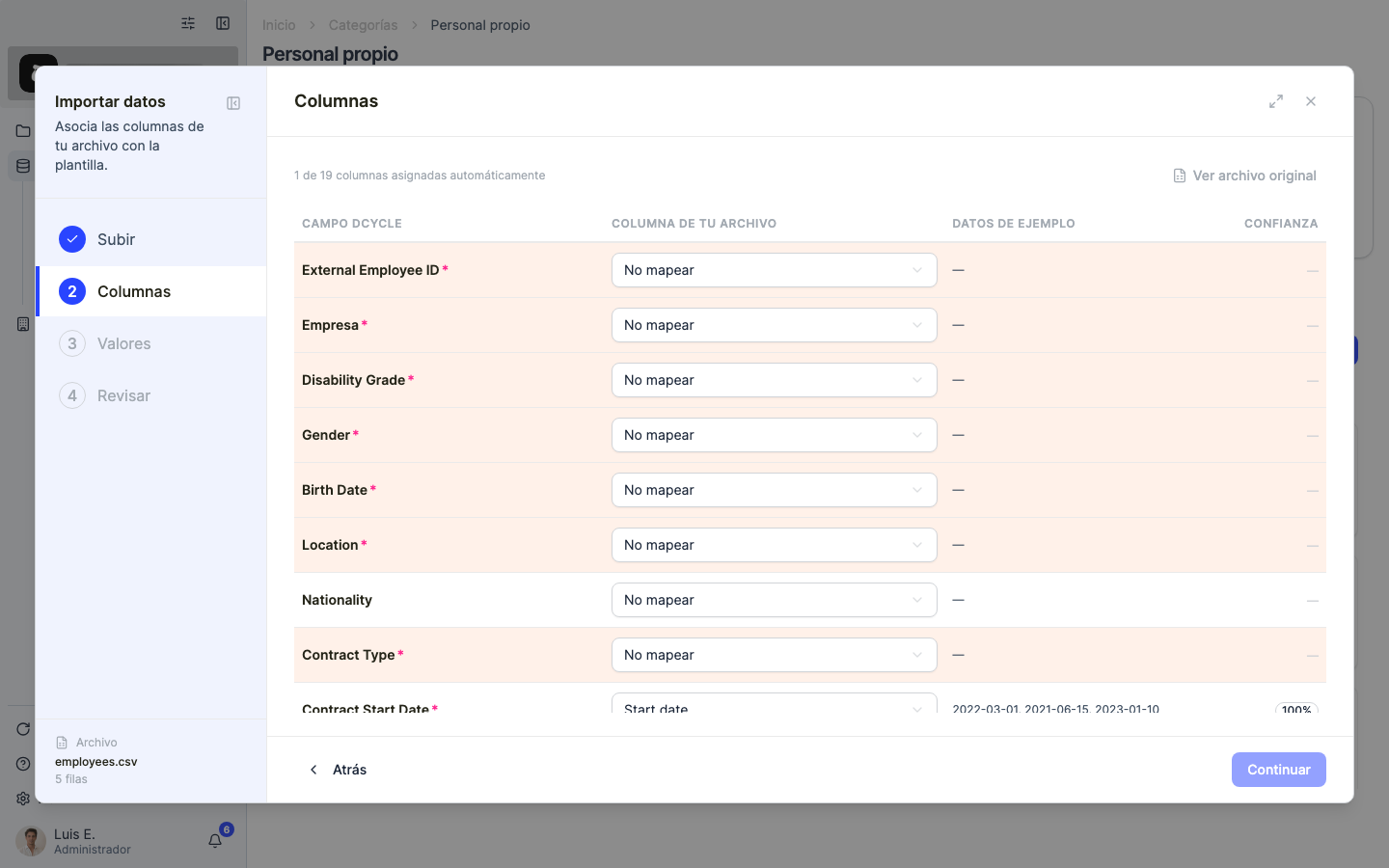
Si aparece un paso “Valores”, muestra cómo los valores de tu archivo se corresponden con los valores admitidos por Dcycle. Revisa las sugerencias y ajusta lo que no se haya reconocido.
Paso 9
El paso “Revisar” resume las filas válidas y los errores. Corrige cualquier celda marcada aquí mismo, o filtra con “Mostrar solo errores” para repasarlas.
Paso 10
Cuando todo esté correcto, envía. Cada empleado se añade a tus registros de Plantilla.
Paso 11
Una vez cargados los empleados, envíales la encuesta de desplazamientos integrada en Dcycle — modo, distancia de ida, días de trabajo por semana — para completar el Alcance 3, Categoría 7. Apunta a una tasa de respuesta de al menos el 30% y extrapola; documenta la metodología en tu inventario.
¿Te ha sido útil?
¿Qué faltaba o no quedó claro? (opcional)
Enviado. Gracias por ayudarnos a mejorar.