Product Guides
Crear KPIs personalizados y recopilar valores de tu organización
Los KPIs personalizados te permiten definir tus propios indicadores — consumo de agua, residuos, certificaciones, lo que necesites — y recopilar sus valores de los responsables de datos de tu organización mediante campañas periódicas. Esta guía muestra cómo crear un grupo de KPIs, definir campañas y seguir las respuestas.
Antes de empezar
Necesitas el rol Editor en tu organización de Dcycle.
Pasos
Paso 1
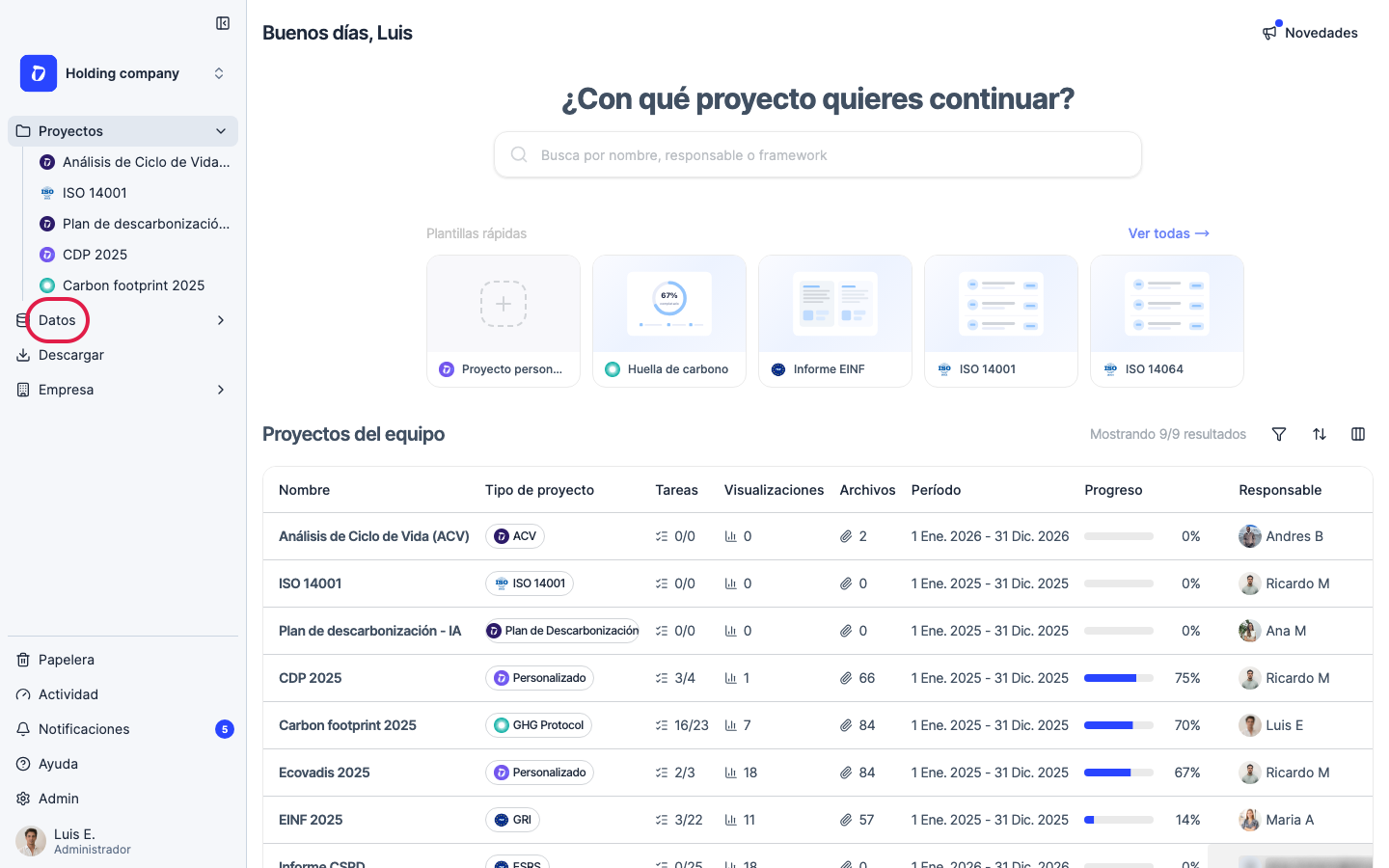
Haz clic en “Datos” en la navegación lateral para abrir la página de categorías.
Paso 2
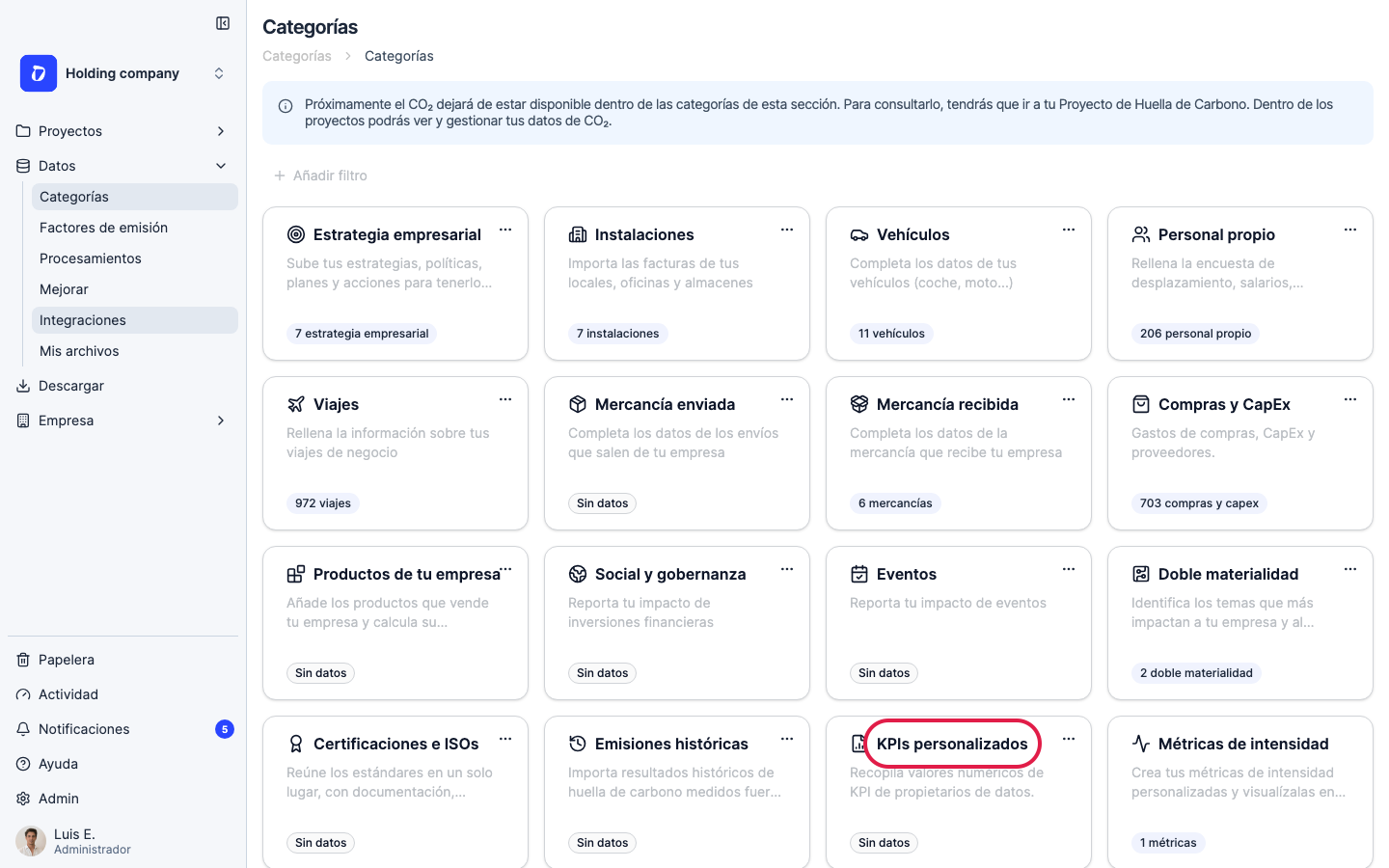
Busca la tarjeta “KPIs personalizados” entre las categorías de datos y haz clic en ella.
Paso 3
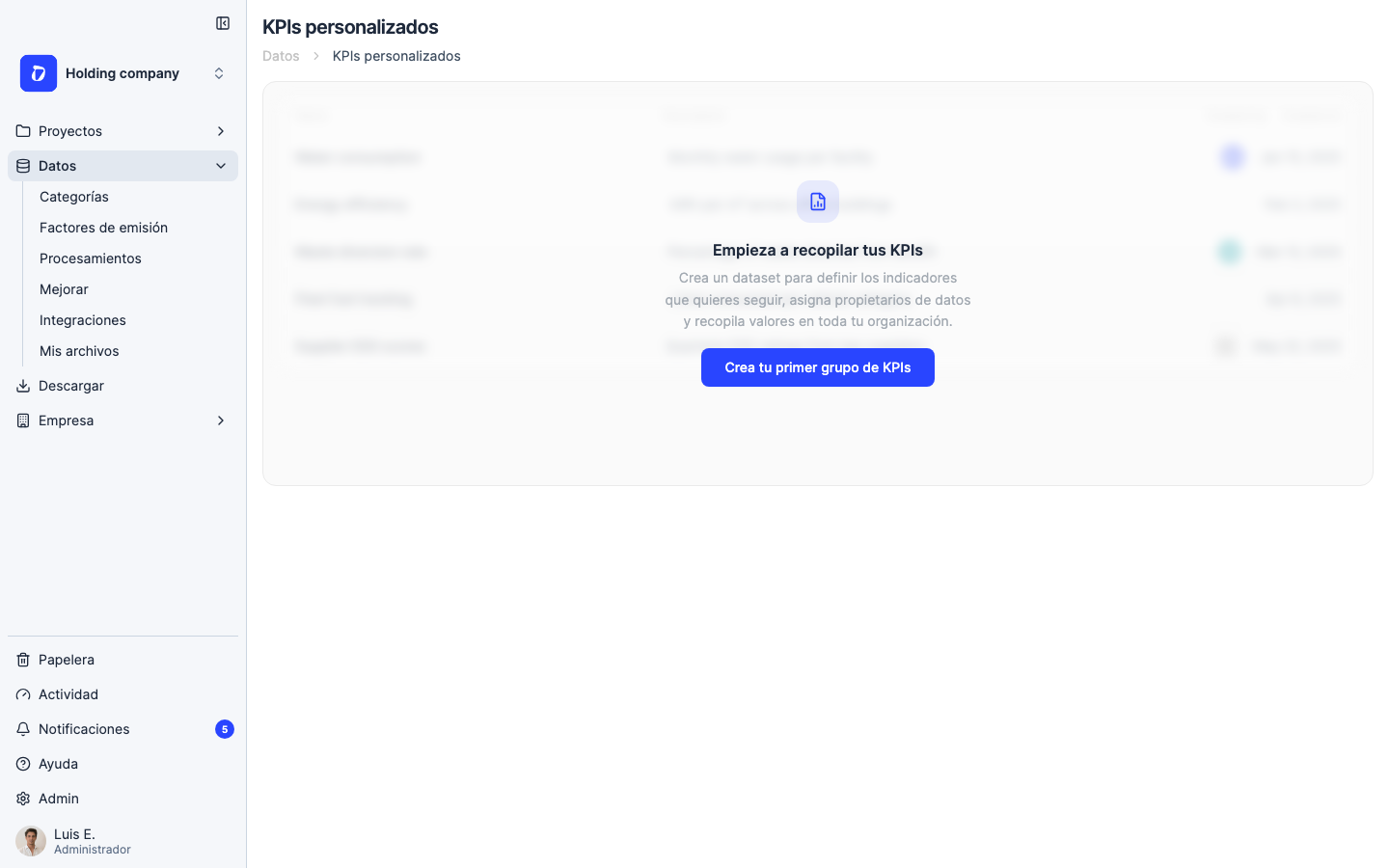
La página de KPIs personalizados lista tus grupos de KPIs. Un grupo de KPIs agrupa indicadores relacionados (por ejemplo, “Consumo de agua por instalación”) junto con las campañas que recopilan sus valores. Si aún no has creado ninguno, verás el estado vacío que se muestra aquí.
Paso 4
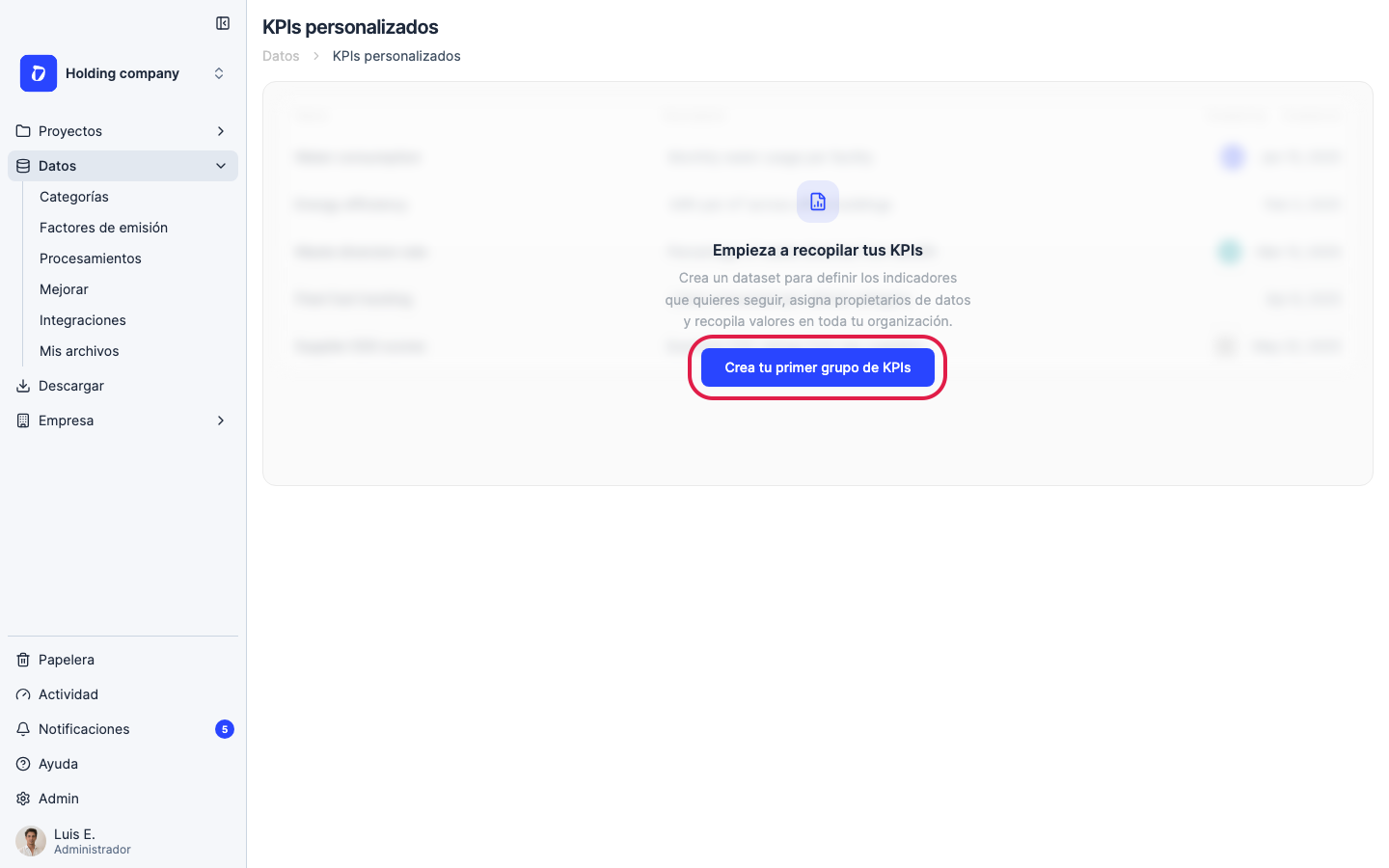
Haz clic en “Crea tu primer grupo de KPIs”. Si ya tienes grupos, usa la tarjeta “Nuevo grupo de KPIs” y pulsa “Crear”.
Paso 5
Pon un “Nombre” al grupo (por ejemplo, “Consumo de agua por instalación”) y una “Descripción” opcional. Después define los indicadores en “KPIs”: haz clic en “Añadir KPI” para cada uno e indica su nombre, una descripción y unidad opcionales (por ejemplo, m³) y el “Tipo de respuesta” — Número, Texto, Porcentaje, Fecha o Sí / No. Activa “Permitir respuesta en blanco” si los responsables pueden dejarlo vacío.
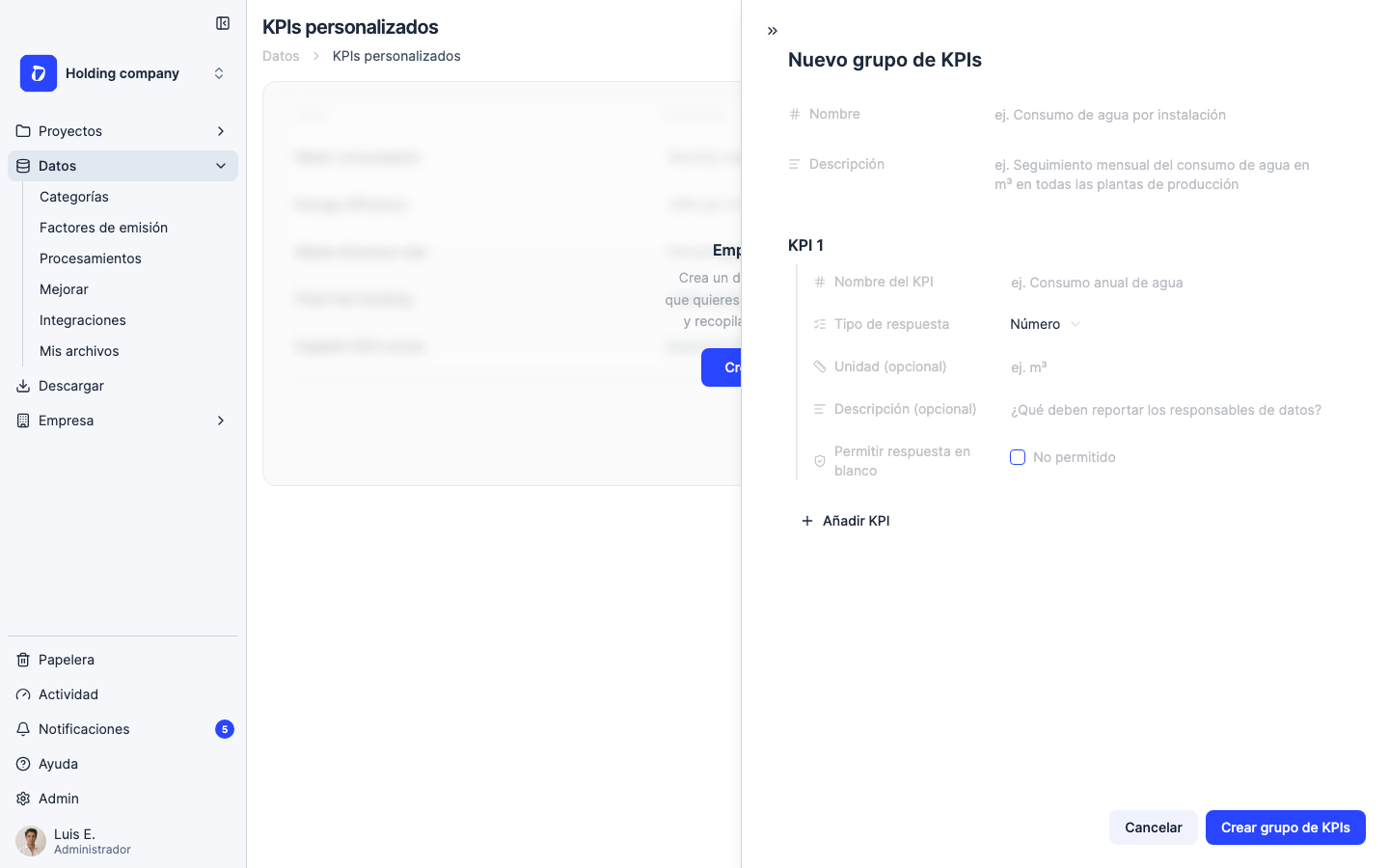
Paso 6
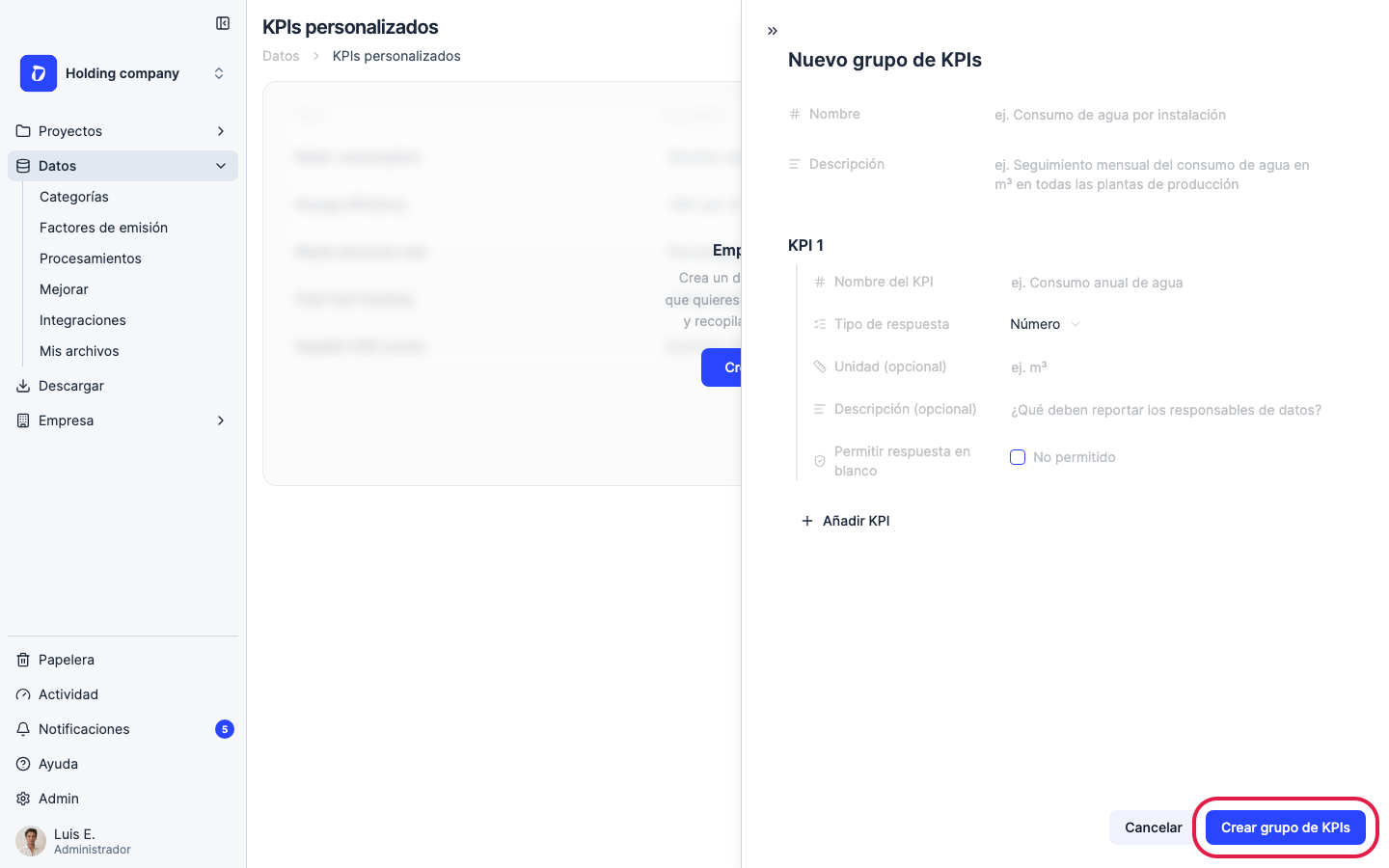
Cuando termines, haz clic en “Crear grupo de KPIs”. Llegarás a la página del grupo, donde podrás seguir ajustando la lista de KPIs más adelante con “Gestionar KPIs”.
Paso 7
Los valores se recopilan mediante campañas. En la página del grupo, abre la pestaña “Configuración” y haz clic en “Nueva campaña”: indica un nombre, un período (inicio y fin) y una fecha límite. Dcycle envía recordatorios automáticos a los responsables antes de la fecha límite.
Paso 8
Dentro de la campaña, haz clic en “Añadir responsable de los datos” para asignar quién informa de cada organización o instalación — un miembro interno o cualquier email externo. Después selecciona a los responsables y haz clic en “Enviar encuesta”: cada uno recibe un formulario con enlace mágico para enviar sus valores, sin necesidad de cuenta de Dcycle. Usa “Reenviar encuesta” con quien no haya contestado.
Paso 9
Sigue el progreso desde la tabla de la campaña — cada responsable aparece como Pendiente, Parcial o Completado. Los valores enviados aparecen en la pestaña “Respuestas”, con sus evidencias adjuntas; también puedes añadir o editar valores manualmente y consultar el historial de cada valor. Cuando termine el ciclo de recogida, usa “Bloquear campaña” para evitar más cambios.
¿Te ha sido útil?
¿Qué faltaba o no quedó claro? (opcional)
Enviado. Gracias por ayudarnos a mejorar.