Guías de Producto
Enviar la encuesta de desplazamiento por email o QR
La encuesta de desplazamiento de Dcycle recoge los datos del Alcance 3, Categoría 7. Envíala por email a los empleados con correo corporativo — así puedes seguir quién ha respondido — y comparte un QR con el resto. Las dos vías escriben en el mismo periodo de medición, así que las respuestas son comparables.
Antes de empezar
Necesitas el rol Editor en tu organización de Dcycle.
Pasos
Paso 1
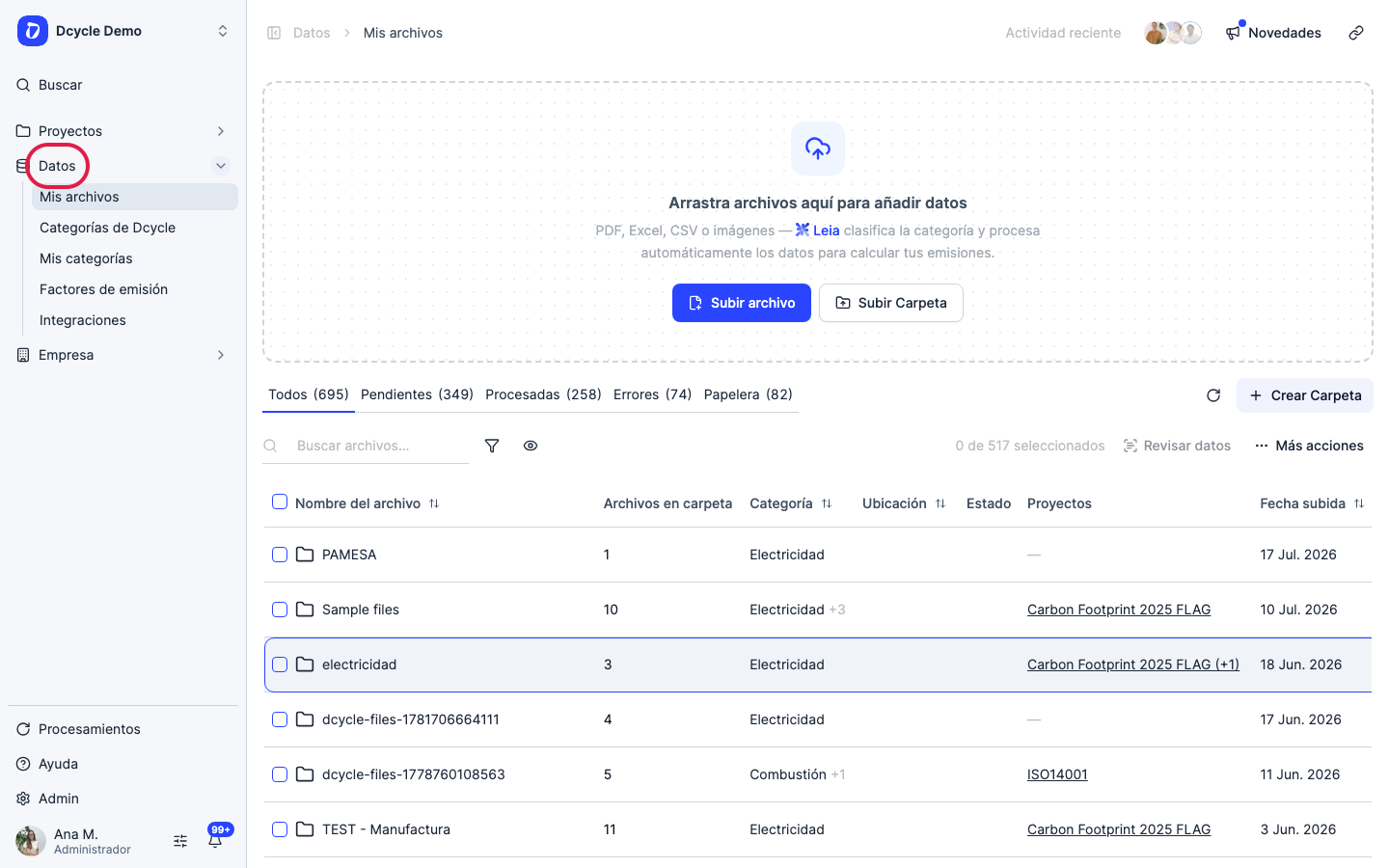
Haz clic en “Datos” en la navegación lateral.
Paso 2
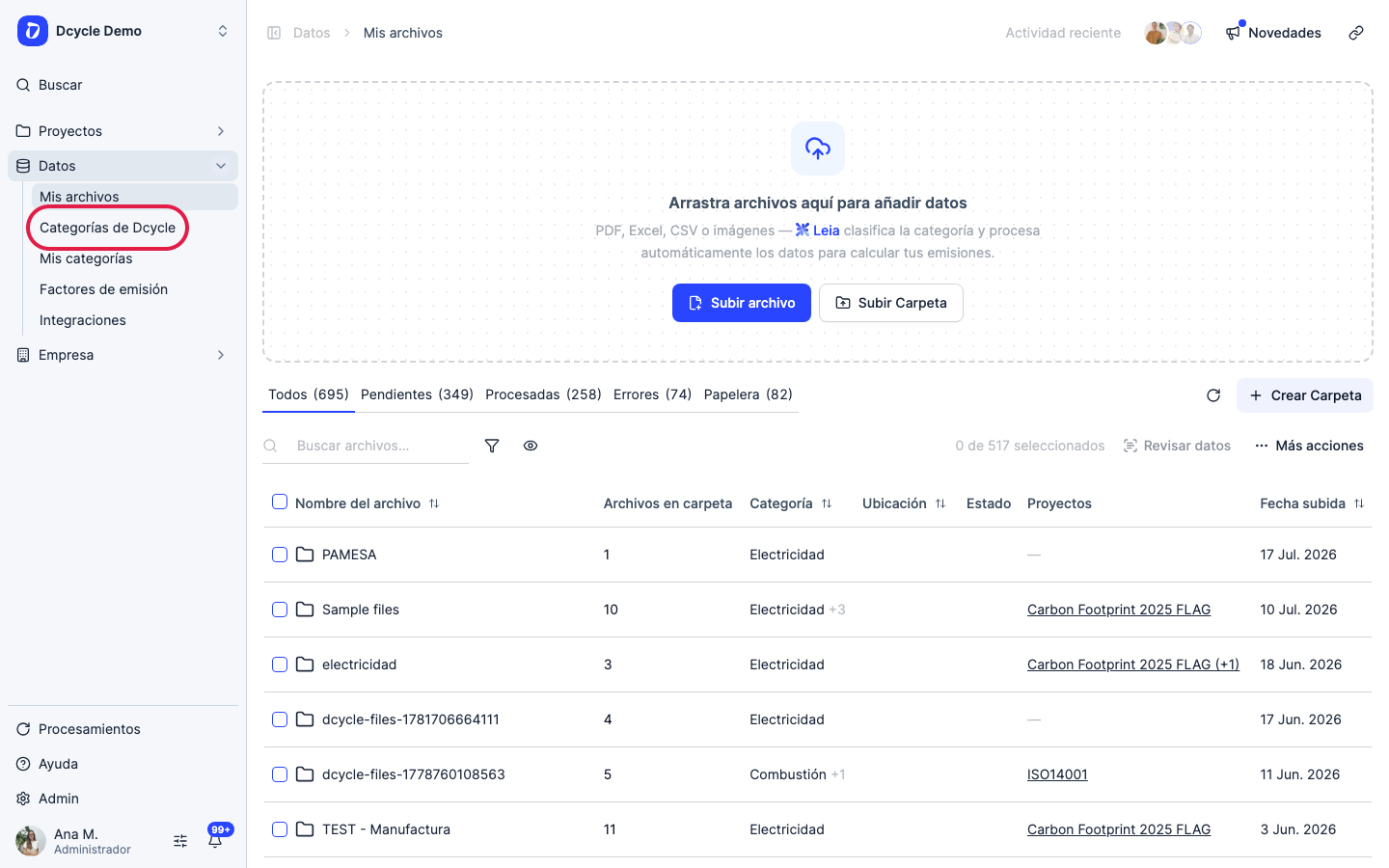
En el submenú de Datos, haz clic en “Categorías de Dcycle”.
Paso 3
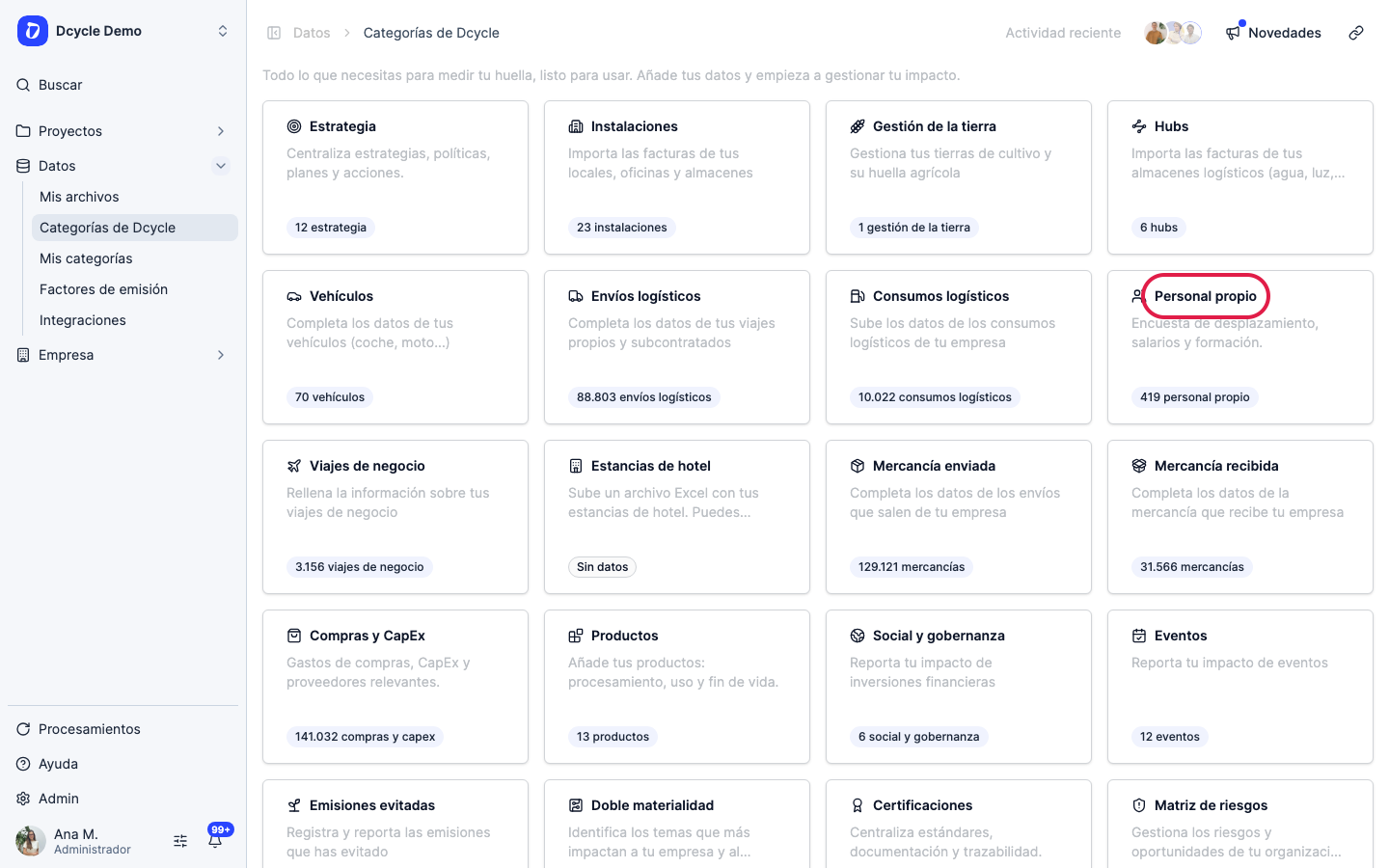
Abre la categoría “Personal propio”.
Paso 4
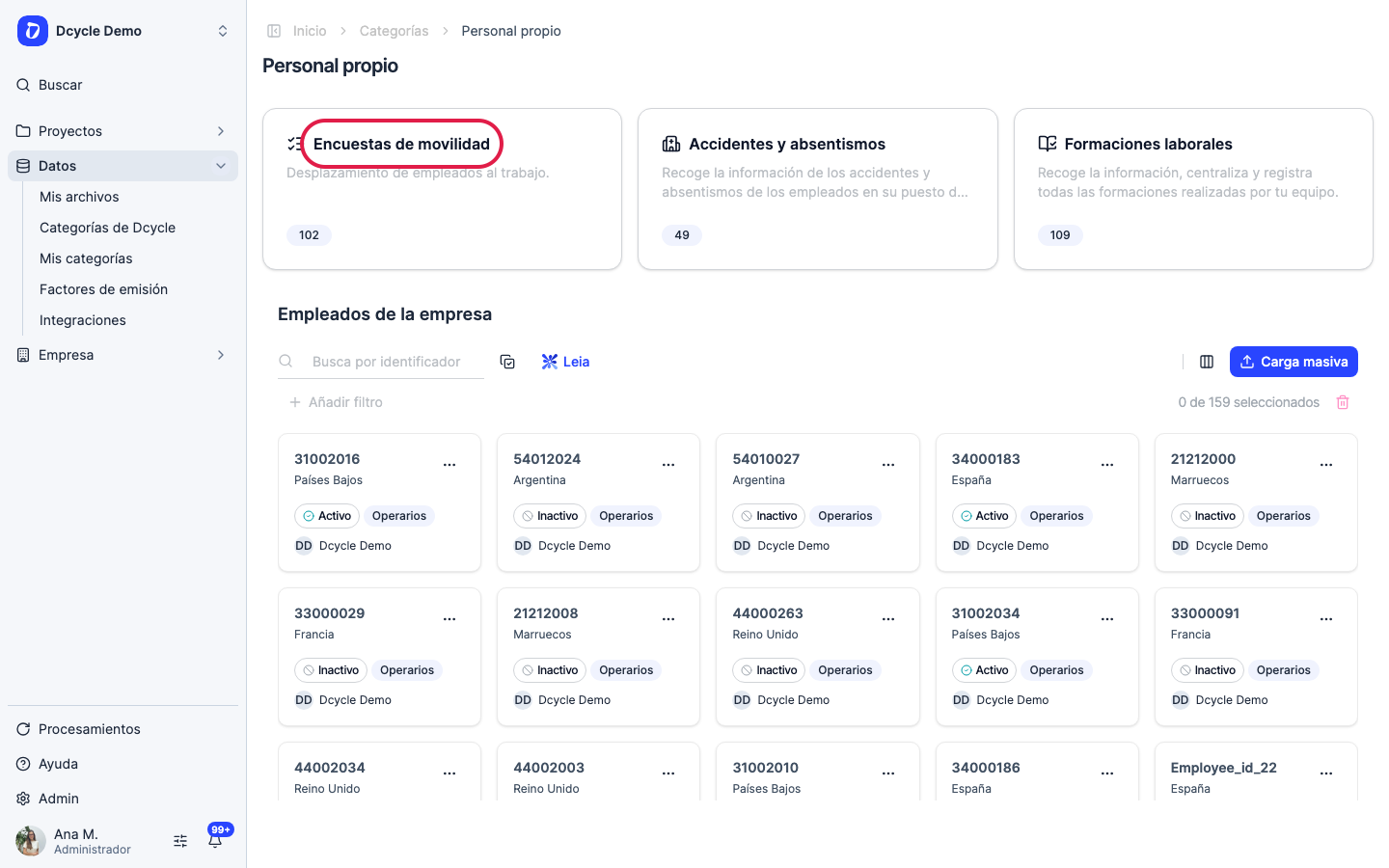
Abre “Encuestas de movilidad”.
Paso 5
Hay dos formas de recoger los datos de desplazamiento de tu plantilla, y están pensadas para combinarse: enviar la encuesta por email a quien tenga correo corporativo, y compartir un QR con el resto (planta, tienda, personal de campo). Ambas alimentan la misma categoría.
Paso 6
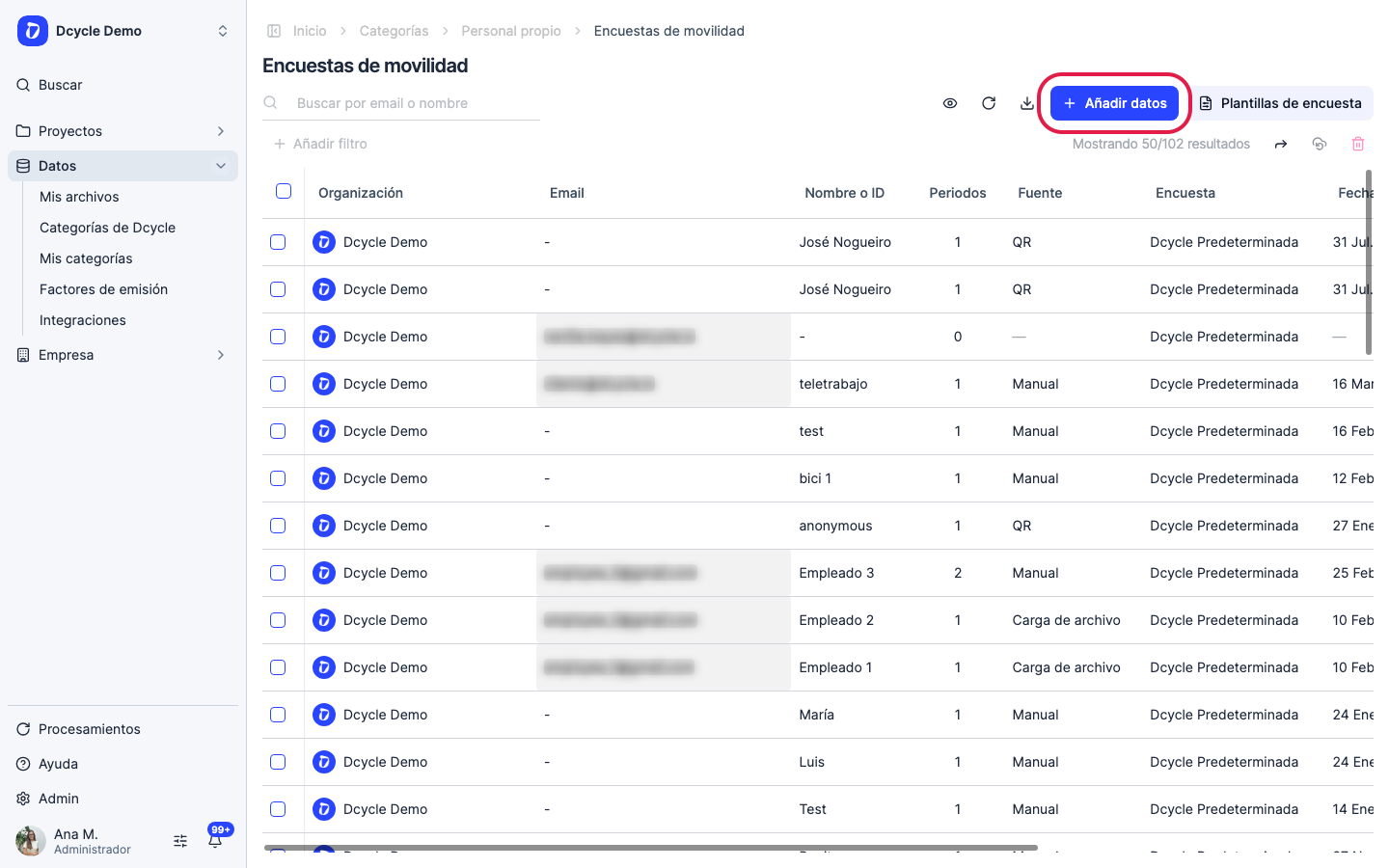
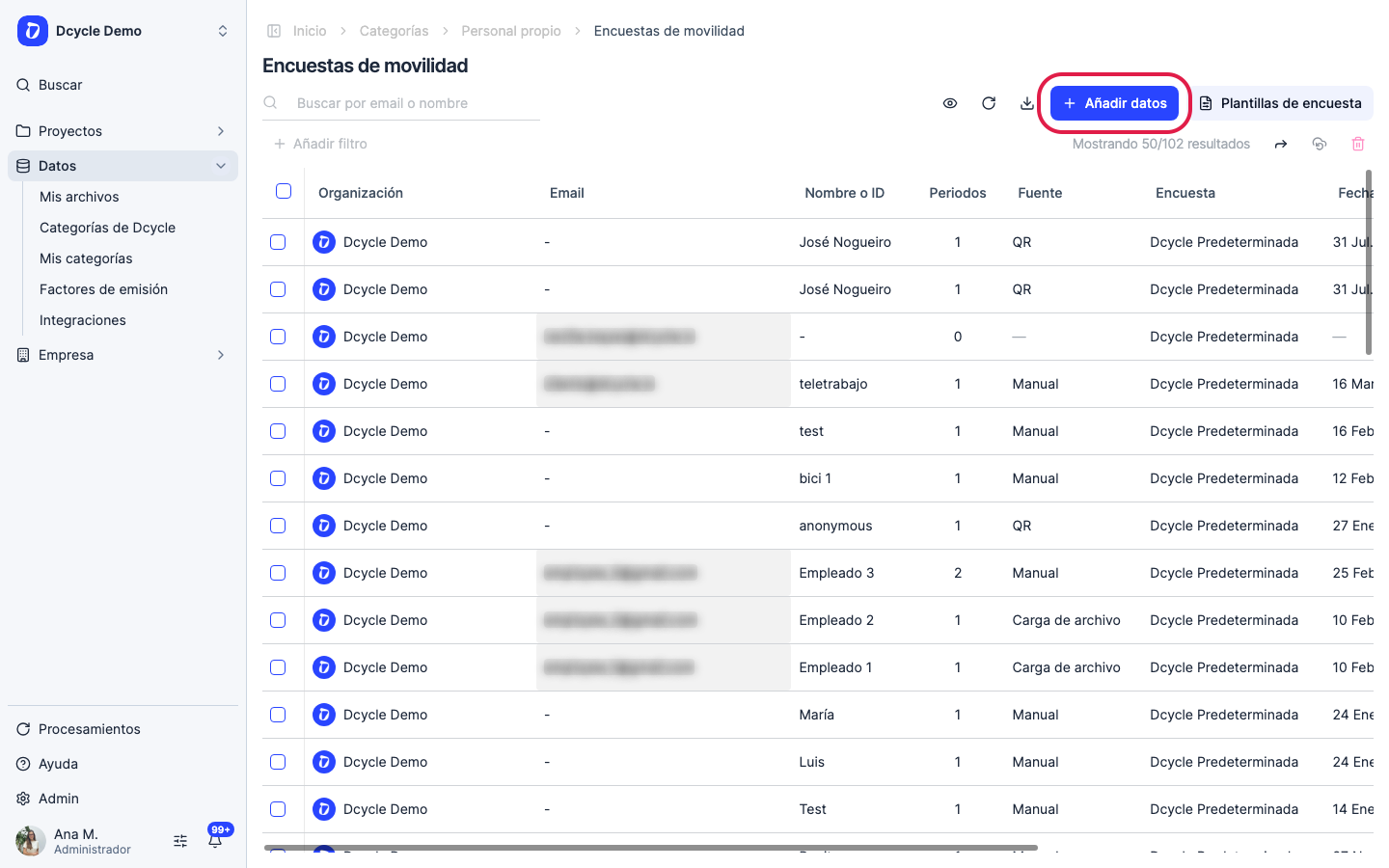
Haz clic en “Añadir datos” arriba a la derecha.
Paso 7
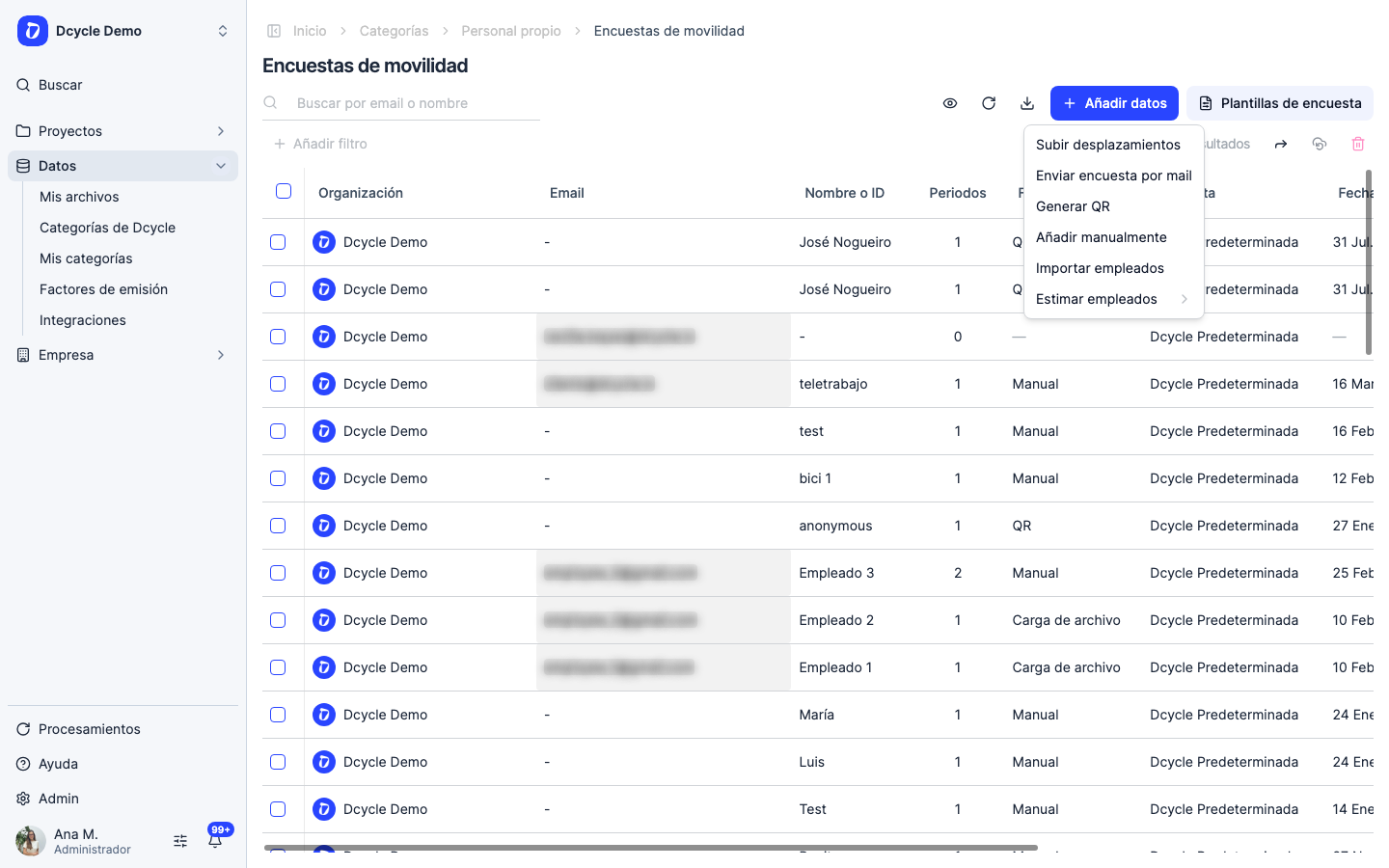
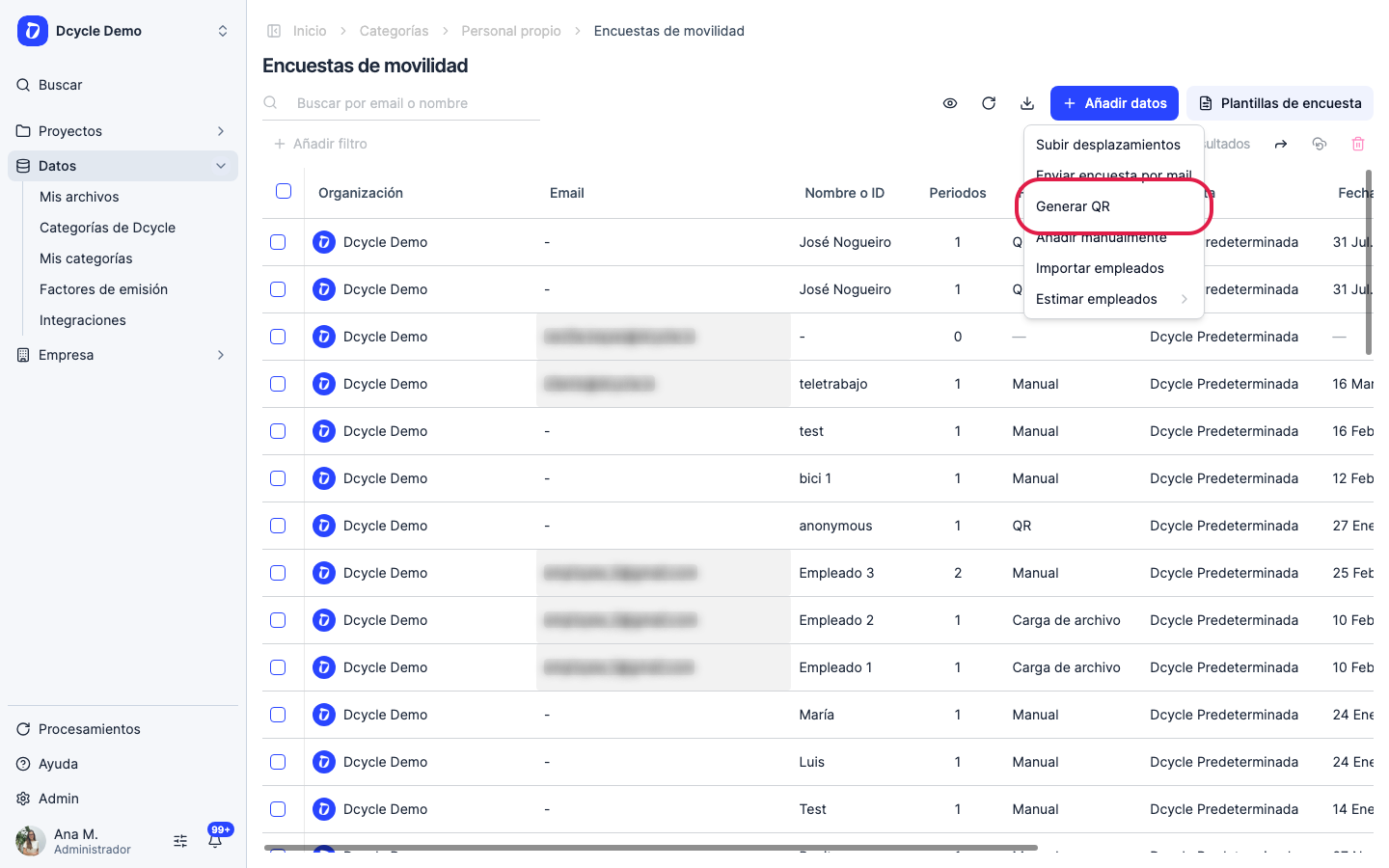
El menú lista todas las formas de meter datos de desplazamiento: “Enviar encuesta por mail”, “Generar QR”, “Añadir manualmente” para casos puntuales, “Subir desplazamientos” si ya recogiste las respuestas por tu cuenta, e “Importar empleados” para cargar antes el listado de plantilla.
Paso 8
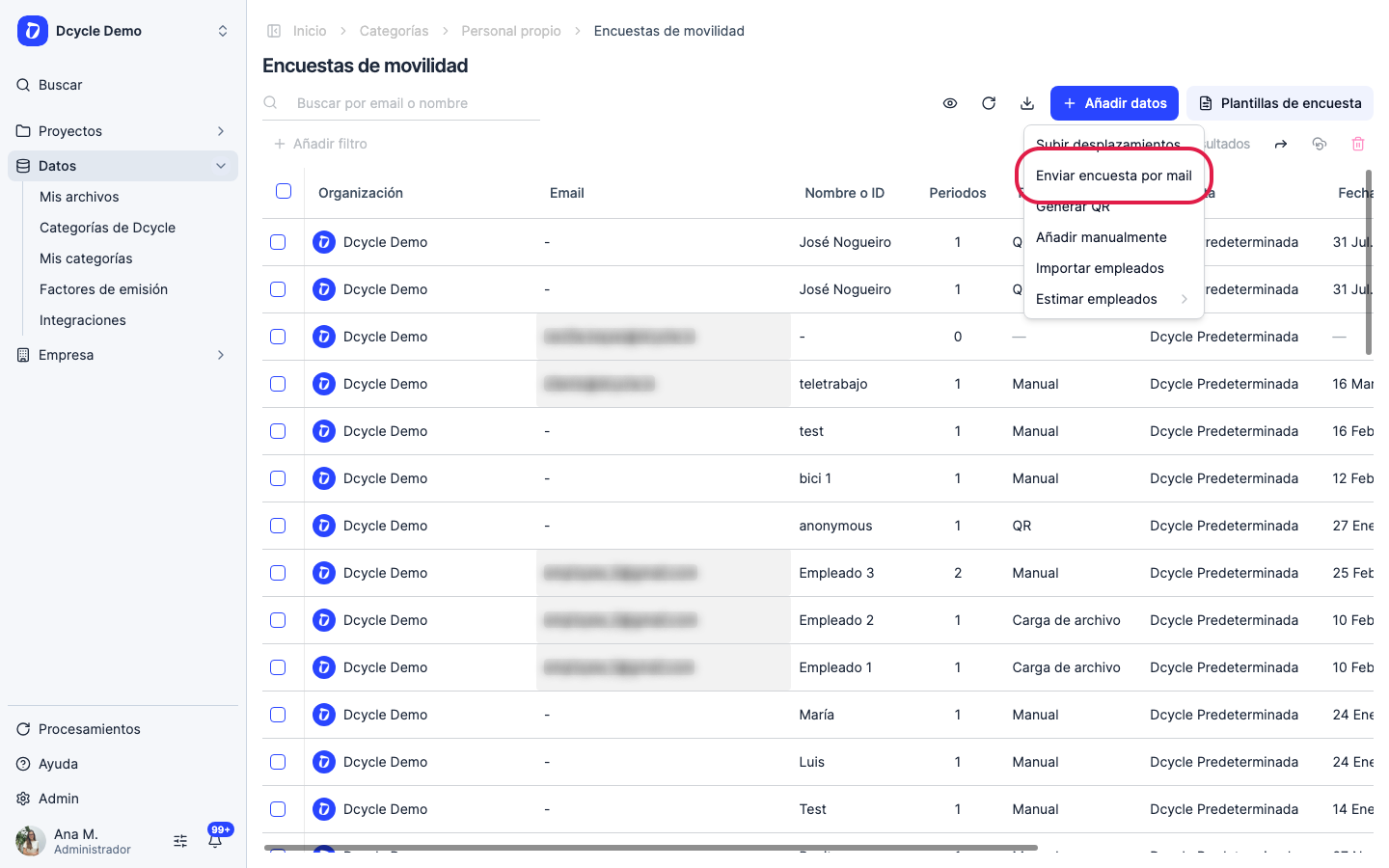
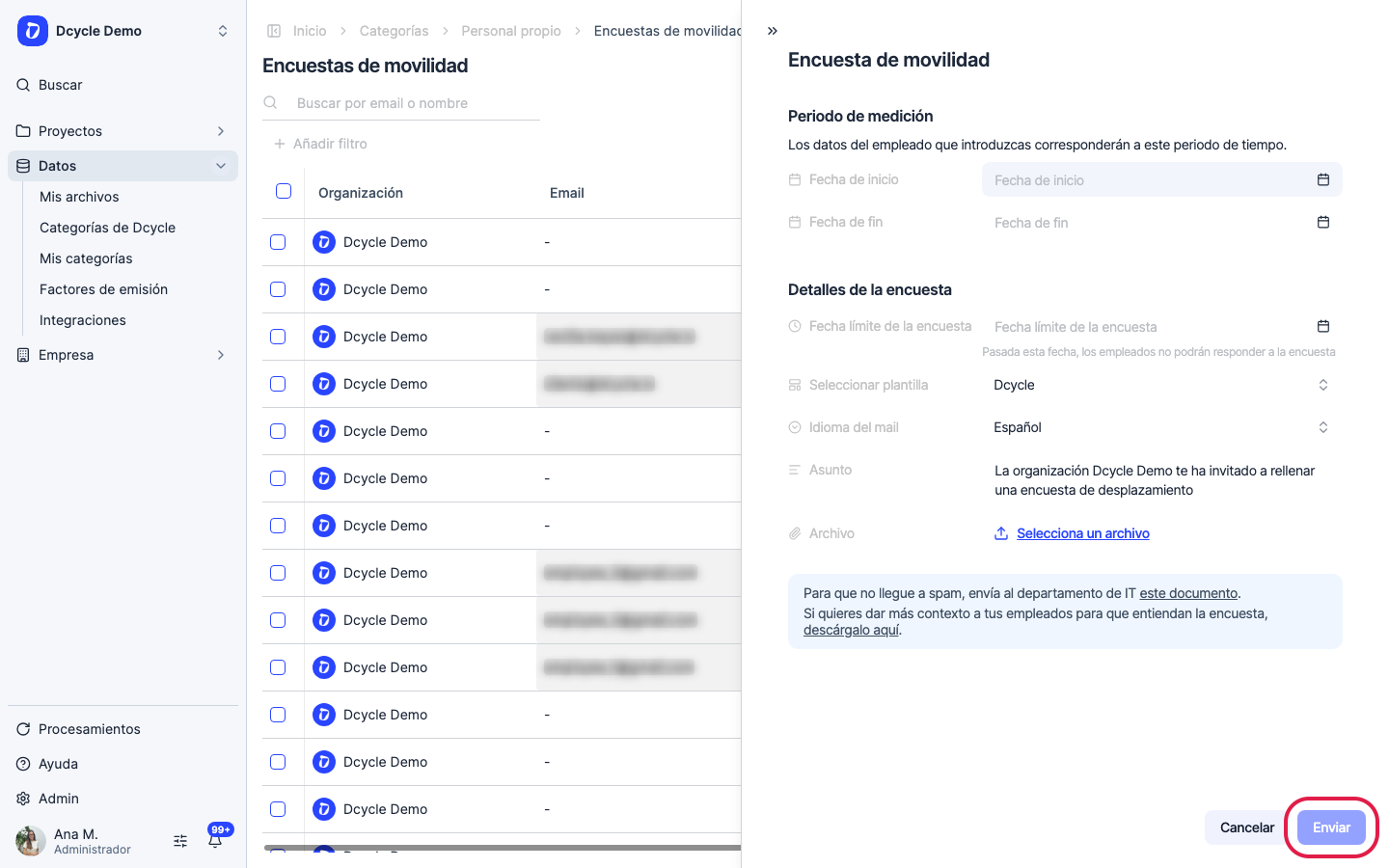
Haz clic en “Enviar encuesta por mail” para configurar el envío por email.
Paso 9
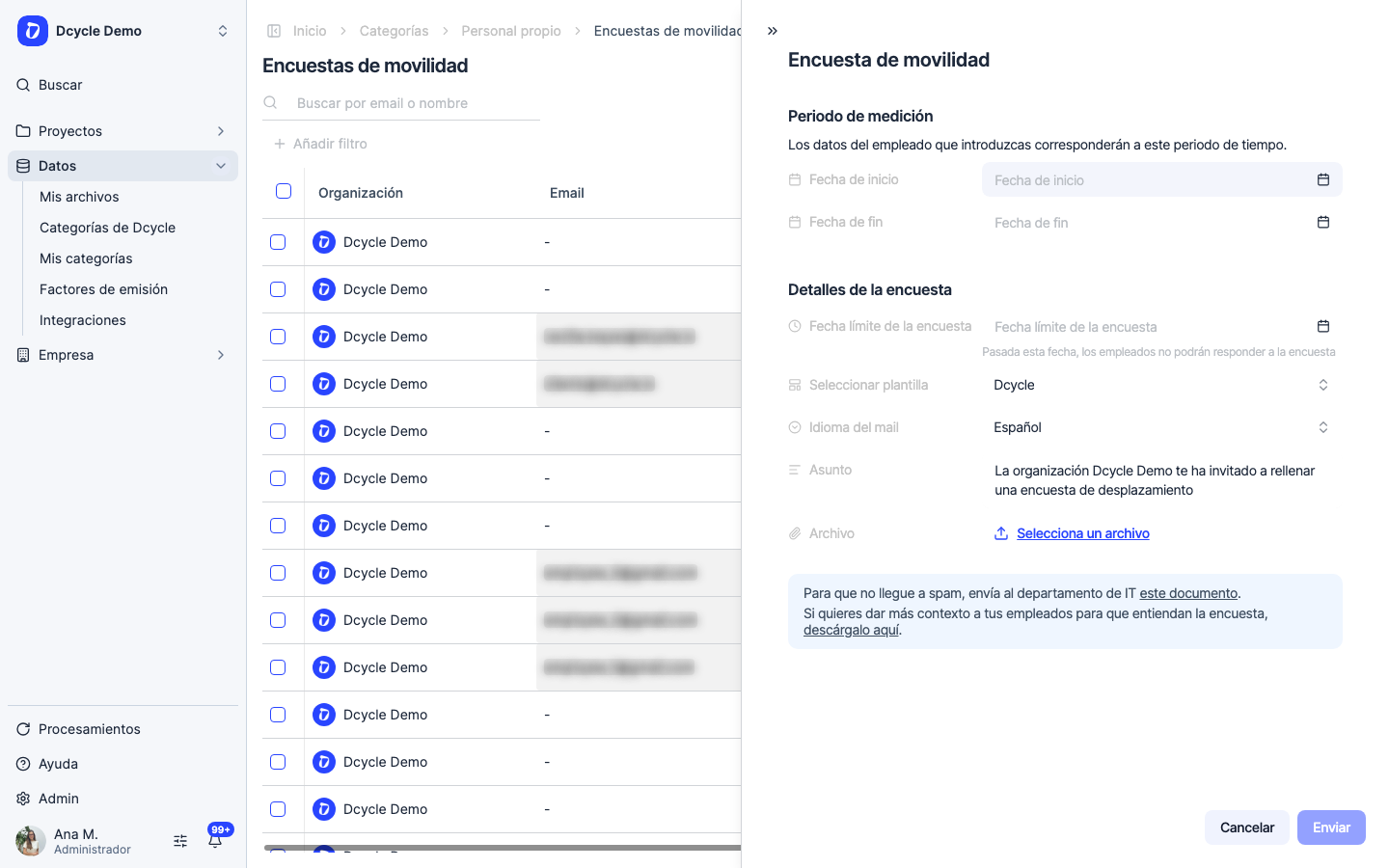
Primero fija el “Periodo de medición” — las fechas de inicio y fin a las que se referirán las respuestas. Después, en “Detalles de la encuesta”, indica la “Fecha límite de la encuesta”: pasada esa fecha los empleados ya no podrán responder.
Paso 10
Debajo, elige el “Idioma de la encuesta” (disponible en español, inglés, catalán, francés, alemán, italiano, portugués, árabe y chino), selecciona una plantilla si quieres añadir preguntas propias a las estándar, y edita el “Asunto” del correo. Por último, adjunta el archivo con los emails destinatarios — descarga la plantilla desde el propio modal, y añade también tu dirección si quieres participar.
Paso 11
Haz clic en “Enviar” y Dcycle manda la encuesta a cada dirección. Como cada invitación va ligada a una persona, en el listado verás quién ha respondido y quién no, y más adelante podrás reenviar solo a los pendientes.
Paso 12
Cierra el modal para volver al listado.
Paso 13
Ahora la segunda vía. Abre otra vez “Añadir datos” — aquí está el QR para los empleados sin correo corporativo.
Paso 14
Haz clic en “Generar QR”.
Paso 15
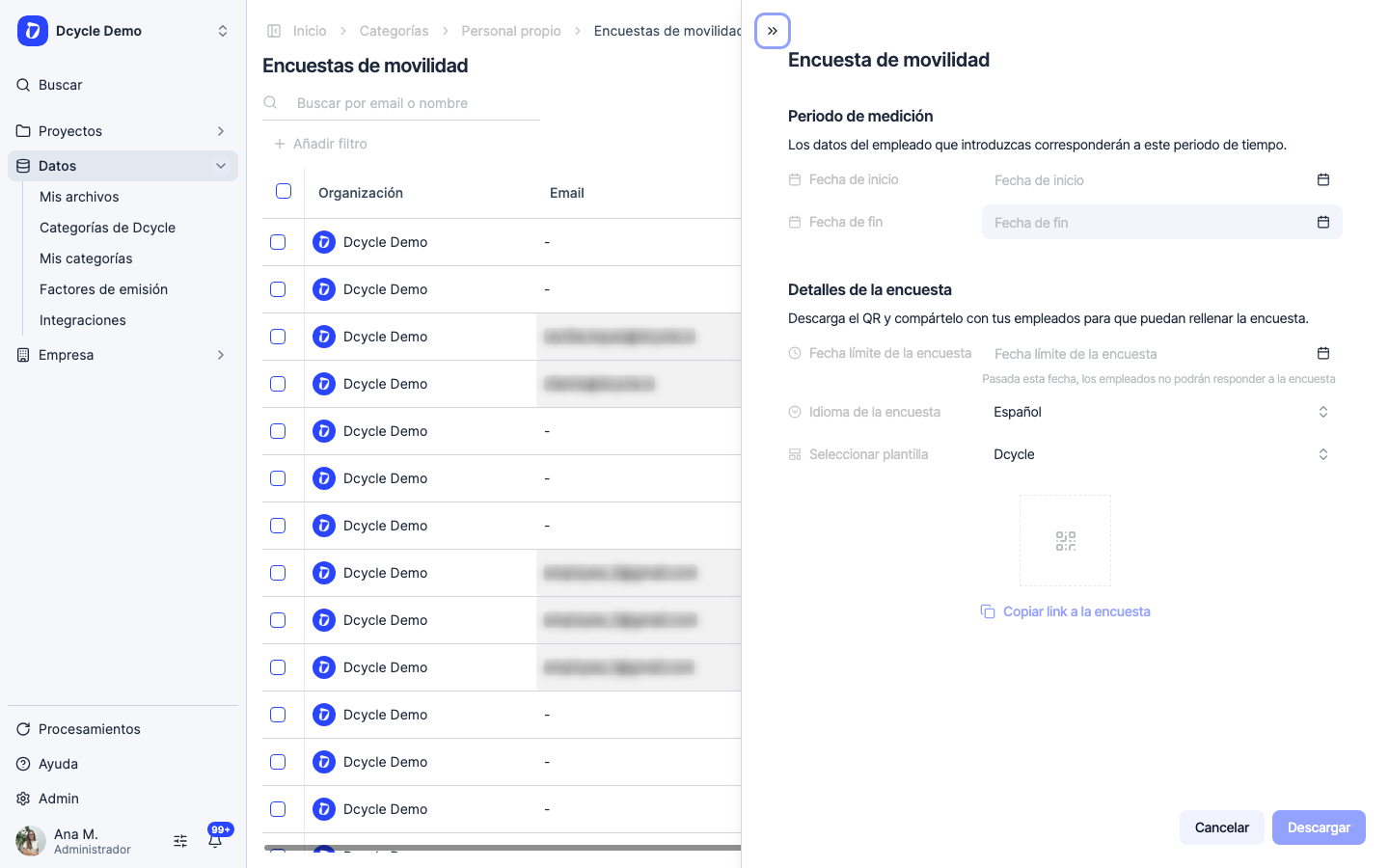
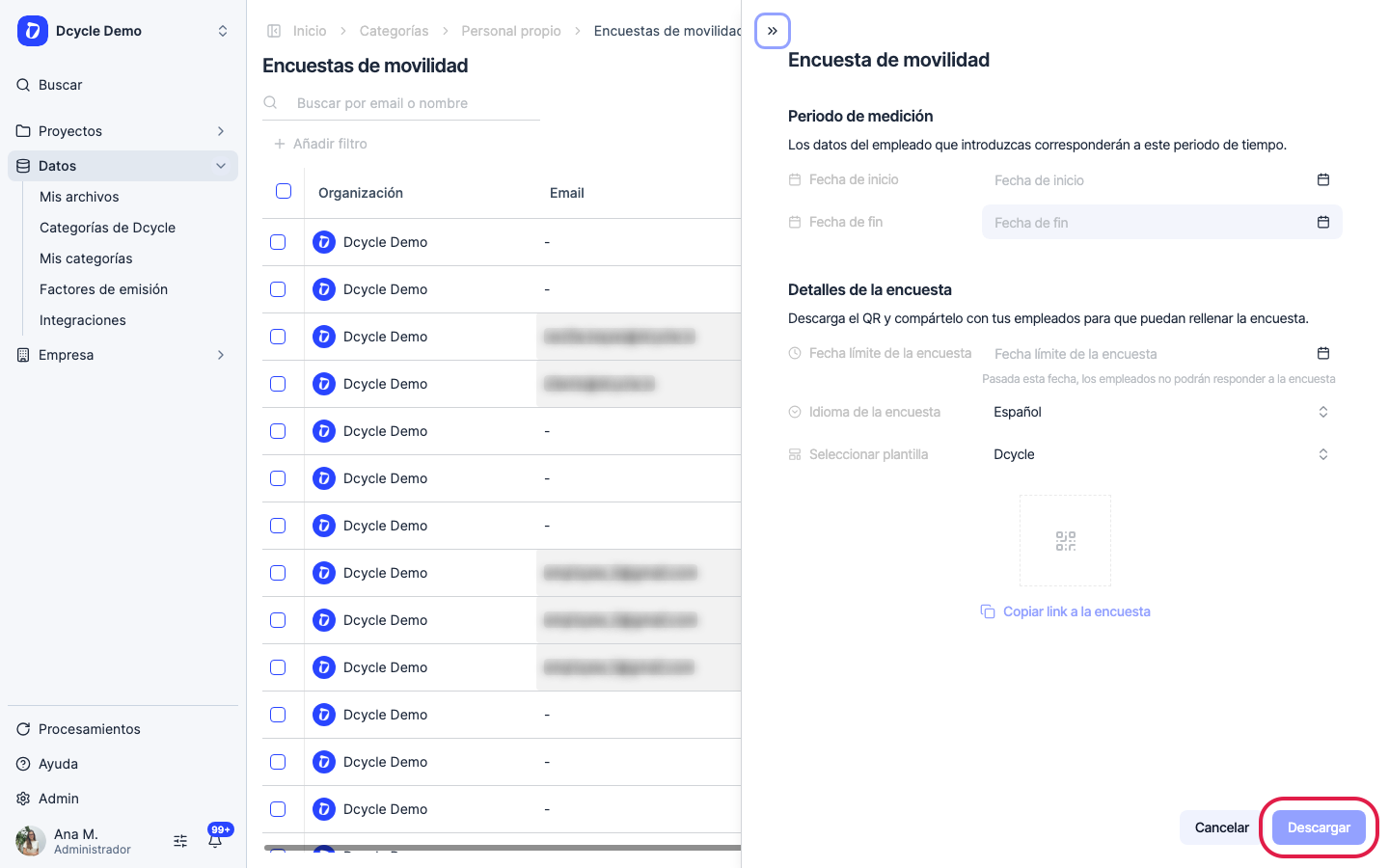
El formulario del QR pide lo mismo que el del email — periodo de medición, fecha límite, idioma de la encuesta y plantilla — de forma que las dos vías recogen exactamente los mismos datos para el mismo periodo. Rellénalos y el QR aparece abajo.
Paso 16
Dos cosas a tener en cuenta. El QR es anónimo: las respuestas se registran como “QR” y no van asociadas a un empleado concreto, así que no hay seguimiento individual (sí ves el total recibido). Y el enlace caduca en la fecha límite que hayas fijado — para ampliar el plazo, genera un QR nuevo.
Paso 17
Haz clic en “Descargar” para obtener la imagen del QR y una hoja de instrucciones imprimible para tus empleados. Usa “Copiar link a la encuesta” si prefieres compartirlo por WhatsApp o la intranet. Imprímelo y cuélgalo donde tu plantilla lo vea — zona de fichaje, sala de descanso, entrada de planta.
Paso 18
A medida que lleguen respuestas, síguelas en la columna “Estado” del listado de empleados y usa “Reenviar pendientes” para insistir solo a quien no ha contestado. Apunta a una tasa de respuesta de al menos el 30%; para el resto, Dcycle puede estimar las emisiones de los no respondientes a partir del perfil de quienes sí respondieron.
¿Te ha sido útil?
¿Qué faltaba o no quedó claro? (opcional)
Enviado. Gracias por ayudarnos a mejorar.