Guías de Producto
Lanzar una campaña de KPIs personalizados y recoger los valores de los responsables
Cuando ya tienes un grupo de KPIs, sus valores se recogen mediante campañas: una por cada periodo de reporte. Esta guía muestra cómo crear una campaña, asignar responsables, lanzarla y seguir las respuestas.
Antes de empezar
Necesitas el rol Editor en tu organización de Dcycle.
Pasos
Paso 1
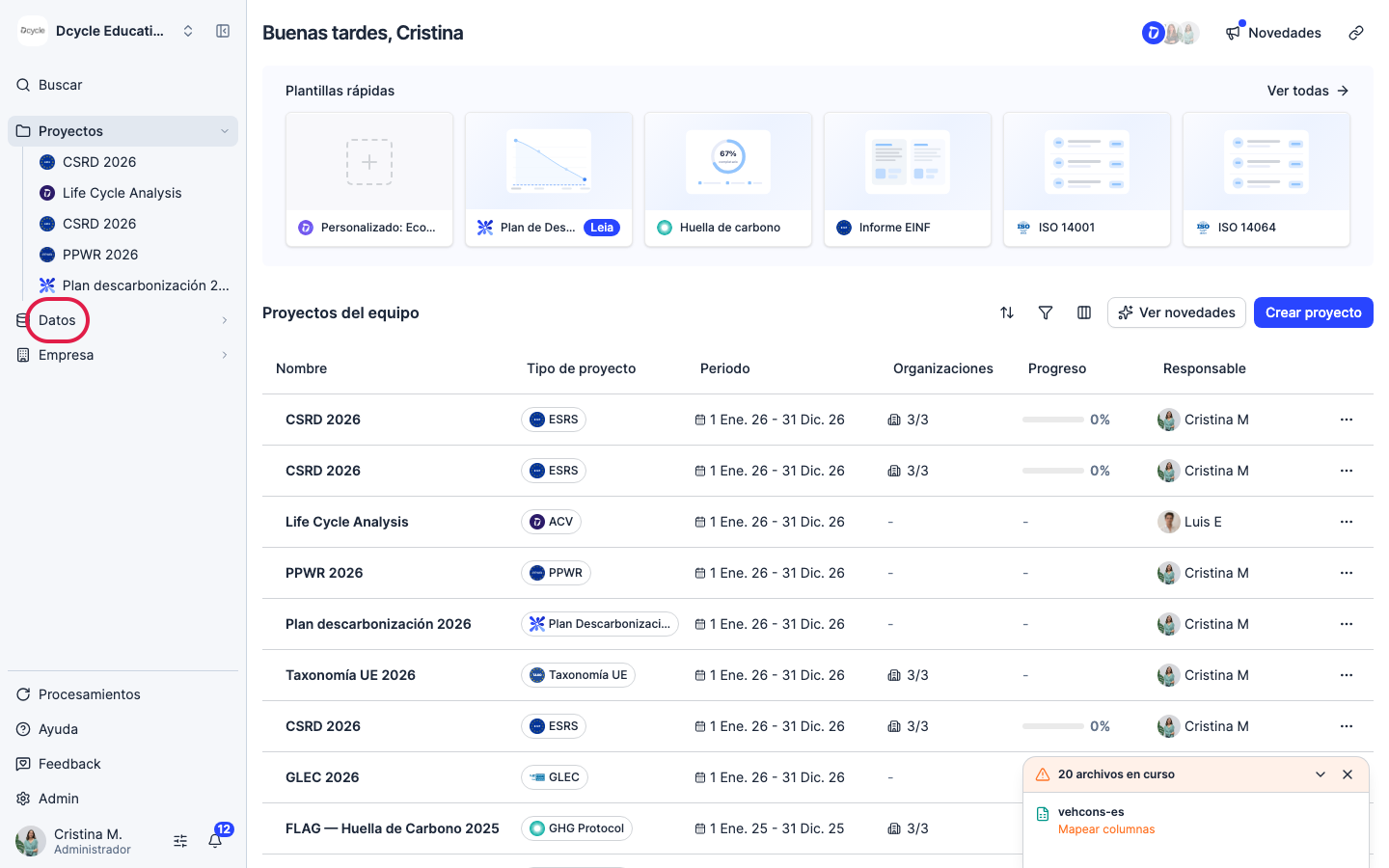
Haz clic en “Datos” en la navegación lateral.
Paso 2
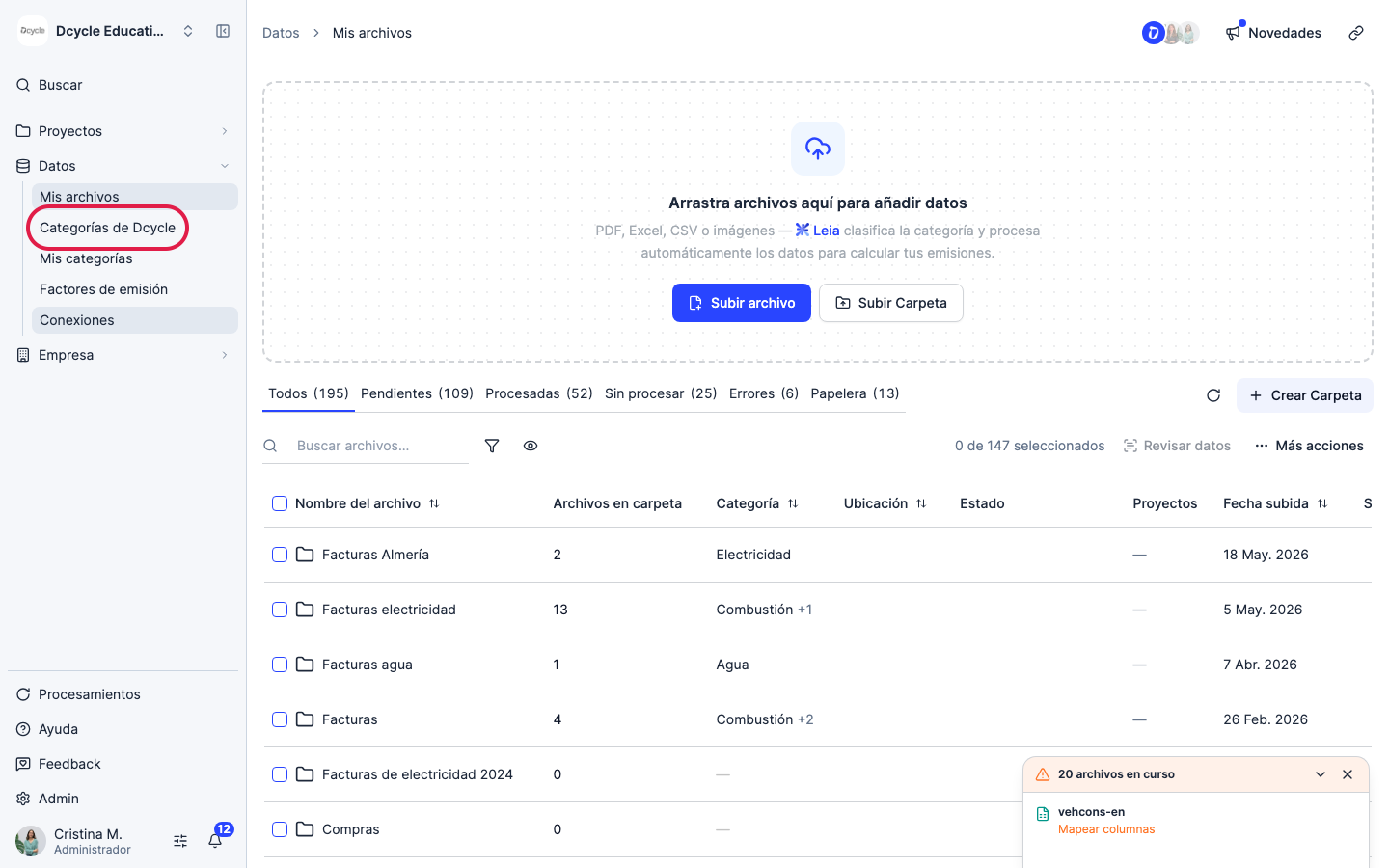
Abre “Categorías de Dcycle”.
Paso 3
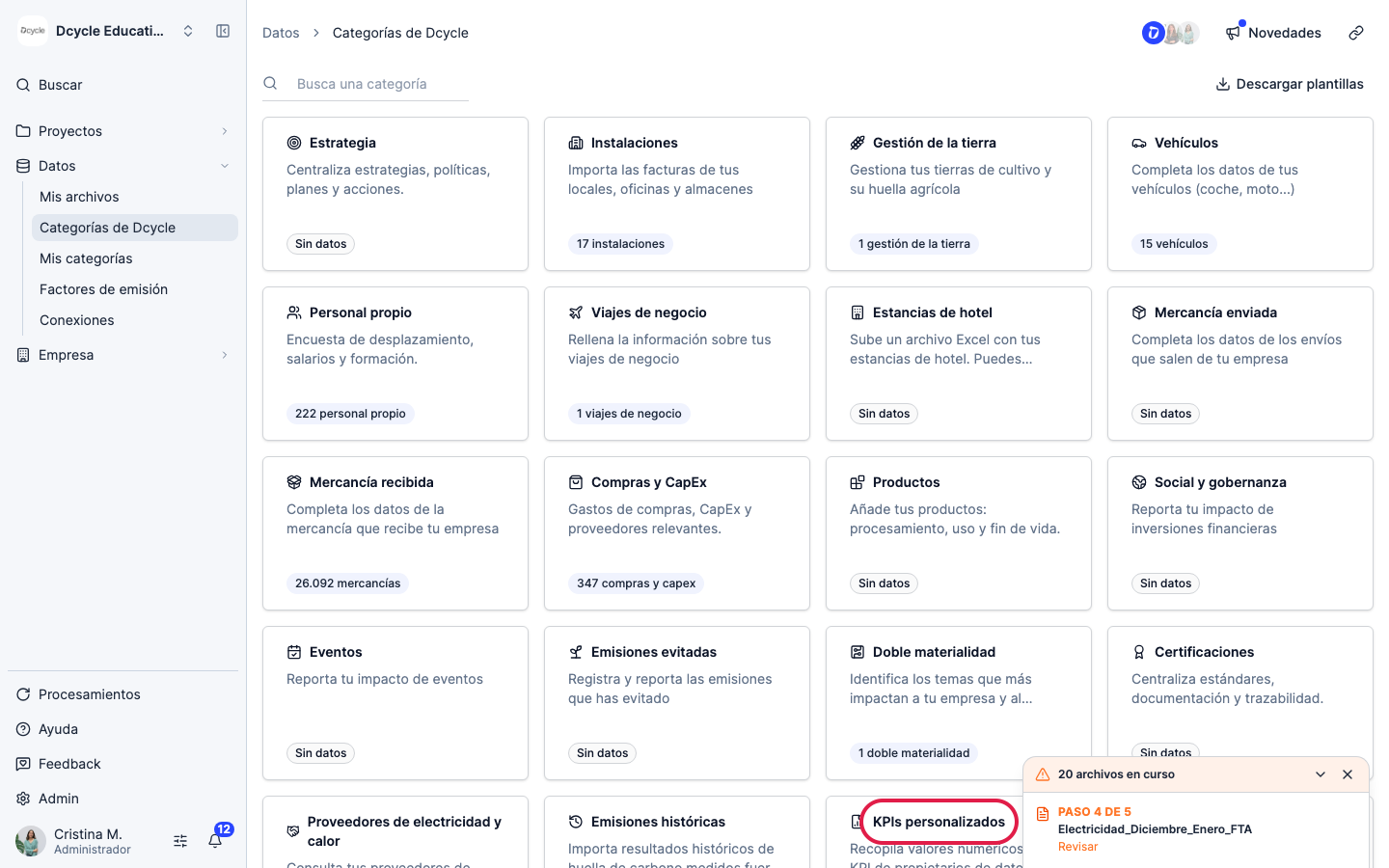
Busca la tarjeta “KPIs personalizados” y haz clic en ella.
Paso 4
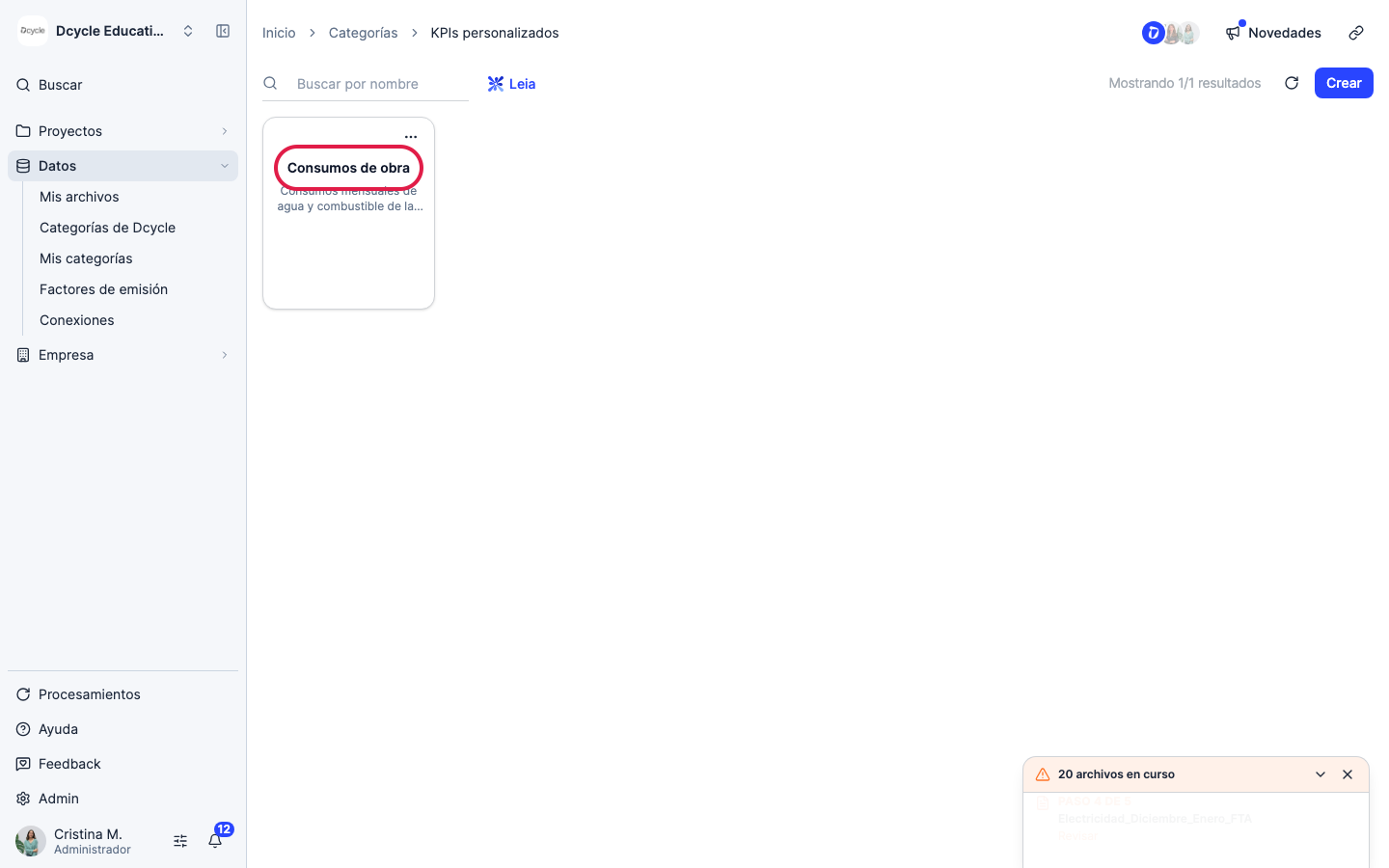
Abre el grupo de KPIs del que quieres recoger valores. Si aún no tienes ninguno, créalo antes (consulta “Crear KPIs personalizados”).
Paso 5
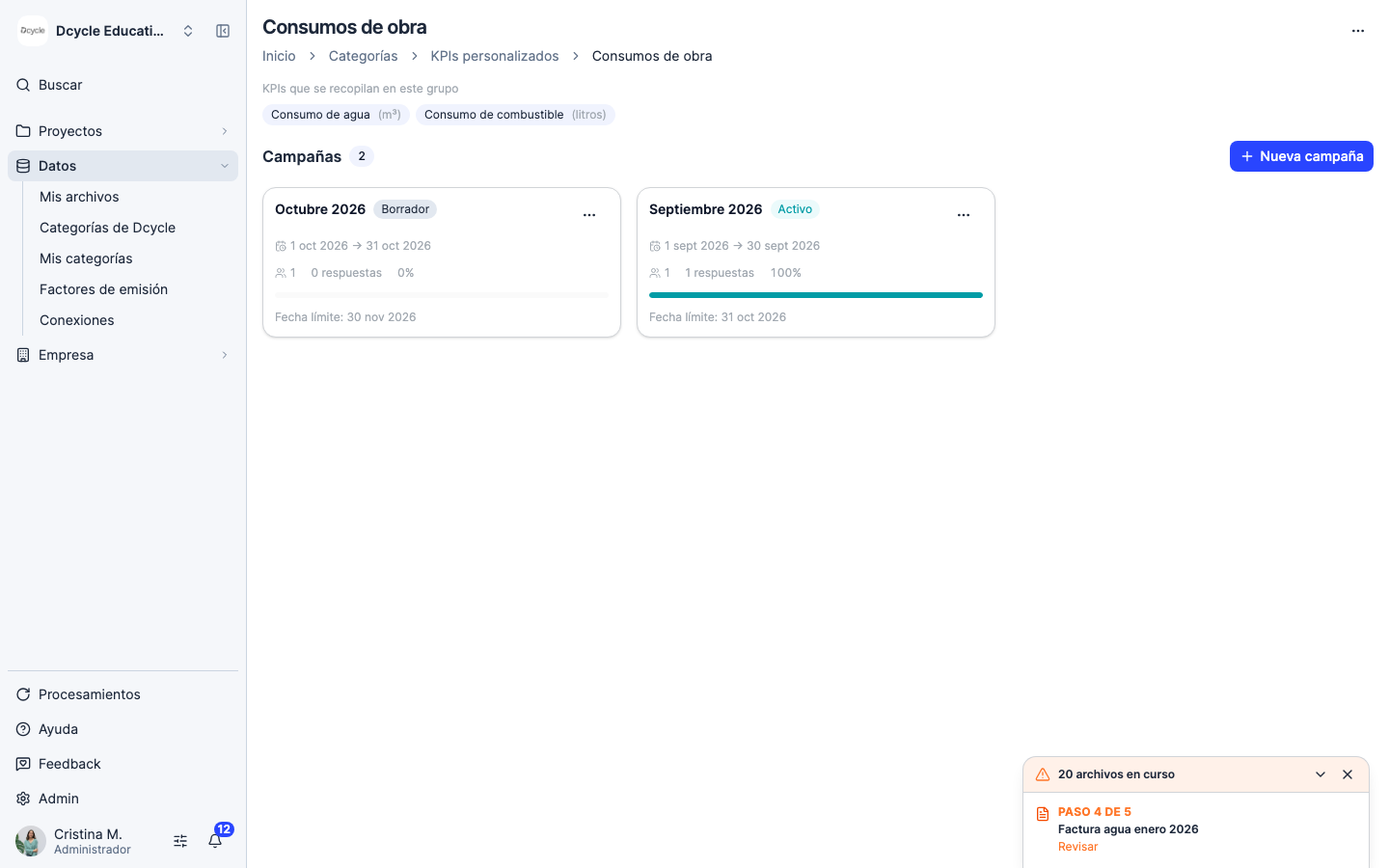
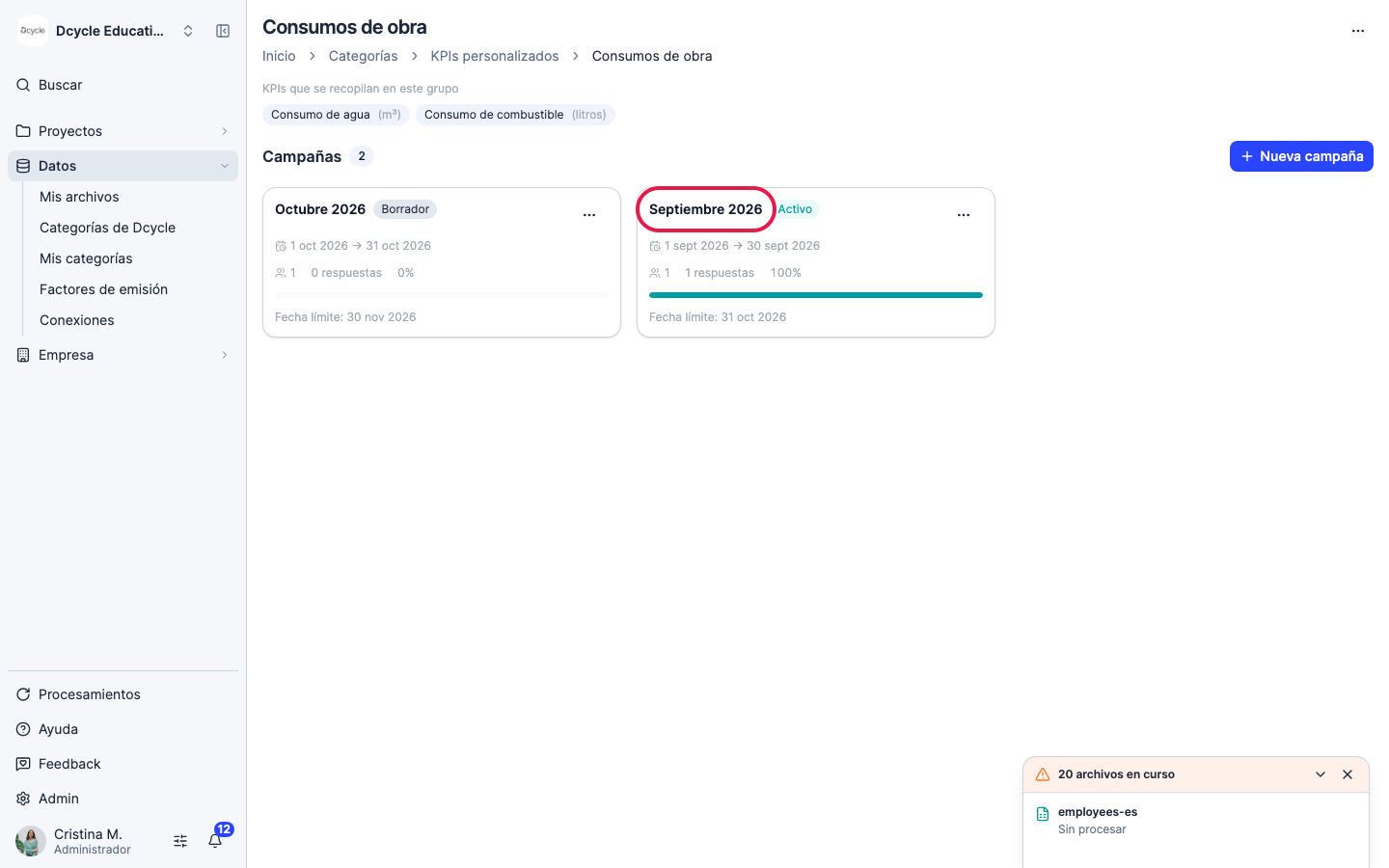
La página del grupo lista sus campañas. Cada tarjeta muestra el periodo, el número de responsables, cuántos han respondido y la fecha límite. Una campaña está en Borrador mientras tiene responsables pero aún no se ha lanzado, y pasa a Activo al lanzarla.
Paso 6
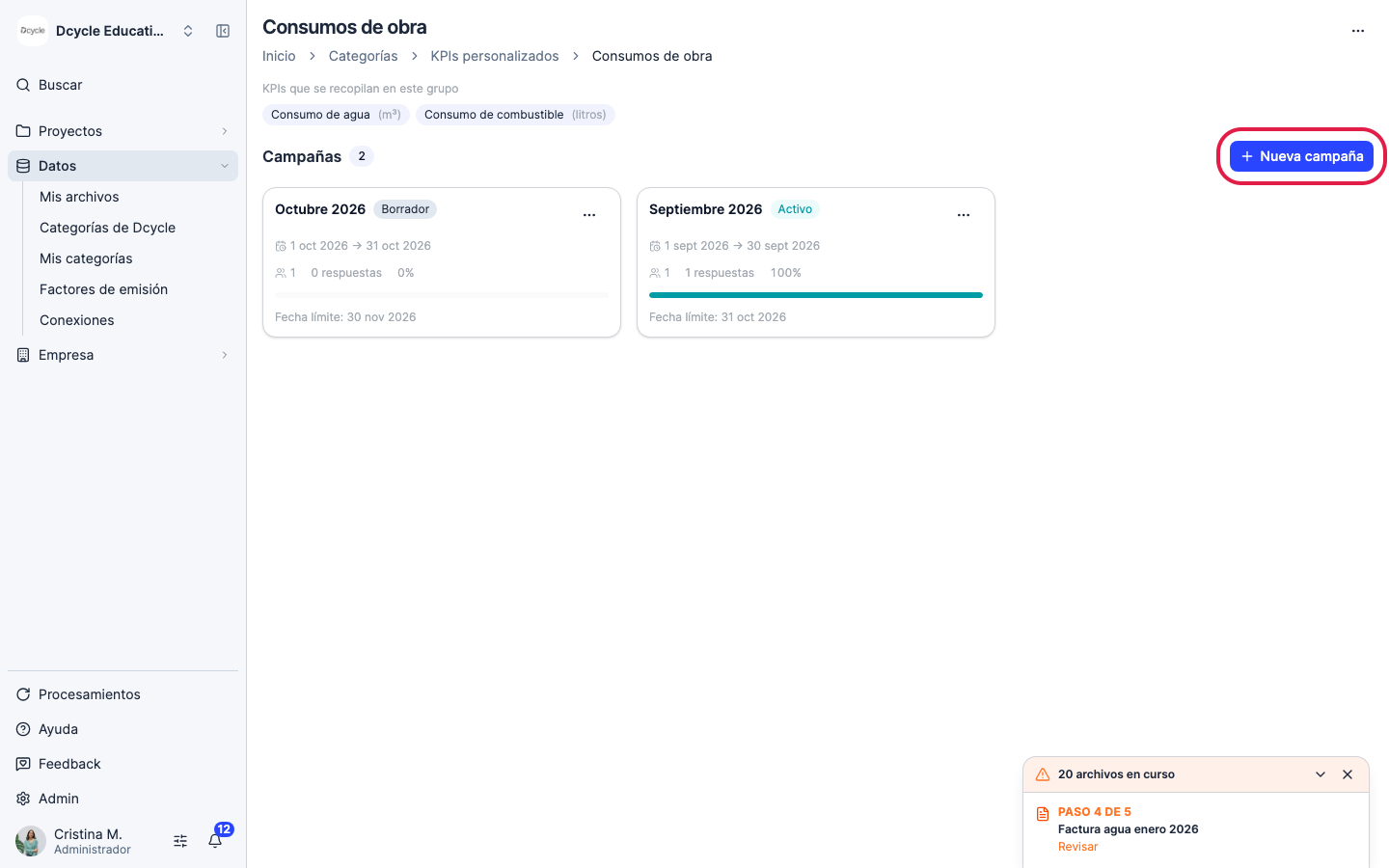
Haz clic en “Nueva campaña”.
Paso 7
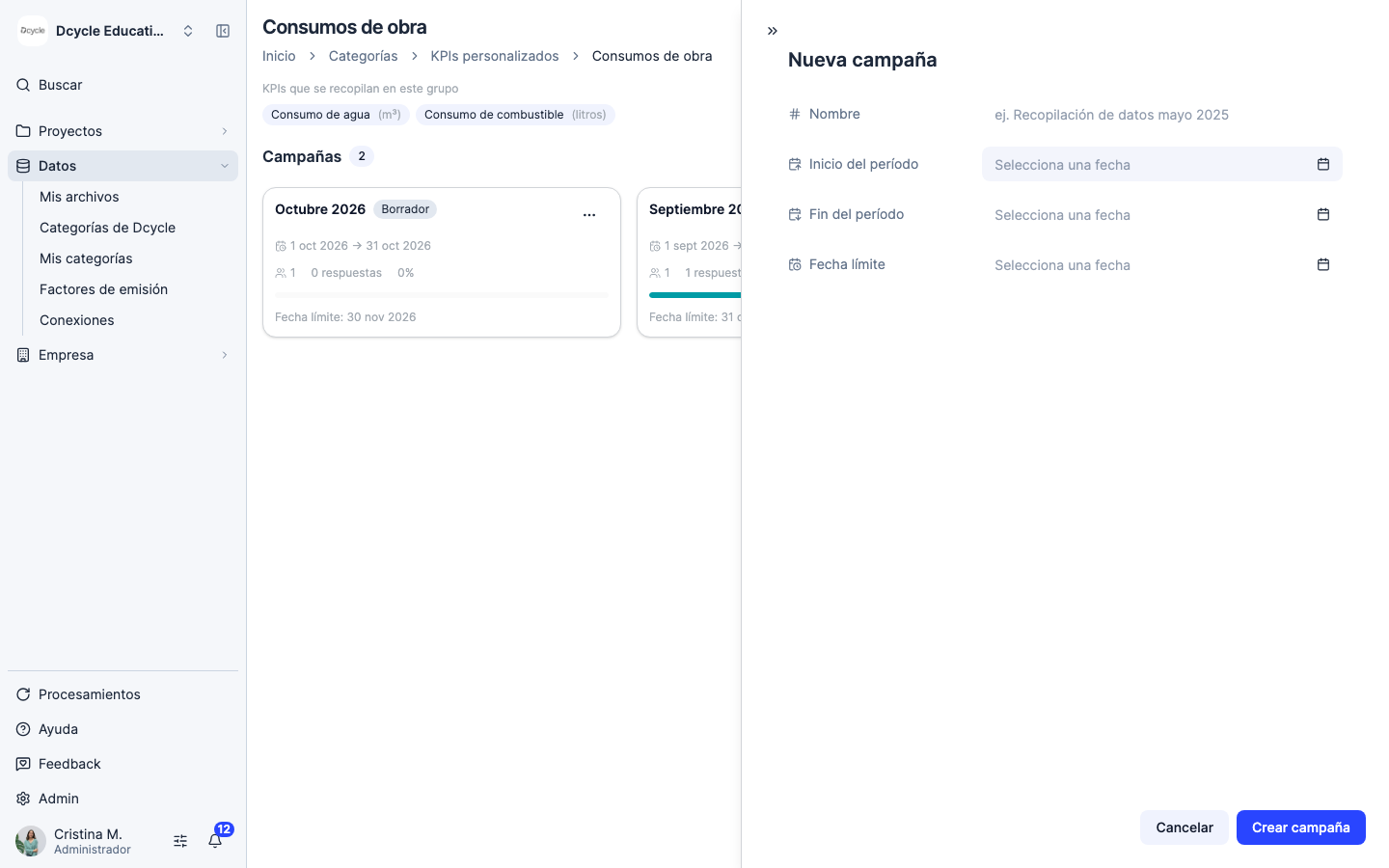
Pon un “Nombre” a la campaña (por ejemplo, el mes o el trimestre), el periodo que cubre (“Inicio del período” y “Fin del período”) y una “Fecha límite”. Al indicar la fecha límite, el formulario muestra los recordatorios automáticos que recibirán los responsables: 7, 3 y 1 días antes. Haz clic en “Crear campaña”. Crear la campaña no envía ningún email.
Paso 8
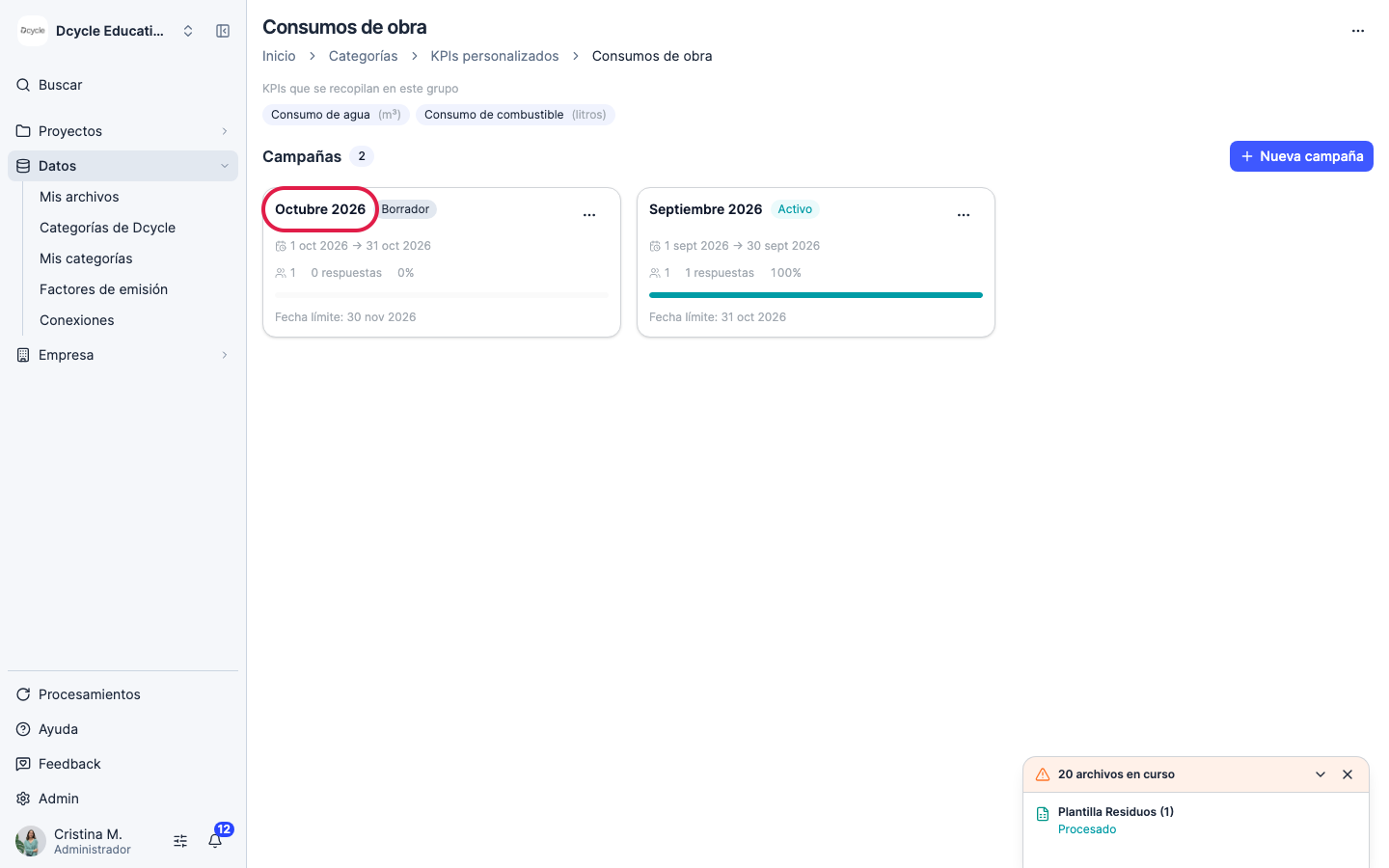
Abre la campaña para gestionar sus responsables y sus respuestas.
Paso 9
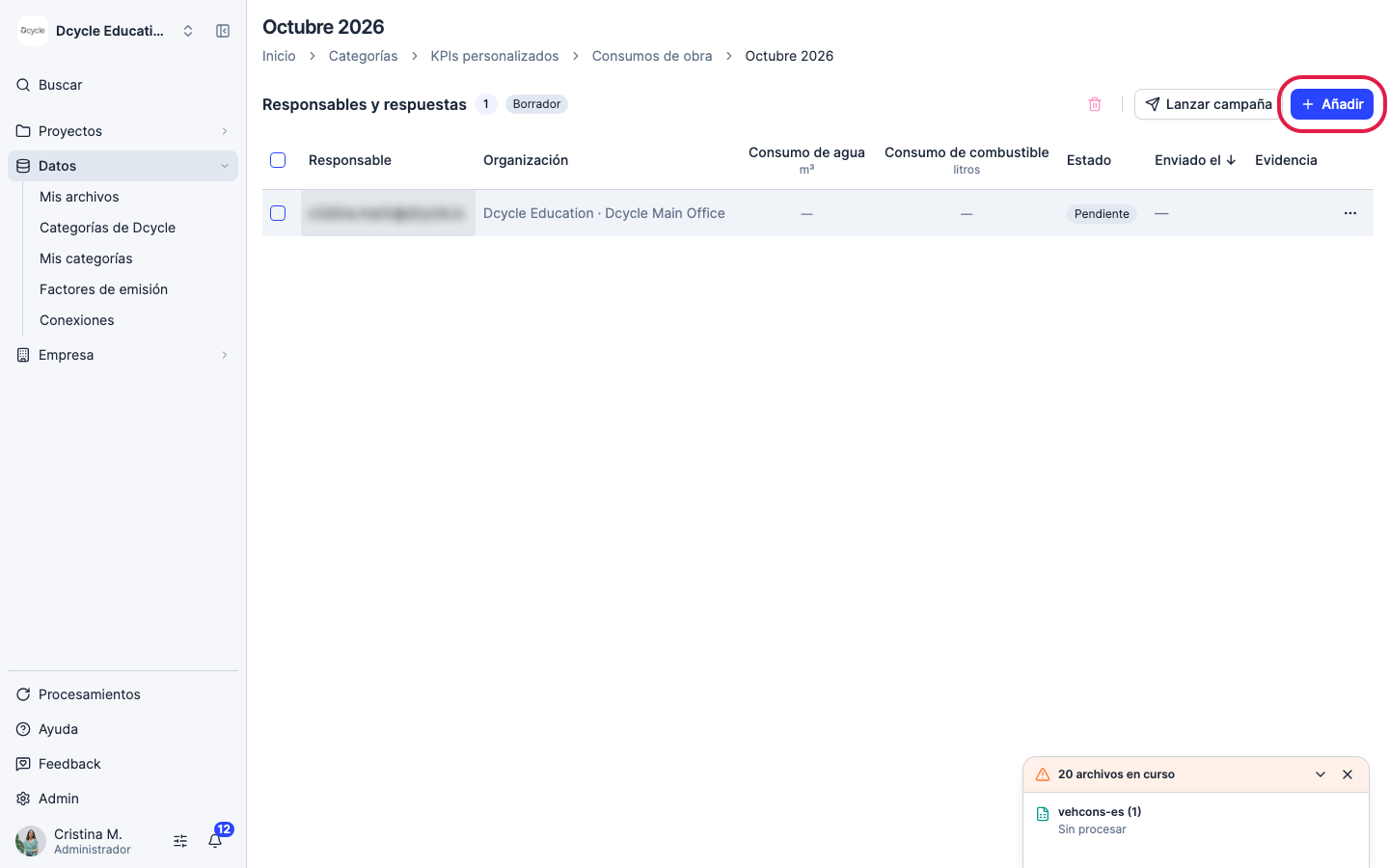
Haz clic en “Añadir”.
Paso 10
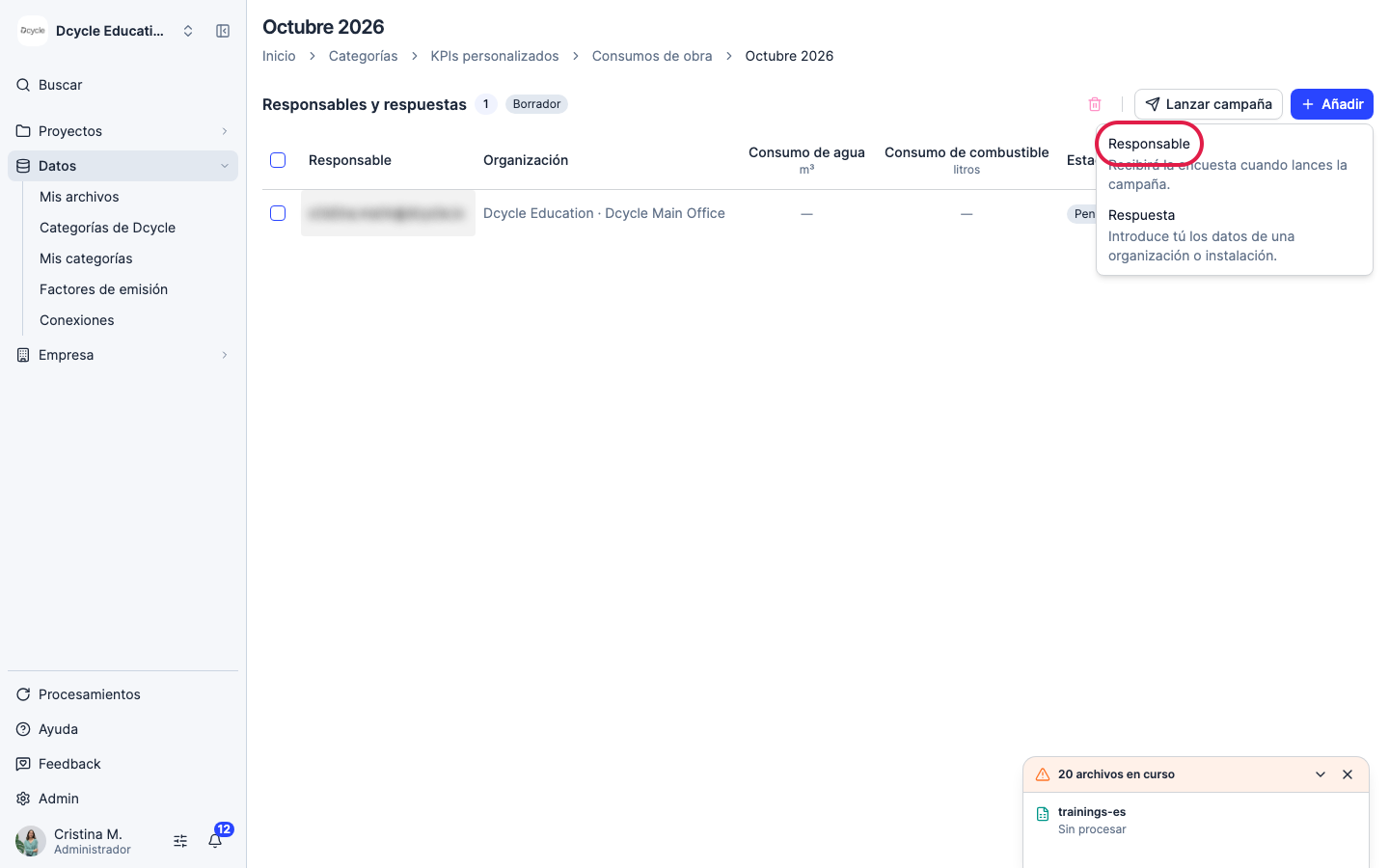
Elige “Responsable” para asignar a alguien que recibirá la encuesta cuando lances la campaña, o “Respuesta” para introducir tú los datos de una organización o instalación.
Paso 11
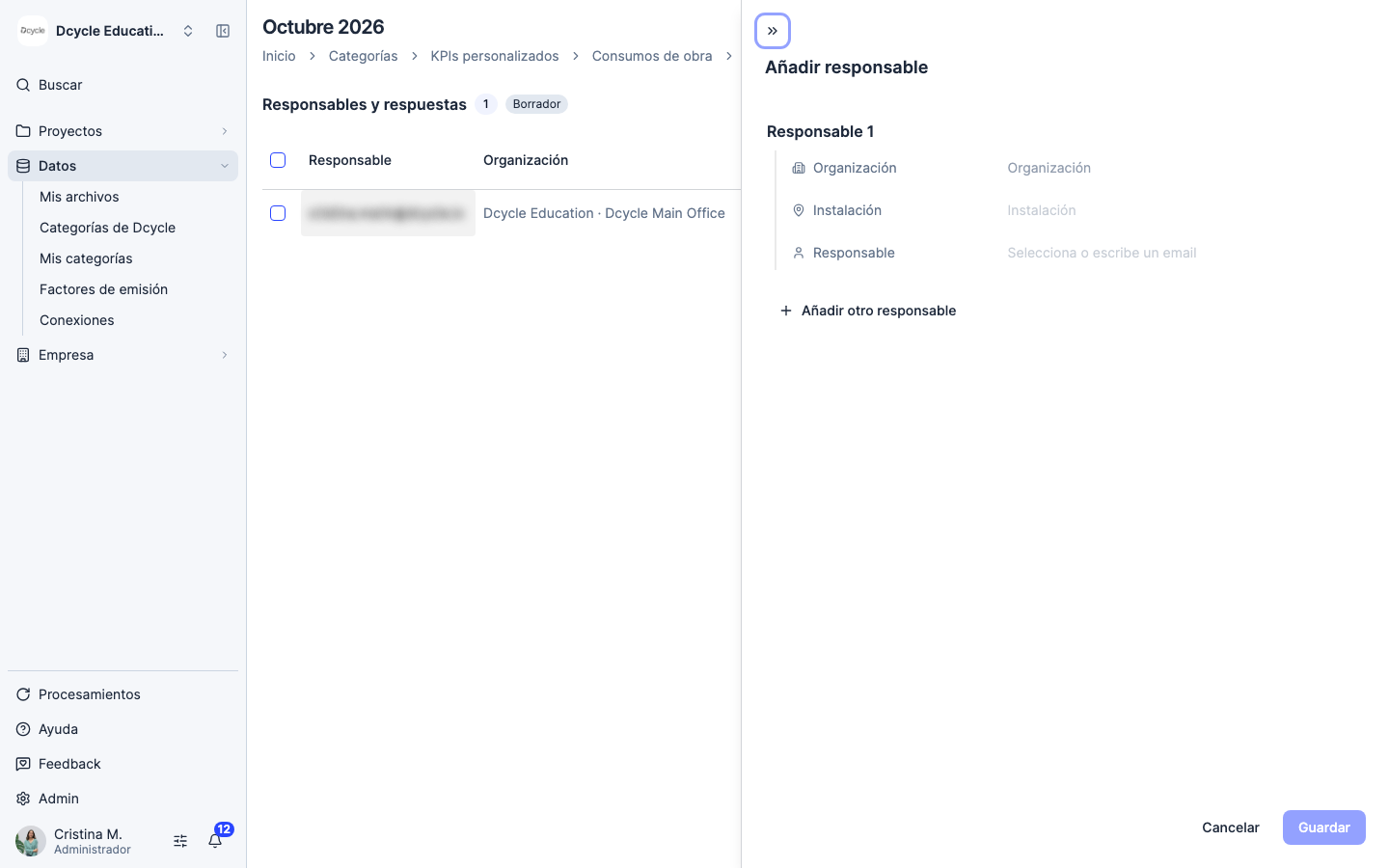
Para cada responsable, elige la “Organización”, opcionalmente una “Instalación”, y el email de la persona que va a informar: un miembro del equipo o cualquier email externo. Usa “Añadir otro responsable” para asignar a varias personas a la vez y haz clic en “Guardar”. Cada organización e instalación solo puede tener un responsable por grupo de KPIs, y los responsables se reutilizan en las siguientes campañas del grupo.
Paso 12
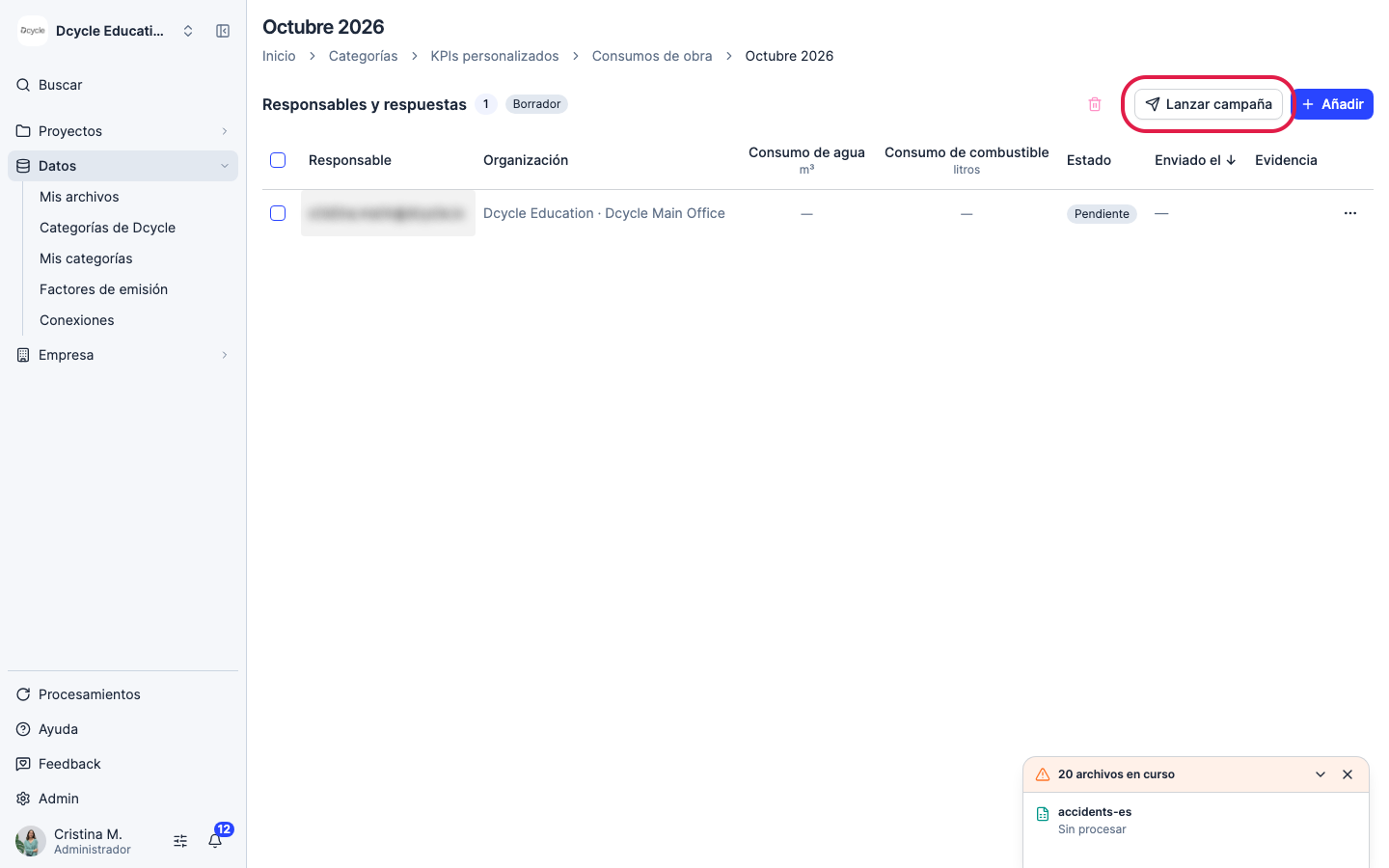
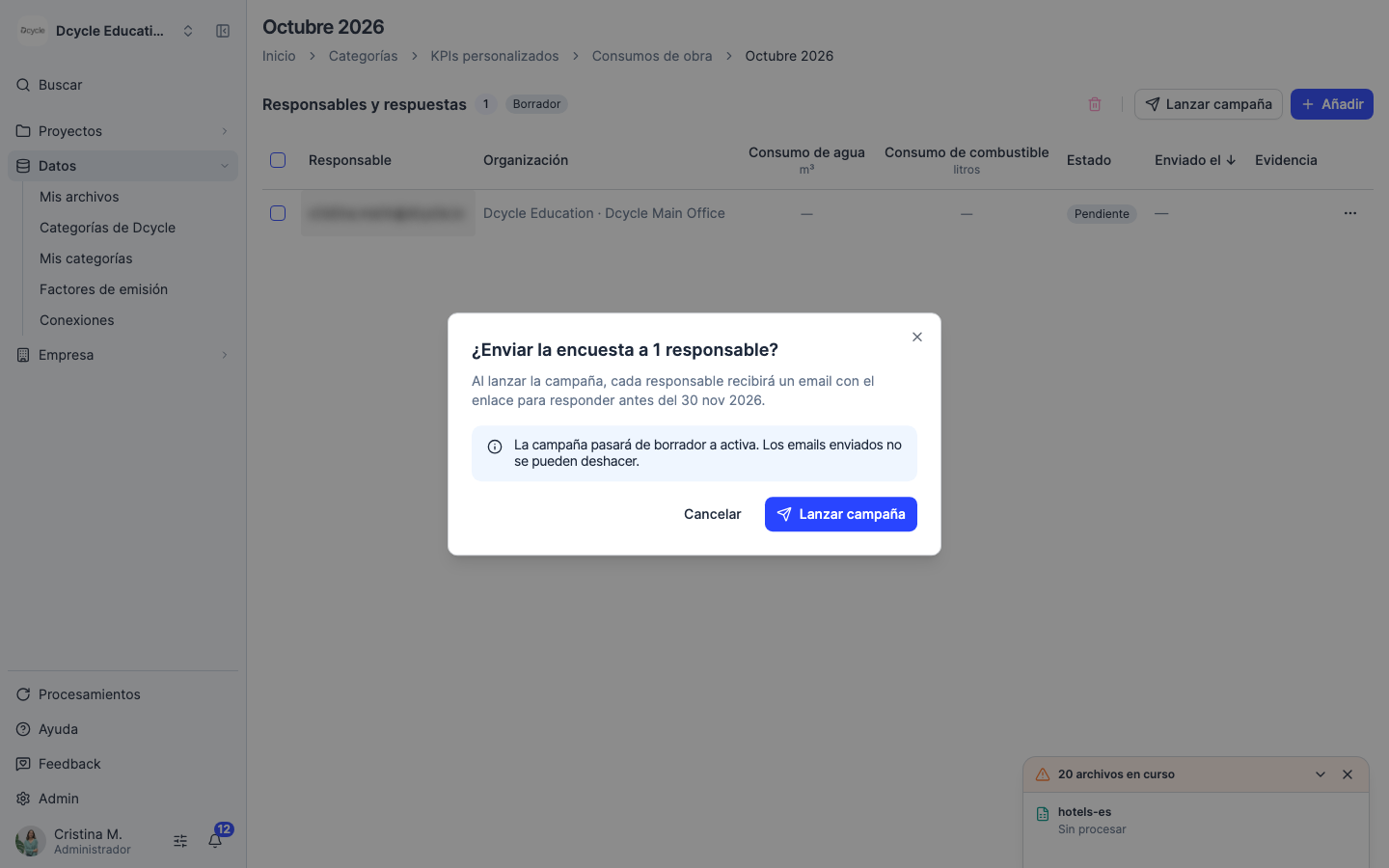
Cuando tengas los responsables listos, haz clic en “Lanzar campaña”.
Paso 13
Confirma con “Lanzar campaña”. Cada responsable recibe un email con el enlace para responder antes de la fecha límite, y la campaña pasa de Borrador a Activo. Los emails enviados no se pueden deshacer. Si después añades más responsables, al volver a lanzar solo se envía el email a los nuevos.
Paso 14
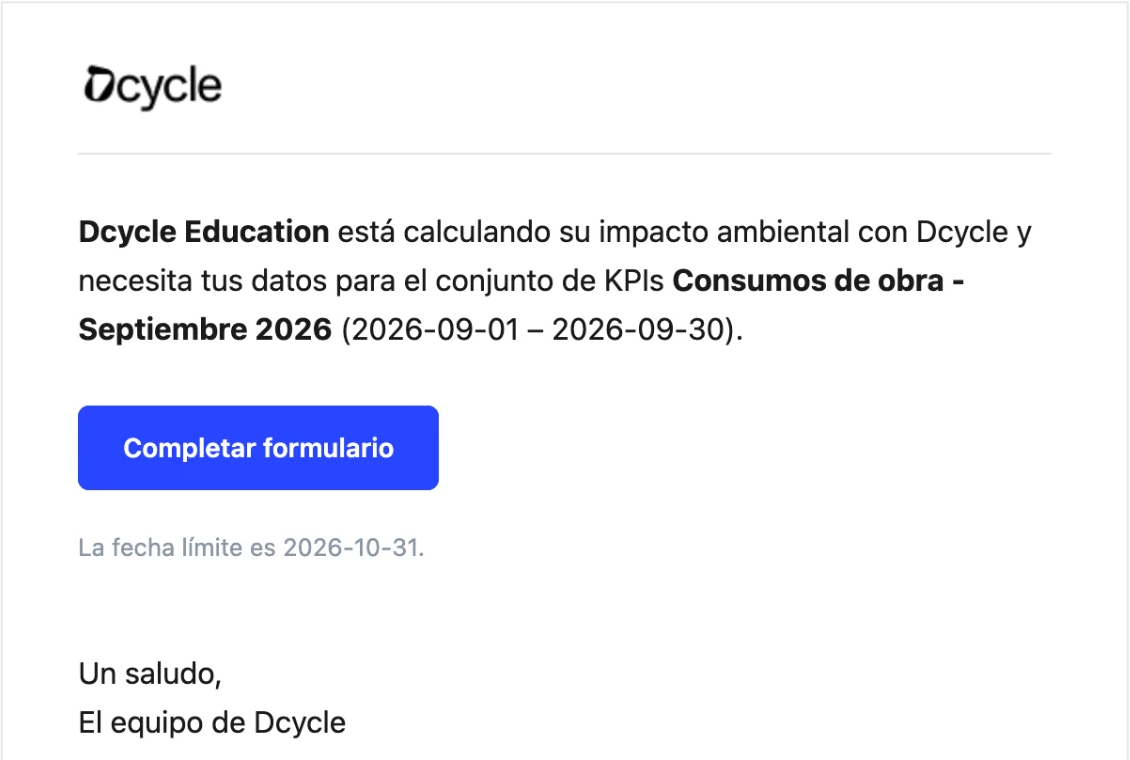
Este es el email que reciben los responsables. “Completar formulario” abre directamente su encuesta: no necesitan cuenta de Dcycle.
Paso 15
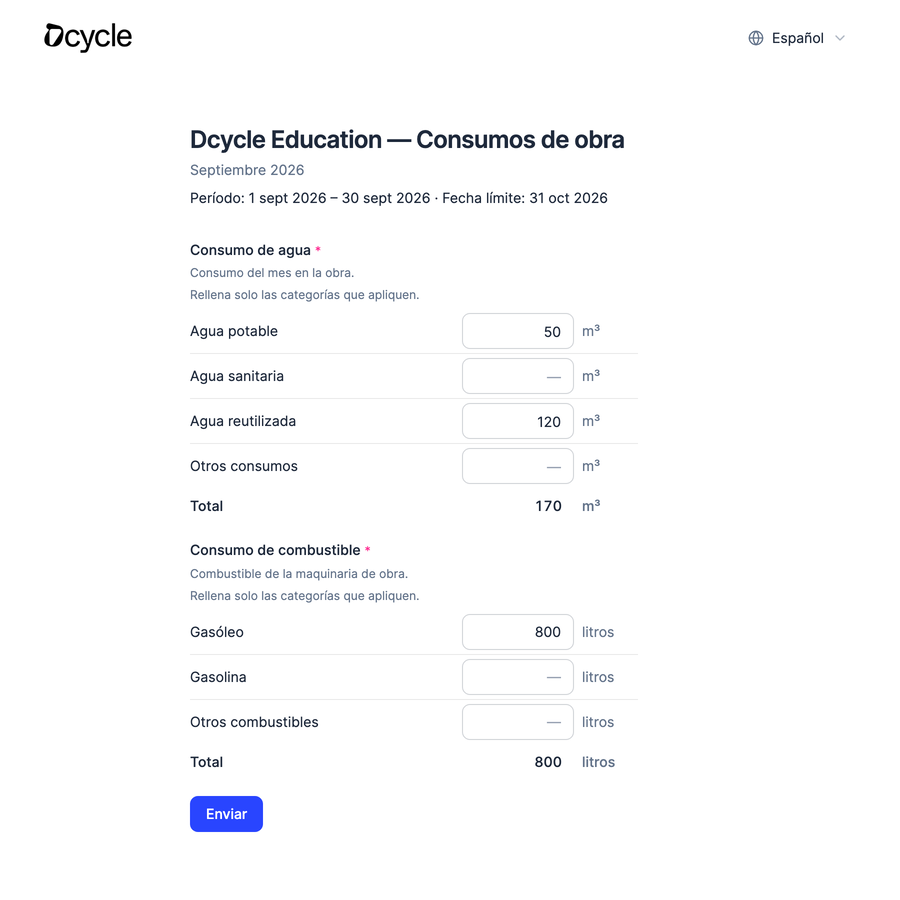
El formulario muestra el periodo y la fecha límite de la campaña, y un bloque por cada KPI. En los KPIs de tipo “Número por categoría”, el responsable rellena solo las categorías que aplican y el total se calcula solo. Puede cambiar el idioma del formulario arriba a la derecha. Al pulsar “Enviar”, la respuesta queda registrada y ya no puede modificarla sin una nueva invitación.
Paso 16
Abre una campaña lanzada para seguir sus respuestas.
Paso 17
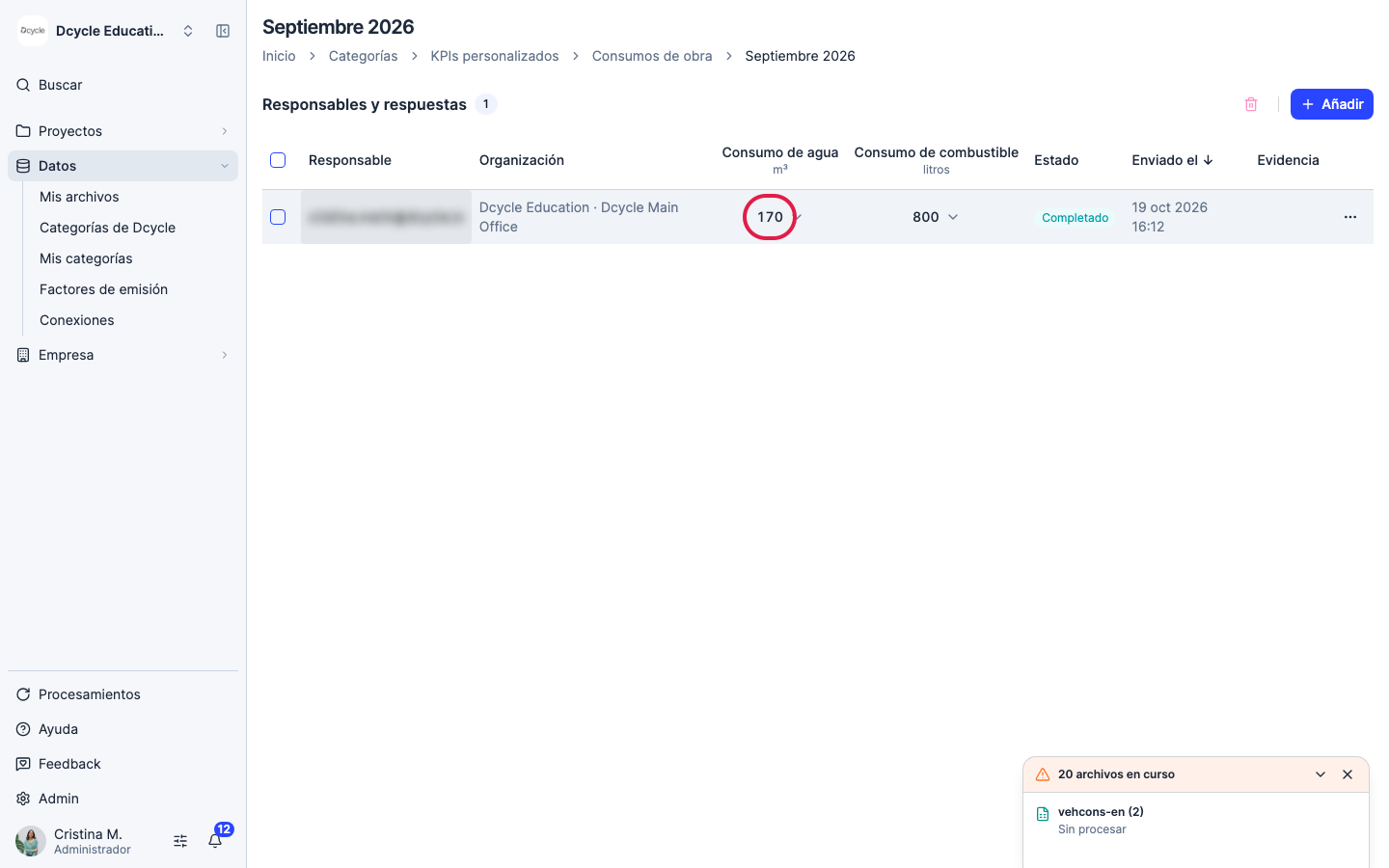
La tabla muestra el estado de cada responsable (Pendiente o Completado), cuándo respondió y una columna por KPI con su total. En un KPI de tipo “Número por categoría”, haz clic en la cifra.
Paso 18
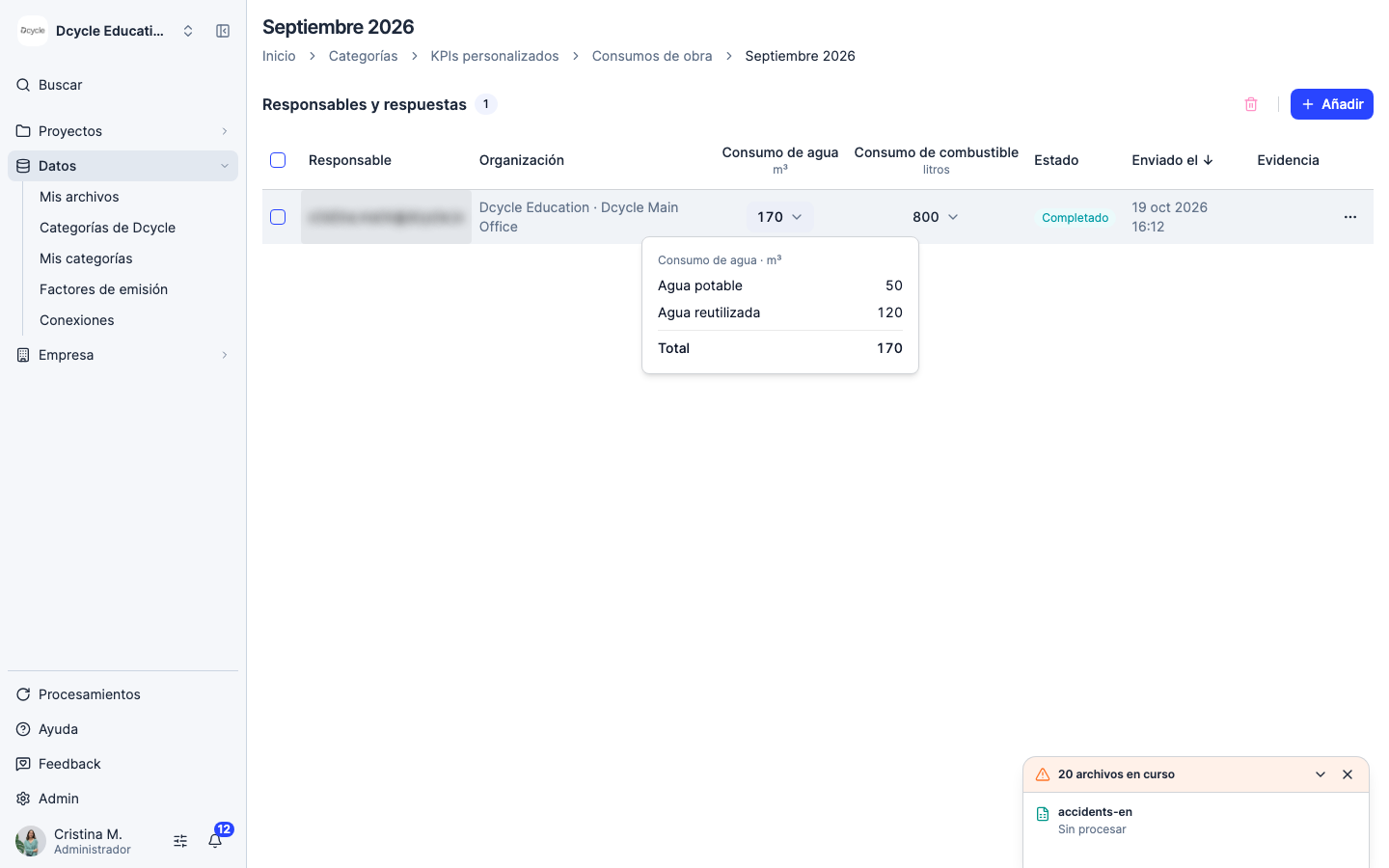
Verás el desglose por categoría. Solo aparecen las categorías que el responsable rellenó.
Paso 19
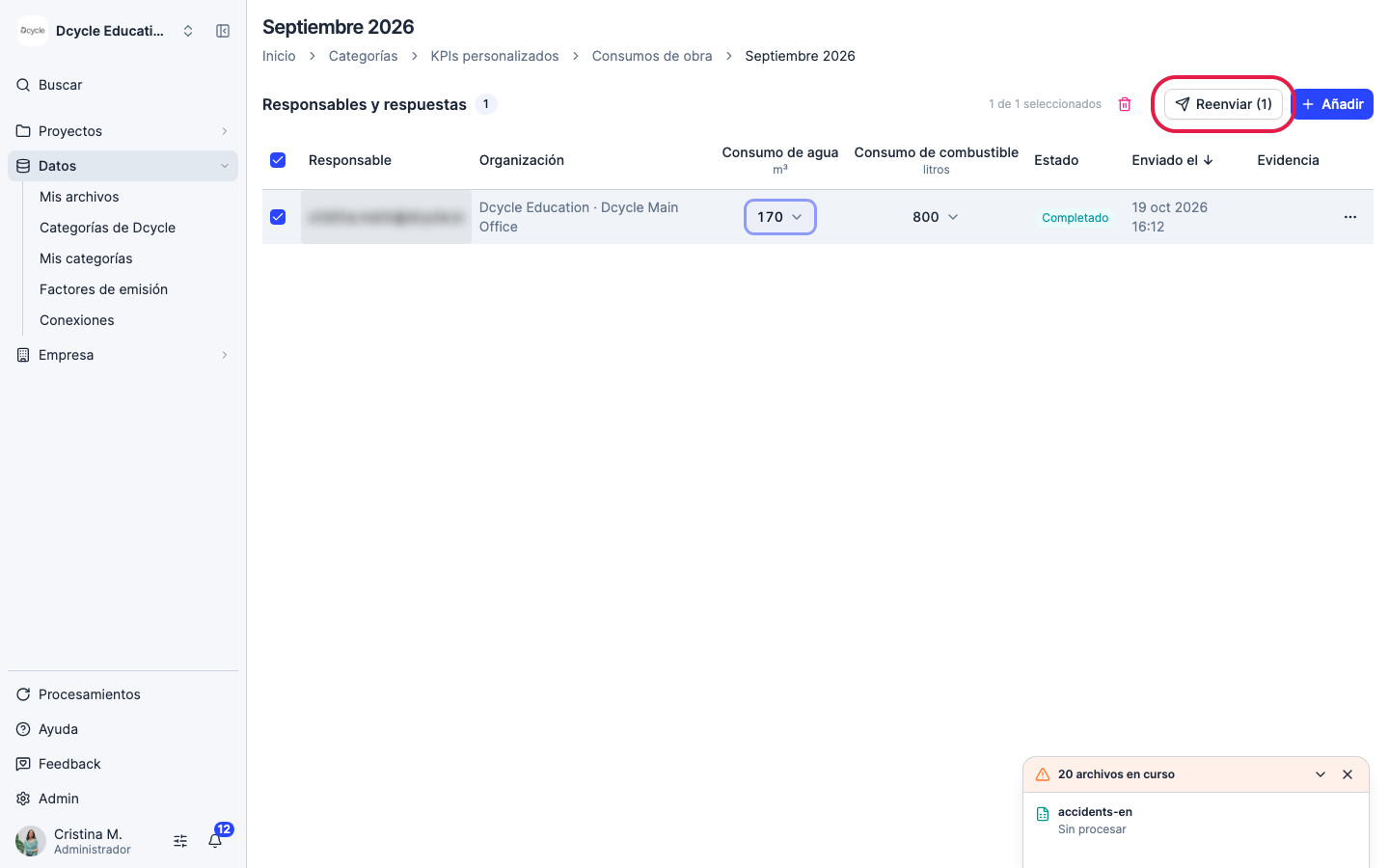
Para recordárselo a quien no haya respondido, selecciónalos y haz clic en “Reenviar”. Desde el menú “…” de cada fila también puedes reenviar la encuesta a una sola persona, o introducir o editar sus valores tú mismo.
Paso 20
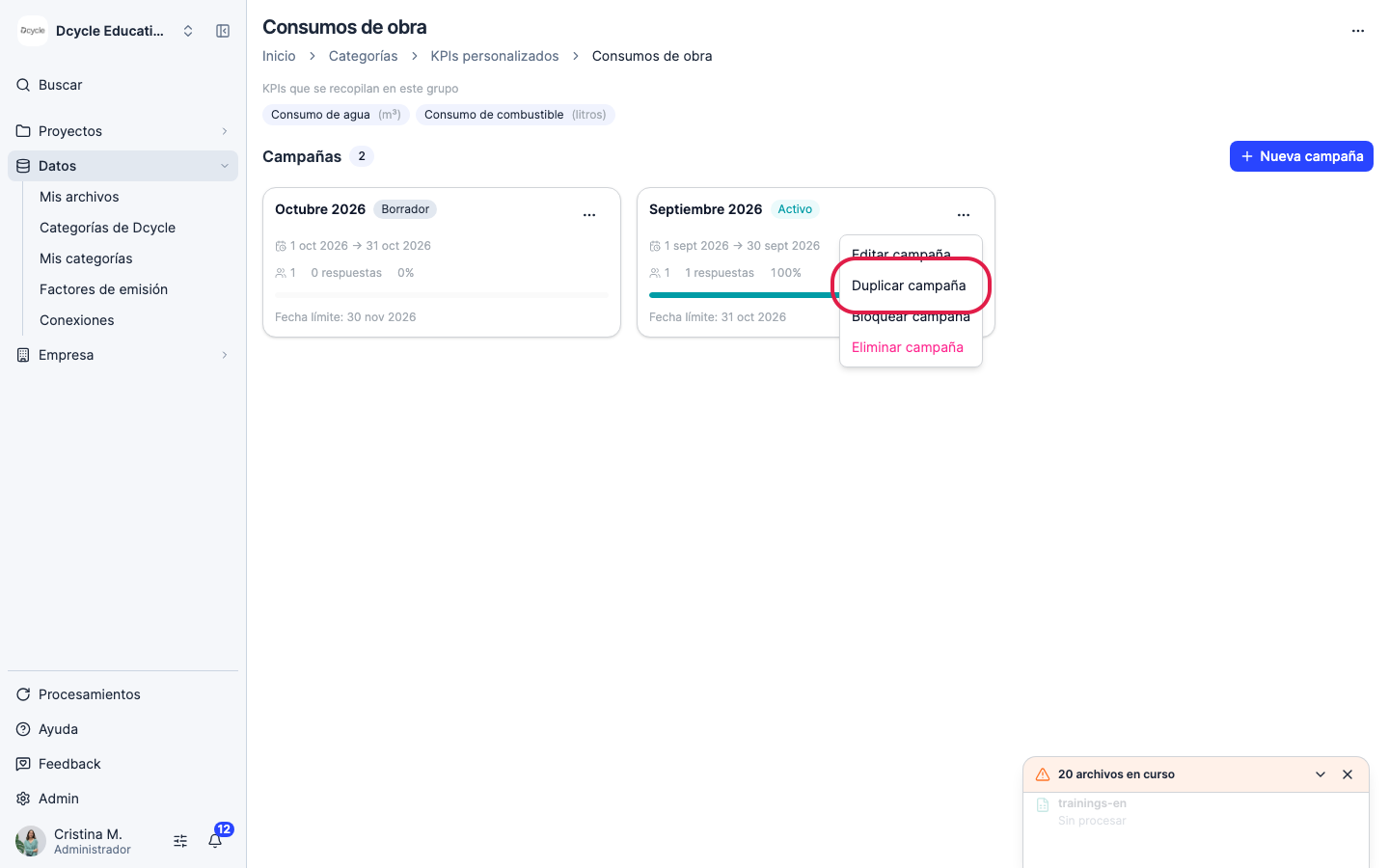
Para el siguiente periodo, abre el menú “…” de una campaña y haz clic en “Duplicar campaña”. La copia mantiene los mismos responsables, pero no se envía ningún email ni se copian valores. Queda en Borrador: usa “Editar campaña” para cambiar el nombre y las fechas, y después lánzala.
Paso 21
Cuando termine el periodo de recogida, usa “Bloquear campaña” en el mismo menú para evitar más cambios.
¿Te ha sido útil?
¿Qué faltaba o no quedó claro? (opcional)
Enviado. Gracias por ayudarnos a mejorar.