Guías de Producto
Enviar facturas por email a una instalación automáticamente
Cada instalación de Dcycle tiene su propia dirección de email de entrada dedicada. Reenvía una factura a esa dirección — o pide a tu proveedor que la envíe directamente — y se ingiere automáticamente, lista para clasificar y revisar, sin necesidad de subirla a mano.
Antes de empezar
Necesitas el rol Editor en tu organización de Dcycle.
Pasos
Paso 1
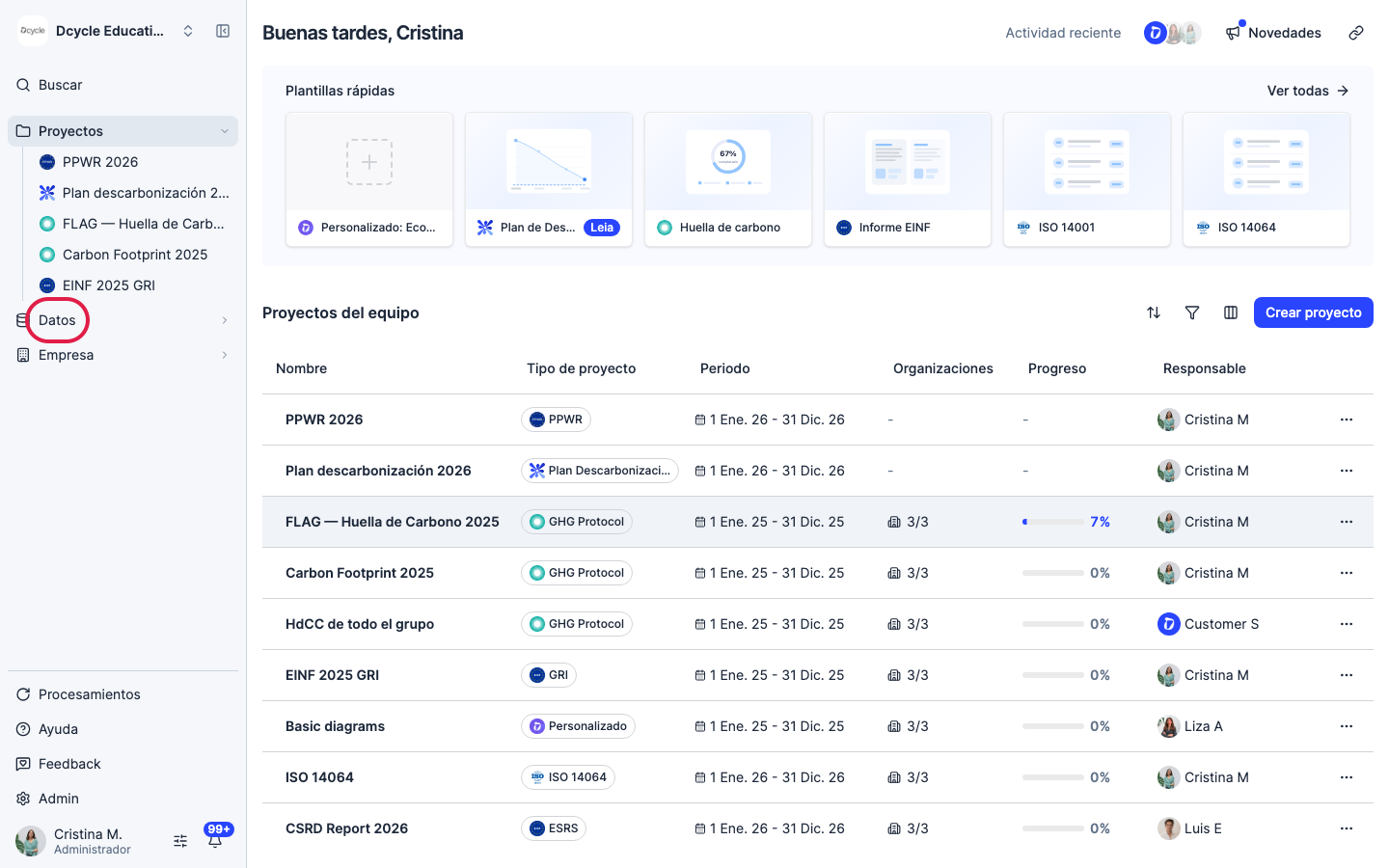
Haz clic en “Datos” en la navegación lateral.
Paso 2
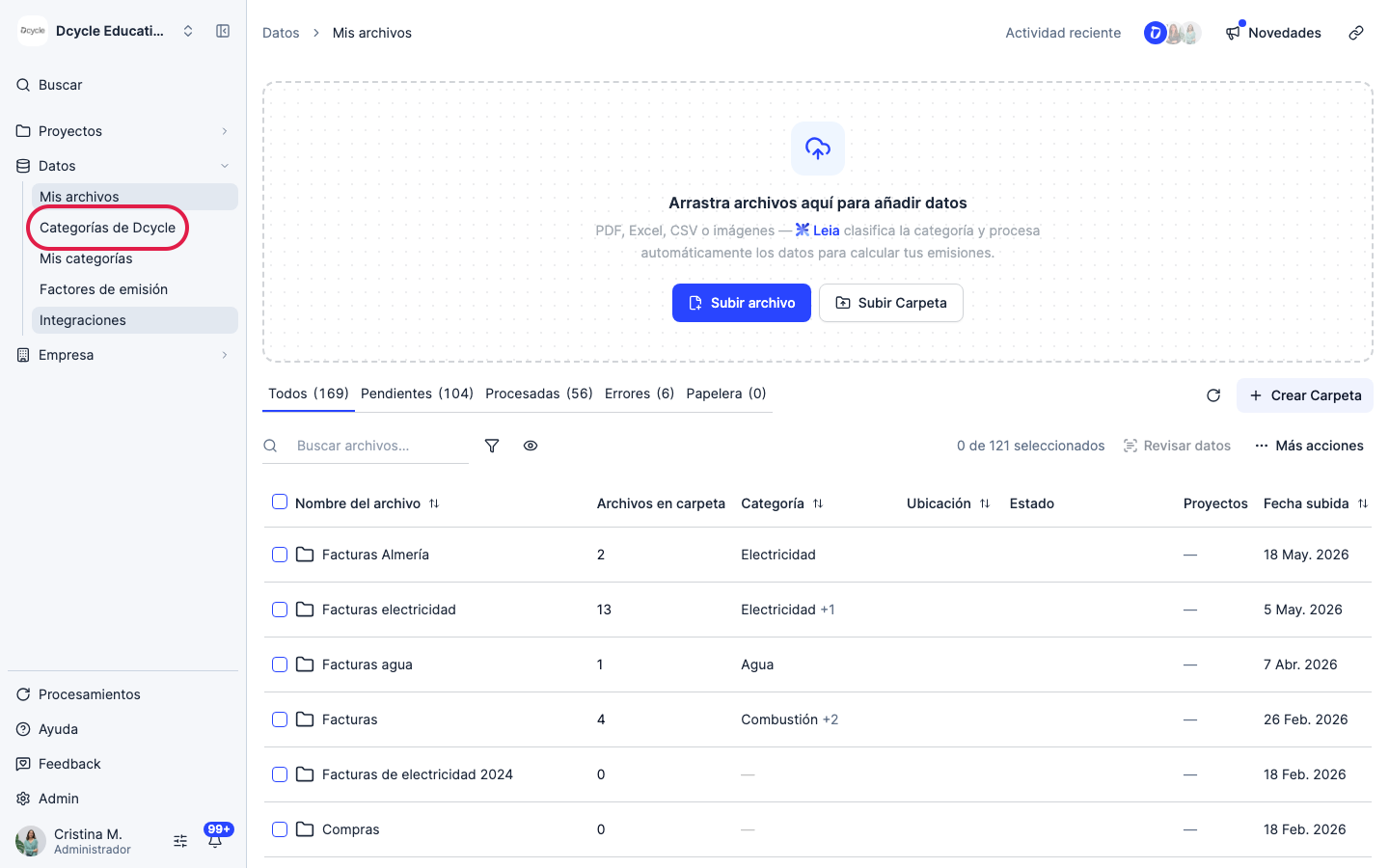
Haz clic en “Categorías”.
Paso 3
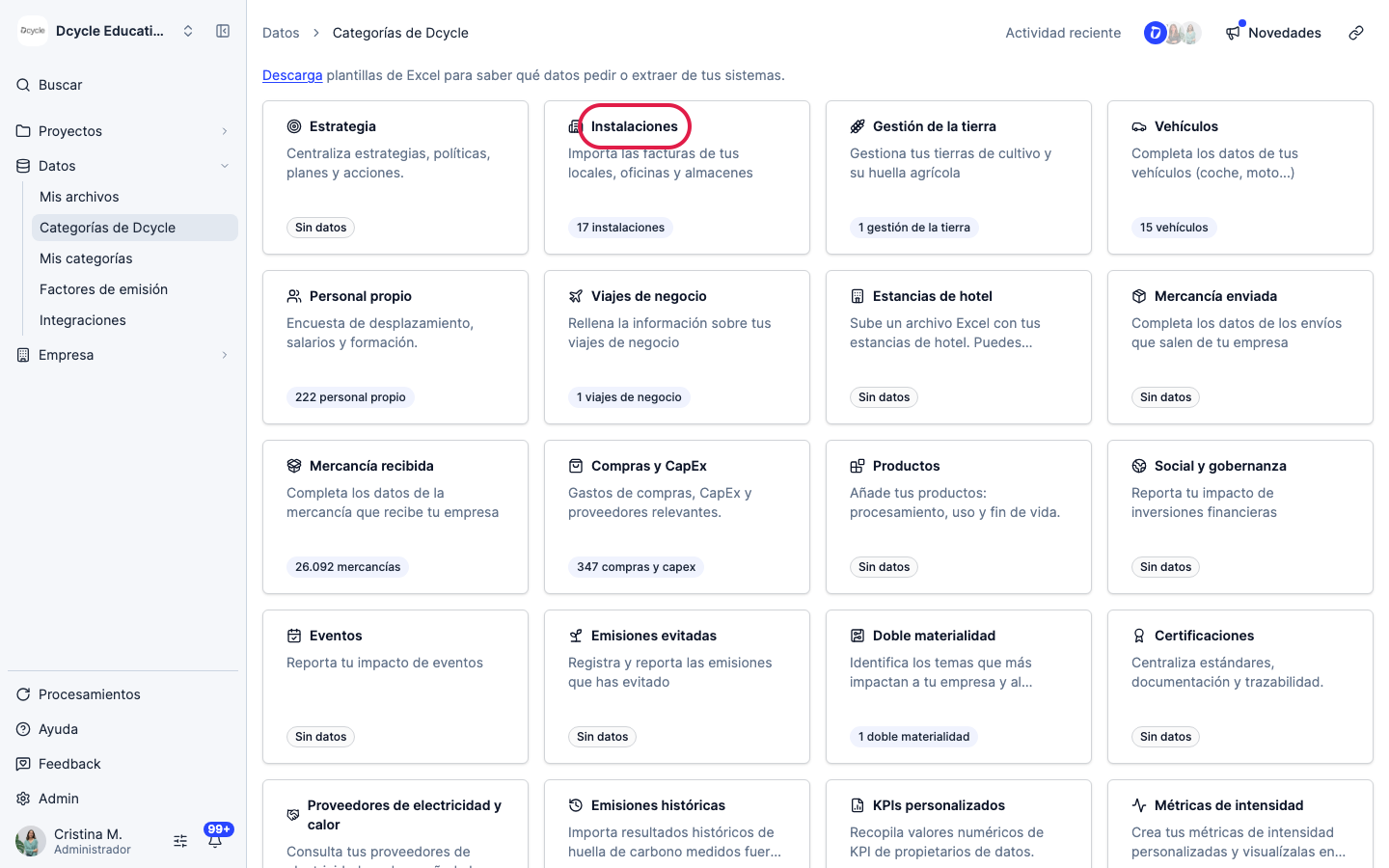
Abre la categoría “Instalaciones”.
Paso 4
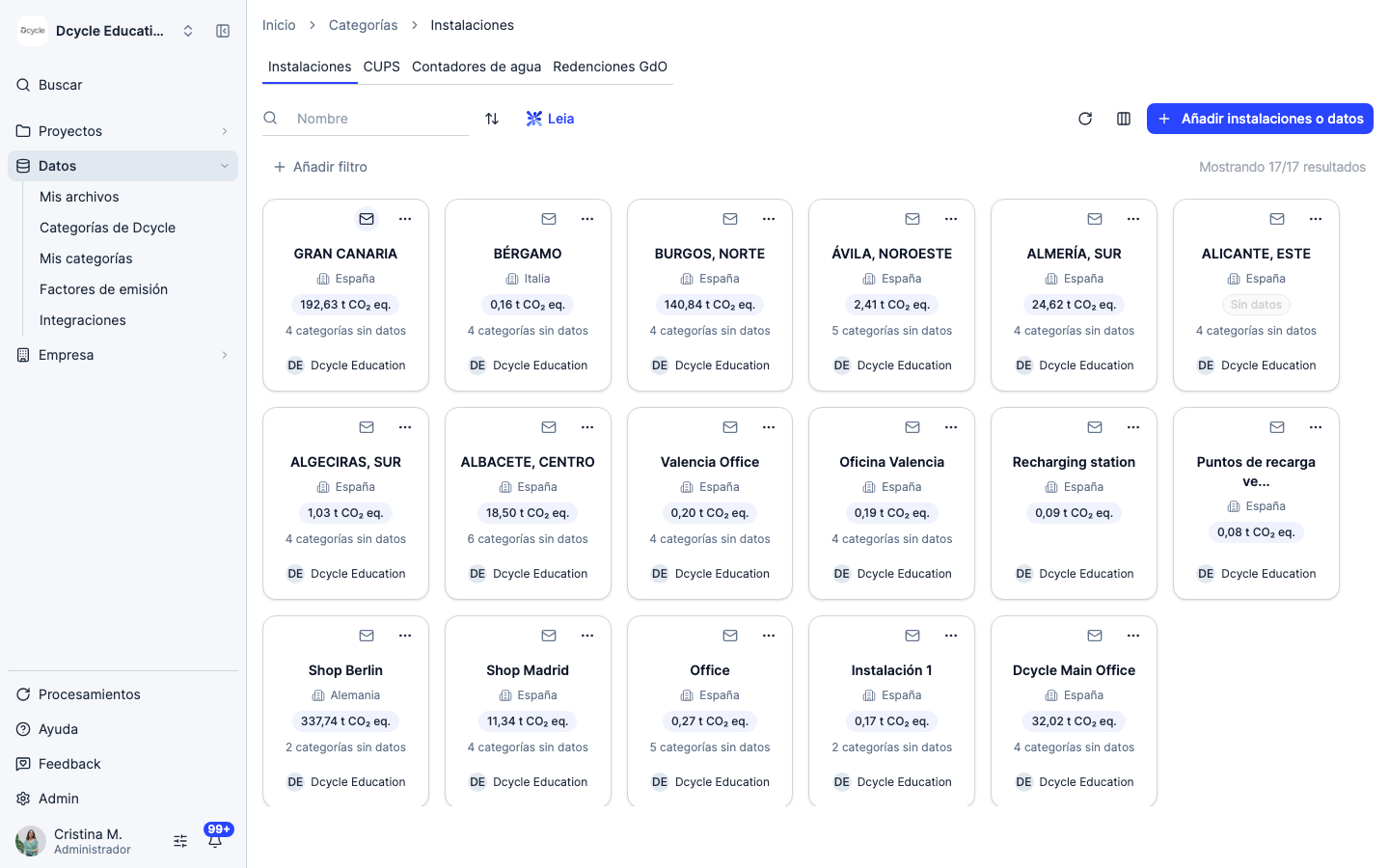
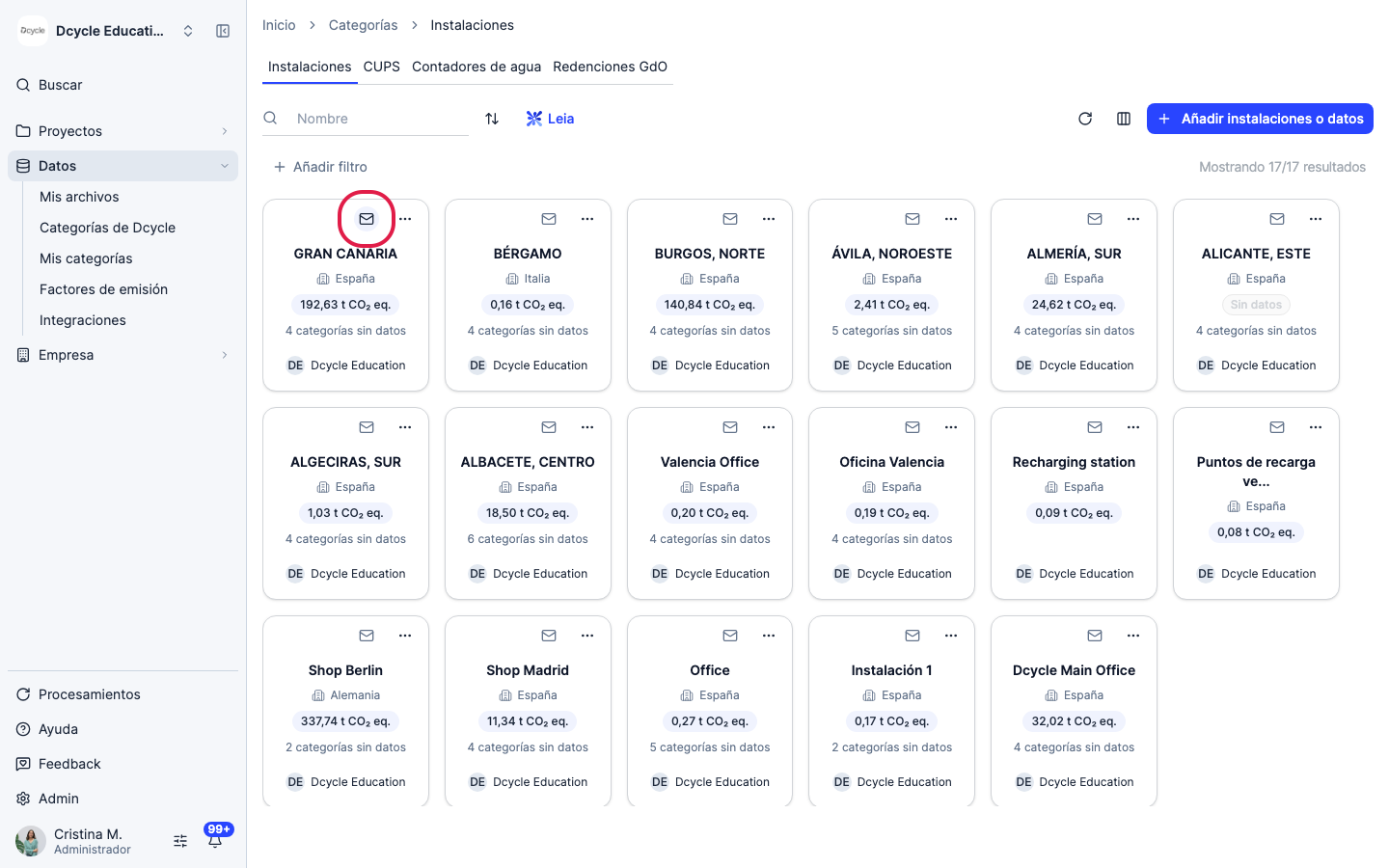
Cada tarjeta de instalación tiene un pequeño icono de sobre en la esquina superior izquierda. Pasa el cursor por encima y Dcycle muestra la dirección de email de entrada dedicada de esa instalación.
Paso 5
Haz clic en el icono de sobre de una instalación para abrir su configuración.
Paso 6
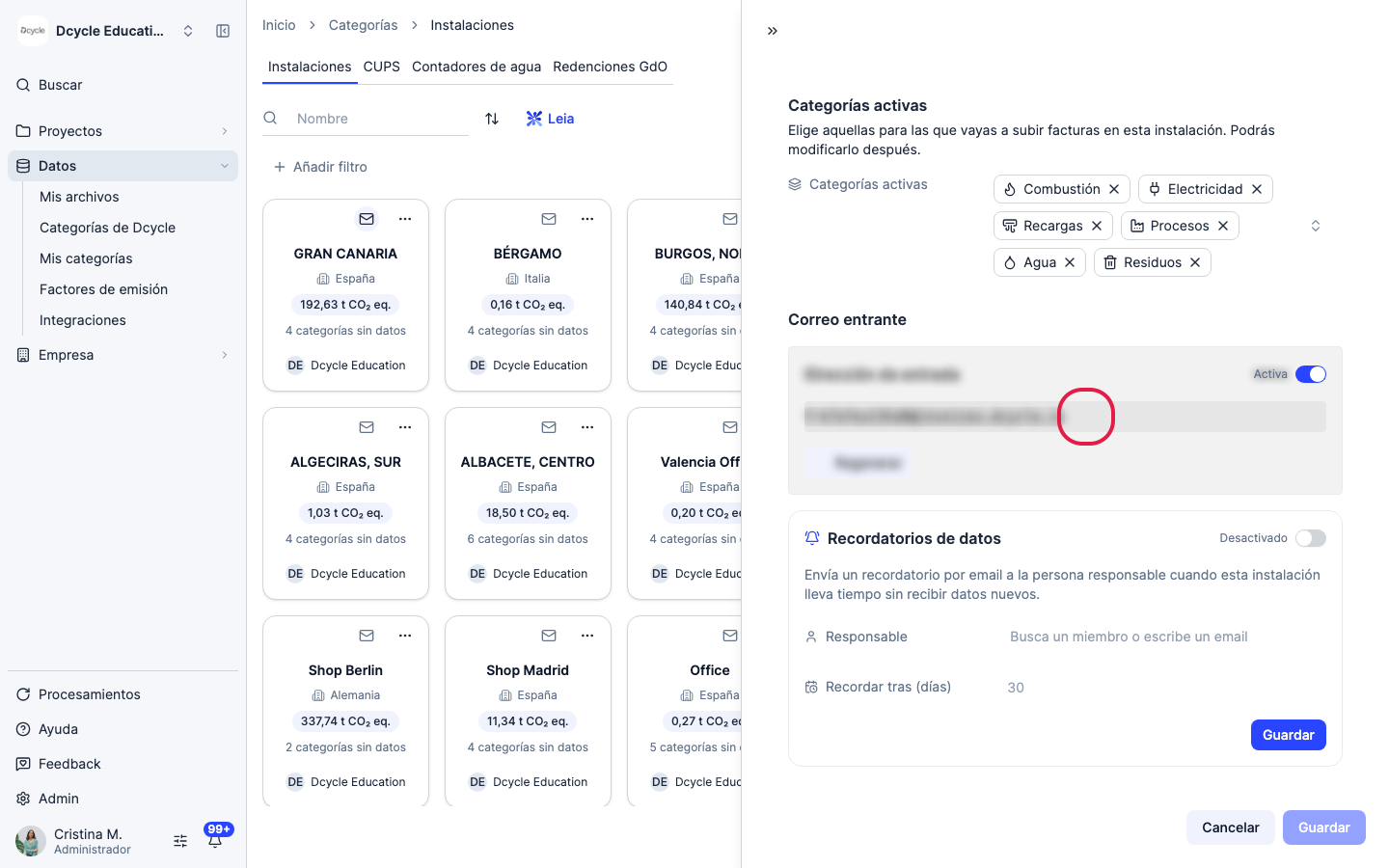
Esto abre el panel de edición de la instalación, desplazado hasta “Correo entrante”. La dirección (con el formato f-xxxxxxxxxxxx@invoices.dcycle.io) es única para esta instalación. Haz clic en el icono de copiar junto a ella para copiar la dirección completa.
Paso 7
Dale esta dirección a tu proveedor, o configura una regla para reenviar las facturas automáticamente — cualquier factura en PDF enviada allí se ingiere igual que una subida manual, siguiendo el flujo normal de clasificación y revisión de Dcycle. El interruptor “Activa” te permite pausar el correo entrante de esta instalación sin perder la dirección, y “Regenerar” la sustituye por una nueva (la dirección anterior deja de funcionar de inmediato, así que actualiza antes cualquier regla de reenvío).
Paso 8
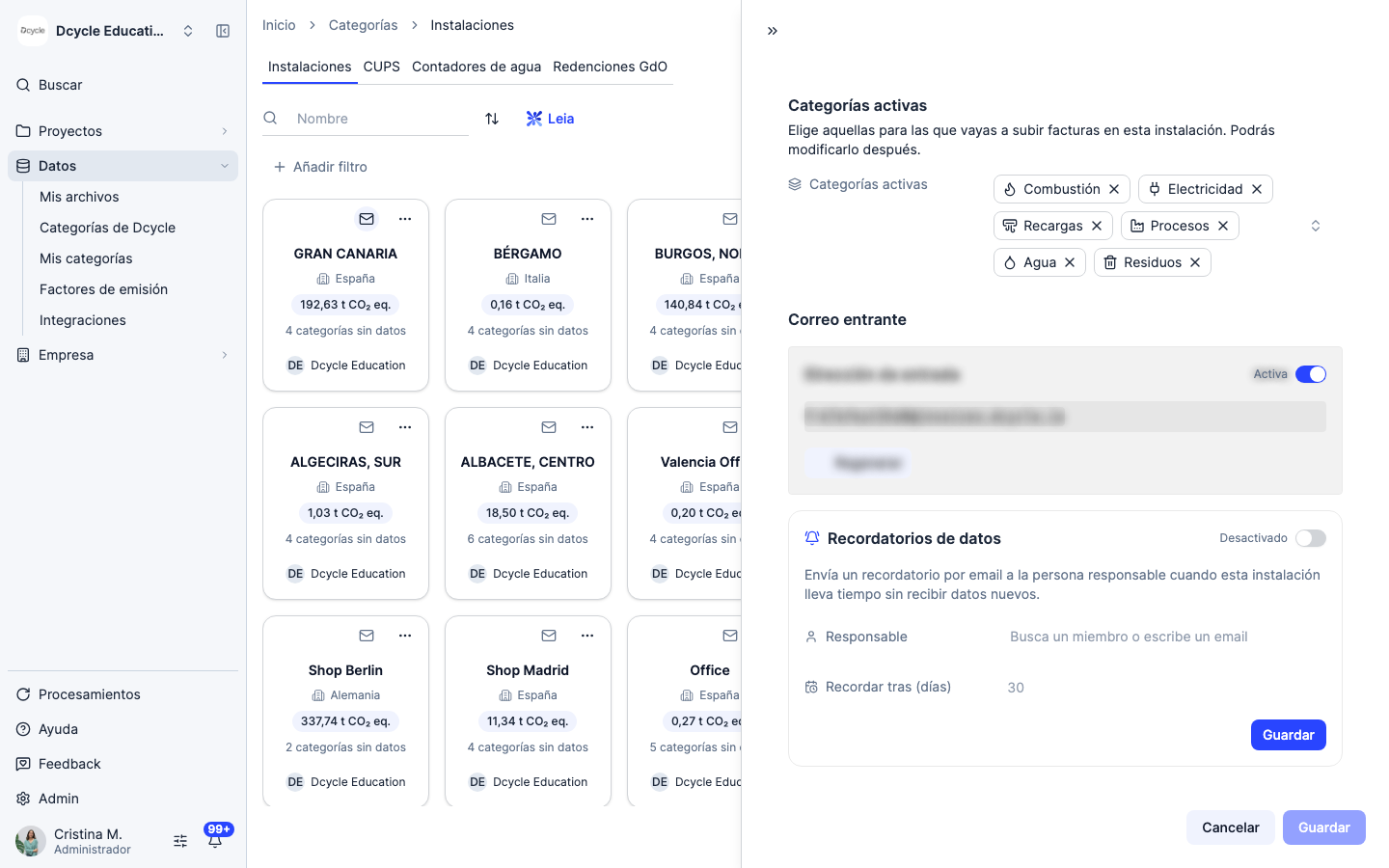
Justo debajo, “Recordatorios de datos” es un ajuste relacionado pero independiente: envía un email a la persona indicada cuando esta instalación lleva demasiado tiempo sin datos nuevos, sin importar por qué vía llegan. Actívalo, asigna una persona “Responsable” y define cuántos días de inactividad deben disparar el recordatorio.
Paso 9
Las facturas recibidas por email pasan por el mismo proceso de cinco etapas que cualquier otra subida — Subida, Clasificación, Lectura del archivo, Revisar datos, Completado — y aparecen en “Mis archivos”, en Pendientes, hasta que las confirmas. Ver Cómo funciona Mis archivos para el detalle de cada etapa y cómo Dcycle asigna la factura a la instalación correcta.
¿Te ha sido útil?
¿Qué faltaba o no quedó claro? (opcional)
Enviado. Gracias por ayudarnos a mejorar.
Artículos relacionados
Setting up your facilities in DcycleCreate the facilities (sites, buildings, plants) that your Scope 1 and Scope 2 consumption data will be attached to.
Leer más →Subir una factura de electricidadLa electricidad es de Alcance 2 — energía que compras y consumes en tu instalación. Cada registro de consumo se vincula a una instalación, así que asegúrate primero de que la instalación existe (ver "Configurar tus instalaciones en Dcycle").
Leer más →Cómo funciona Mis archivos: etapas, duplicados y eliminación de archivosMis archivos es el sistema propio de procesamiento de documentos de Dcycle. Entiende qué pasa con un archivo después de subirlo, por qué el paso de revisión es obligatorio, cómo funciona la detección de duplicados y qué hace cada opción de eliminación — conservar o eliminar los datos que creó un archivo.
Leer más →