Product Guides
Cómo funciona Mis archivos: etapas, duplicados y eliminación de archivos
Mis archivos es el sistema propio de procesamiento de documentos de Dcycle. Entiende qué pasa con un archivo después de subirlo, por qué el paso de revisión es obligatorio, cómo funciona la detección de duplicados y qué elimina — y qué no — borrar un archivo.
Mis archivos es la puerta de entrada de todos los documentos a Dcycle. Ahora es un sistema construido y operado íntegramente por Dcycle — en sustitución de las herramientas de procesamiento de terceros que se usaban antes — lo que significa una extracción de datos más fiable y una gestión de errores mucho más clara.
Este artículo explica cómo funciona el sistema por dentro, para que siempre sepas dónde están tus datos y qué hace cada acción. Para el paso a paso de la subida, consulta Sube datos desde Mis archivos.
El archivo y sus datos son dos cosas distintas
El concepto más importante de Mis archivos: el archivo y sus datos están separados.
- El archivo es el documento en sí — el PDF de la factura, la hoja de Excel o la imagen que subiste. Vive en Mis archivos.
- Los datos son lo que Leia extrae de él — los registros creados en una categoría de datos (por ejemplo, una factura de electricidad en Datos → Electricidad) y los impactos calculados a partir de ellos.
Cuando un archivo completa su procesamiento, sus registros de datos existen de forma independiente del archivo. Esta separación es lo que hace más clara la gestión de errores: si algo falla, siempre puedes saber si el problema está en el documento o en los datos extraídos.
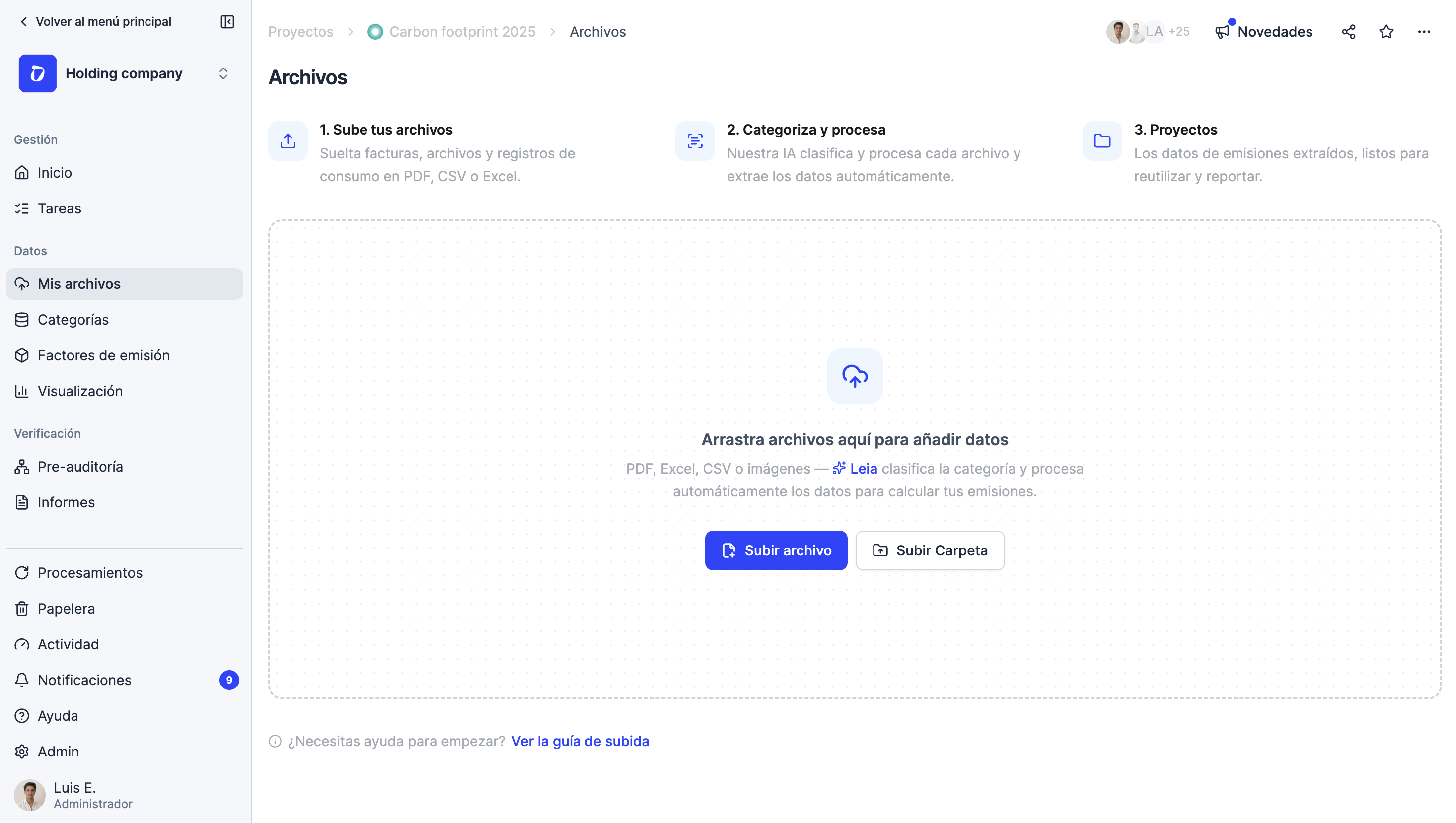
Desde dónde puedes subir
Hay tres puntos de entrada, y todos pasan por el mismo flujo de procesamiento:
- Datos → Mis archivos — la vista general. Los archivos subidos aquí no quedan vinculados a ningún proyecto.
- Mis archivos dentro de un proyecto — misma funcionalidad, pero el archivo queda además asociado a ese proyecto, así que lo verás en la lista de archivos del proyecto. Los archivos pertenecen a tu organización, por lo que siempre aparecen también en la vista general.
- Directamente desde una categoría de datos — por ejemplo, subiendo facturas desde Combustión en una instalación concreta. El archivo llega preasignado a esa categoría e instalación, y aparece un aviso de “archivos por revisar” para que los confirmes.
Ningún punto de entrada es “mejor” — usa el que encaje con tu forma de trabajar. ¿Vas a subir un lote grande de documentos variados? Mis archivos general. ¿Vas a subir una factura de residuos mientras ya estás en la categoría de Residuos? Súbela ahí mismo.
Las subidas se verifican en cualquier caso
Aunque subas desde una categoría, Leia verifica la clasificación. Si subes un archivo a Combustión pero parece una factura de electricidad, o el CUPS de la factura coincide con una instalación distinta a la que elegiste, Dcycle te pide confirmación antes de continuar — nunca sobrescribe tu elección en silencio, y nunca acepta en silencio una discrepancia.
Las cinco etapas de procesamiento
Cada archivo que subes pasa por las mismas cinco etapas, y el panel de procesamiento muestra exactamente en qué punto está cada uno:
- Subida — el archivo se guarda en Mis archivos. Aún no se ha leído ni calculado nada.
- Clasificación — Leia identifica el tipo de documento (electricidad, combustión, residuos, agua…). Cada categoría se procesa de forma distinta — una factura de luz necesita kWh y fechas, una de residuos necesita códigos LER y tratamiento — así que la clasificación decide qué lógica de lectura se aplica. Si Leia no está segura, te pide confirmar la categoría.
- Lectura — Leia extrae los valores (proveedor, número de factura, periodo, consumo, totales) y los convierte a los campos que necesita Dcycle. También detecta la organización y la instalación a la que pertenece el documento, usando el nombre de la empresa, la dirección de suministro e identificadores como el CUPS en las facturas de electricidad.
- Revisar datos — tu punto de control obligatorio. Confirmas lo que Leia ha leído antes de que se cree ningún registro.
- Completado — solo ahora se crean los registros de datos y sus impactos. Todo lo que ves en las tarjetas de categorías (consumos, emisiones) proviene exclusivamente de archivos que llegaron a Completado.
Un icono de aviso en un archivo significa que espera una acción tuya — normalmente en Clasificación (confirmar la categoría) o en Revisar datos (confirmar los valores). Los archivos que te esperan se agrupan en la pestaña Pendientes.
Por qué el paso de revisión es obligatorio
Ningún dato llega a tu huella hasta que lo confirmas en Revisar datos — en cada subida, siempre, desde cualquier punto de entrada. Es deliberado: en el sistema anterior, valores mal leídos podían convertirse en registros en silencio, generando facturas con fechas erróneas, entradas sin emisiones o errores ocultos que solo aparecían mucho después. Ahora no se crea nada hasta que alguien lo ha mirado y confirmado, lo que además hace que tus datos sean auditables.
Acciones en lote
Cada etapa tiene sus propias acciones en lote — selecciona varios archivos y actúa sobre todos a la vez:
- Revisar datos: asignar una instalación a muchas facturas, dividir una factura entre instalaciones u organizaciones (la misma división se aplica a todos los archivos seleccionados) y confirmar en lote. La confirmación en lote muestra un resumen de todo lo que se va a crear — proveedor, periodo, cantidad, instalación — para que detectes errores (una cantidad en negativo, un periodo mal leído) antes de confirmar. Todos los archivos necesitan tener instalación asignada para poder confirmarse.
- Los factores de emisión personalizados también se pueden asignar durante Revisar datos. Puedes aplicarlos después desde la categoría — el resultado es el mismo — pero hacerlo durante la revisión te ahorra una segunda pasada. Consulta factores de emisión personalizados.
Consejo
El panel de procesamiento se puede minimizar o cerrar — el procesamiento continúa en segundo plano, y puedes cerrar sesión y volver días después. Para recuperarlo, ve a Mis archivos → Pendientes y haz clic en el archivo: el panel se abre de nuevo exactamente en el paso donde estaba esperando.
Detección de duplicados
Al subir un archivo, Dcycle comprueba de inmediato si ya existe un archivo con exactamente el mismo contenido — la comparación es sobre el contenido, no sobre el nombre, así que renombrar un archivo y volver a subirlo también se detecta.
Cuando se marca un duplicado, tú eliges:
- Eliminar el archivo — elimina solo la copia que acabas de subir. El archivo original y todos sus datos quedan intactos. Como la copia marcada no pasó de la clasificación, no creó ningún registro, así que no hay nada más que limpiar.
- Procesarlo igualmente — continúa el flujo normal, como si fuera un archivo nuevo.
La detección es solo de coincidencias exactas
Si el contenido cambió aunque sea un poco — una página añadida a un PDF, una sola celda editada en una hoja de cálculo — el archivo se trata como nuevo y no se marca. La detección de duplicados te protege de volver a subir la misma carpeta dos veces, no de versiones casi idénticas.
”Quitar de la vista” vs. “Eliminar archivo”
Mis archivos te da dos formas distintas de despejar un archivo de tu lista, y hacen cosas muy diferentes:
| Acción | Qué pasa con el archivo | Qué pasa con sus datos |
|---|---|---|
| Quitar de la vista | Se oculta de la lista principal, pero se mantiene en Pendientes para que puedas volver y terminarlo más tarde | Nada — ningún registro se ve afectado |
| Eliminar archivo | Se mueve a la Papelera, con una retención de 30 días | Nada — los registros de datos y los impactos se mantienen |
Usa Quitar de la vista para ordenar mientras conservas archivos que aún tienes que revisar. Usa Eliminar archivo cuando el documento en sí no deba estar en Dcycle — un duplicado, o algo subido por error.
Eliminar un archivo no elimina sus datos
Si un archivo ya completó su procesamiento, sus registros e impactos existen en la categoría de datos correspondiente — y ahí se quedan cuando eliminas el archivo. Lo contrario también es cierto: borrar registros desde una categoría elimina los datos y sus impactos, pero conserva el archivo en Mis archivos. Para eliminar ambos, haz ambas cosas — mira las preguntas frecuentes.
Subidas de Excel y CSV
Las hojas de cálculo pasan por las mismas cinco etapas. La diferencia está en Revisar datos, que separa los PDFs de las hojas de cálculo porque necesitan acciones distintas: revisar una hoja de cálculo abre el flujo de importación estándar — seleccionas la pestaña a procesar, emparejas tus columnas con los campos de Dcycle, emparejas los valores — un archivo cada vez.
¿La hoja de cálculo no mapea bien?
Algunos Excel — sobre todo los generados por otras herramientas, con fórmulas o formatos poco habituales — pueden dar errores de mapeo confusos aunque los datos se vean bien. Exporta la pestaña como CSV y sube ese archivo: los valores se importan sin problemas.
Encuentra tus archivos
- Todos muestra todos los archivos, organizados con la estructura de carpetas con la que los subiste.
- Pendientes, Procesados y Errores son listas planas — sin navegación por carpetas, solo cada archivo en ese estado (cada fila indica a qué carpeta pertenece). En Pendientes está todo lo que espera una acción tuya, incluidos los archivos que quitaste de la vista.
Preguntas frecuentes
¿Por qué tengo que confirmar cada subida manualmente?
Porque es la única forma de garantizar que lo que entra en tu huella es correcto. La extracción de Leia es precisa, pero los documentos varían muchísimo entre proveedores — el paso de revisión captura los casos en los que un valor, un periodo o una instalación necesitan tu criterio. No se crea nada hasta que confirmas, lo que además hace que tus datos sean auditables: cada registro fue aprobado explícitamente por alguien.
He eliminado un archivo pero sus datos siguen apareciendo. ¿Es un error?
No — el sistema está diseñado así. Eliminar un archivo borra el documento, no los registros extraídos de él. Si también quieres eliminar los datos, borra los registros desde su categoría de datos (consulta Elimina registros subidos por error).
¿Cómo elimino un archivo y sus datos a la vez?
Hoy son dos pasos: borra los registros desde su categoría de datos (esto también elimina sus impactos) y después elimina el archivo en Mis archivos. Si los datos del archivo se repartieron entre varias organizaciones — por ejemplo, un Excel de viajes de negocio de todo el grupo — borra los registros desde la vista de categoría de la organización matriz, donde puedes ver y seleccionar los registros de todas las organizaciones a la vez, y filtra por archivo de origen para asegurarte de que no queda nada.
¿Subo desde Mis archivos o desde la categoría de datos?
Ambas vías tienen las mismas capacidades y terminan en el mismo paso de revisión — es pura comodidad. Subir desde una categoría preasigna la categoría y la instalación, lo que resulta práctico para subidas puntuales. Mis archivos va mejor para lotes, o para construir un archivo completo y trazable de los documentos de un año en una sola sesión.
¿Qué cambia si subo dentro de un proyecto?
El archivo queda asociado a ese proyecto, así que aparece en el Mis archivos del proyecto además de en el general. Si subes fuera de un proyecto, el archivo no se lista en ningún proyecto — pero sus datos, una vez confirmados, cuentan donde corresponda: una factura de residuos de 2025 procesada desde el Mis archivos general sigue aportando sus registros y emisiones a cualquier proyecto que cubra 2025.
He subido la misma factura dos veces. ¿Qué pasa?
Dcycle la marca como duplicado antes de procesarla. Elige “Eliminar archivo” y solo se borra la copia nueva — el original y sus datos quedan intactos, y nunca se llegaron a crear registros duplicados. Ten en cuenta que la detección requiere contenido idéntico: una versión modificada del archivo no se marca.
¿Puedo recuperar un archivo eliminado?
Sí, durante 30 días. Los archivos eliminados van a la Papelera y se conservan 30 días antes de borrarse definitivamente. Consulta Restaura un registro eliminado desde la Papelera para ver cómo funciona la Papelera.
¿Cómo sabe Leia a qué instalación pertenece una factura?
Cruza lo que aparece en el documento — nombre de la empresa, dirección de suministro, CUPS — con tus instalaciones y con facturas procesadas anteriormente (por ejemplo, otras facturas con el mismo CUPS). La primera vez que subes no hay histórico, así que las direcciones de las instalaciones son lo que más ayuda: si las direcciones de suministro de tus facturas coinciden con las de tus instalaciones, añádelas (Empresa → Instalaciones → Editar). Si Leia no puede determinar la instalación, simplemente te lo pregunta durante la revisión — y aprende de lo que confirmas.
Un archivo está atascado en Pendientes. ¿Qué hago?
Pendientes significa que el archivo te espera a ti — normalmente para confirmar una clasificación de la que Leia no estaba segura, o para revisar sus datos. Haz clic en el archivo y el panel de procesamiento se reabre en el paso donde se detuvo. Los archivos que decidiste “Quitar de la vista” también esperan en Pendientes.
¿Te ha sido útil?
¿Qué faltaba o no quedó claro? (opcional)
Enviado. Gracias por ayudarnos a mejorar.