Guías de Producto
Sube los datos de viajes de negocio en Dcycle
Los viajes de negocio cubren desplazamientos con vehículos propios o alquilados temporalmente, tren, avión, etc. Si los empleados usan vehículos de la empresa, esos consumos pertenecen al Alcance 1 dentro de vehículos de empresa. Esta guía recorre la carga por archivo de principio a fin.
Antes de empezar
Necesitas el rol Editor en tu organización de Dcycle.
Pasos
Paso 1
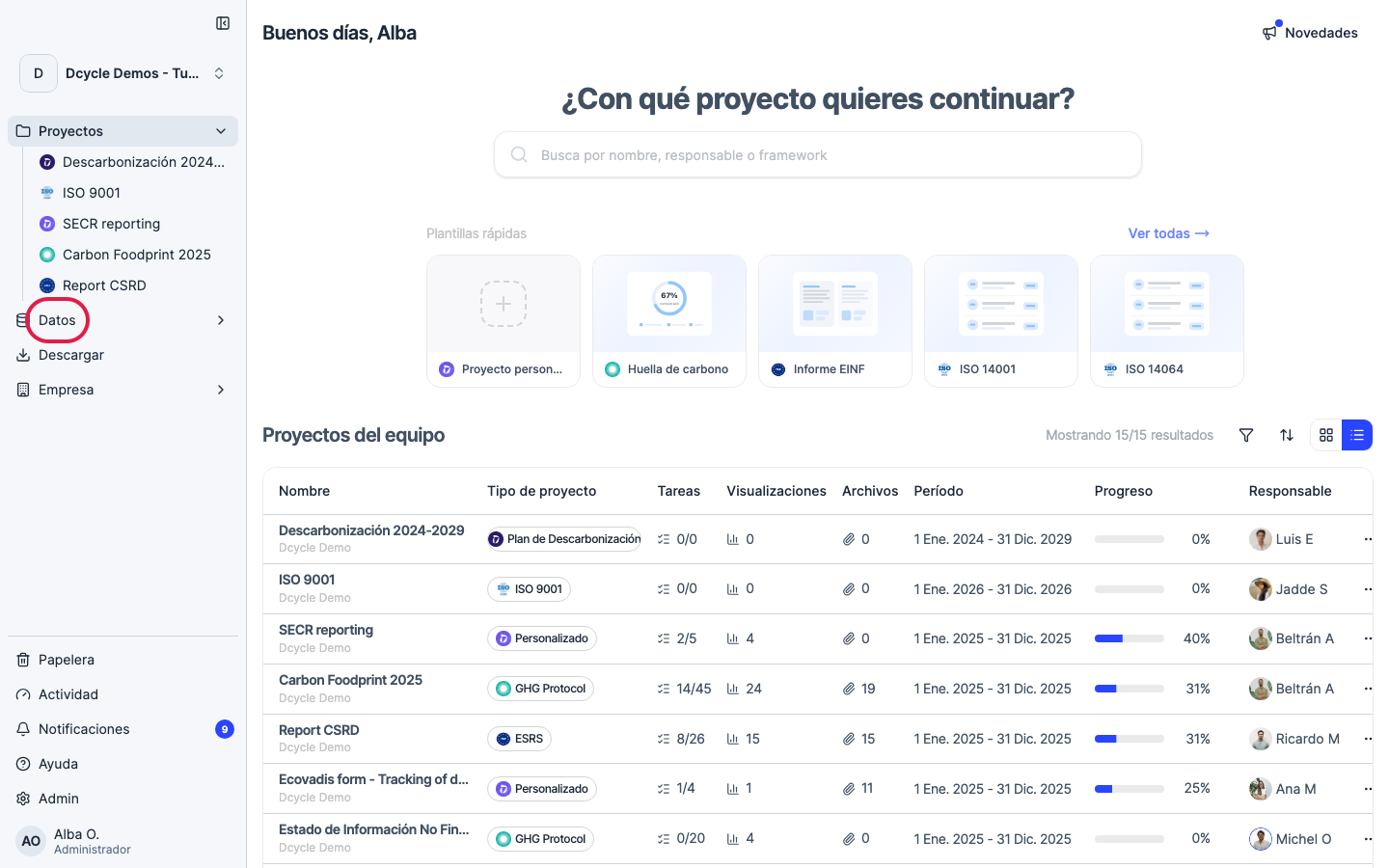
Haz clic en “Datos” en la navegación lateral.
Paso 2
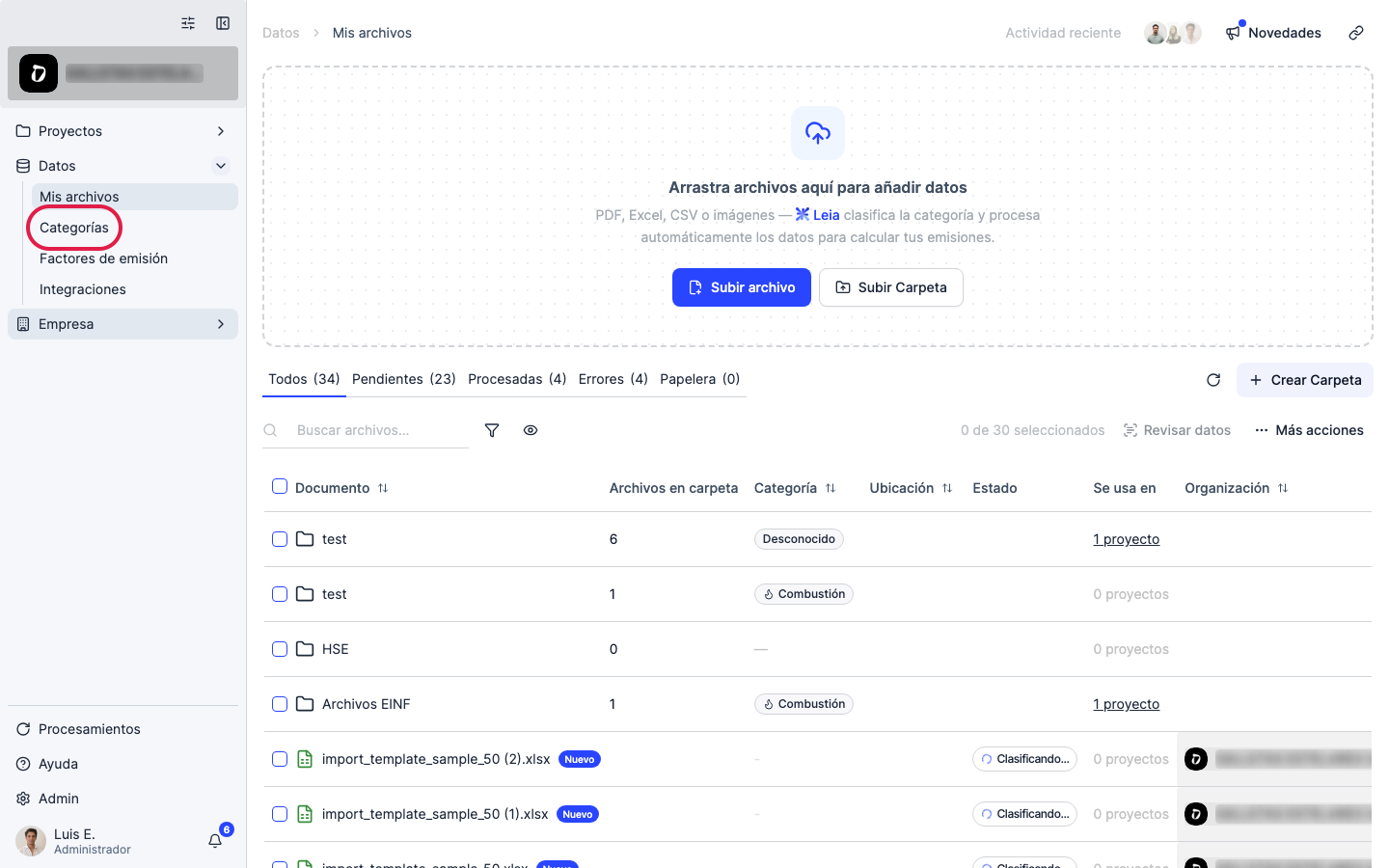
Haz clic en “Categorías”.
Paso 3
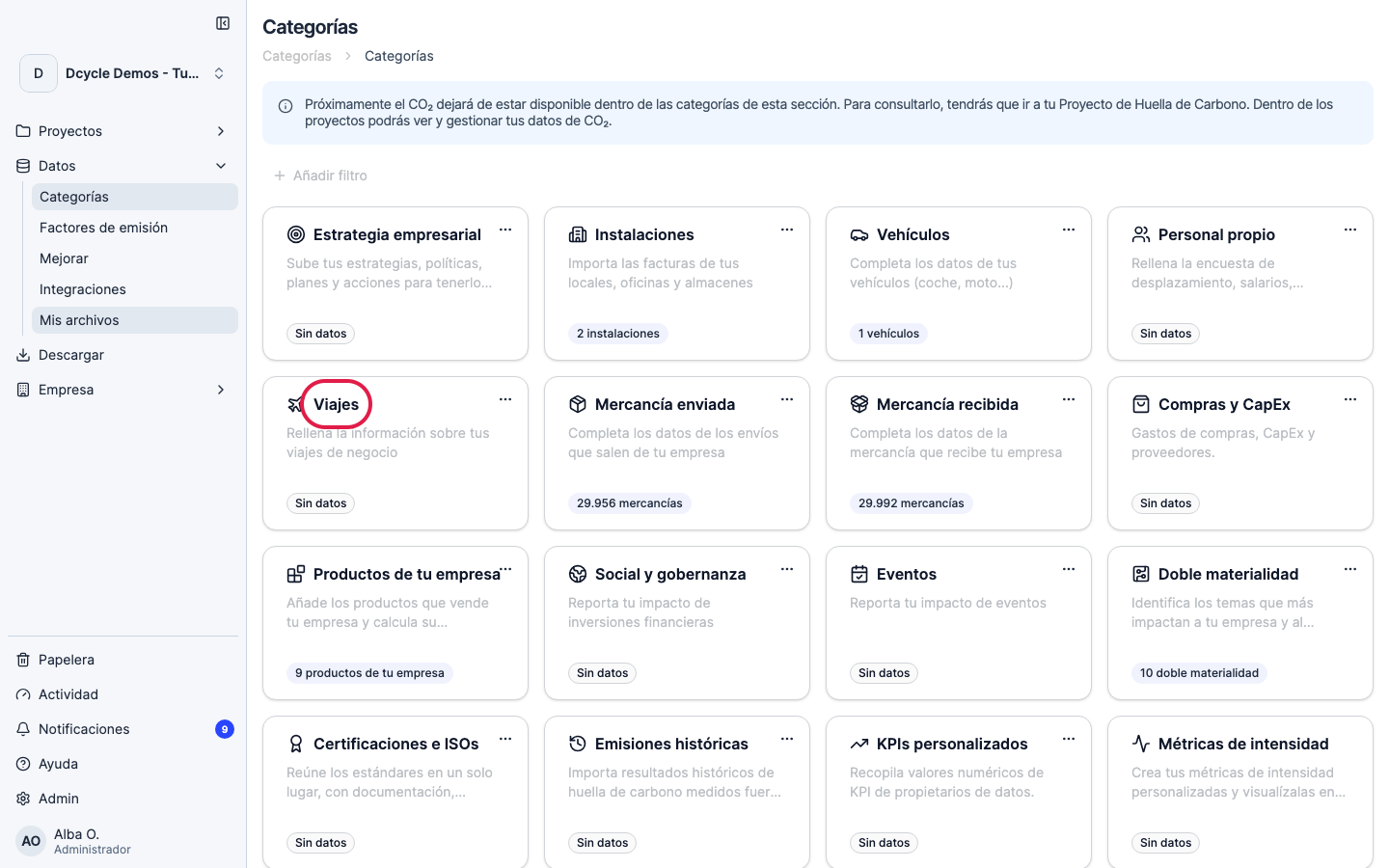
Abre la categoría “Viajes de negocio”.
Paso 4
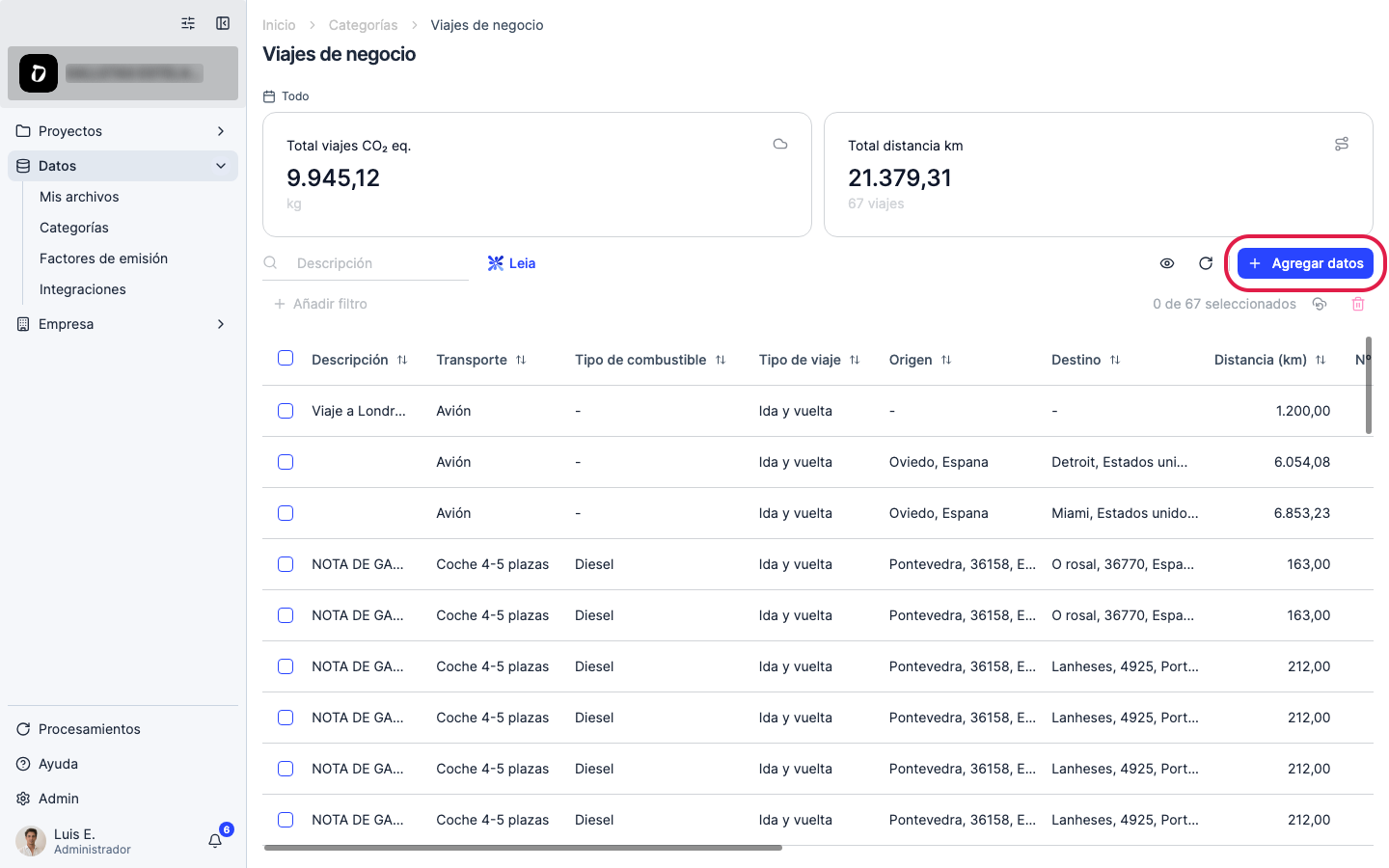
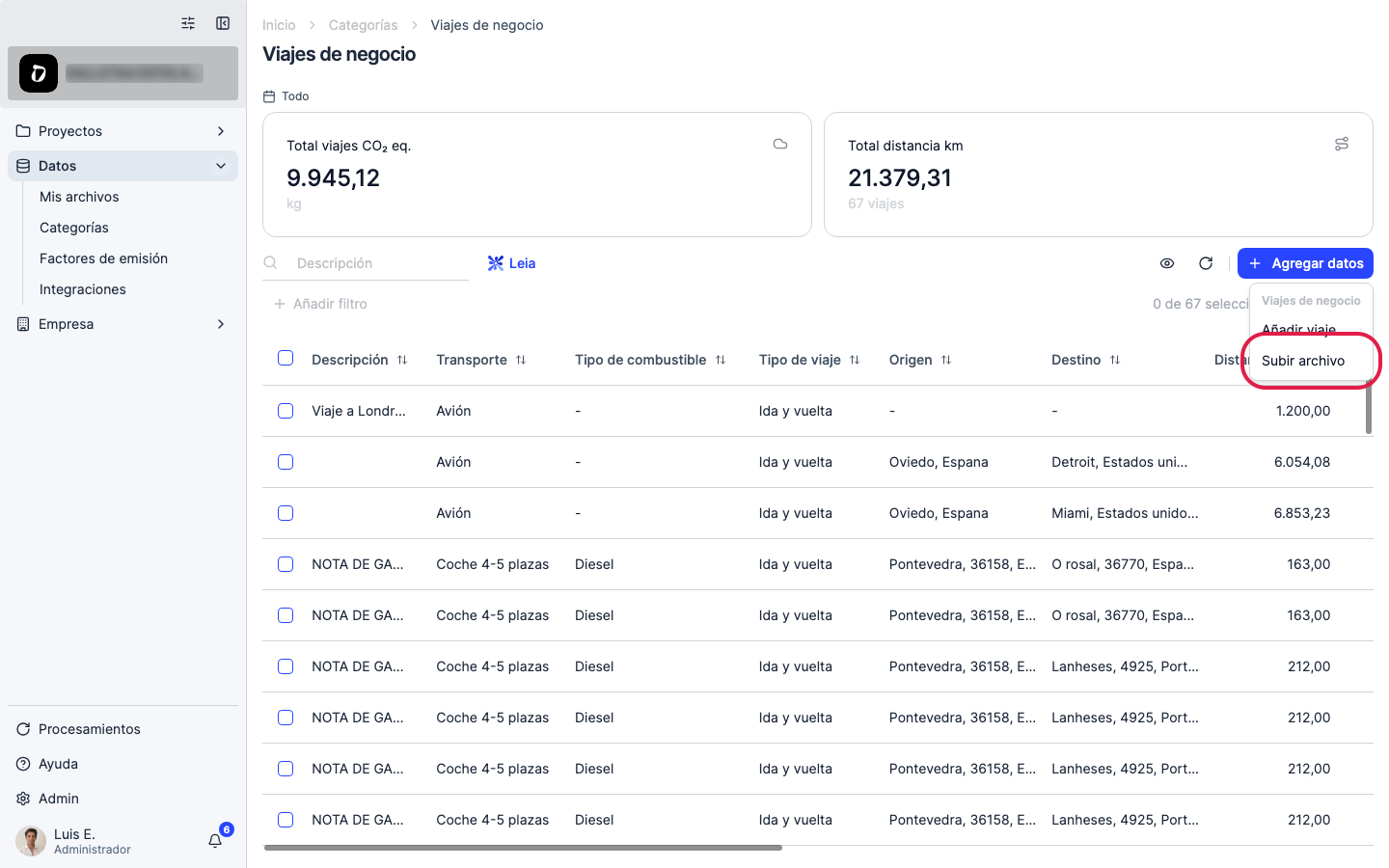
Haz clic en “Agregar datos”. Aparecen dos opciones: “Añadir viaje” para introducir viajes uno a uno, y “Subir archivo” para la carga masiva con plantilla. A partir de unos cuantos viajes, el archivo es mucho más rápido.
Paso 5
Elige “Subir archivo”.
Paso 6
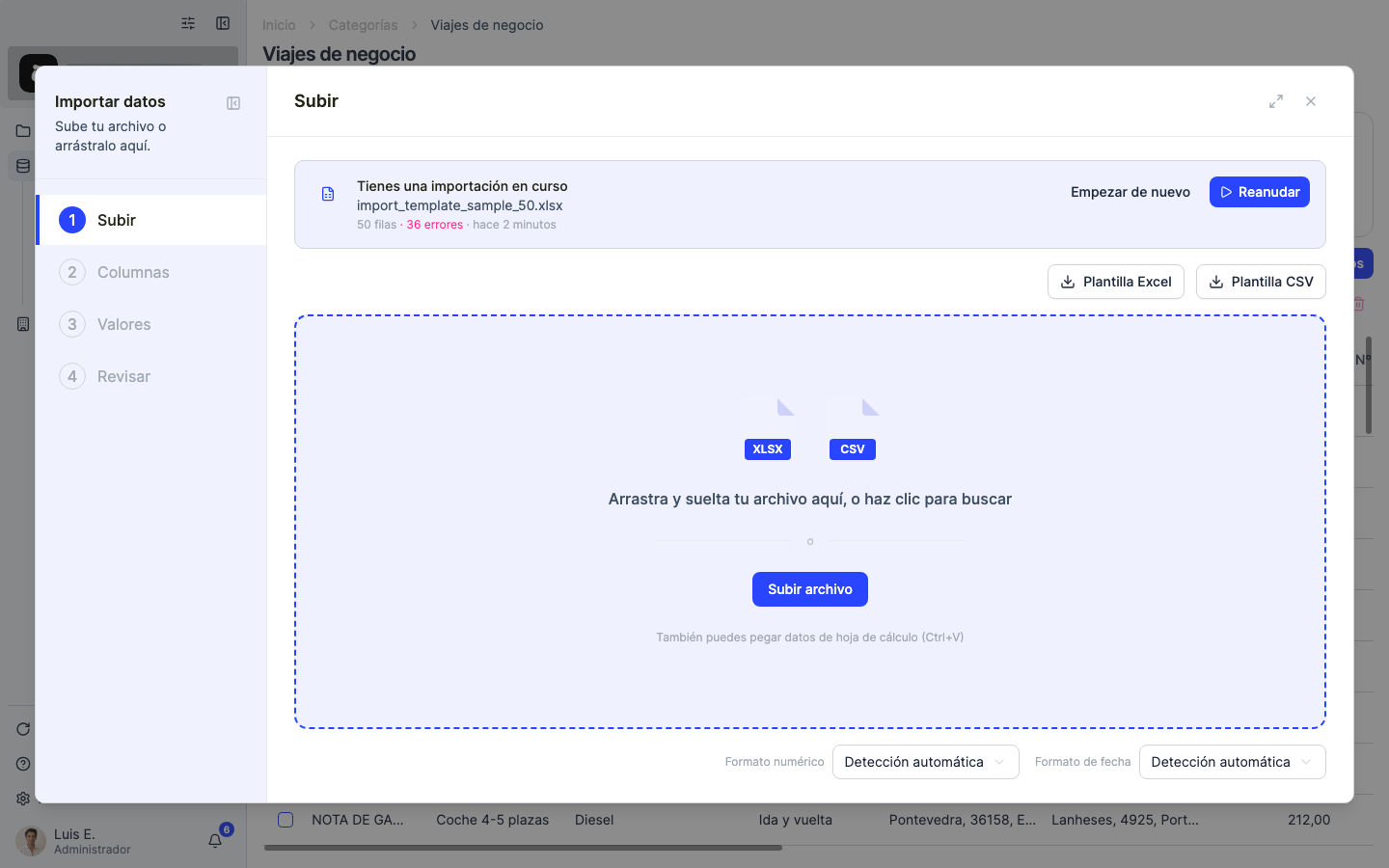
Se abre el asistente de importación. Si aún no tienes un archivo, descarga una plantilla con los botones “Plantilla Excel” o “Plantilla CSV” y rellénala: descripción, fechas de inicio y fin, origen y destino (lugar, código postal, país), distancia en km, tipo de viaje (solo ida o ida y vuelta), número de viajes, tipo de transporte, tipo de combustible y número de pasajeros. Los formatos soportados son CSV, XLSX y XLS.
Paso 7
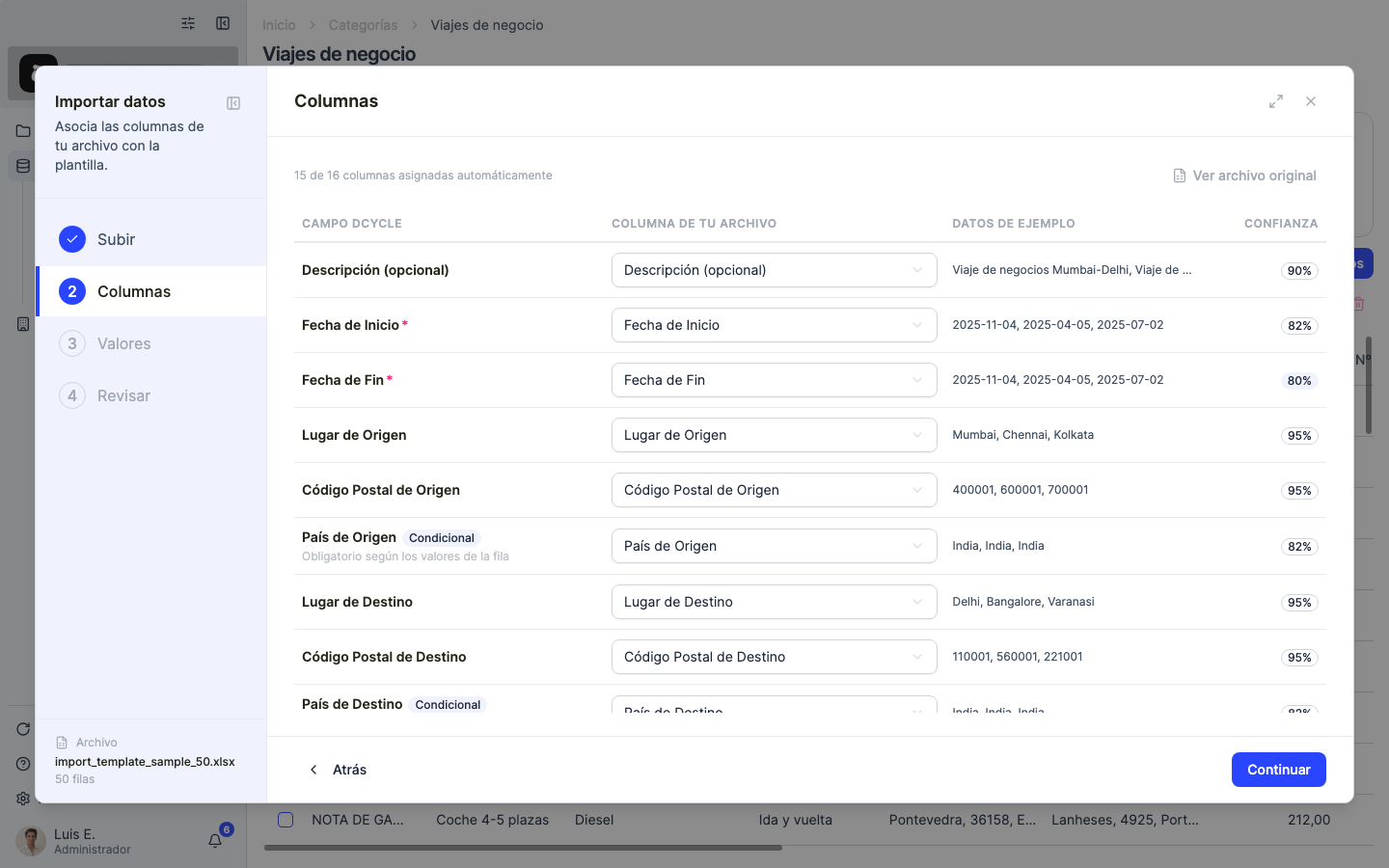
Arrastra tu archivo al panel o haz clic para buscarlo. Dcycle lo lee y pasa al paso “Columnas”, donde cada columna de tu archivo se empareja con un campo de Dcycle.
Paso 8
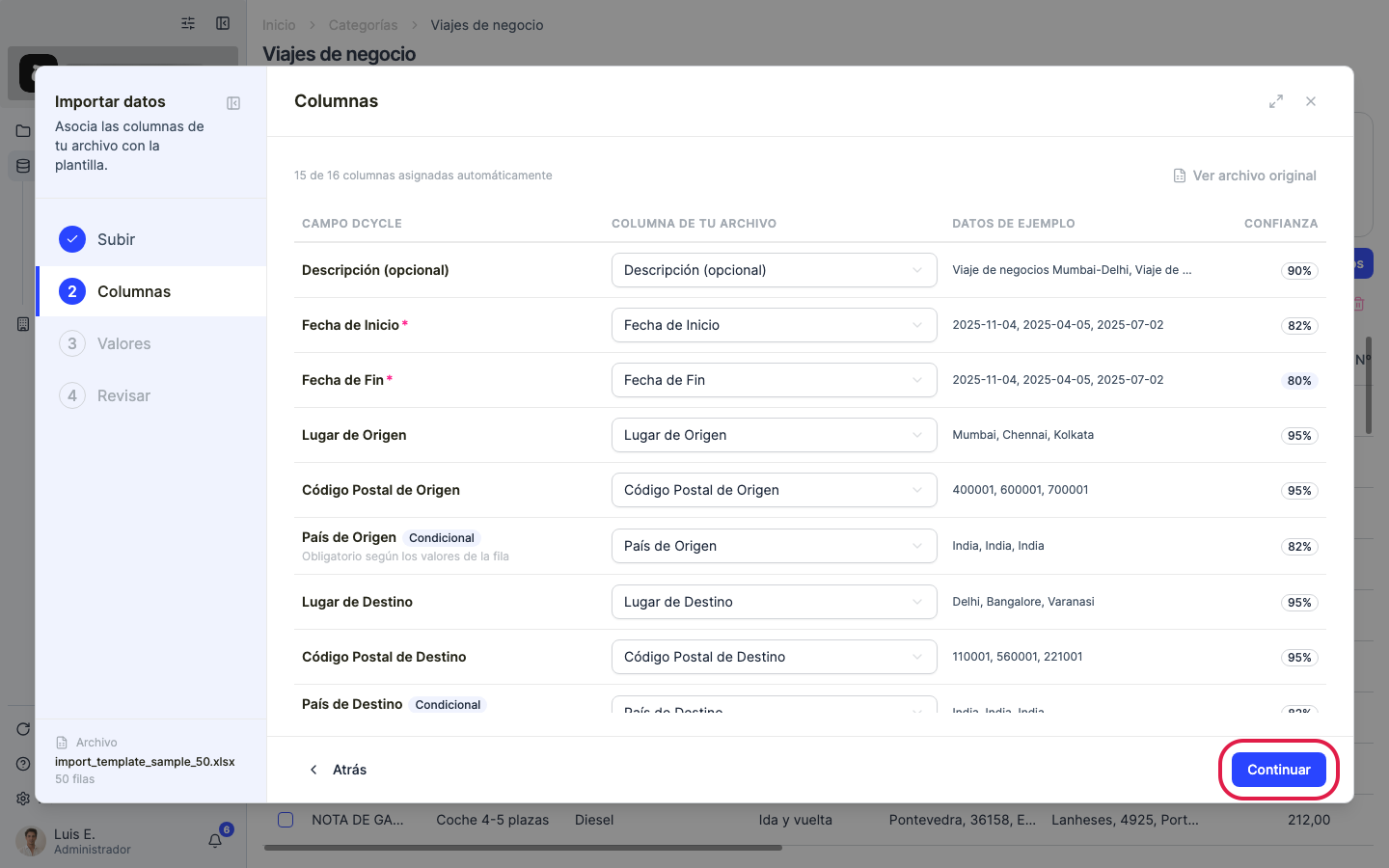
Comprueba que cada columna de la plantilla se emparejó con el campo correcto — corrige cualquier desajuste con los desplegables — y haz clic en “Continuar”.
Paso 9
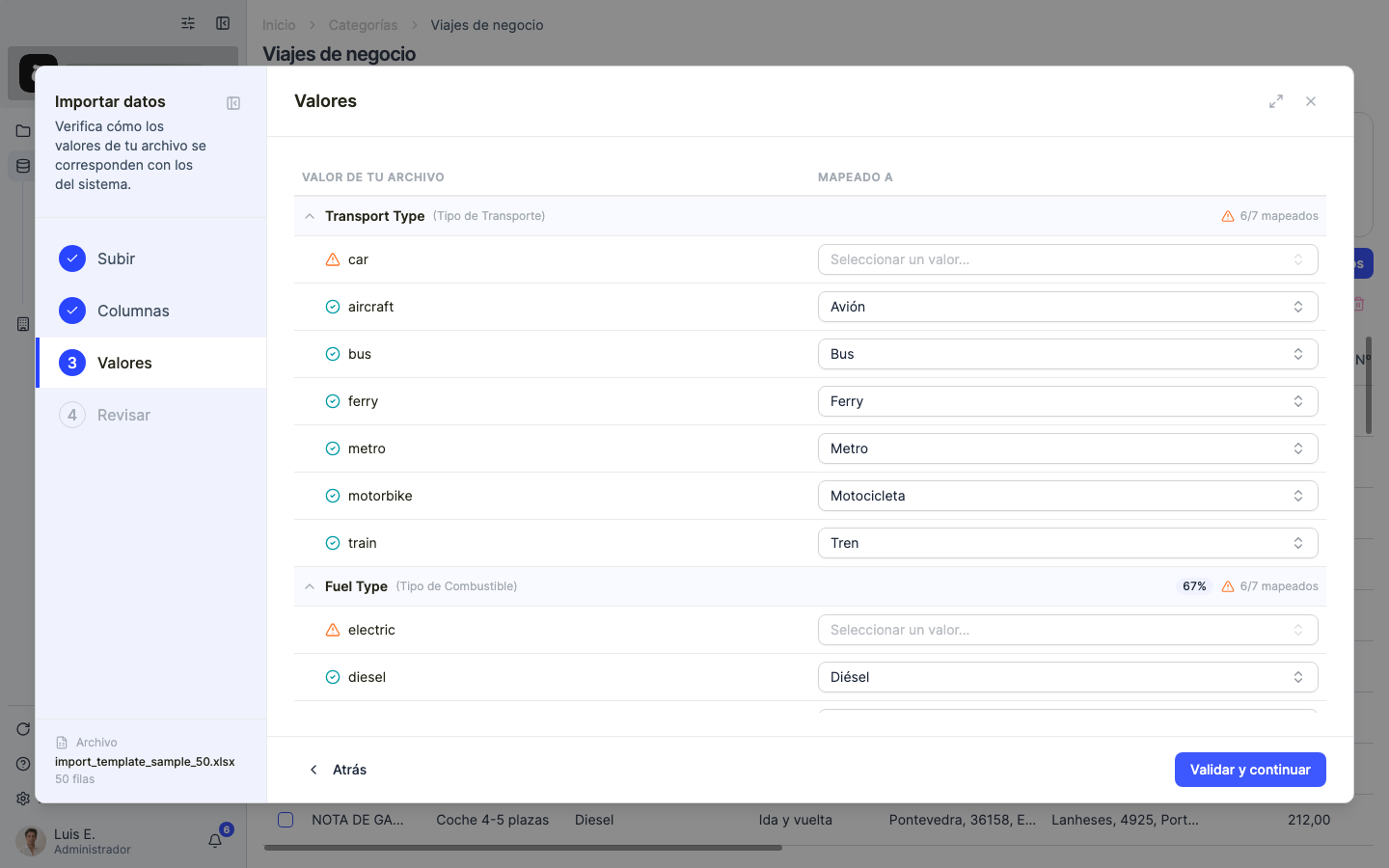
El paso “Valores” muestra cómo los valores de tu archivo (tipos de transporte, combustibles, tipos de viaje…) se corresponden con los valores admitidos por Dcycle. Revisa las sugerencias y ajusta cualquier valor que no se haya reconocido.
Paso 10
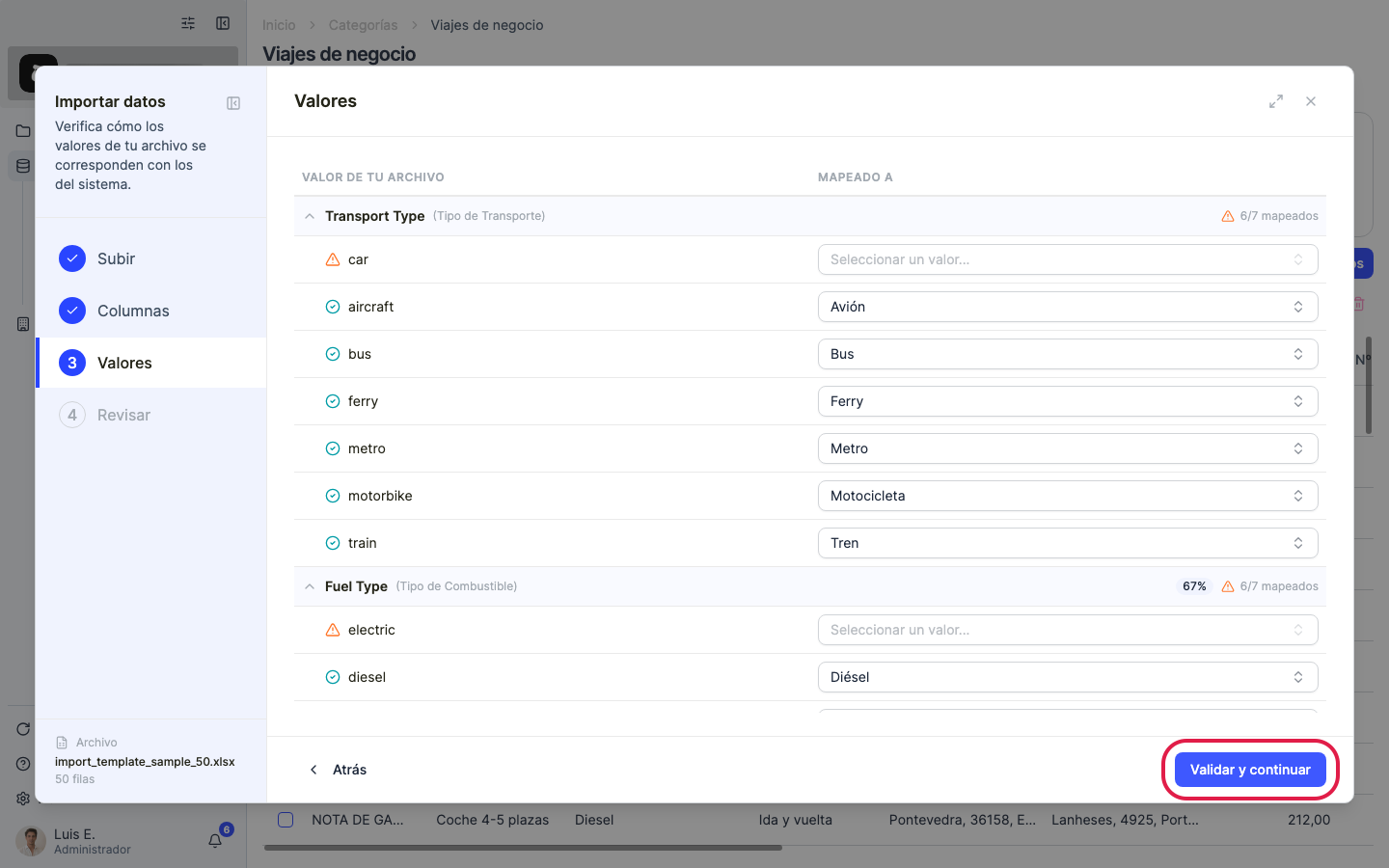
Haz clic en “Continuar” para validar las filas.
Paso 11
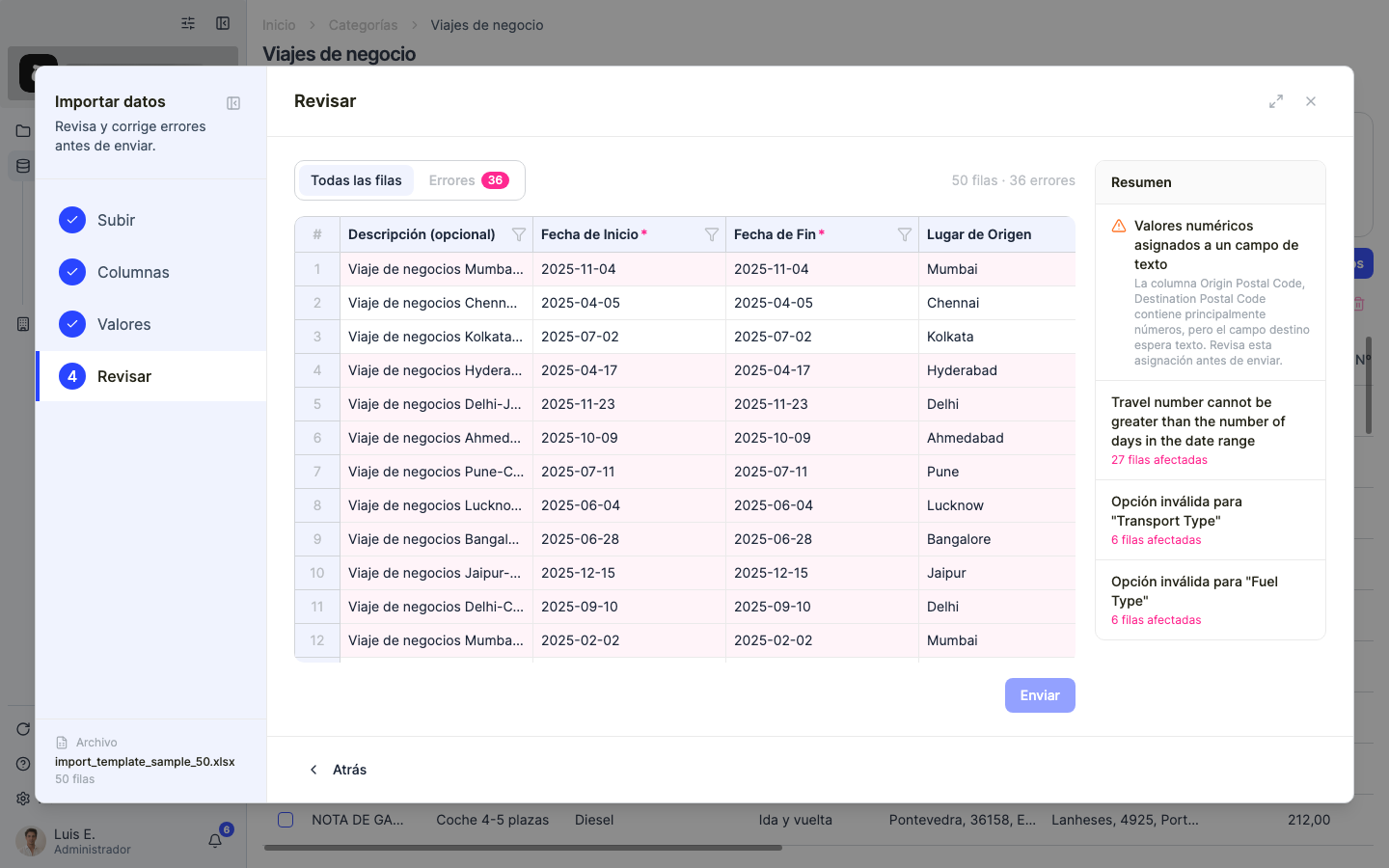
El paso “Revisar” resume las filas válidas y los errores. Las filas con valores no válidos quedan marcadas — por ejemplo, el tren solo admite combustibles eléctricos, así que un viaje en tren con “diésel” muestra un error. Puedes corregir las celdas marcadas aquí mismo, o filtrar con “Mostrar solo errores” para repasarlas.
Paso 12
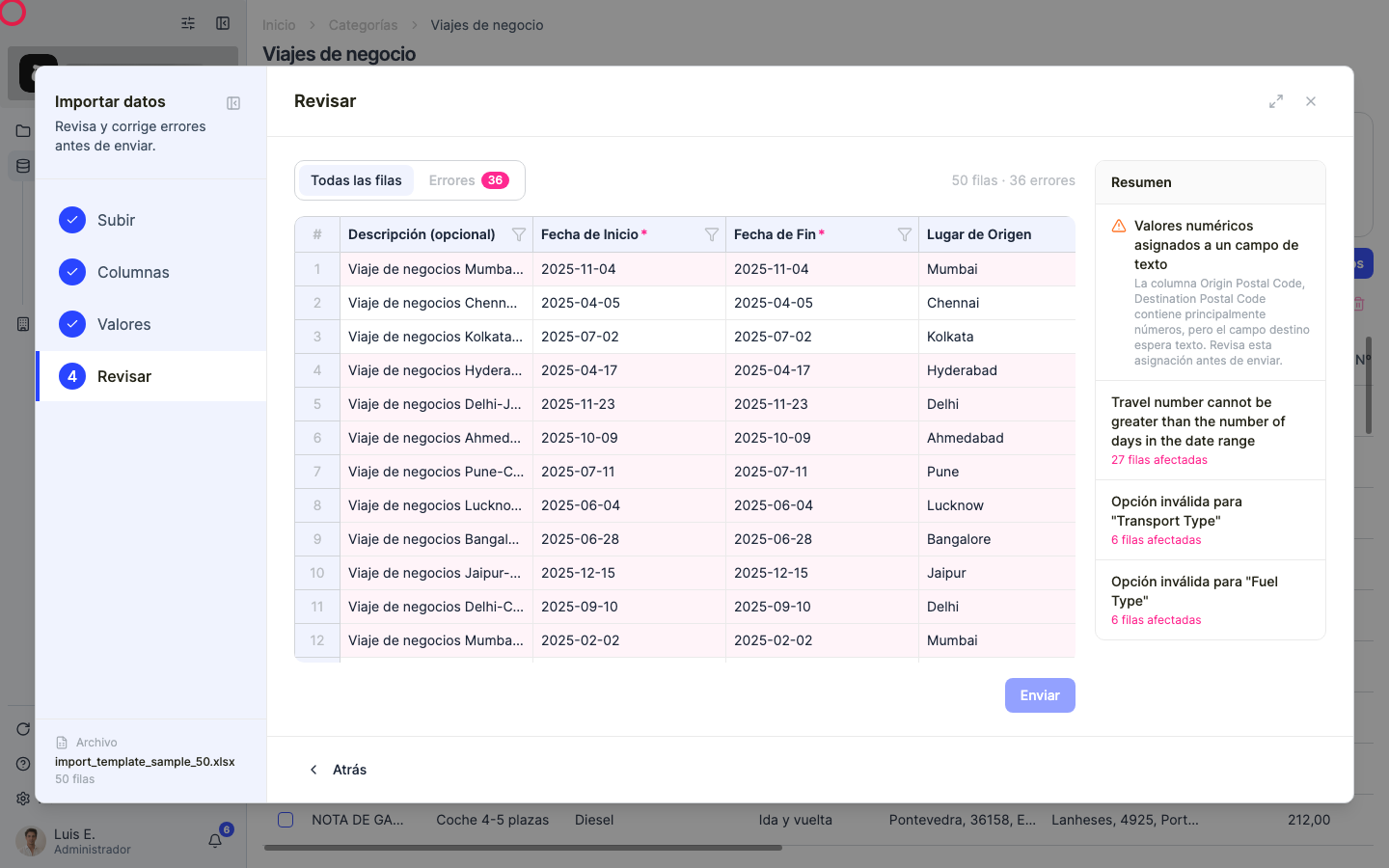
Cuando todo esté correcto, haz clic en “Enviar”. Los viajes se importan y sus emisiones se calculan automáticamente — los verás en la lista de Viajes de negocio y en los totales de tu huella.
Paso 13
Para viajes puntuales, usa “Añadir viaje” en el menú “Agregar datos”: se abre un formulario donde rellenas un viaje cada vez con los mismos campos que la plantilla.
¿Te ha sido útil?
¿Qué faltaba o no quedó claro? (opcional)
Enviado. Gracias por ayudarnos a mejorar.