Product Guides
Subir un registro de recogida de residuos
Los residuos generados en las operaciones y enviados fuera para su tratamiento son de Alcance 3, Categoría 5. Cada registro se vincula a una instalación, así que asegúrate primero de que la instalación existe (ver "Configurar tus instalaciones en Dcycle").
Antes de empezar
Necesitas el rol Editor en tu organización de Dcycle.
Pasos
Paso 1
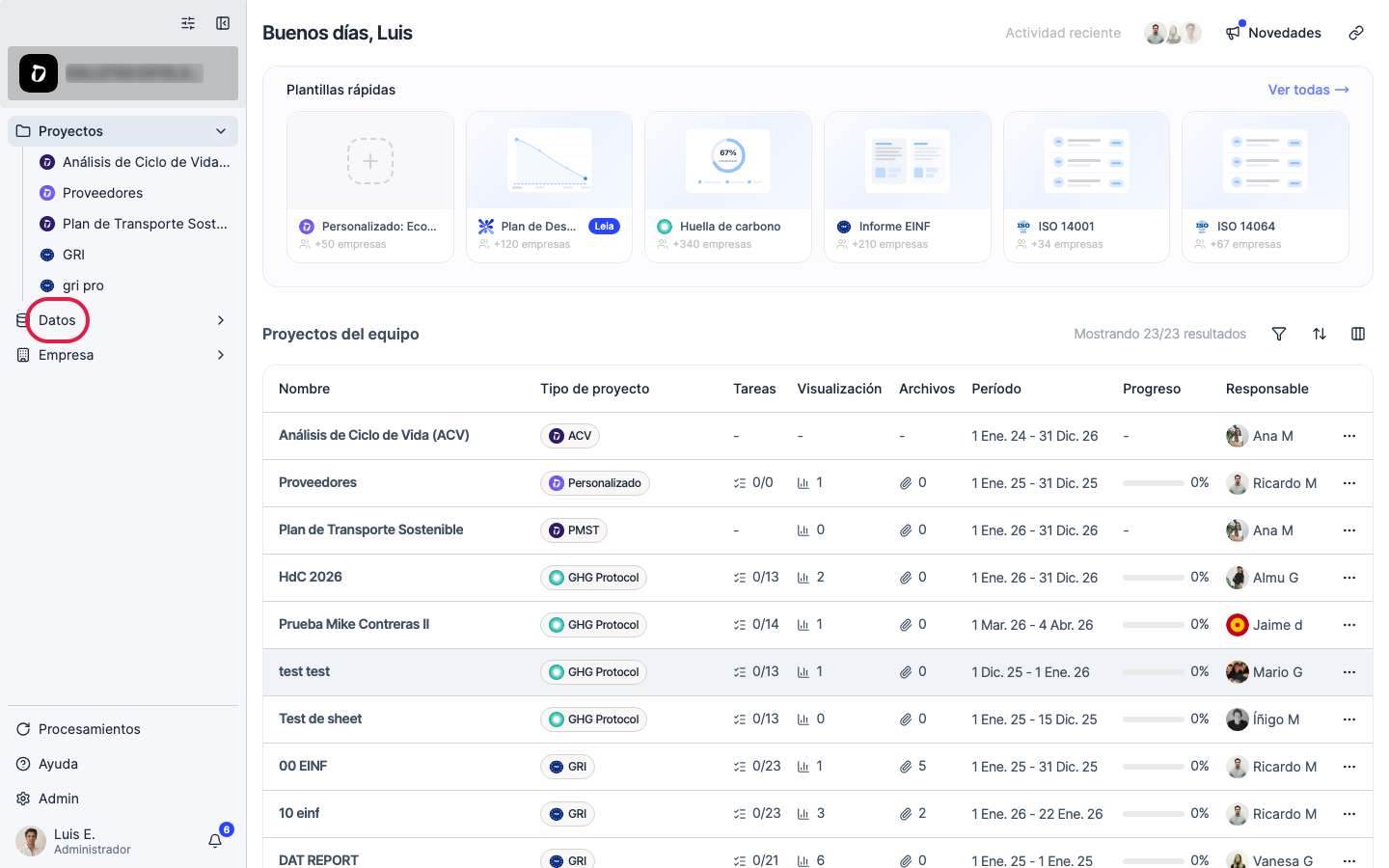
Haz clic en “Datos” en la navegación lateral.
Paso 2
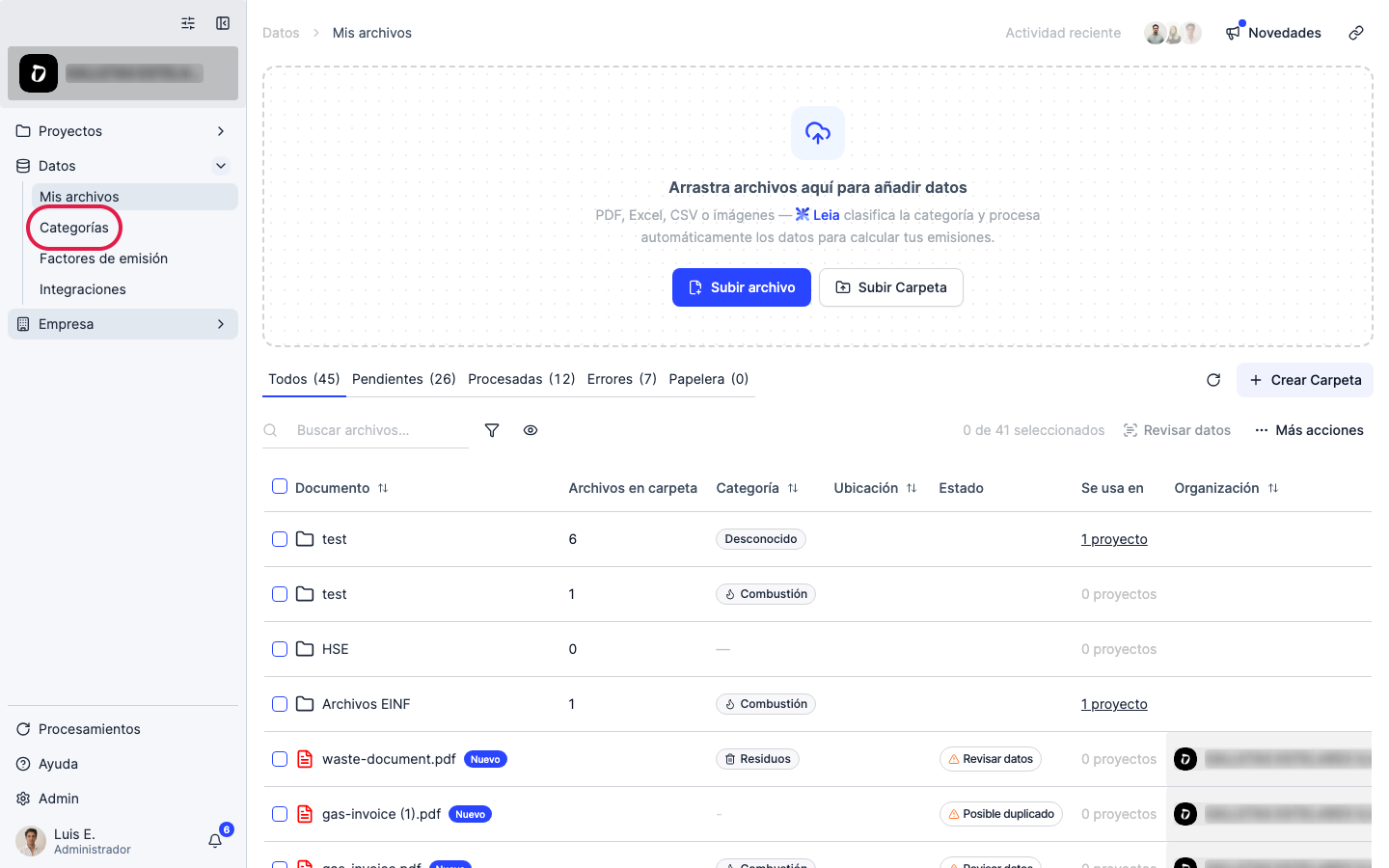
Haz clic en “Categorías”.
Paso 3
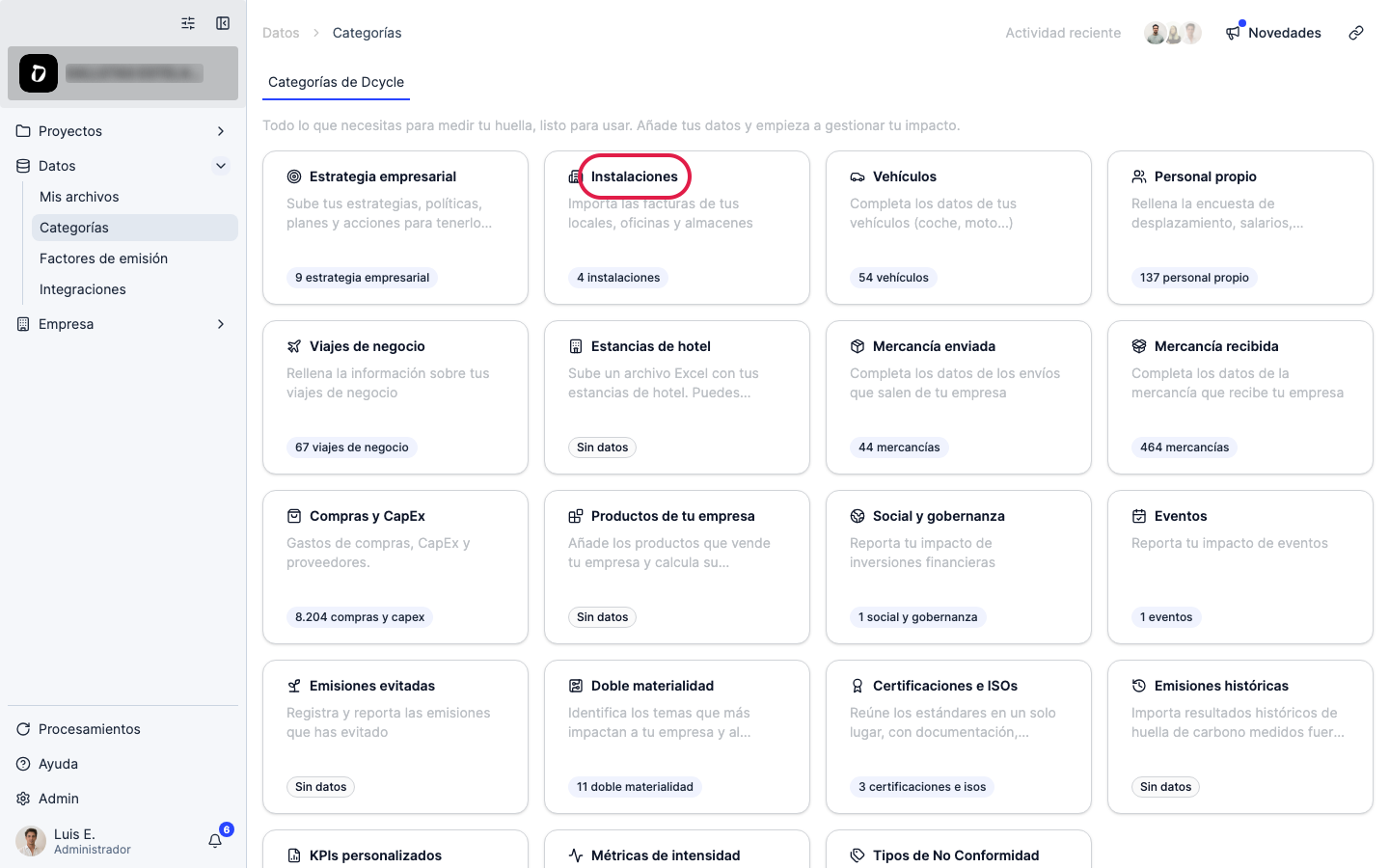
Abre la categoría “Instalaciones”.
Paso 4
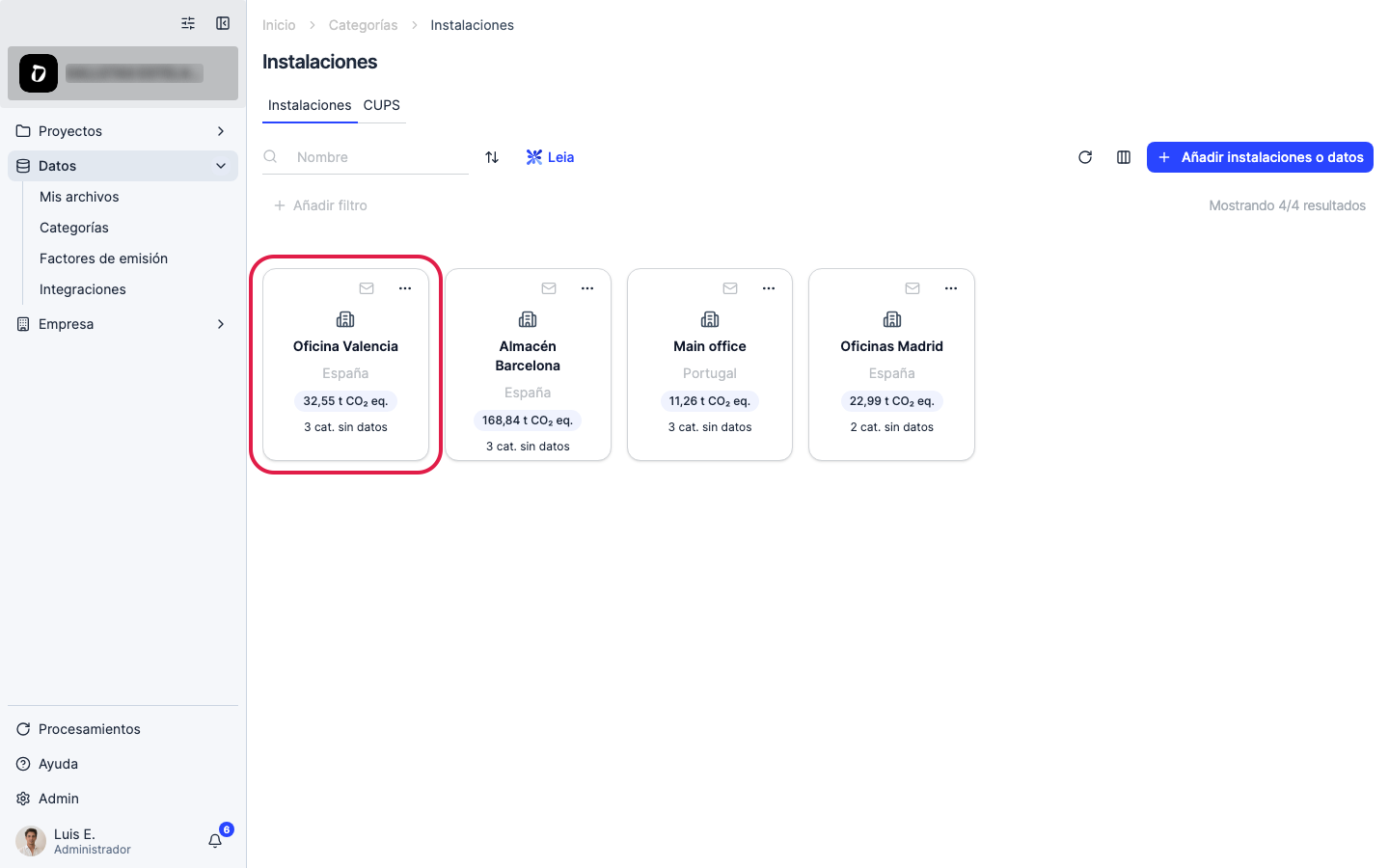
Abre la instalación donde se generaron los residuos.
Paso 5
Haz clic en la pestaña “Residuos”.
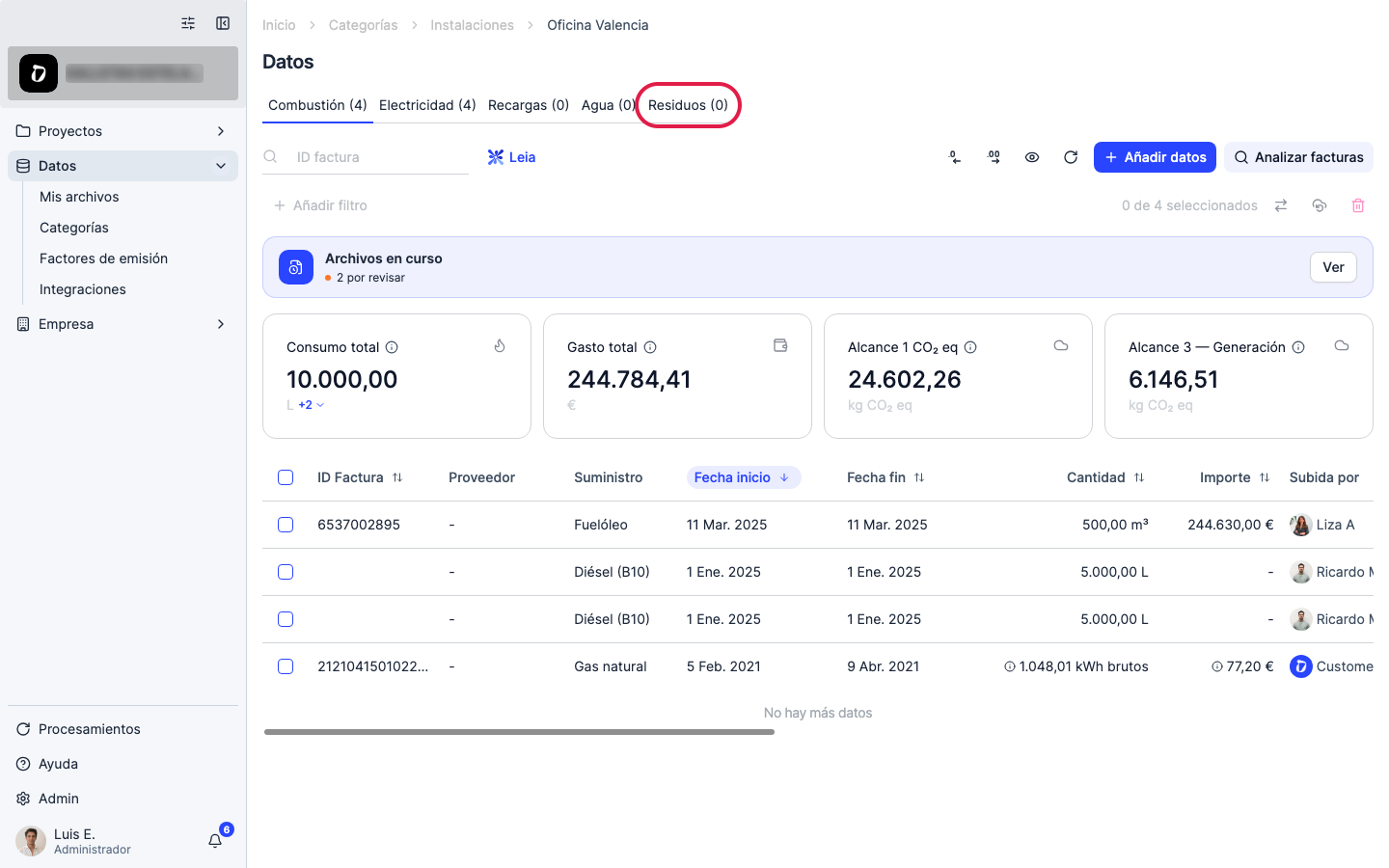
Paso 6
Haz clic en “Añadir datos” para abrir las opciones de carga.
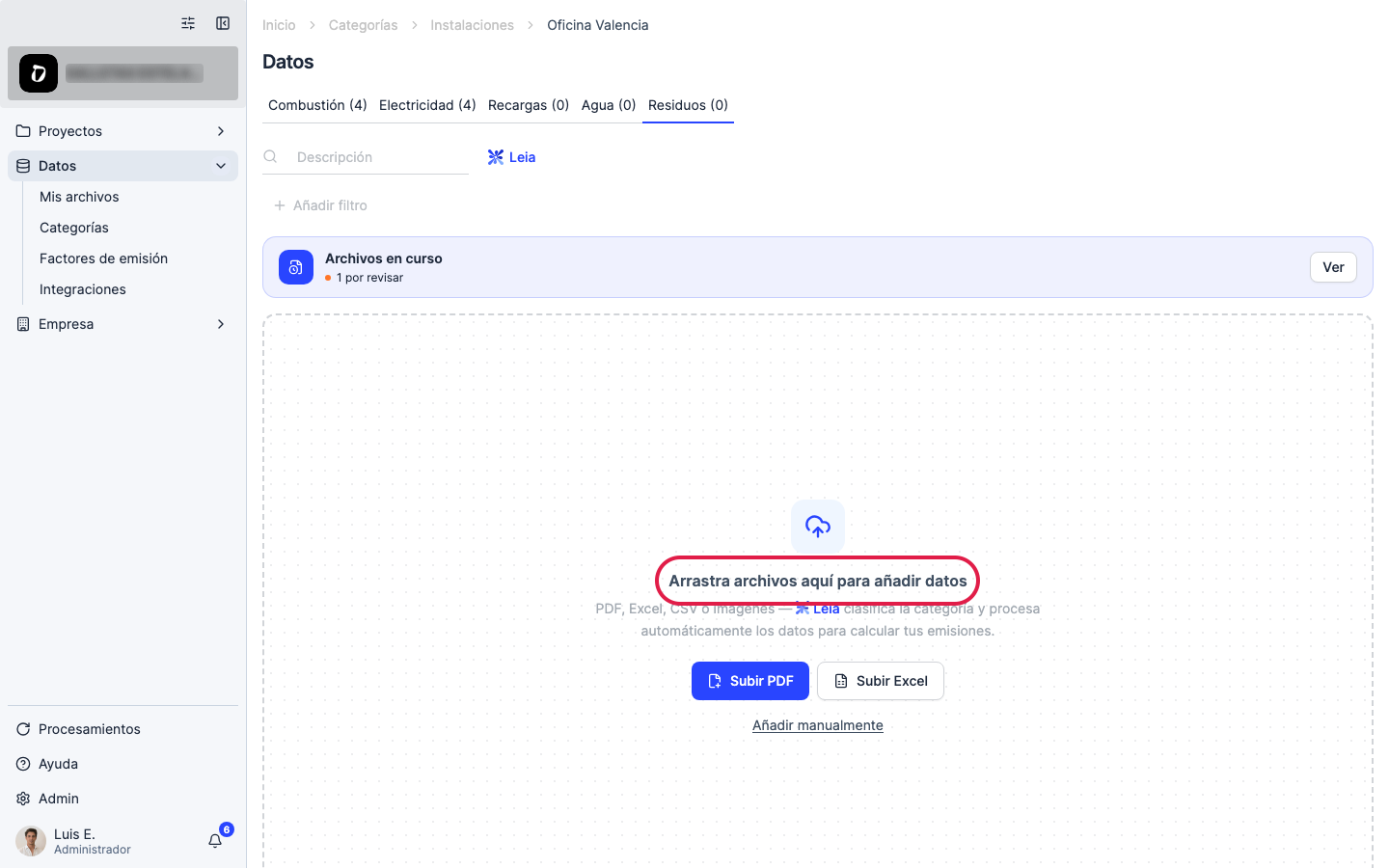
Paso 7
Puedes añadir una recogida manualmente, subir la factura o albarán en PDF de tu gestor de residuos (la IA de Dcycle lee el tipo de residuo, la cantidad y el periodo), o subir en bloque una plantilla CSV/Excel para varios registros a la vez.
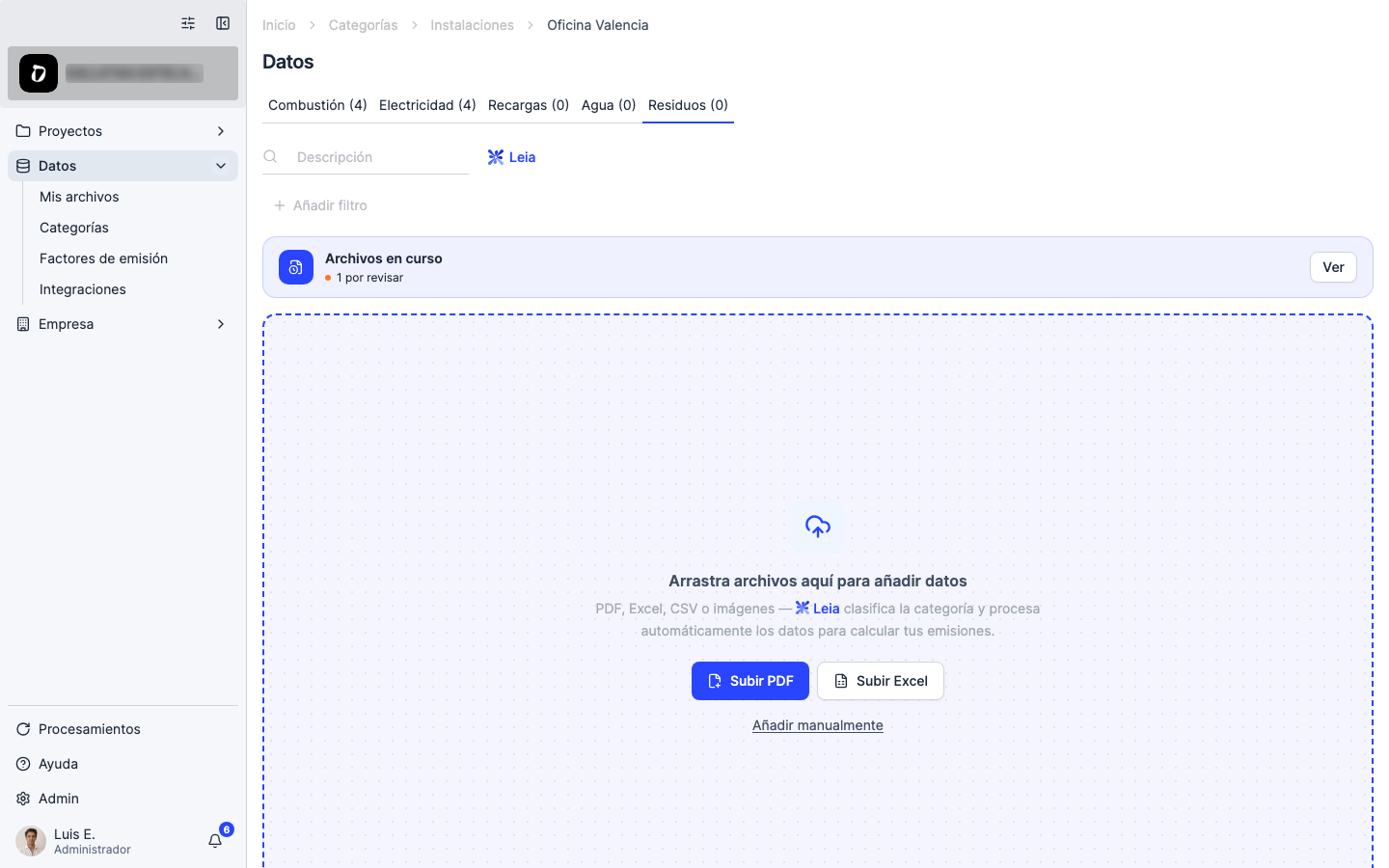
Paso 8
Elige “Subir PDF”.
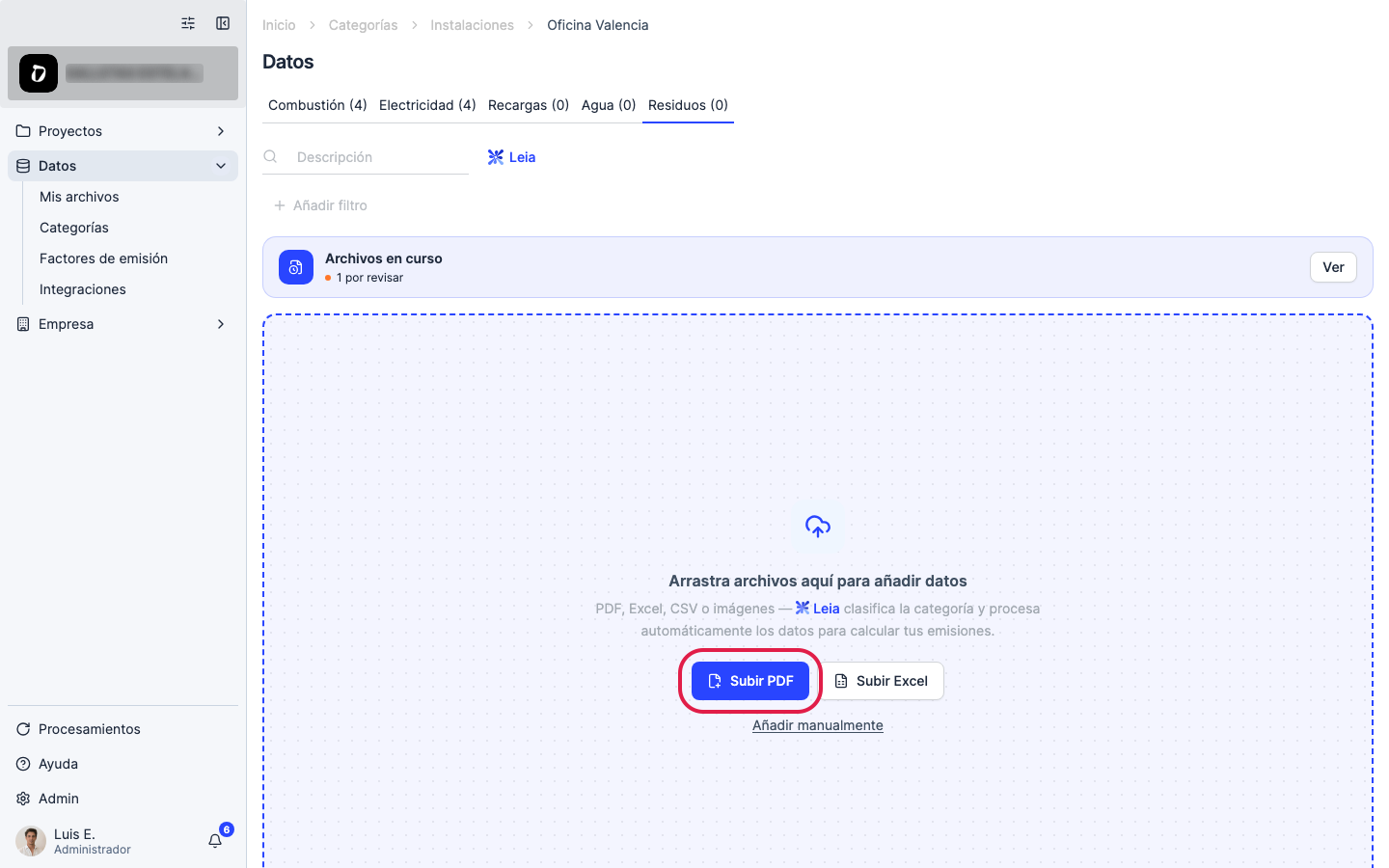
Paso 9
Arrastra el PDF de tu gestor de residuos al panel o haz clic para buscarlo.
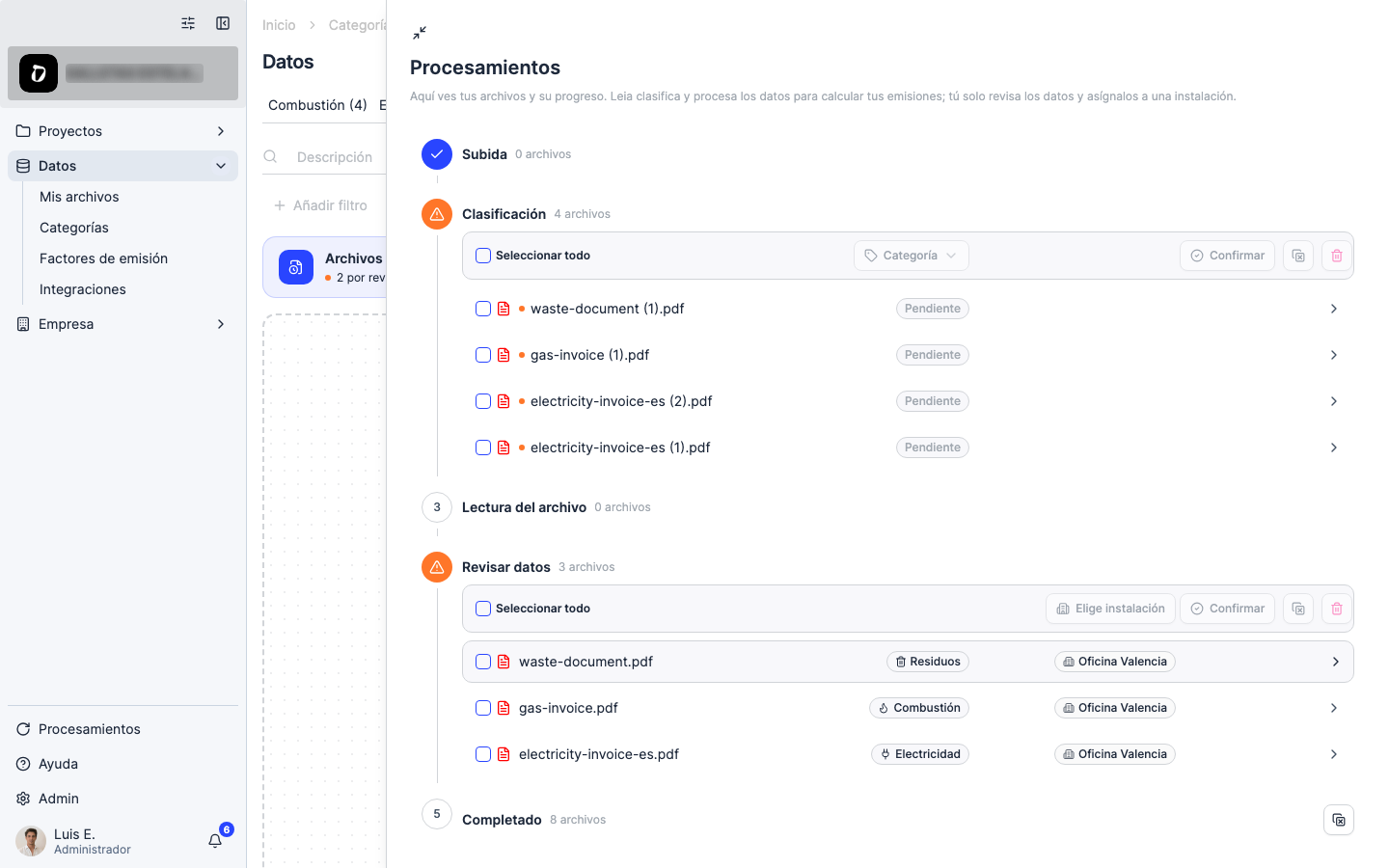
Paso 10
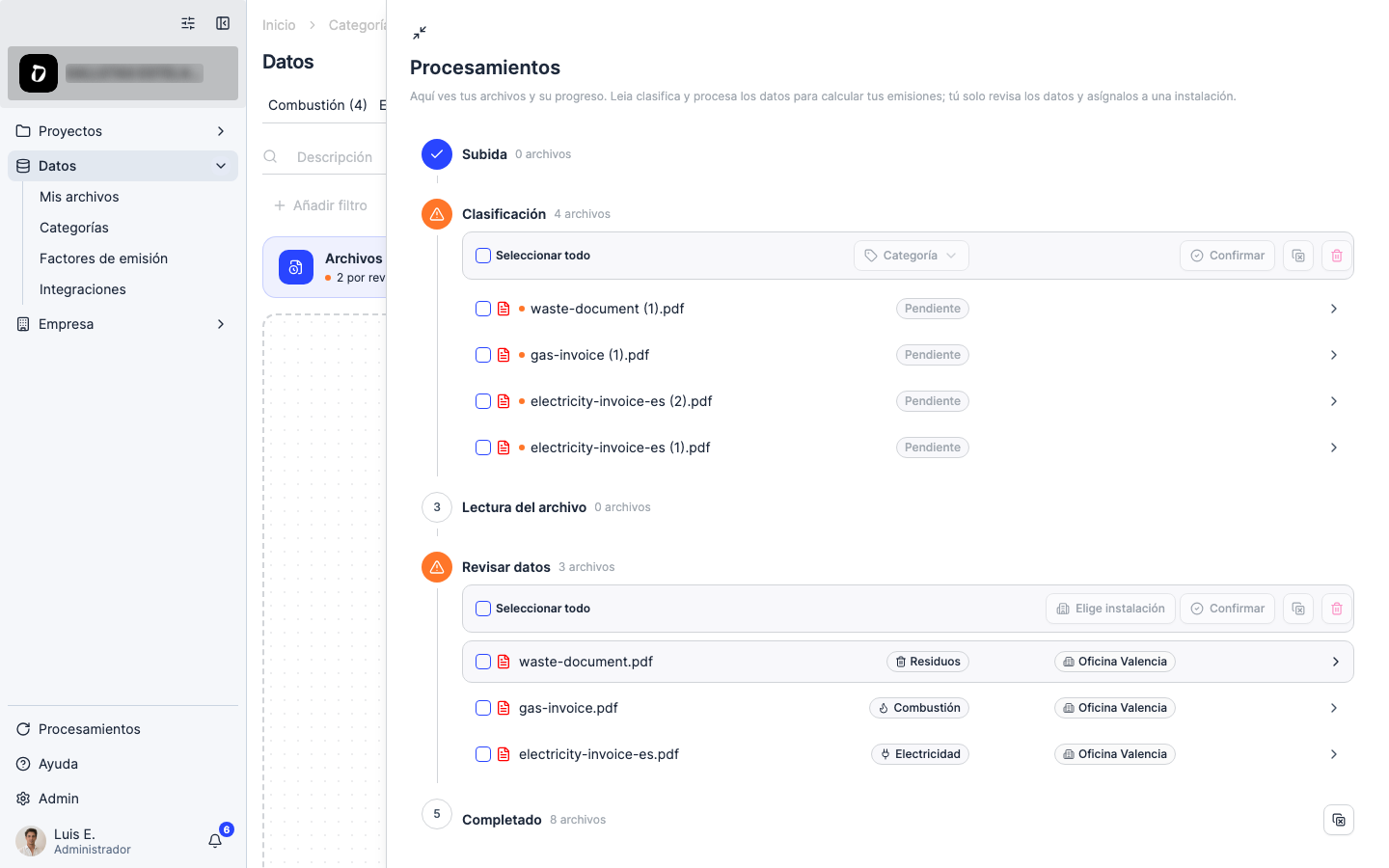
El archivo pasa a una cola de procesamiento mientras la IA de Dcycle lee el tipo de residuo, la cantidad y el periodo de recogida. Cuando termina, asígnalo a la categoría de instalación correcta y se añade a tus registros de Residuos.
Paso 11
Si el documento de tu gestor de residuos incluye un código RD (R1–R13 para valorización, D1–D15 para eliminación según la Directiva Marco de Residuos de la UE), añádelo también — es opcional, pero hace tu huella más precisa, ya que los factores por defecto asumen el peor escenario de eliminación.
Paso 12
Para varias recogidas a la vez, usa la opción de carga masiva — descarga la plantilla CSV/Excel, rellena una fila por recogida (instalación, tipo de residuo, cantidad, unidad, fecha de inicio/fin, proveedor), y arrástrala de vuelta.
¿Te ha sido útil?
¿Qué faltaba o no quedó claro? (opcional)
Enviado. Gracias por ayudarnos a mejorar.