Guías de Producto
Subir mercancía enviada (transporte y distribución en destino)
La mercancía transportada desde tus instalaciones hasta tus clientes, cuando es el cliente quien paga al transportista, es de Alcance 3, Categoría 9. Comparte los mismos campos y flujo de carga que "Mercancía recibida" (Categoría 4) — solo cambia la dirección.
Antes de empezar
Necesitas el rol Editor en tu organización de Dcycle.
Pasos
Paso 1
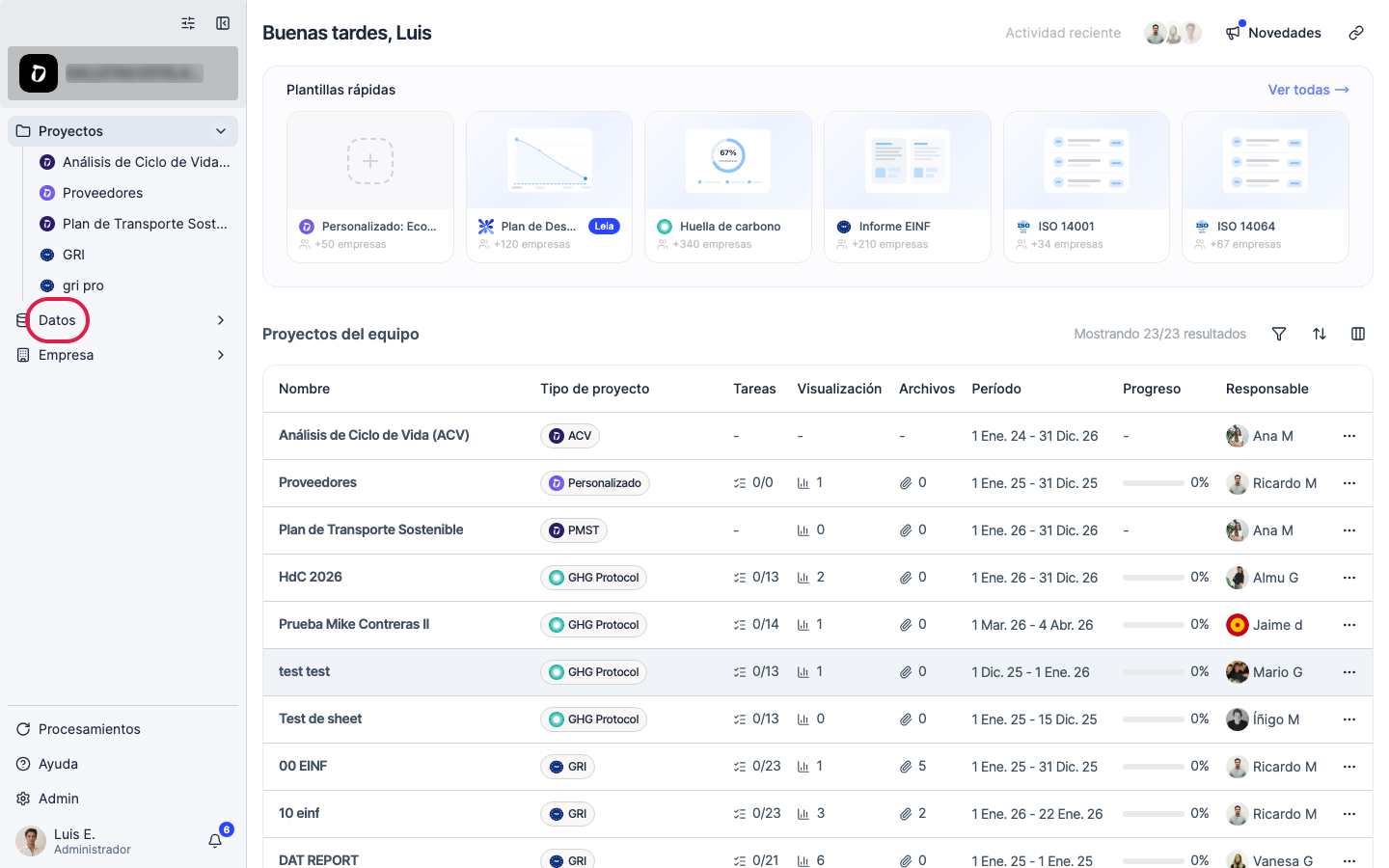
Haz clic en “Datos” en la navegación lateral.
Paso 2
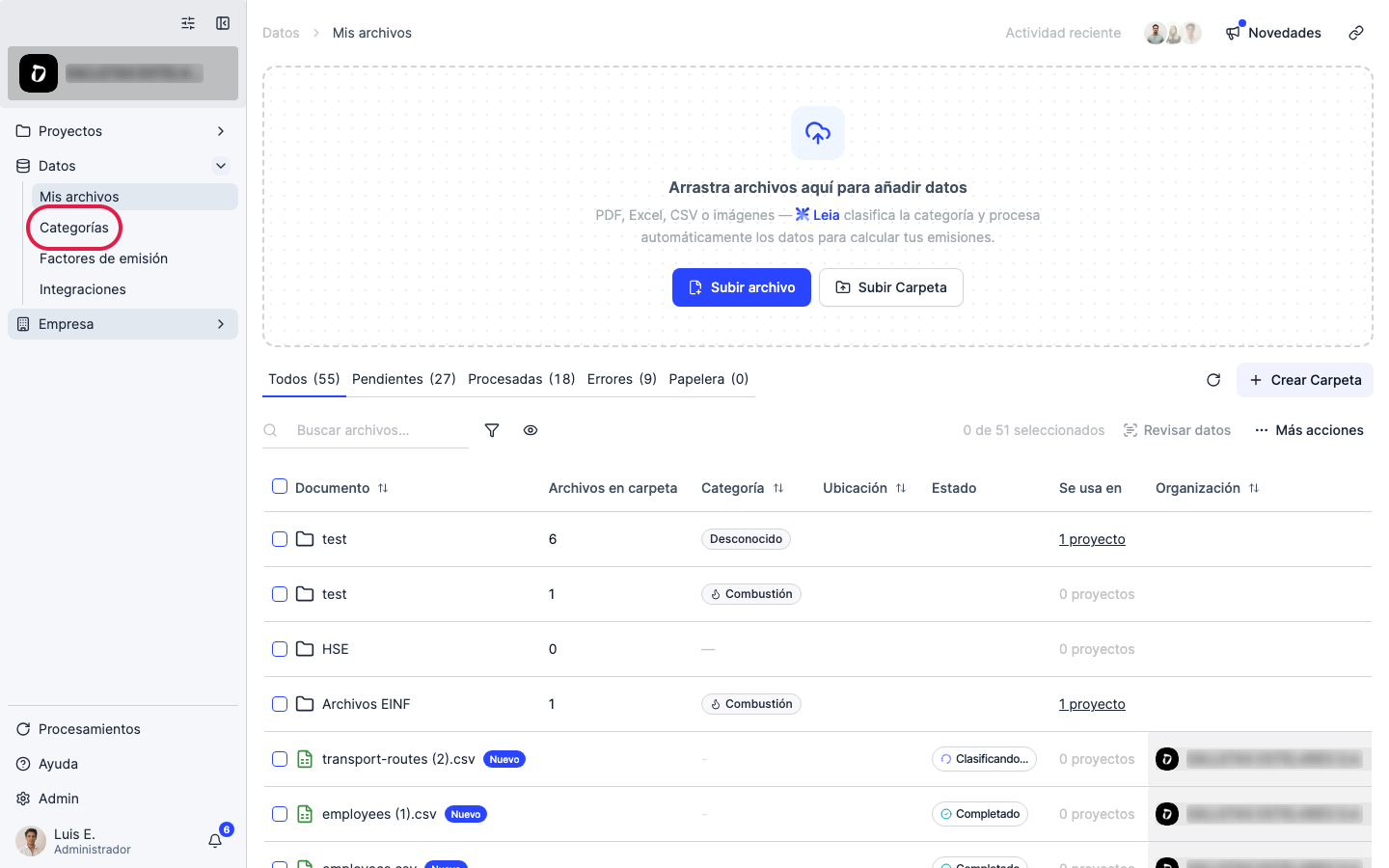
Haz clic en “Categorías”.
Paso 3
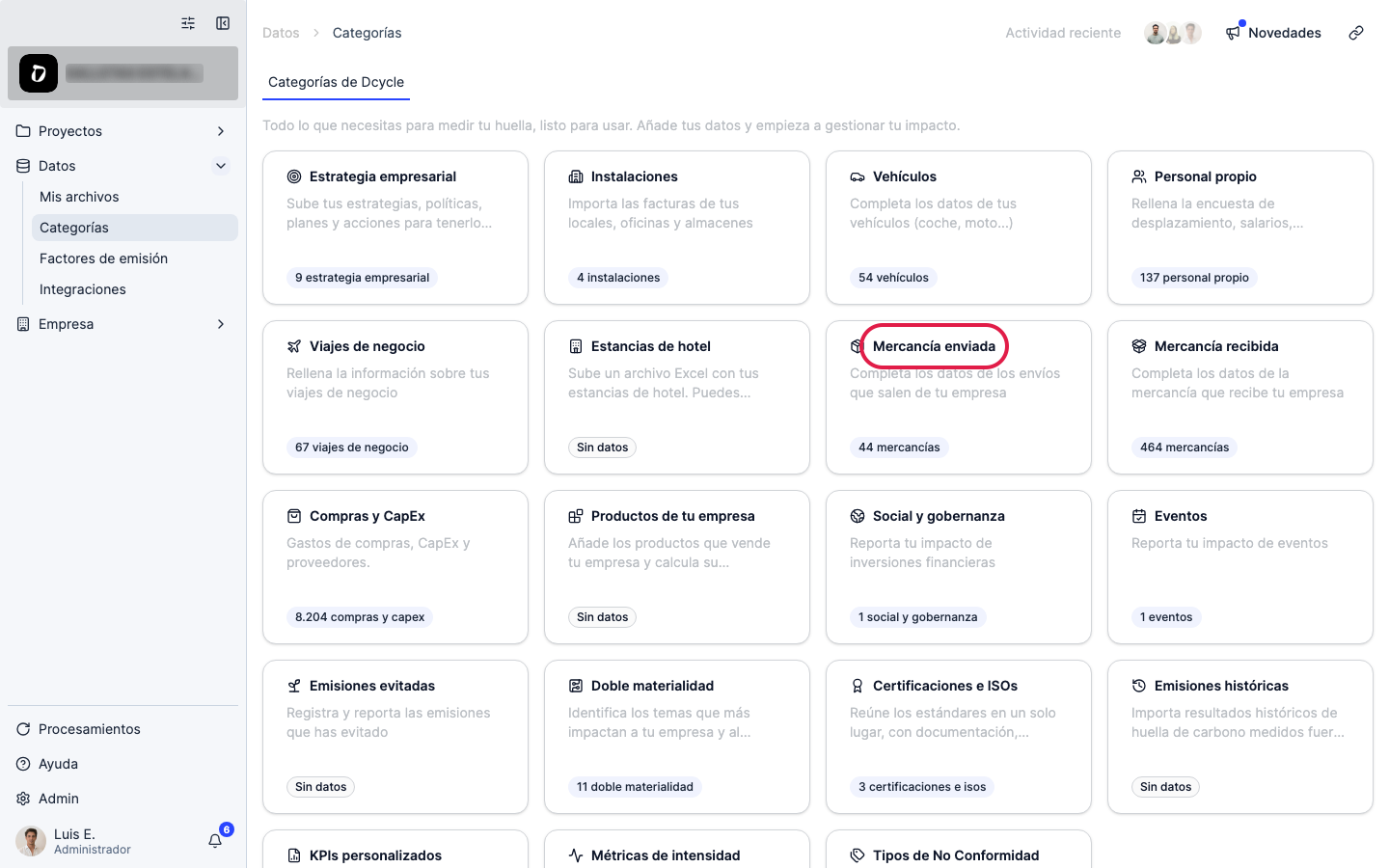
Abre la categoría “Mercancía enviada”.
Paso 4
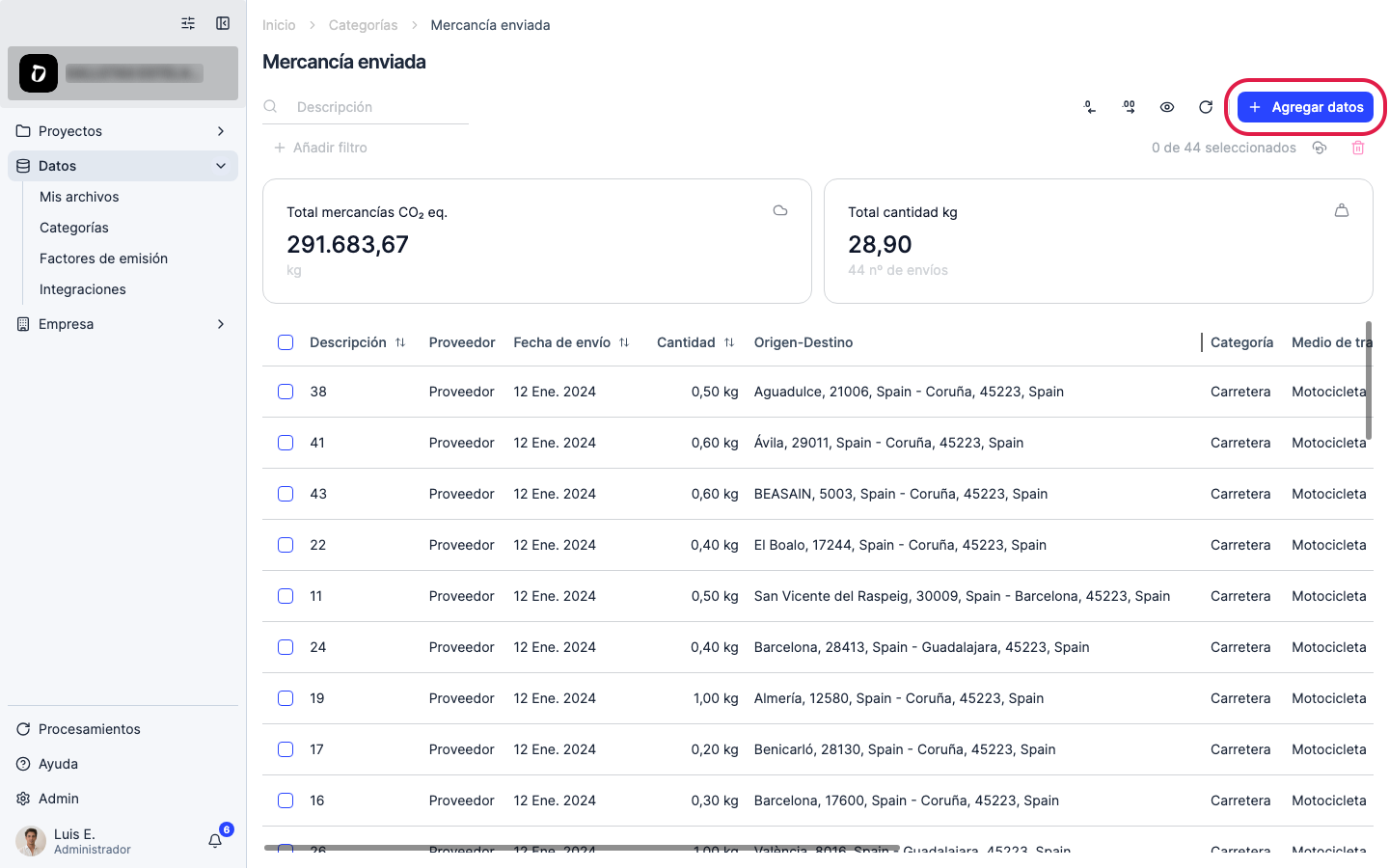
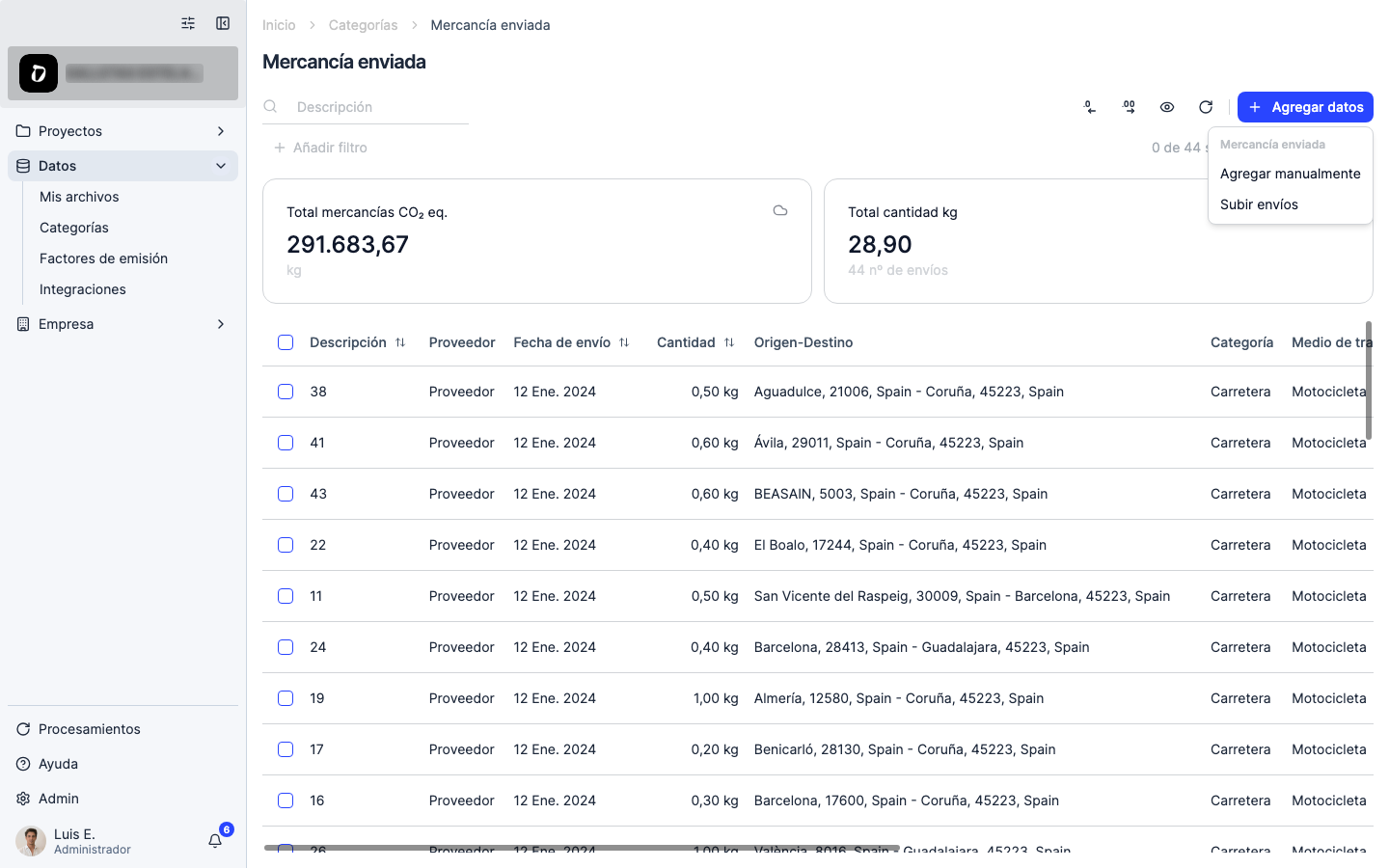
Haz clic en “Agregar datos” para abrir las opciones de carga.
Paso 5
Puedes añadir un envío manualmente, o subir en bloque una plantilla CSV/Excel para varios a la vez.
Paso 6
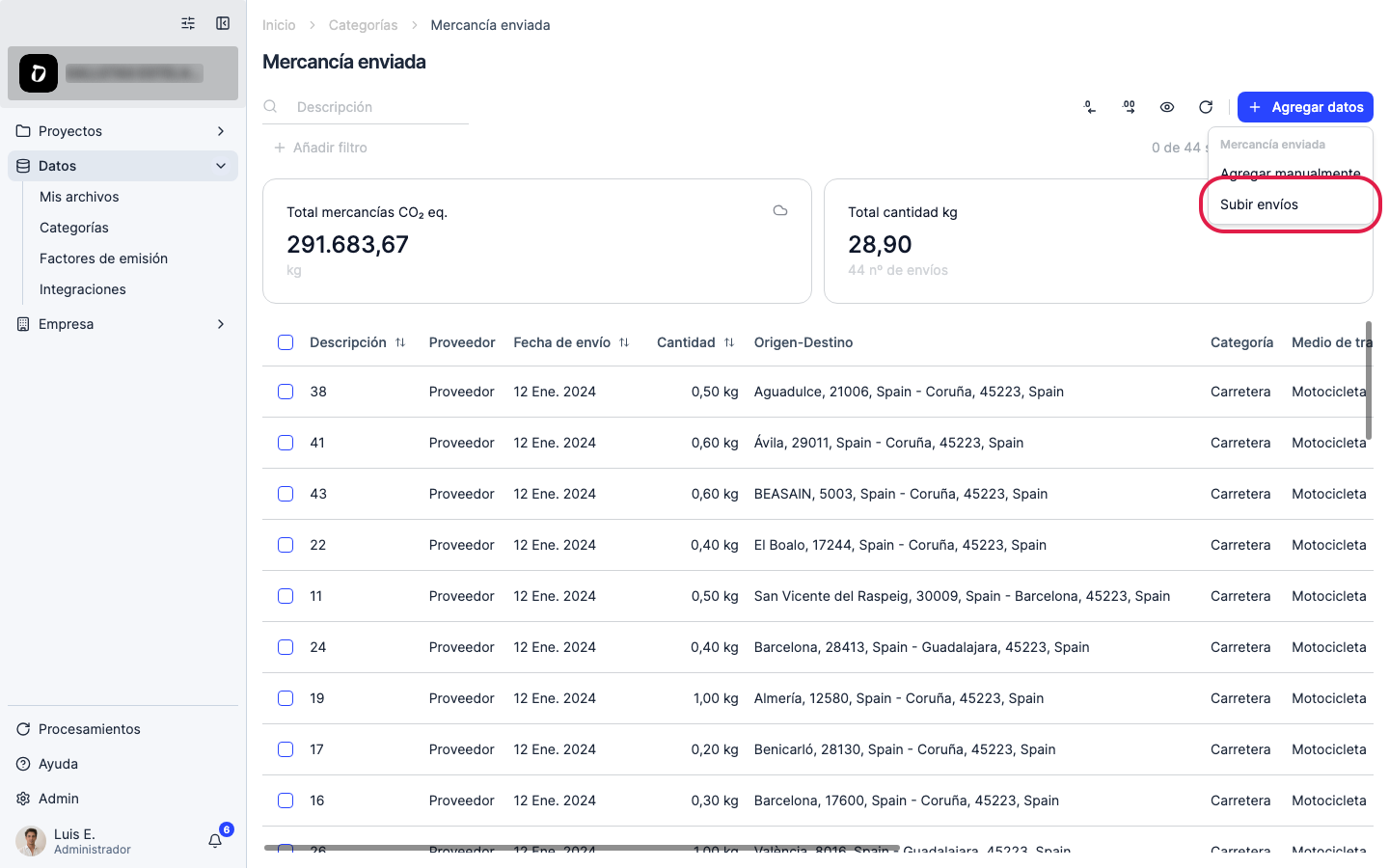
Elige “Subir envíos”.
Paso 7
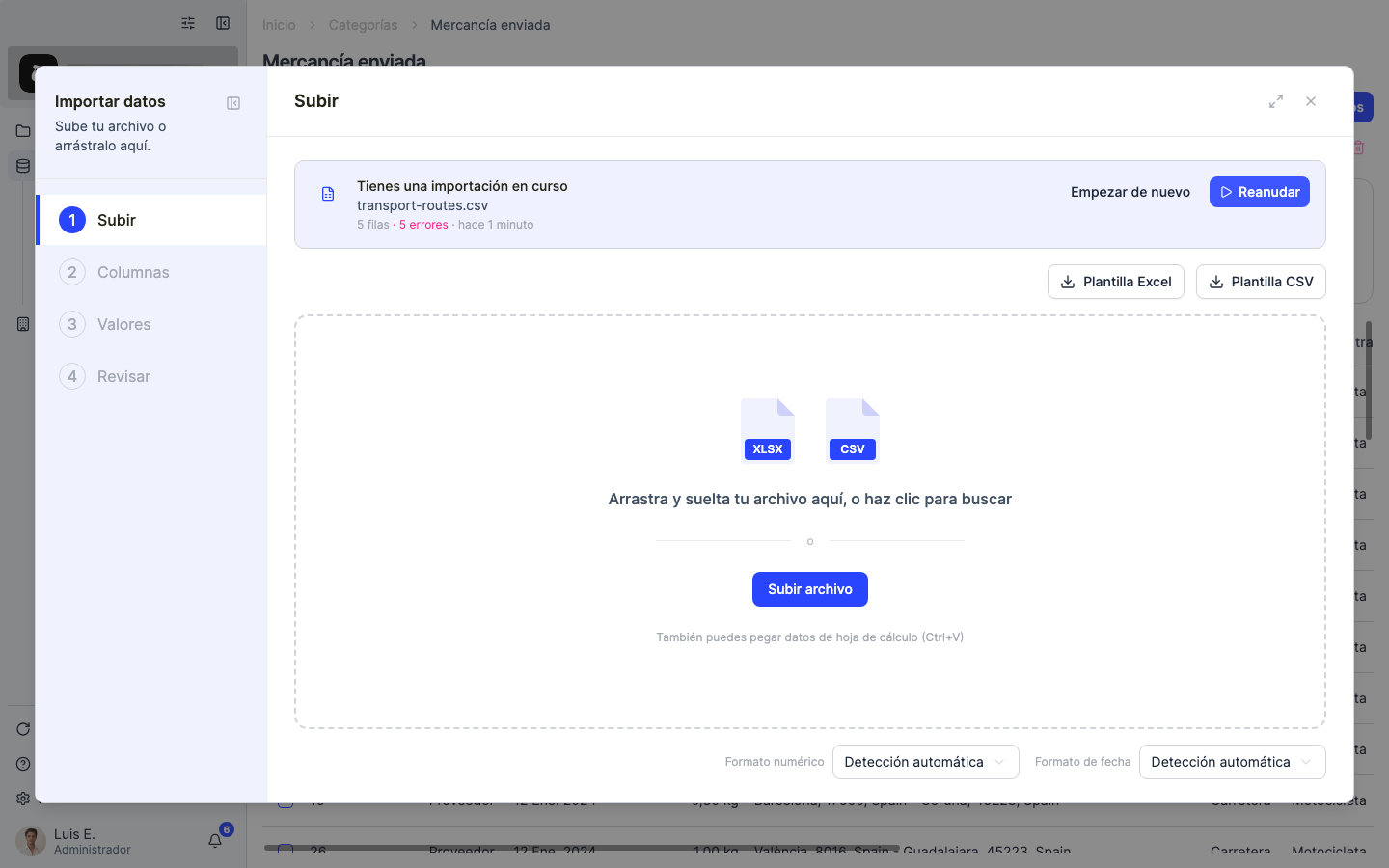
Misma plantilla que “Mercancía recibida”: origen y destino, peso, modo (carretera, marítimo, aéreo, ferroviario), fecha del envío, y opcionalmente tipo de vehículo/buque y distancia.
Paso 8
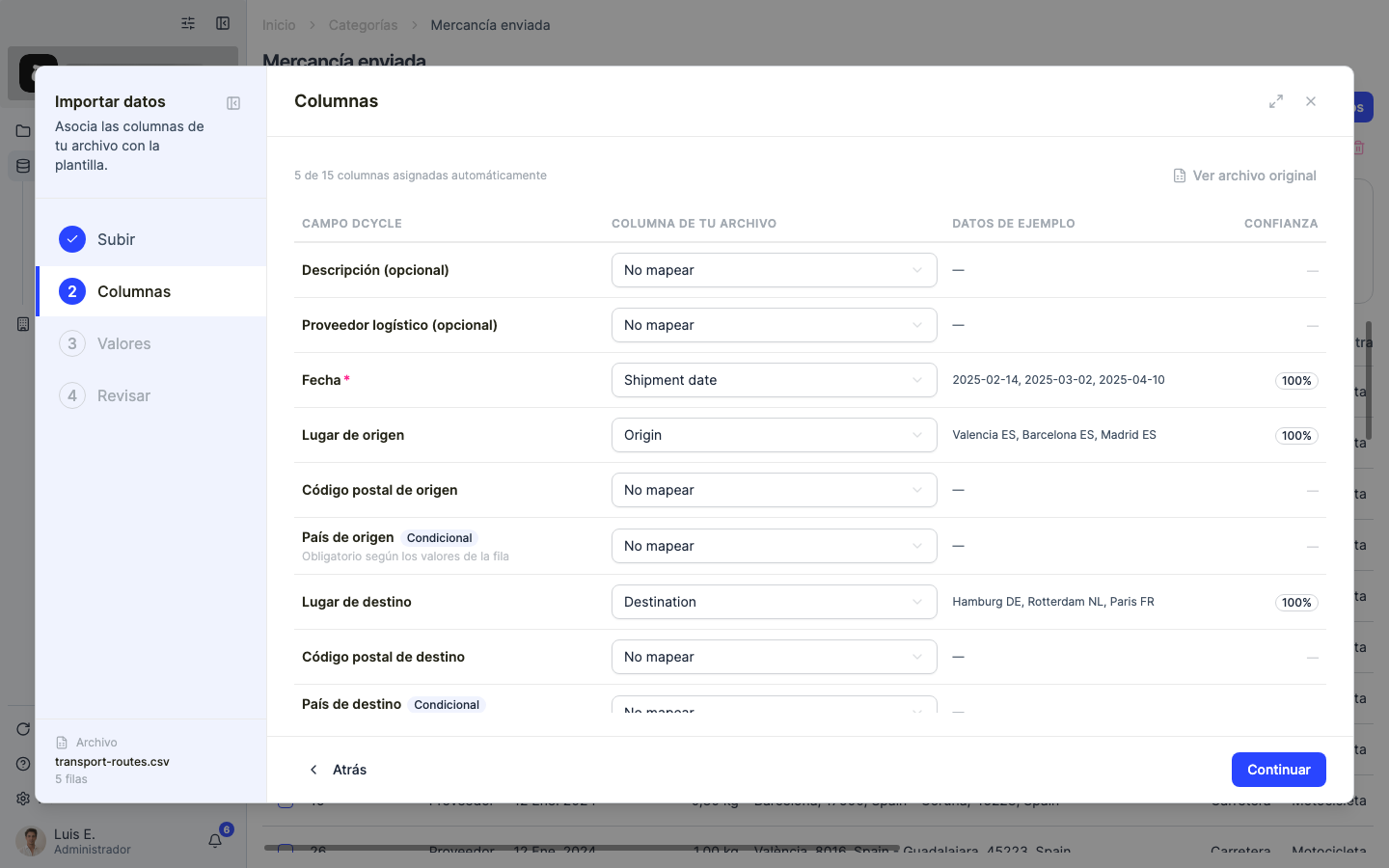
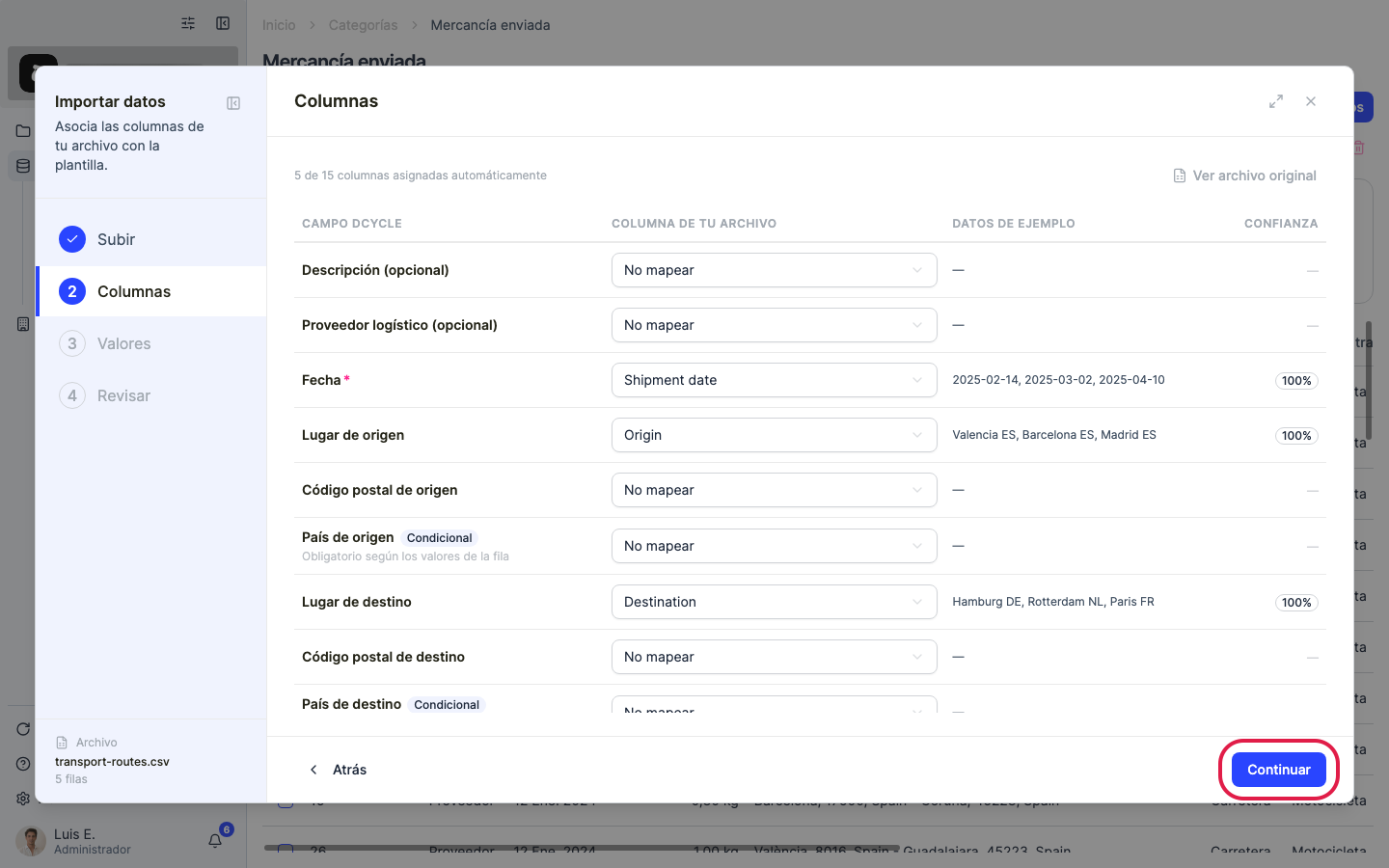
Arrastra tu archivo al panel o haz clic para buscarlo. Dcycle lo lee y pasa al paso “Columnas”, donde cada columna de tu archivo se empareja con un campo de Dcycle.
Paso 9
Comprueba que cada columna de la plantilla se emparejó con el campo correcto — corrige cualquier desajuste con los desplegables — y continúa.
Paso 10
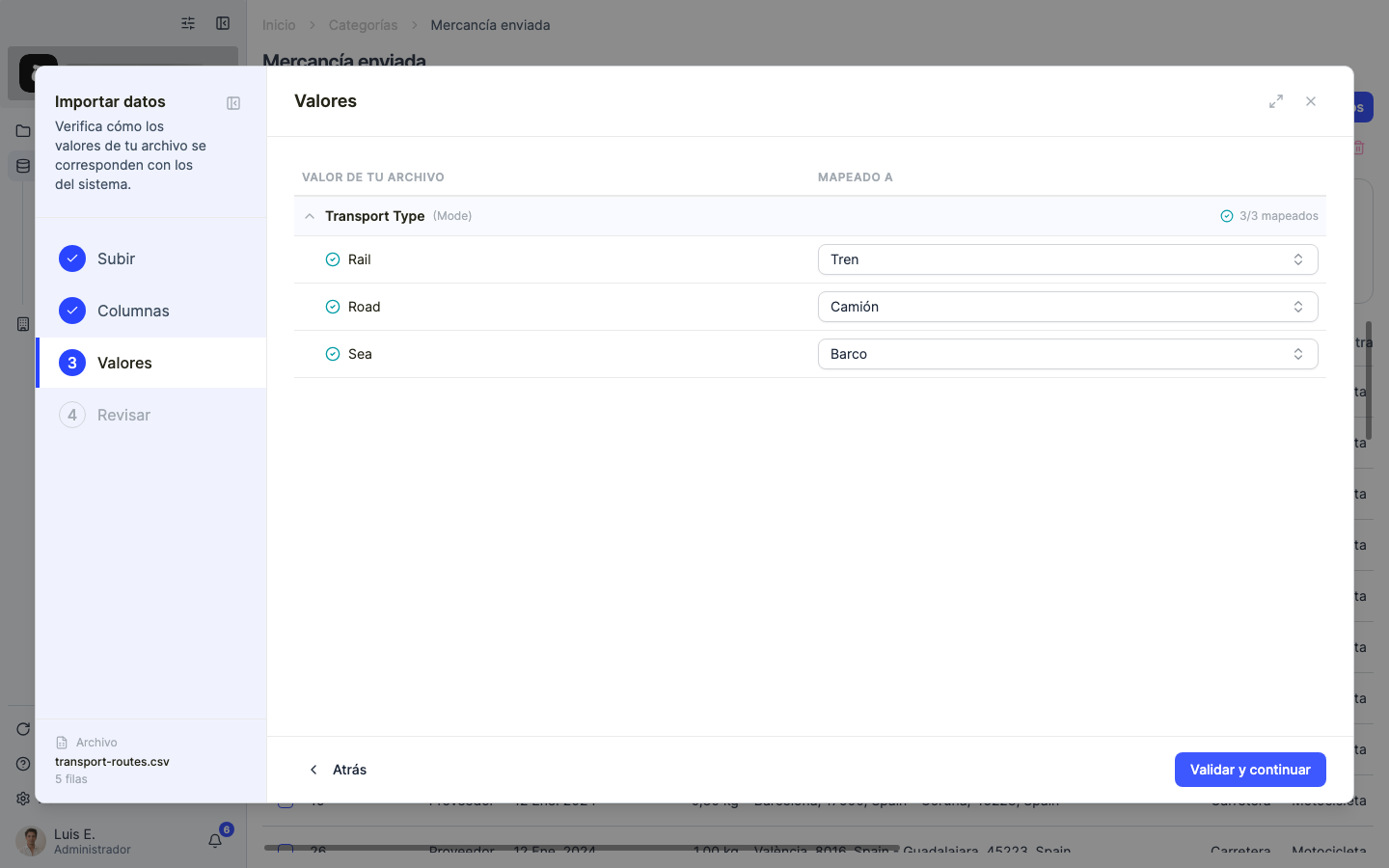
Si aparece un paso “Valores”, muestra cómo los valores de tu archivo se corresponden con los valores admitidos por Dcycle. Revisa las sugerencias y ajusta lo que no se haya reconocido.
Paso 11
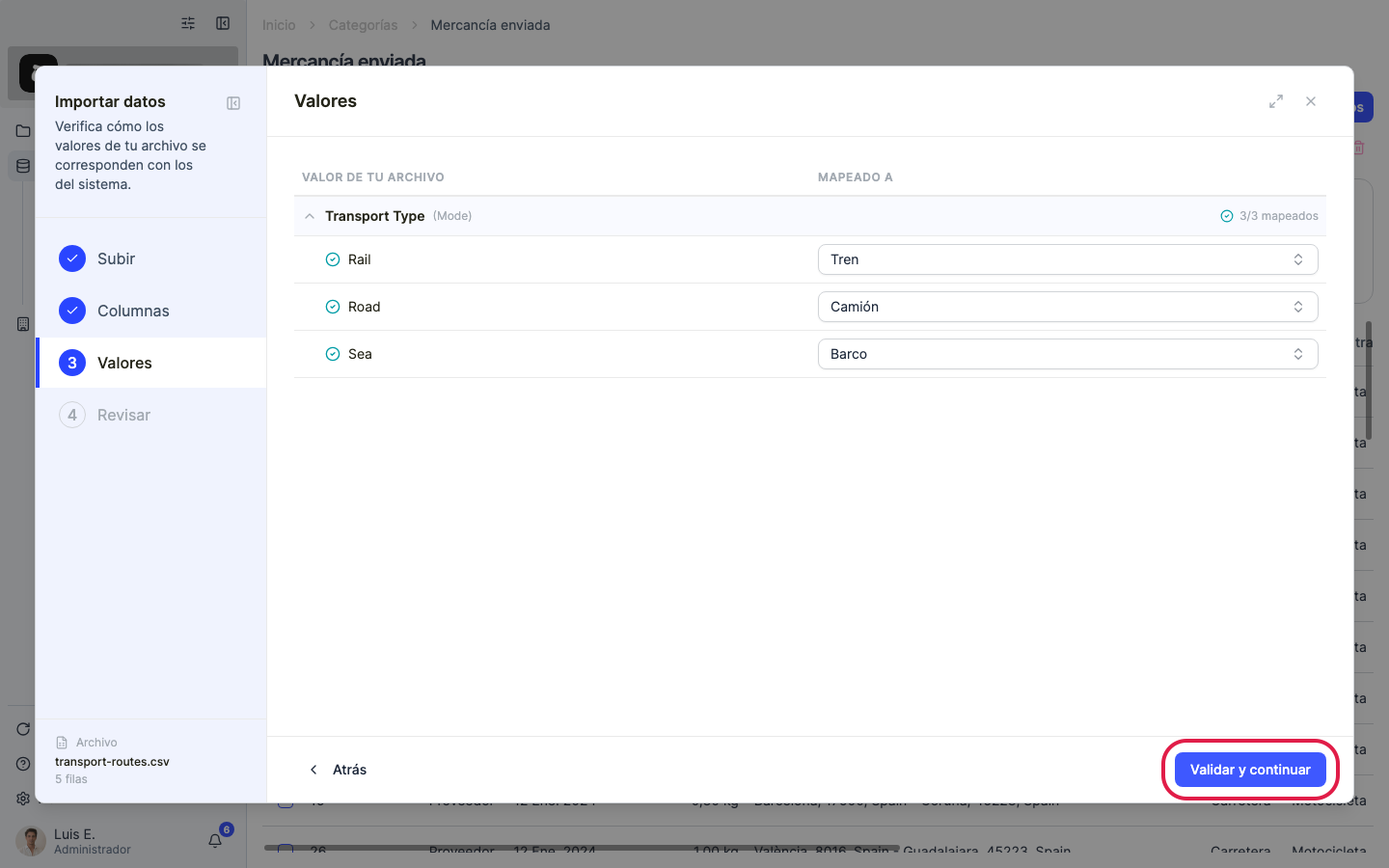
Haz clic en “Validar y continuar” para validar las filas.
Paso 12
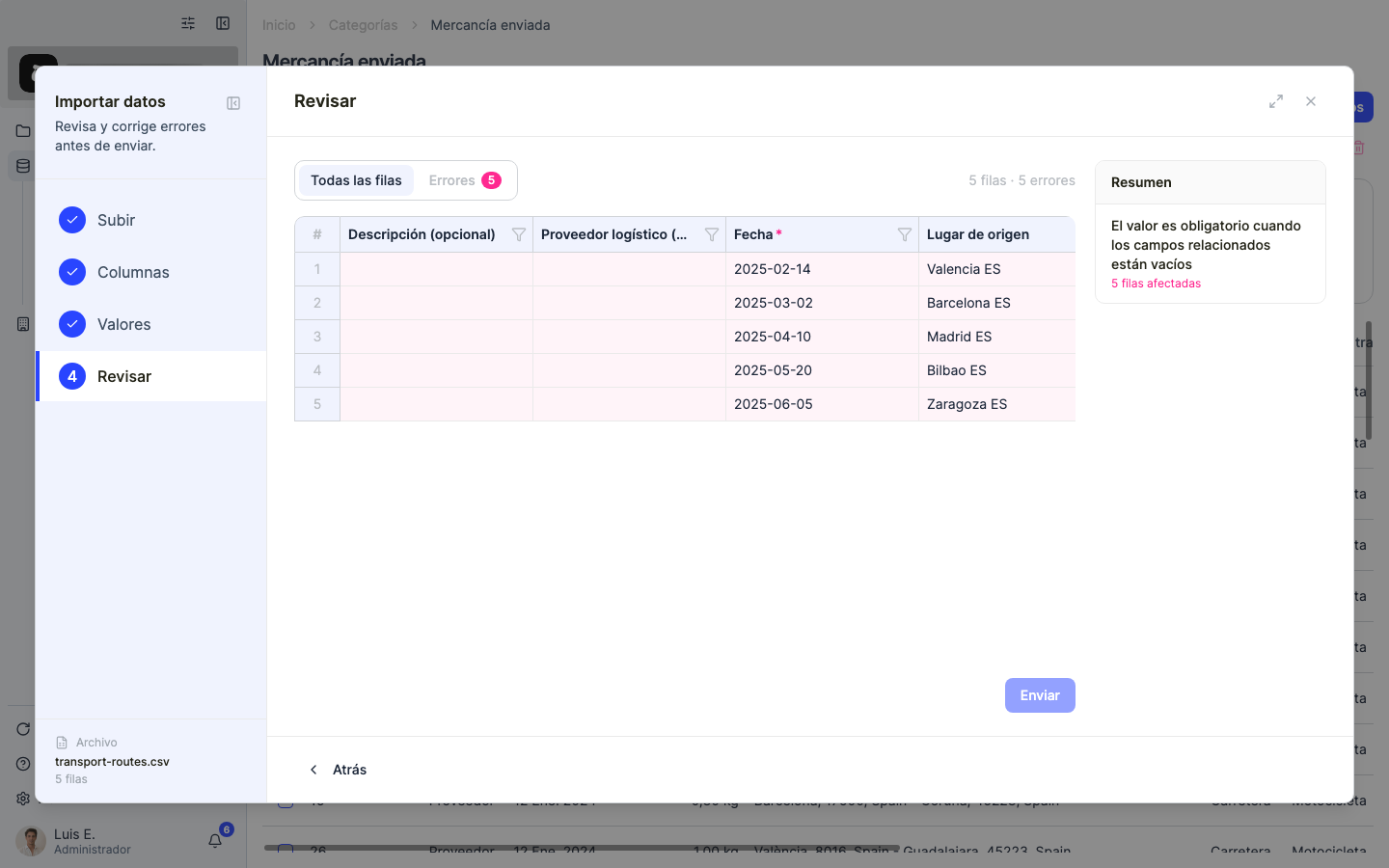
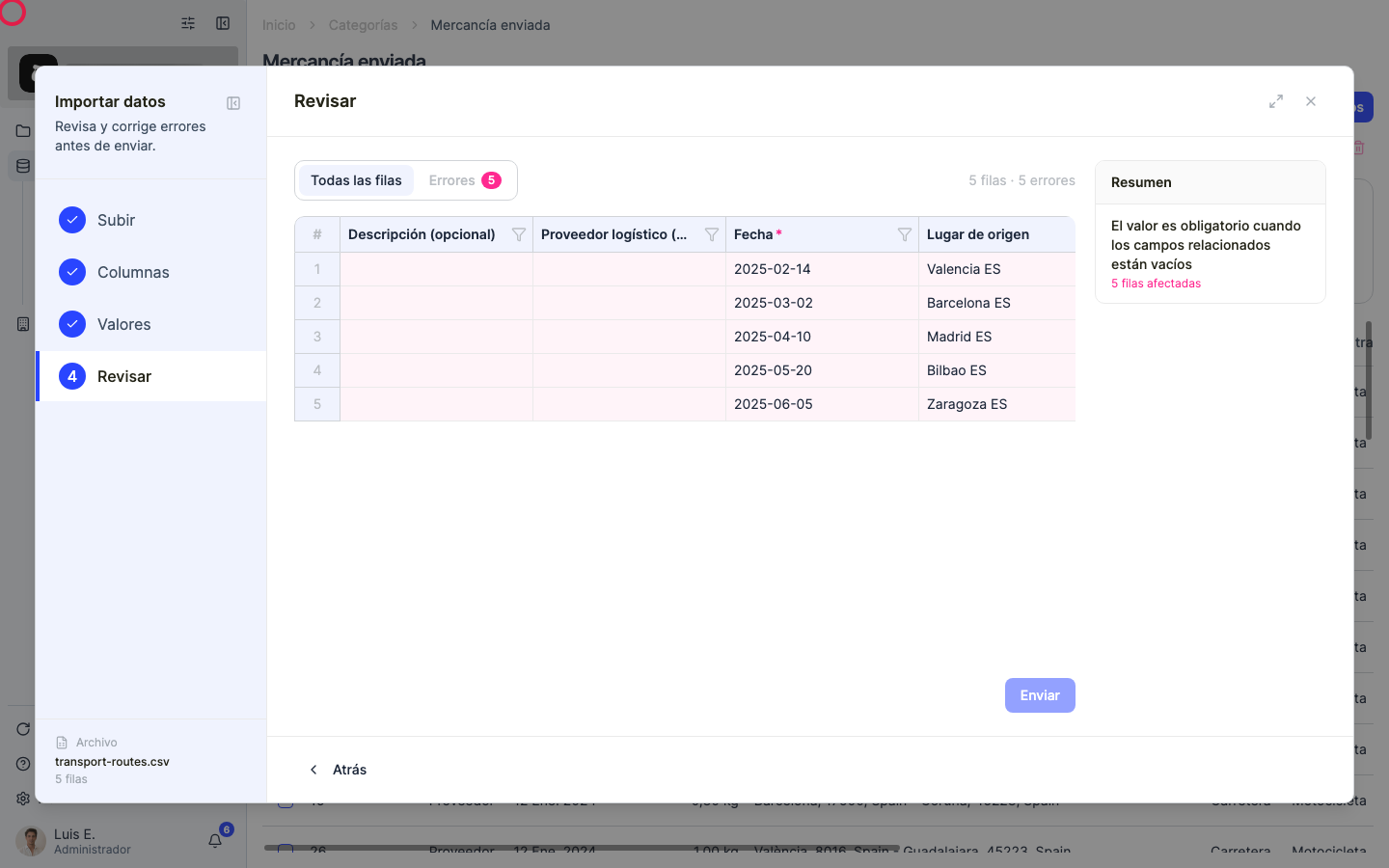
El paso “Revisar” resume las filas válidas y los errores. Corrige cualquier celda marcada aquí mismo, o filtra con “Mostrar solo errores” para repasarlas.
Paso 13
Cuando todo esté correcto, envía. Si es tu propio transporte (no un tercero) el que entrega la mercancía, eso pertenece al combustible de vehículos de Alcance 1 — no aquí.
¿Te ha sido útil?
¿Qué faltaba o no quedó claro? (opcional)
Enviado. Gracias por ayudarnos a mejorar.