Guías de Producto
Ver el detalle de un factor de emisión
La sección de Factores de emisión ahora muestra la base de datos, la versión y la coincidencia utilizada para cada registro directamente en la tabla. Haz clic en cualquier fila para abrir un panel con el contexto completo del cálculo.
Antes de empezar
Necesitas el rol Editor en tu organización de Dcycle.
Pasos
Paso 1
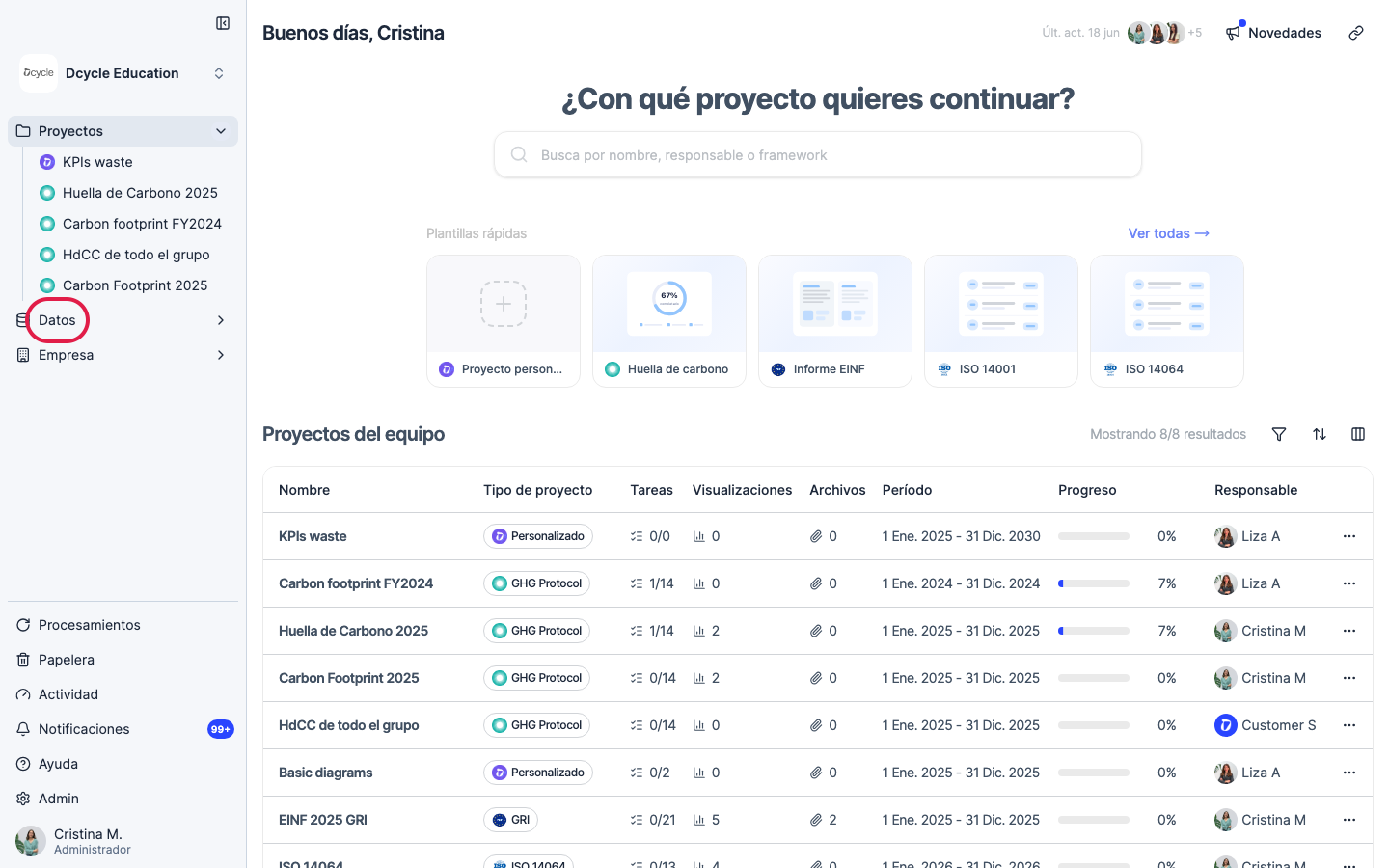
Haz clic en “Datos” en la navegación lateral.
Paso 2
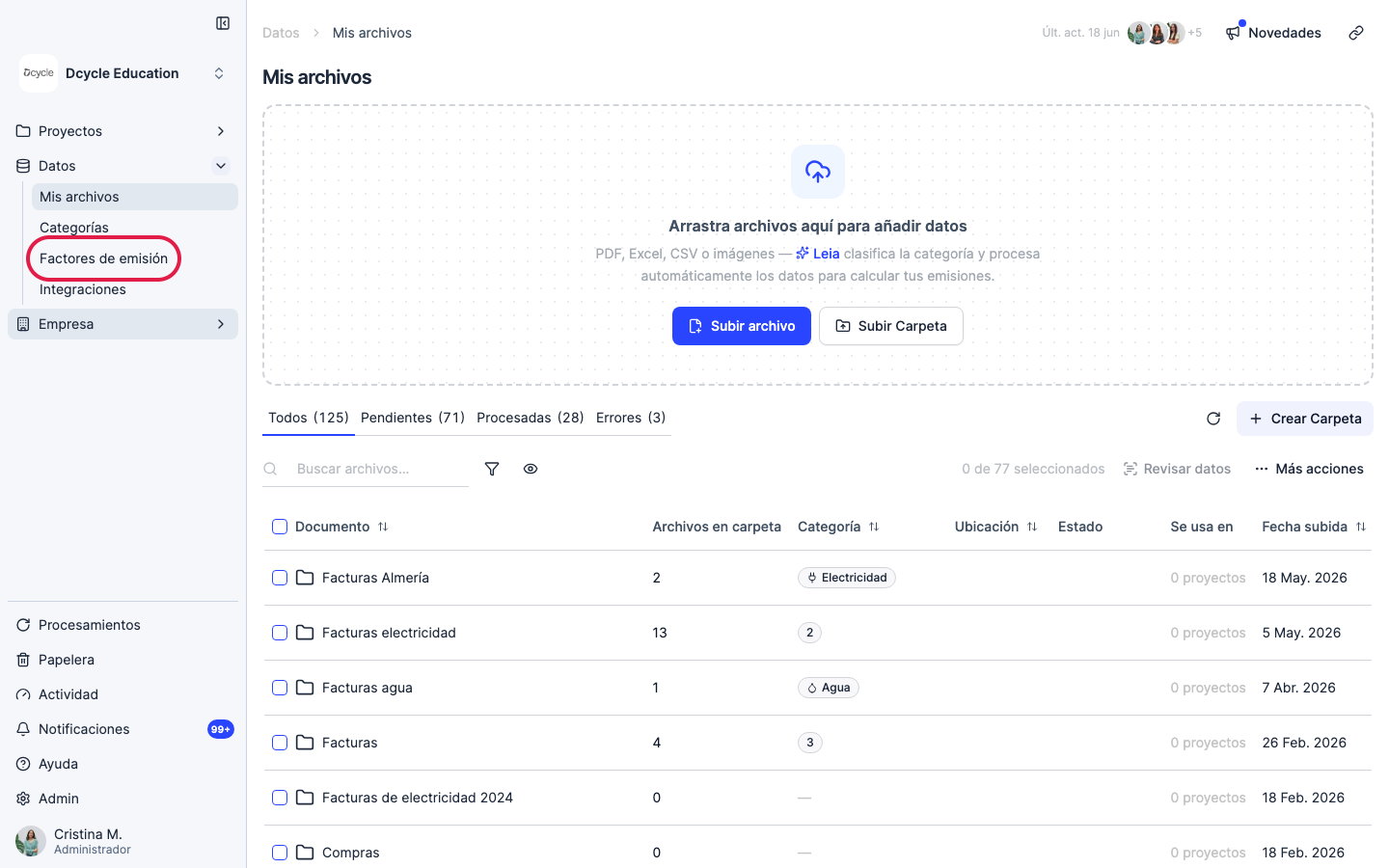
Haz clic en “Factores de emisión” en el sub-menú de Datos.
Paso 3
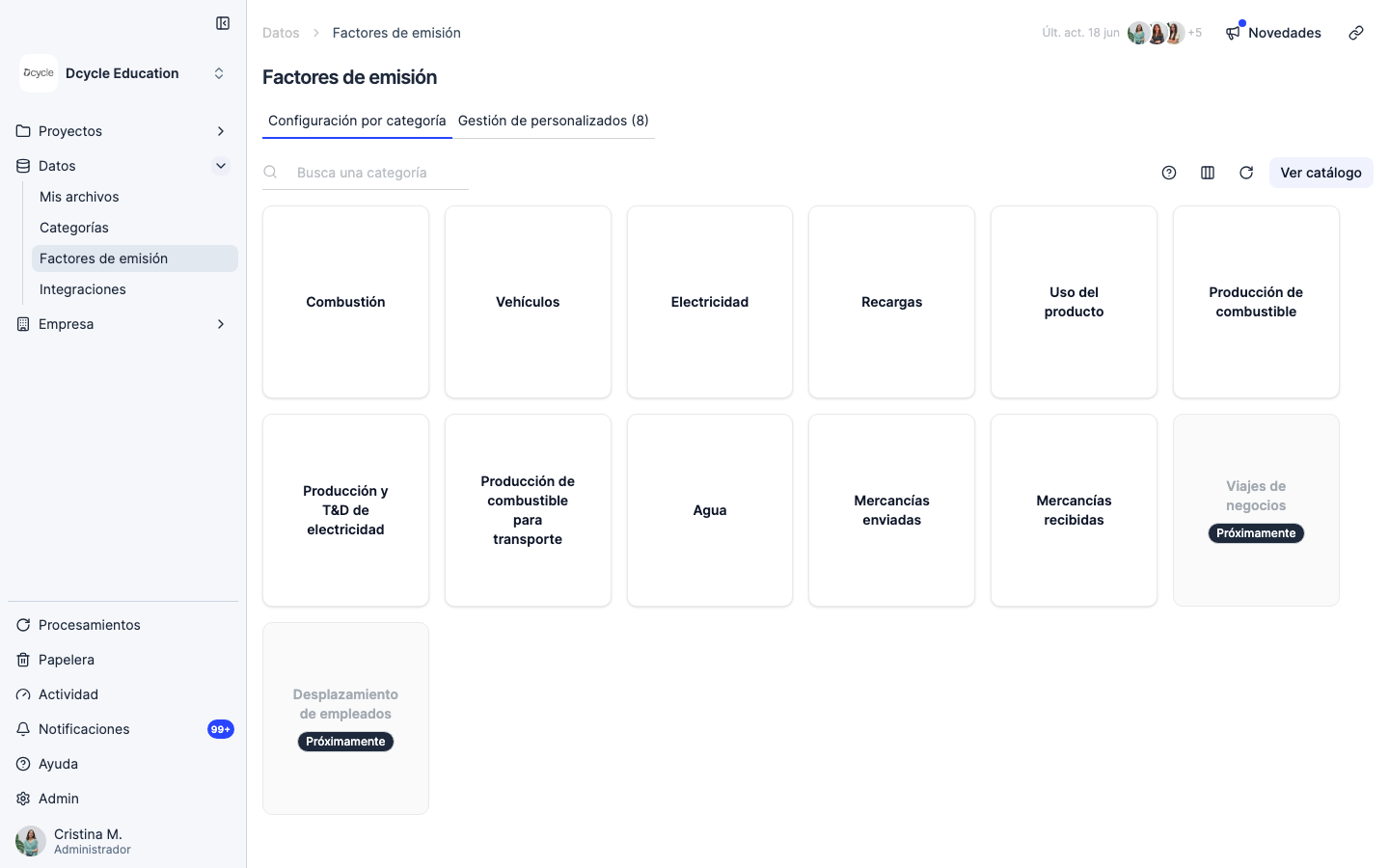
La página de Factores de emisión muestra las categorías configuradas para tu cuenta. Haz clic en cualquier categoría para ver los registros que contiene.
Paso 4
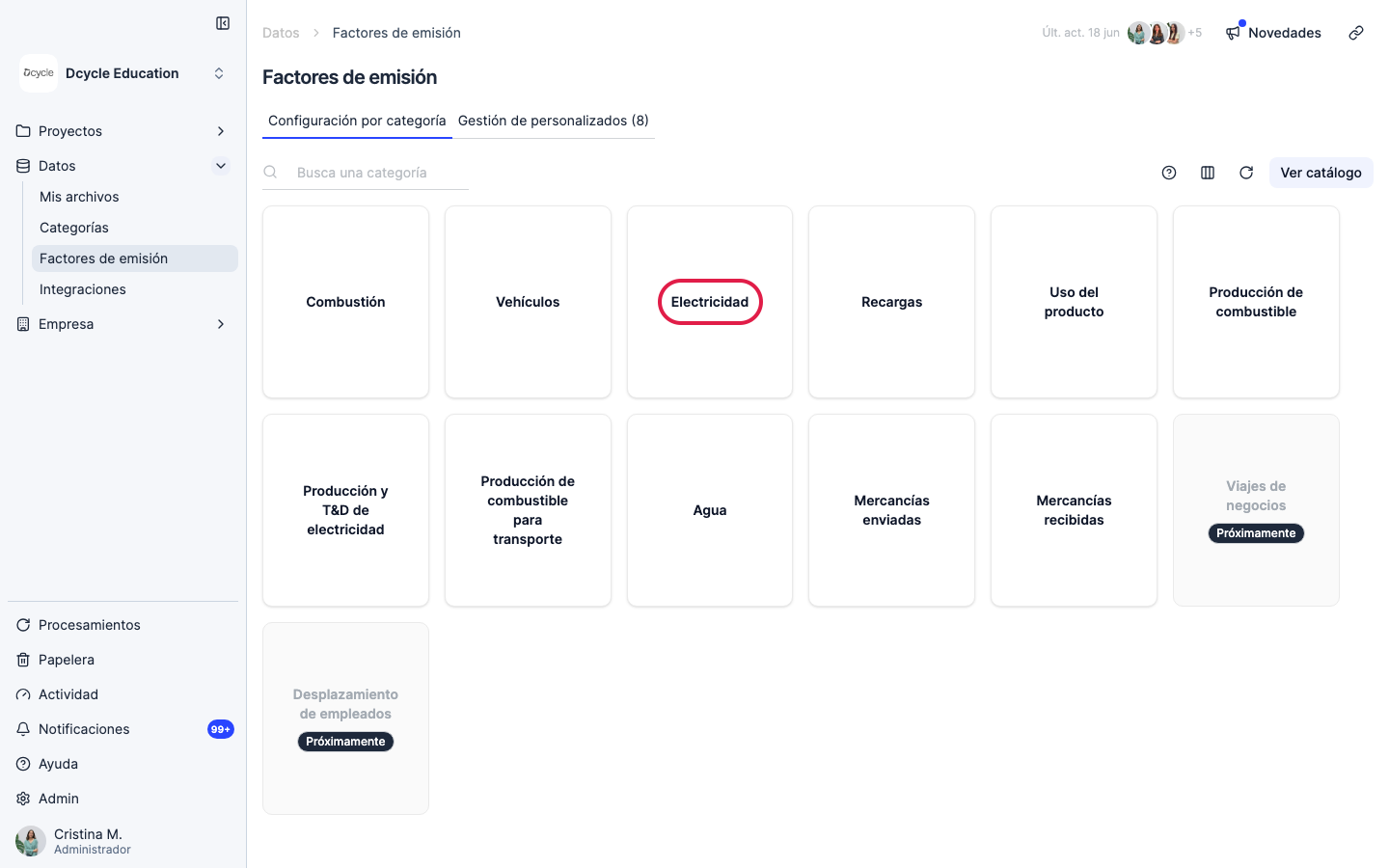
Haz clic en una categoría — por ejemplo, “Electricidad”.
Paso 5
Selecciona un año con datos — por ejemplo, “2024”.
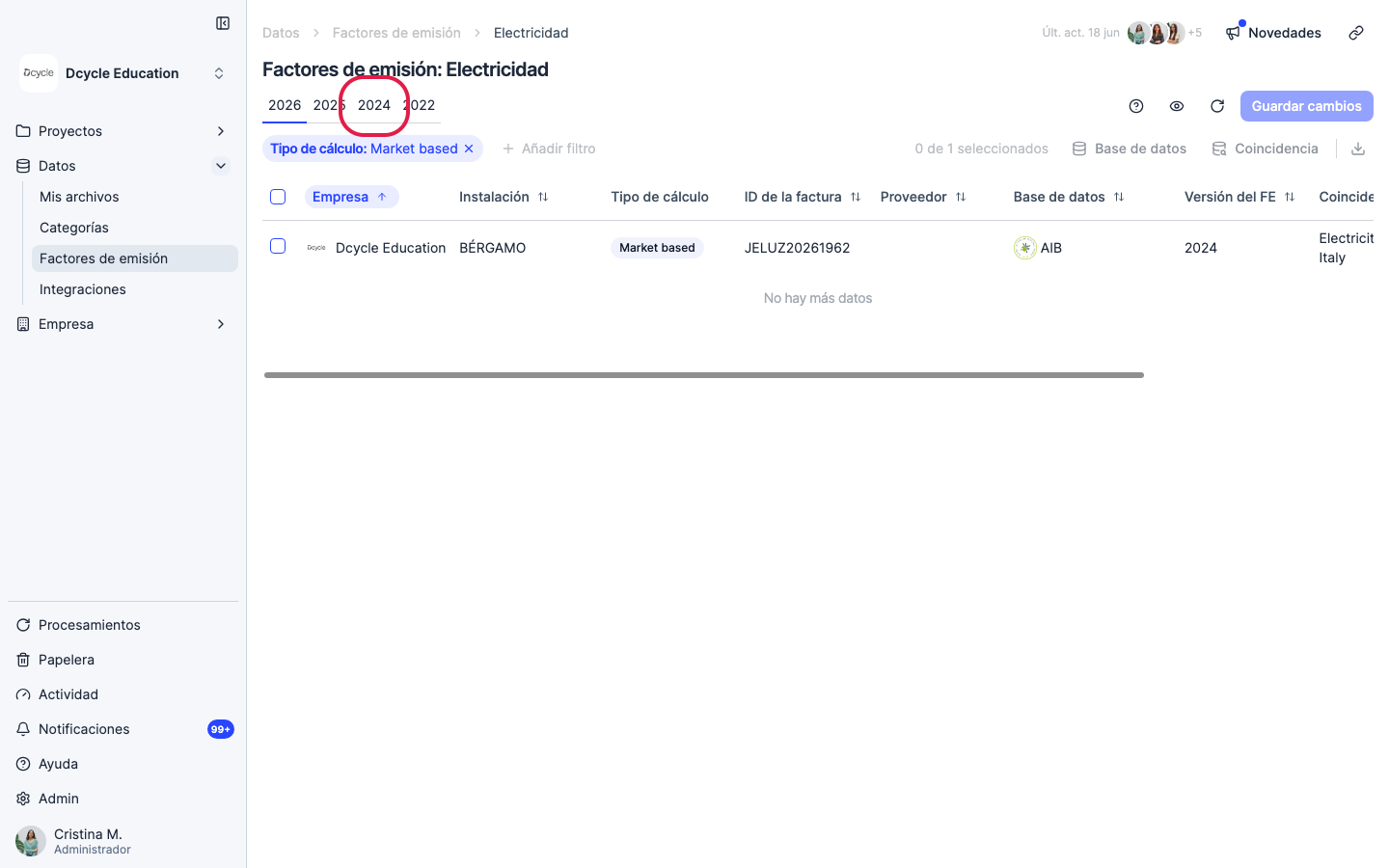
Paso 6
La tabla muestra las columnas clave de factores de emisión para cada registro: la base de datos utilizada (AIB, DEFRA, MITECO, etc.), la versión y la coincidencia aplicada. Esto te da una visión rápida de cómo se calculó cada registro sin necesidad de abrirlo.
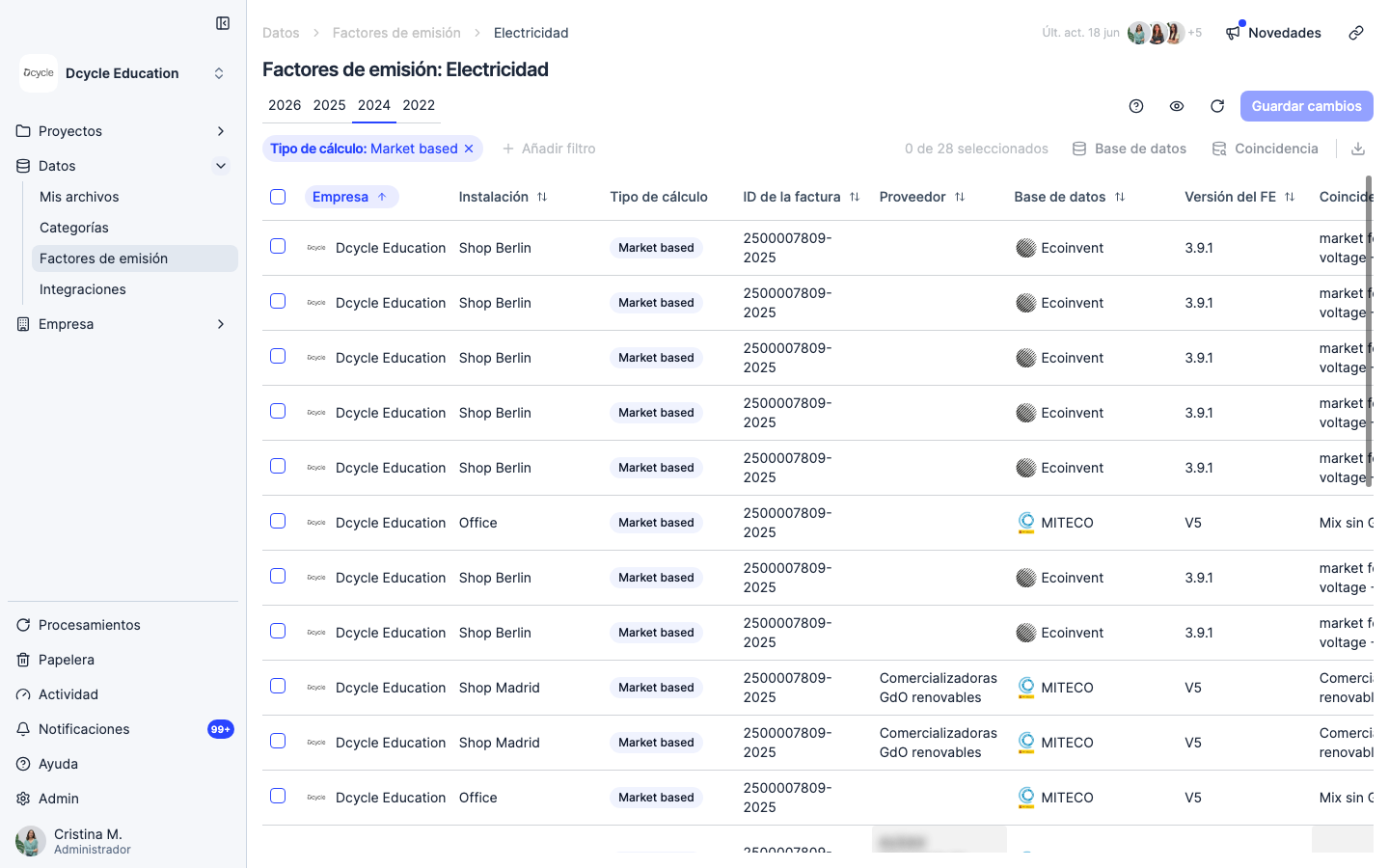
Paso 7
Haz clic en cualquier fila para abrir su panel de detalle a la derecha.
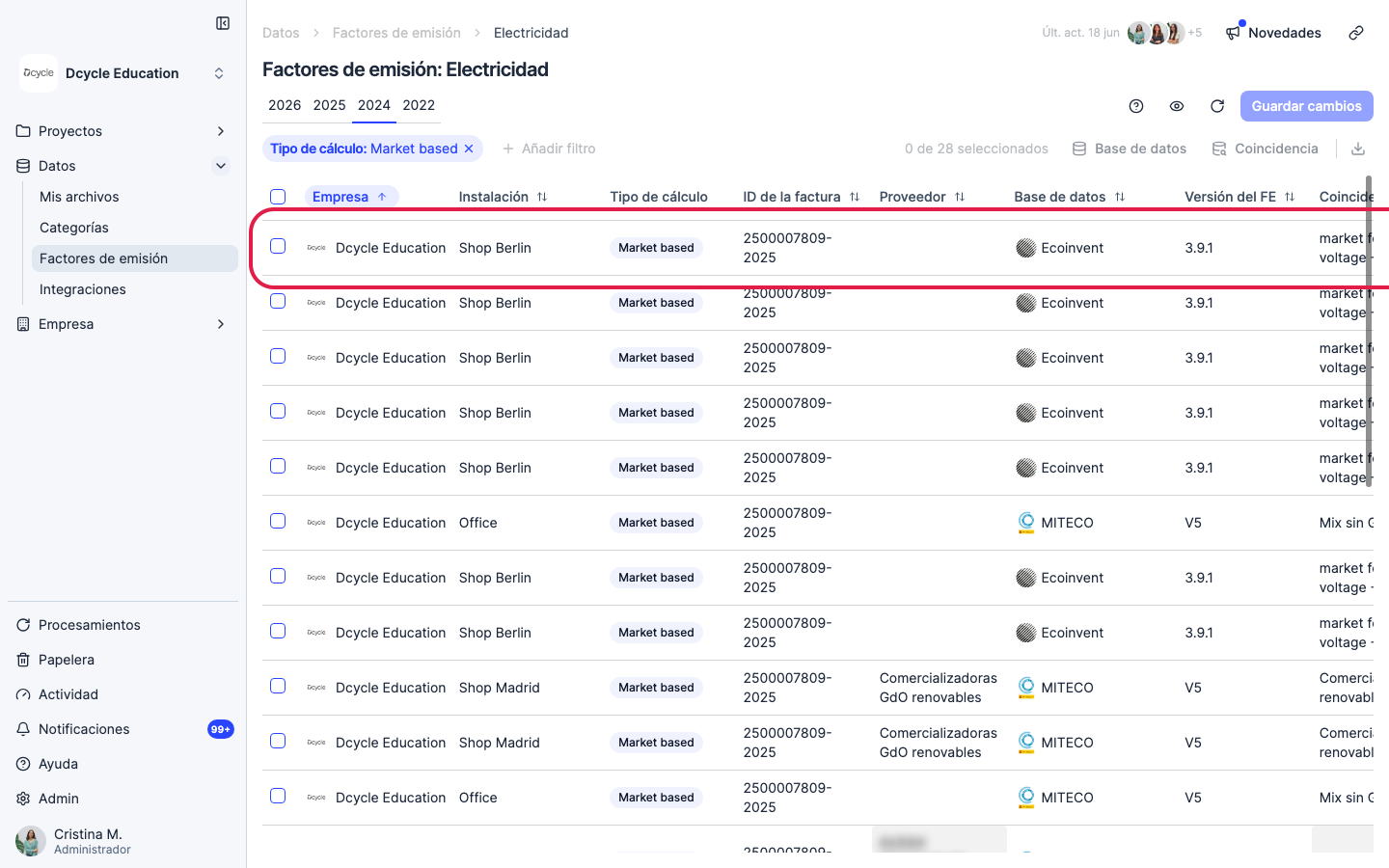
Paso 8
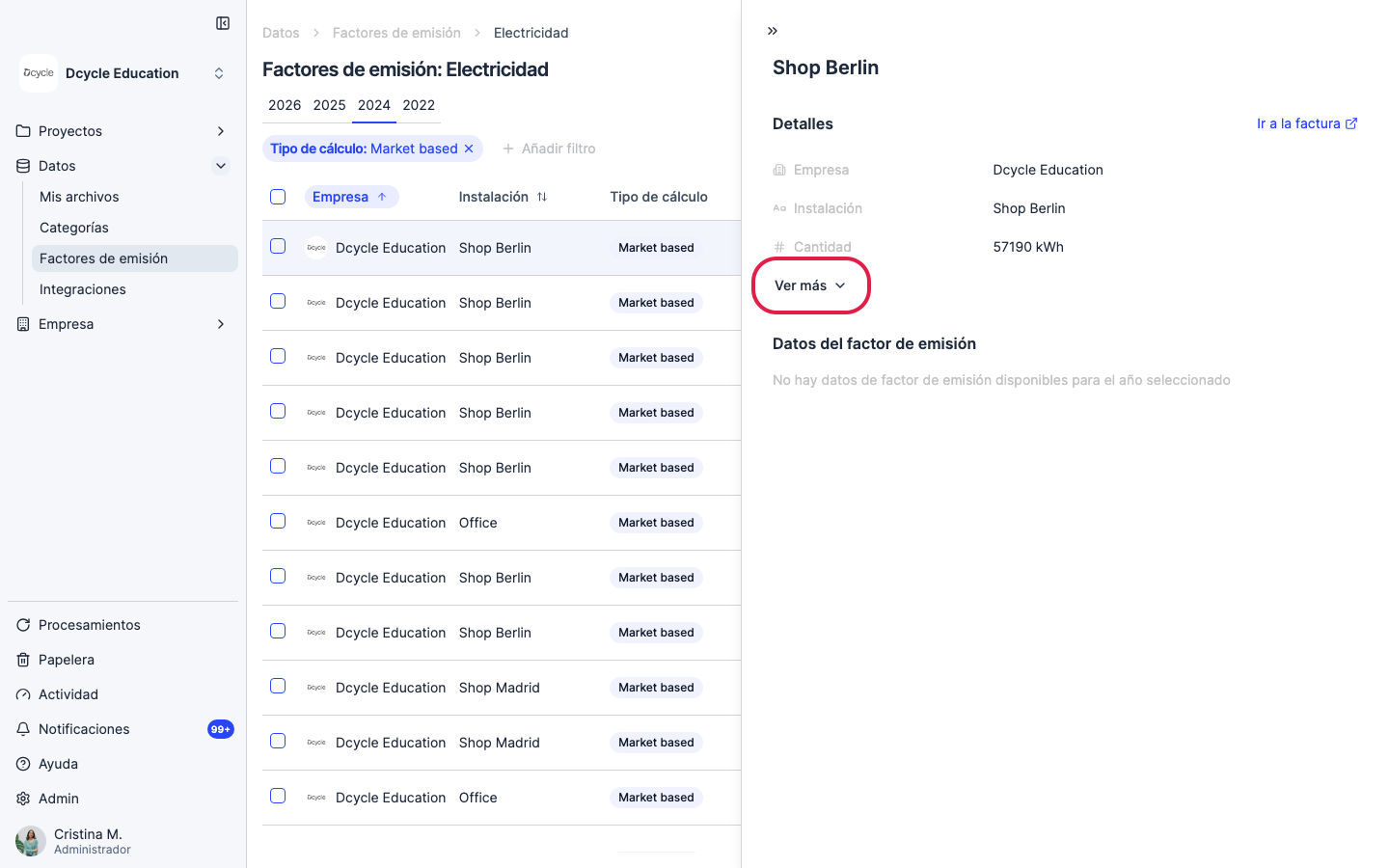
El panel de detalle se abre con los campos clave del registro: empresa, instalación y cantidad. Haz clic en “Ver más” para ampliar el contexto completo.
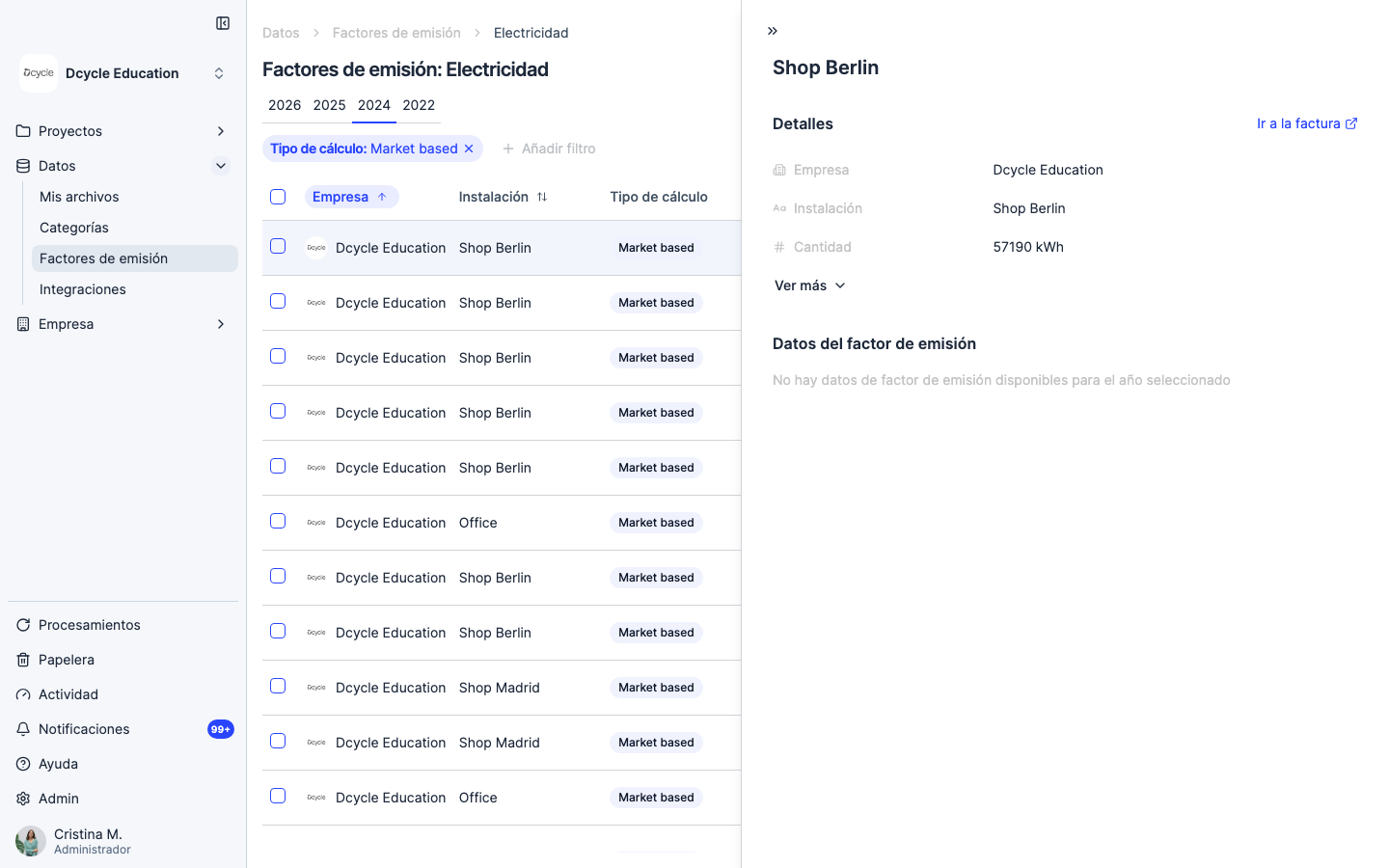
Paso 9
Haz clic en “Ver más” para ver todos los campos.
Paso 10
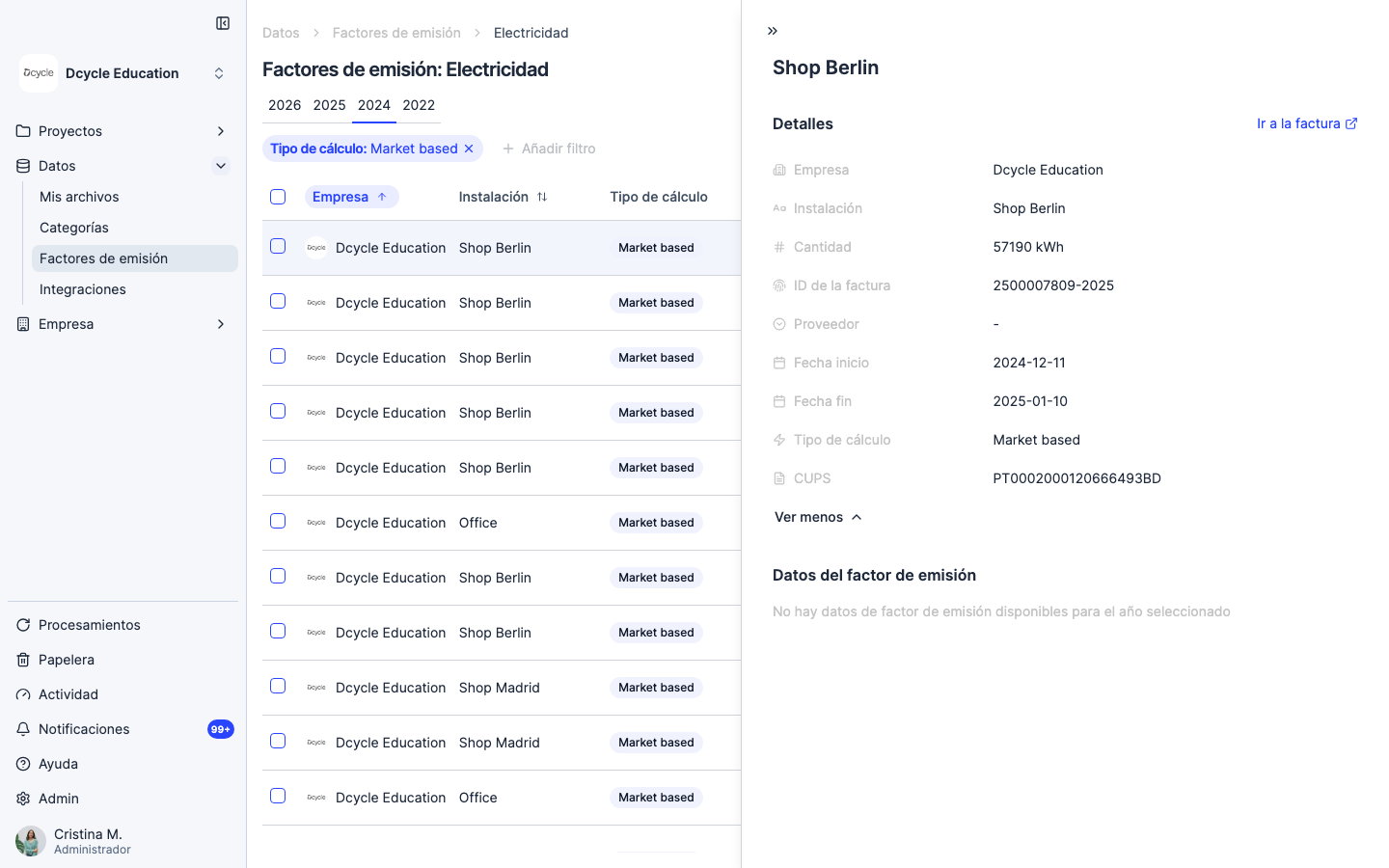
El panel ampliado muestra todo el contexto del registro: ID de factura, proveedor, fechas de inicio y fin, tipo de cálculo y CUPS. La sección “Detalles del factor de emisión” muestra la base de datos, la versión, la coincidencia y el desglose por gas (CO₂, kg CO₂e) cuando se han aplicado cálculos de factores de emisión al registro.
¿Te ha sido útil?
¿Qué faltaba o no quedó claro? (opcional)
Enviado. Gracias por ayudarnos a mejorar.