Guías de Producto
Sube tus emisiones de proceso y mídelas
Las emisiones de proceso son los gases de efecto invernadero de Alcance 1 que libera una transformación química o física — no la quema de combustible. Dcycle no tiene biblioteca de factores por defecto para ellas, así que el factor de emisión personalizado tiene que existir y estar cargado ANTES de poder registrar un solo dato: el formulario de carga solo te deja elegir un factor, nunca escribirlo. Esta guía cubre las dos mitades en orden — primero construyes el factor y después registras el dato de actividad en la instalación donde ocurre el proceso.
Antes de empezar
Necesitas el rol Editor en tu organización de Dcycle.
Pasos
Paso 1
Antes de empezar, comprueba que estás en la categoría correcta. “Procesos” recoge las emisiones inherentes a tu proceso productivo — calcinación de caliza, síntesis de amoníaco, biogás de vertedero, consumo de ánodos. NO es el combustible que quemas para alimentar ese proceso (eso va a Combustión fija), y NO son las emisiones de tratamiento de aguas residuales (esas tienen su propio tipo de instalación “Planta de tratamiento” con cálculo IPCC por materia orgánica). Confundirlas duplica tu Alcance 1.
Paso 2
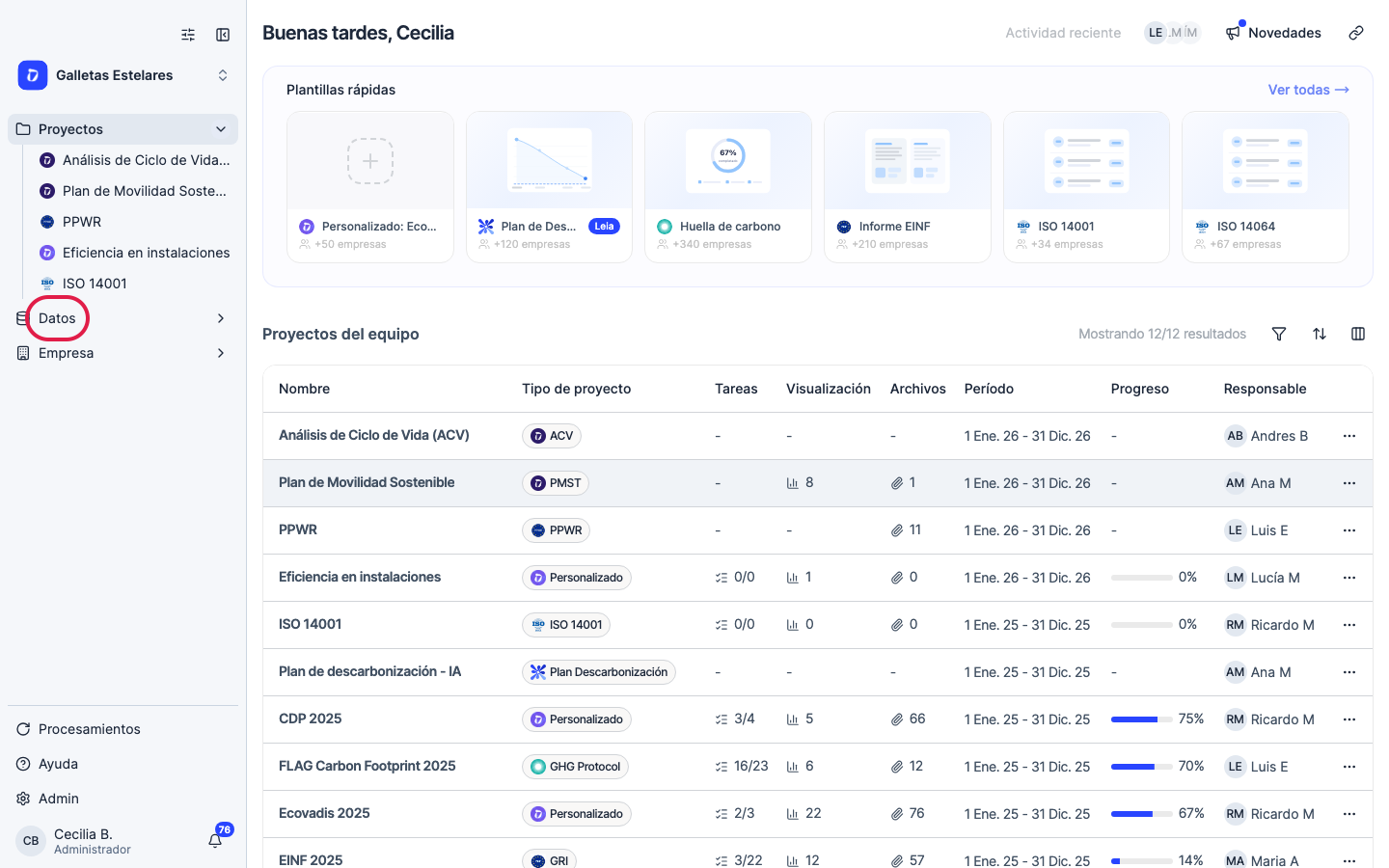
Haz clic en “Datos” en la navegación lateral.
Paso 3
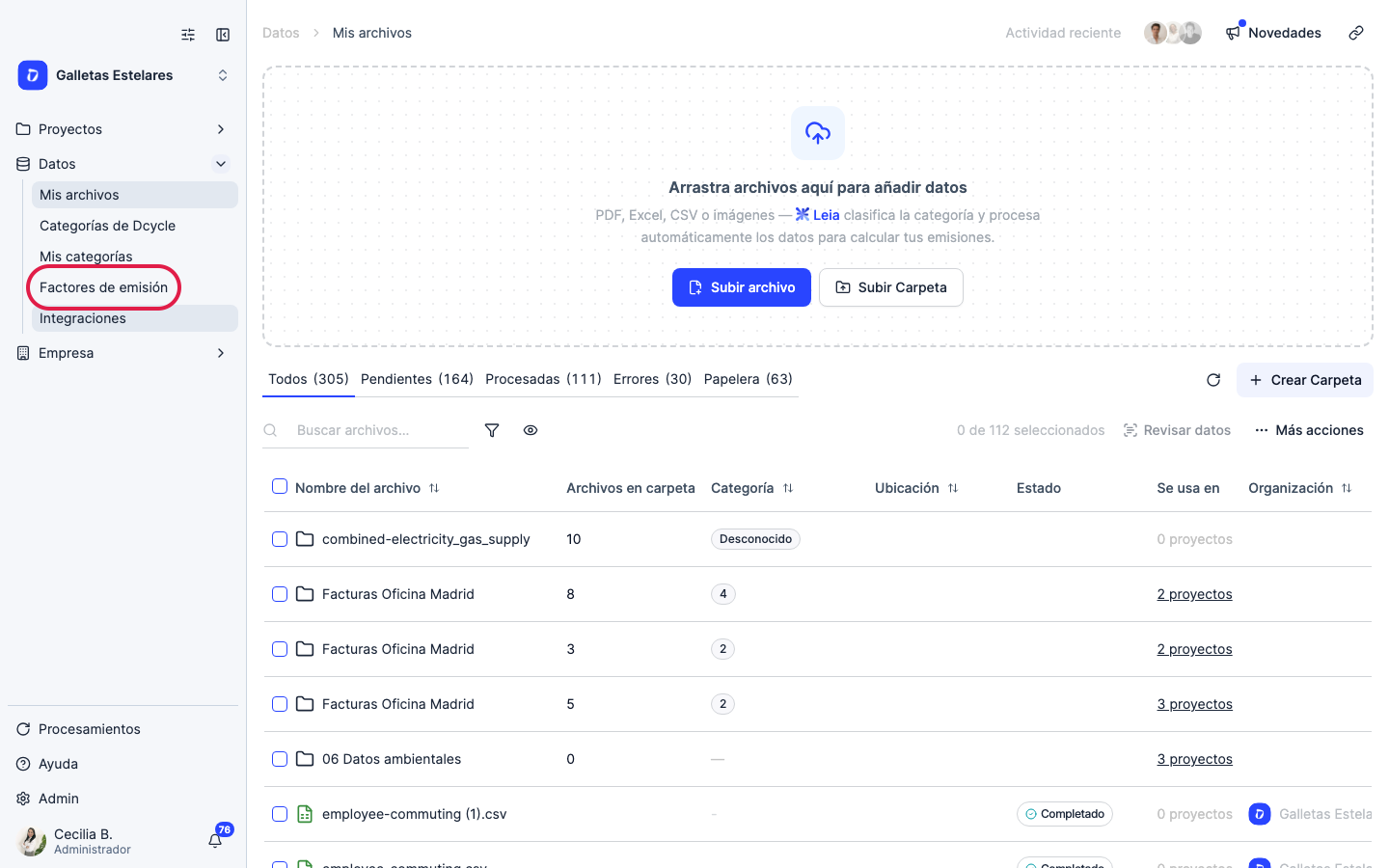
Haz clic en “Factores de emisión”. Dcycle no trae una biblioteca por defecto para procesos industriales — cada línea de proceso necesita un factor que aportes tú, así que esta es siempre la primera parada.
Paso 4
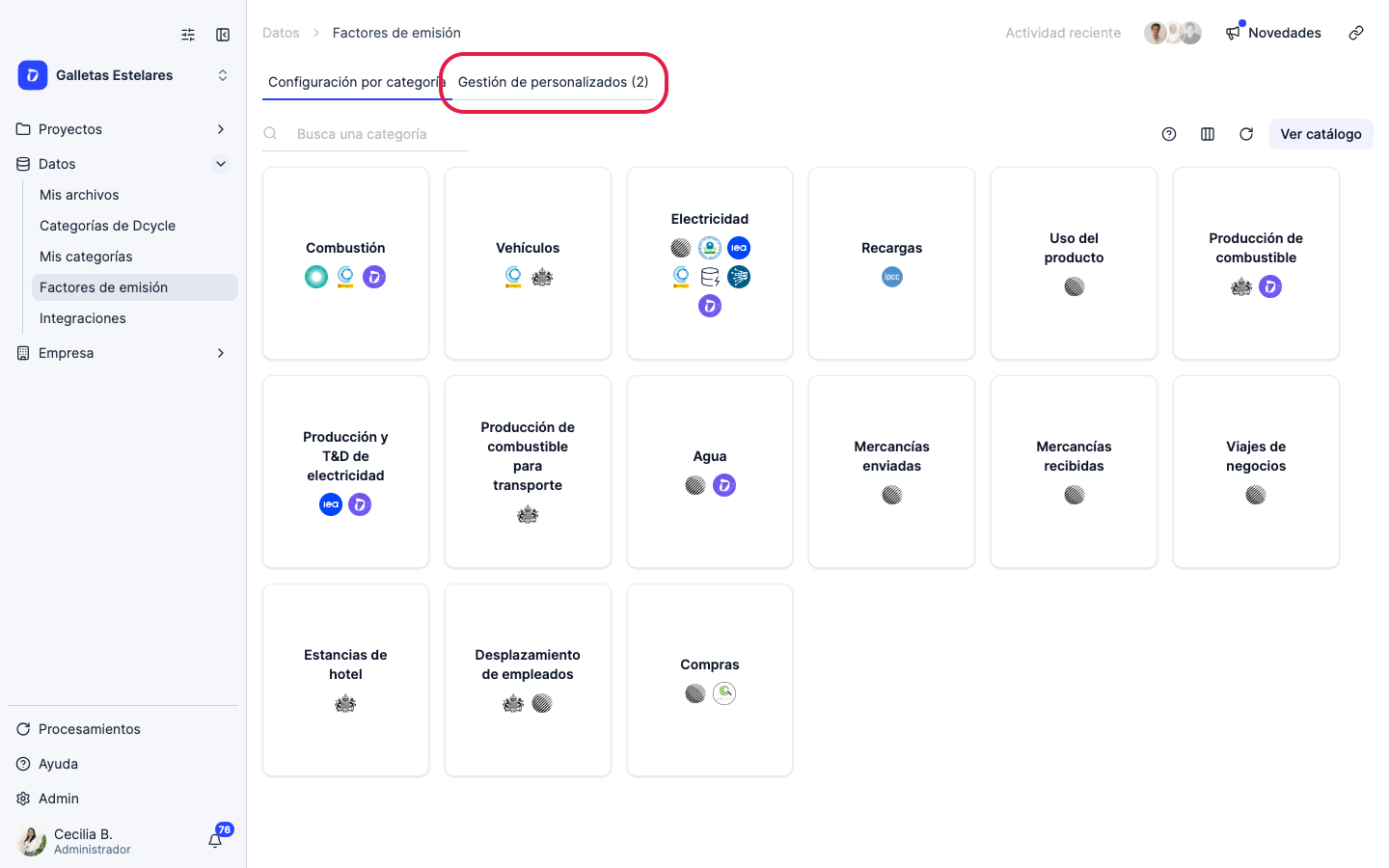
Abre la pestaña “Gestión de personalizados”.
Paso 5
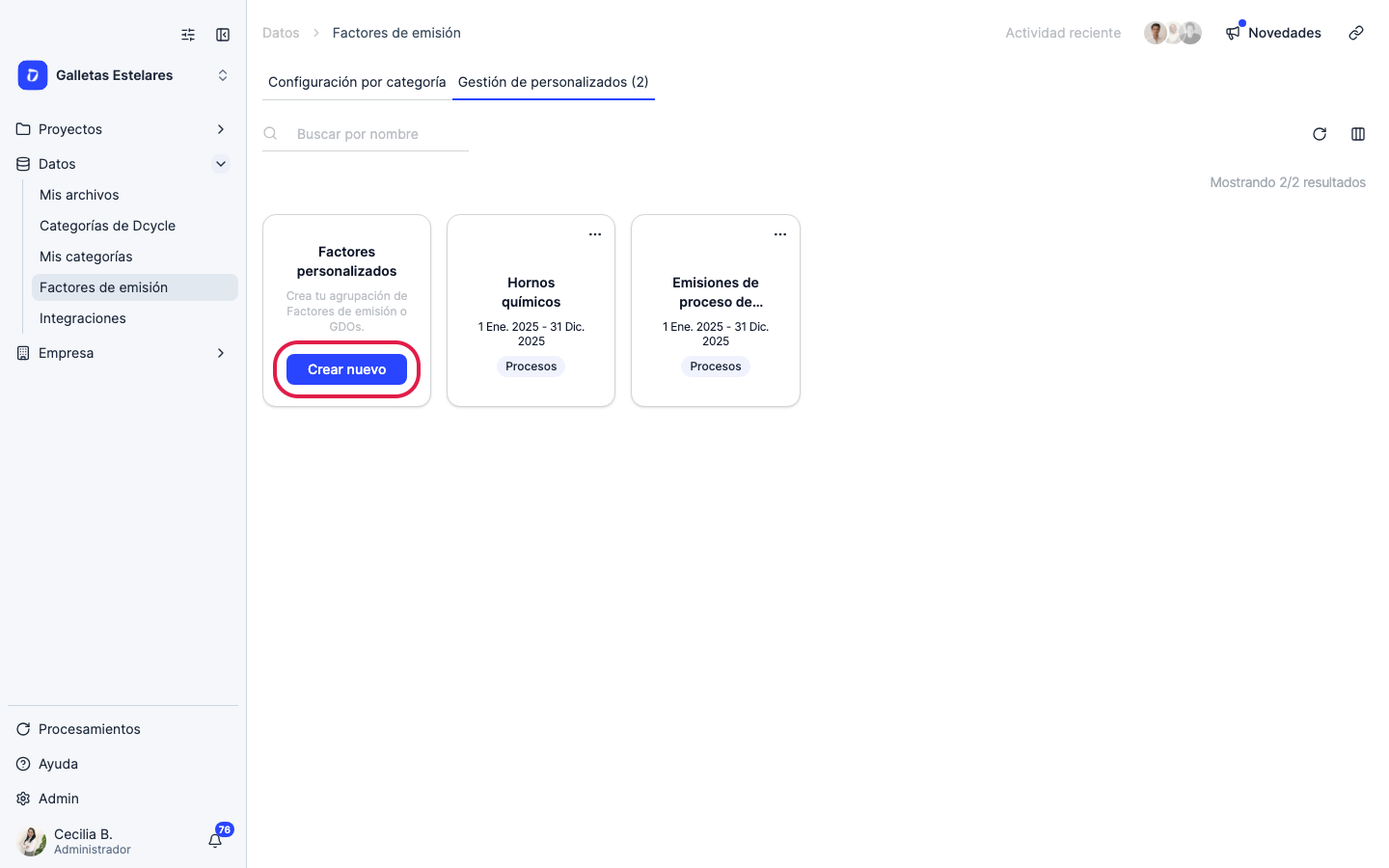
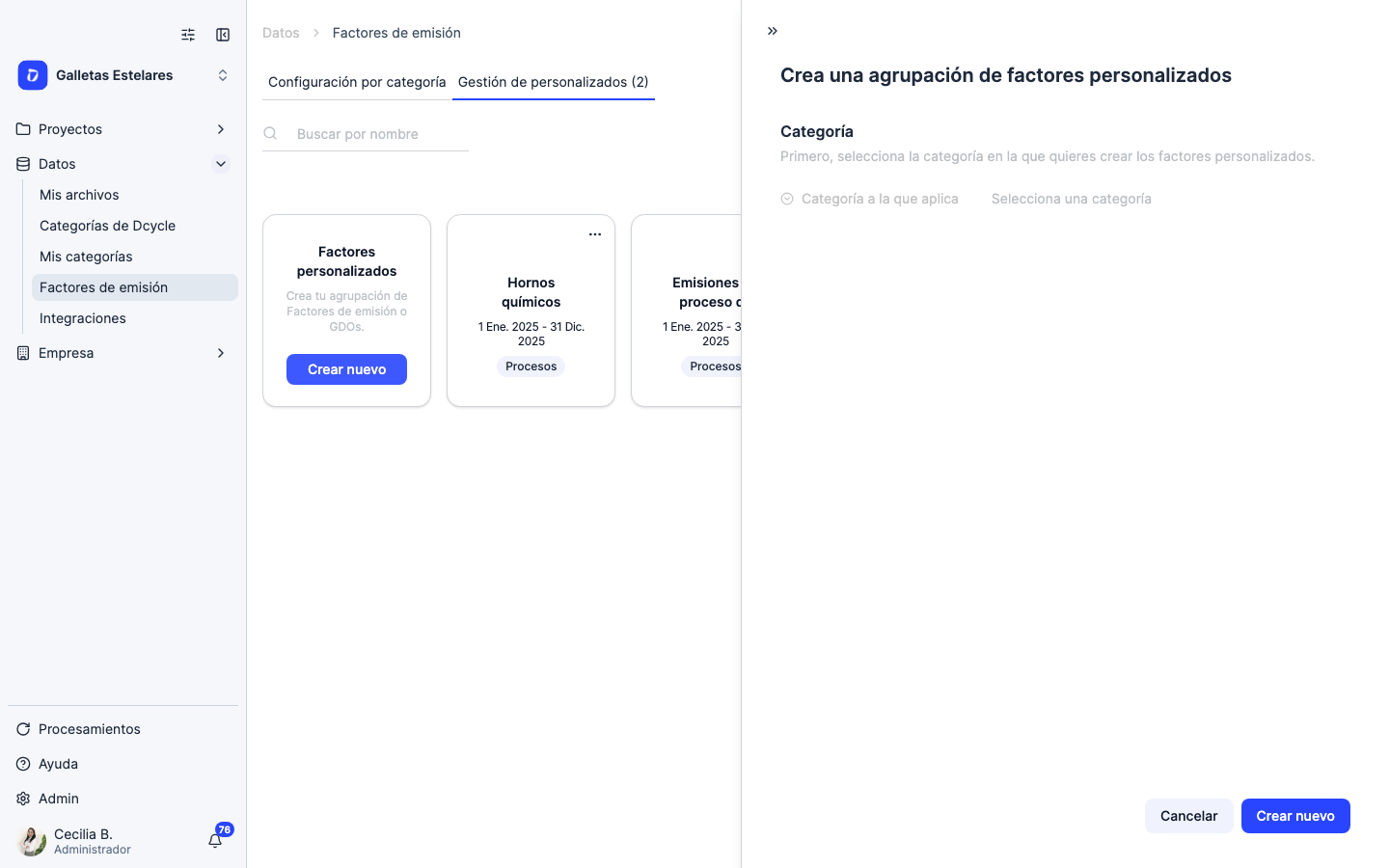
Haz clic en “Crear nuevo” para definir la agrupación donde vivirán tus factores de proceso.
Paso 6
El panel empieza con un solo campo. En “Categoría a la que aplica” elige Procesos — es lo que hace que el factor sea seleccionable después en la pestaña Procesos. Entonces aparece una sección “Detalles” con tres campos más: un Nombre (di qué proceso y qué año, p. ej. “Calcinación de clínker 2025”), un selector Biogénico Sí/No, y una Descripción — úsala para la metodología y la fuente. Después pulsa Crear nuevo.
Paso 7
El selector Biogénico merece una decisión, no un valor por defecto. Marcar una agrupación de proceso como biogénica cambia la contabilidad: el CO₂ sale de tu total fósil y se reporta como biogénico, mientras que CH₄ y N₂O siguen contando con normalidad. Es el tratamiento del GHG Protocol, y es la respuesta correcta para un proceso cuyo carbono viene de materia viva — biogás de vertedero o de digestor, calcinación de biomasa. Para un proceso mineral o de carbono fósil (caliza, coque, ánodos) déjalo en No, o te dejarás fuera sin avisar el grueso de tu Alcance 1. El biogénico encaja de forma natural con el modo Avanzado: declaras los tres gases y solo se mueve el CO₂.
Paso 8
Una agrupación vacía es solo un contenedor — la plataforma no puede calcular nada hasta que contenga al menos un factor que cubra las fechas de tus datos. Así que el siguiente paso es la página de detalle de la agrupación, para cargar el factor en sí.
Paso 9
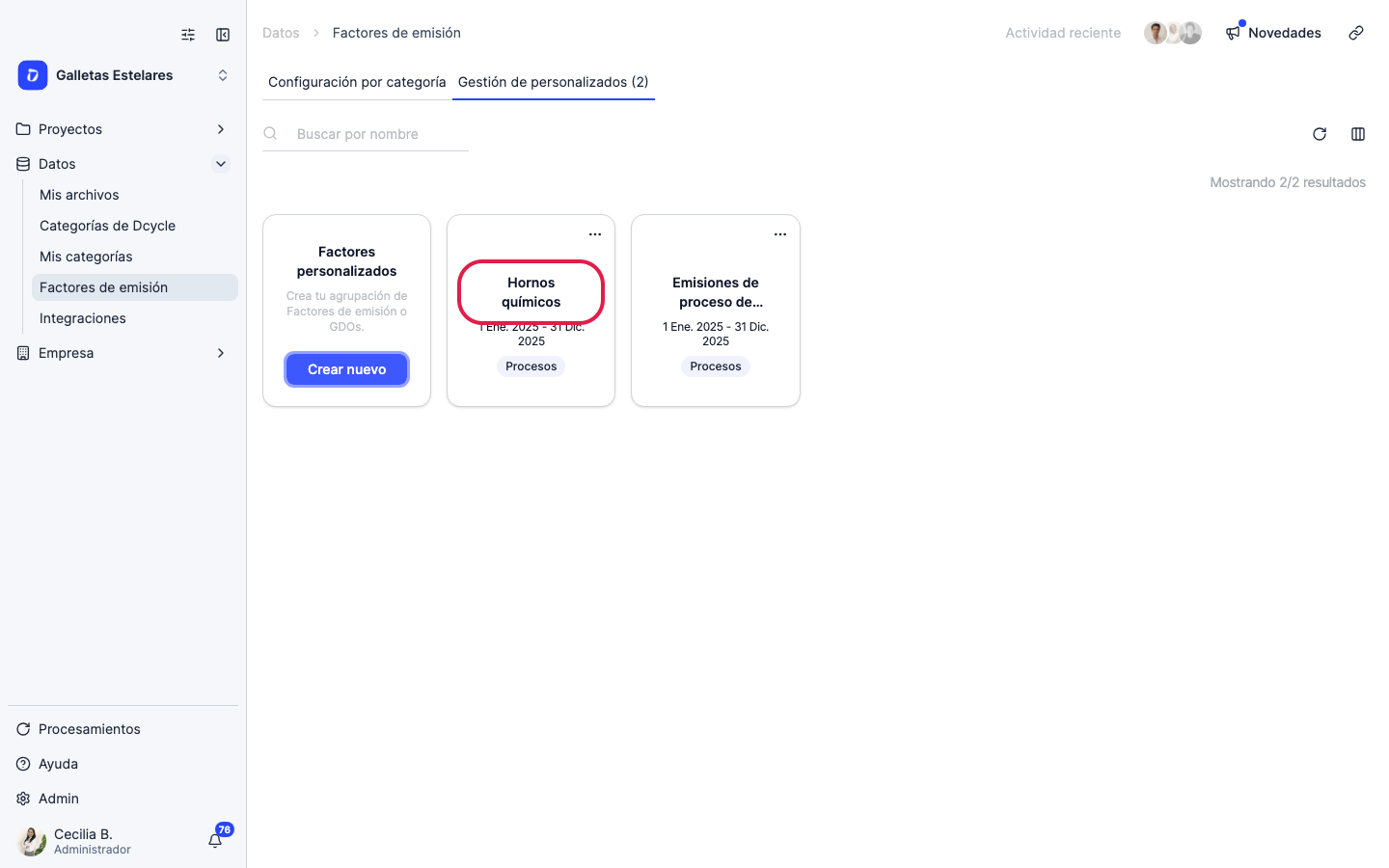
Haz clic en la agrupación que acabas de crear (aquí se usa una ya existente como ejemplo). Su tarjeta muestra la etiqueta “Procesos” y el periodo que cubren sus factores.
Paso 10
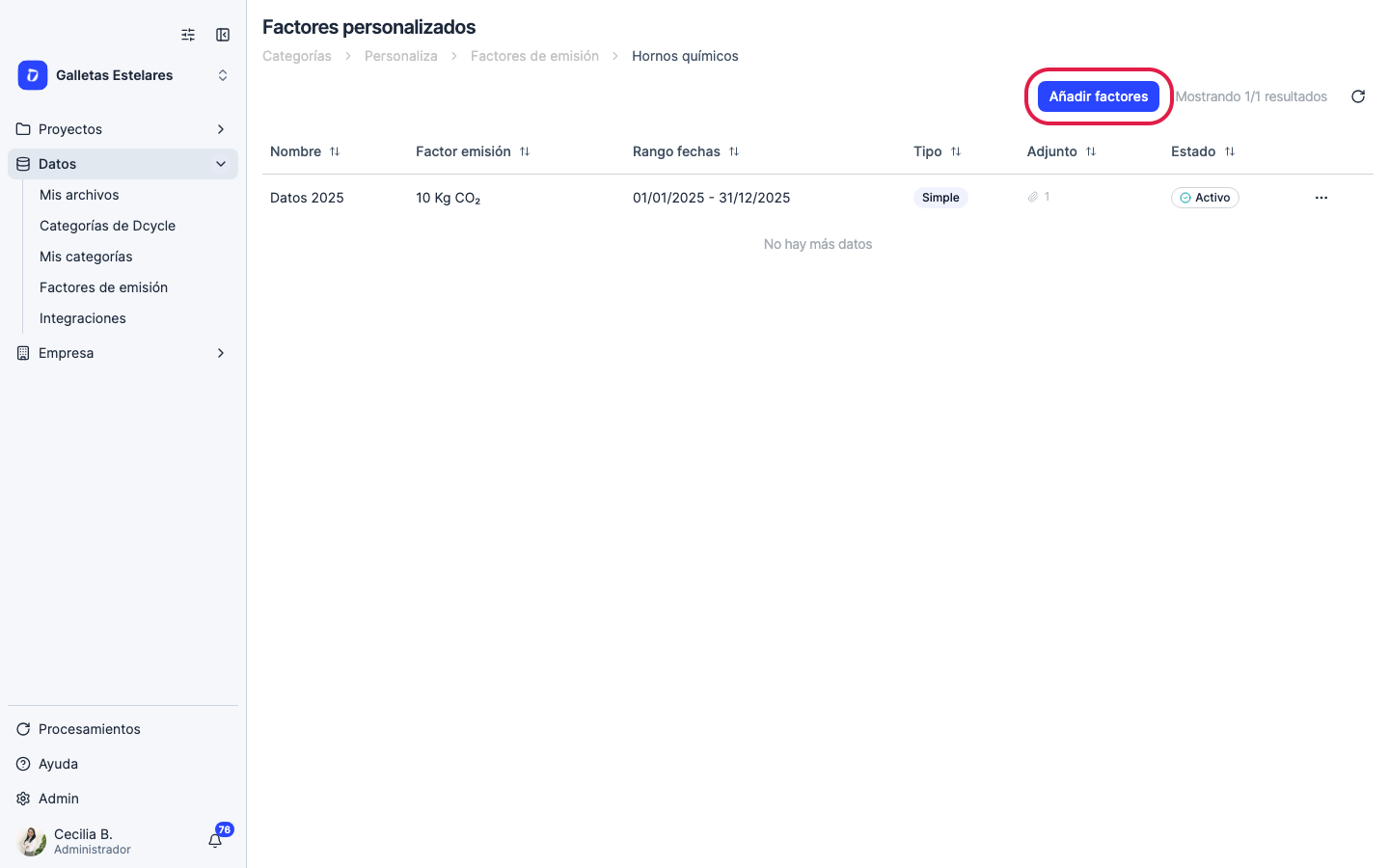
Esta es la página de detalle de la agrupación: una fila por factor, cada uno con su periodo de validez. Haz clic en Añadir factores para cargar uno.
Paso 11
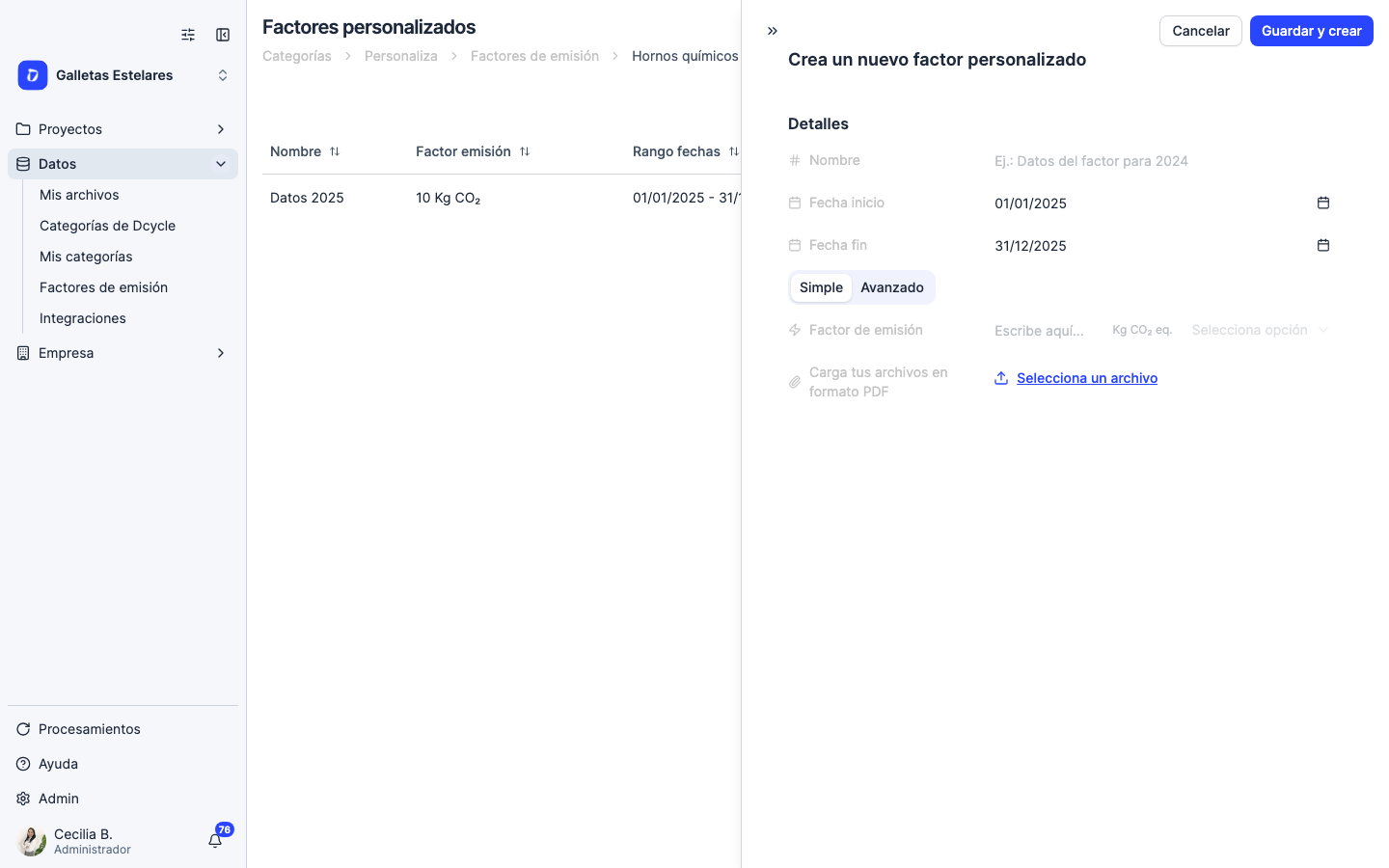
El panel “Crea un nuevo factor personalizado” abre en modo Simple: un Nombre, una Fecha inicio y una Fecha fin (la ventana de validez — las ventanas de una misma agrupación no pueden solaparse), y un único valor de Factor de emisión expresado en Kg CO₂ eq. por la unidad de referencia que elijas en el desplegable de al lado (kg, t, m³, kWh…). Usa Simple cuando tu fuente te dé una única cifra combinada de CO₂e.
Paso 12
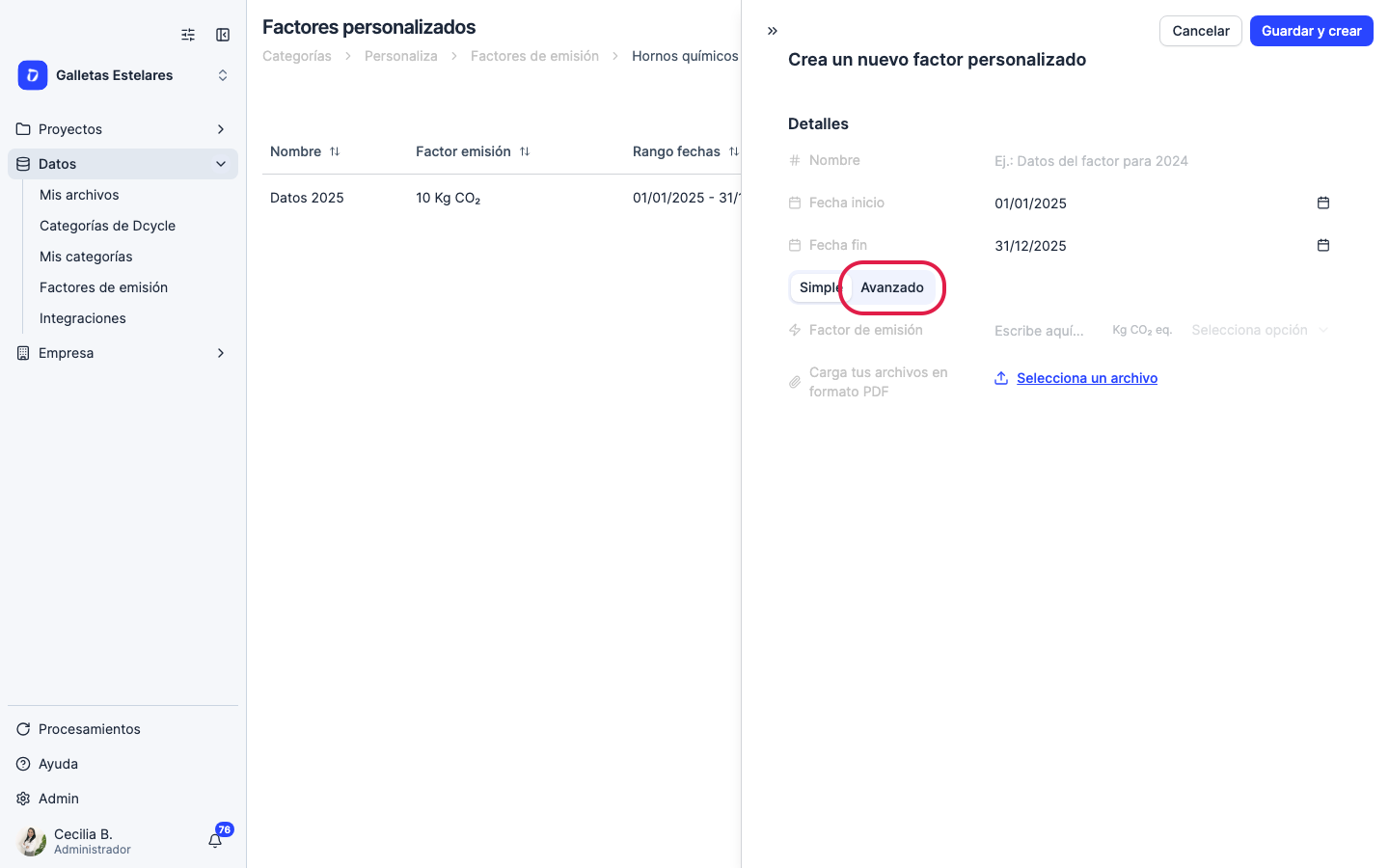
Haz clic en Avanzado para declarar los gases por separado.
Paso 13
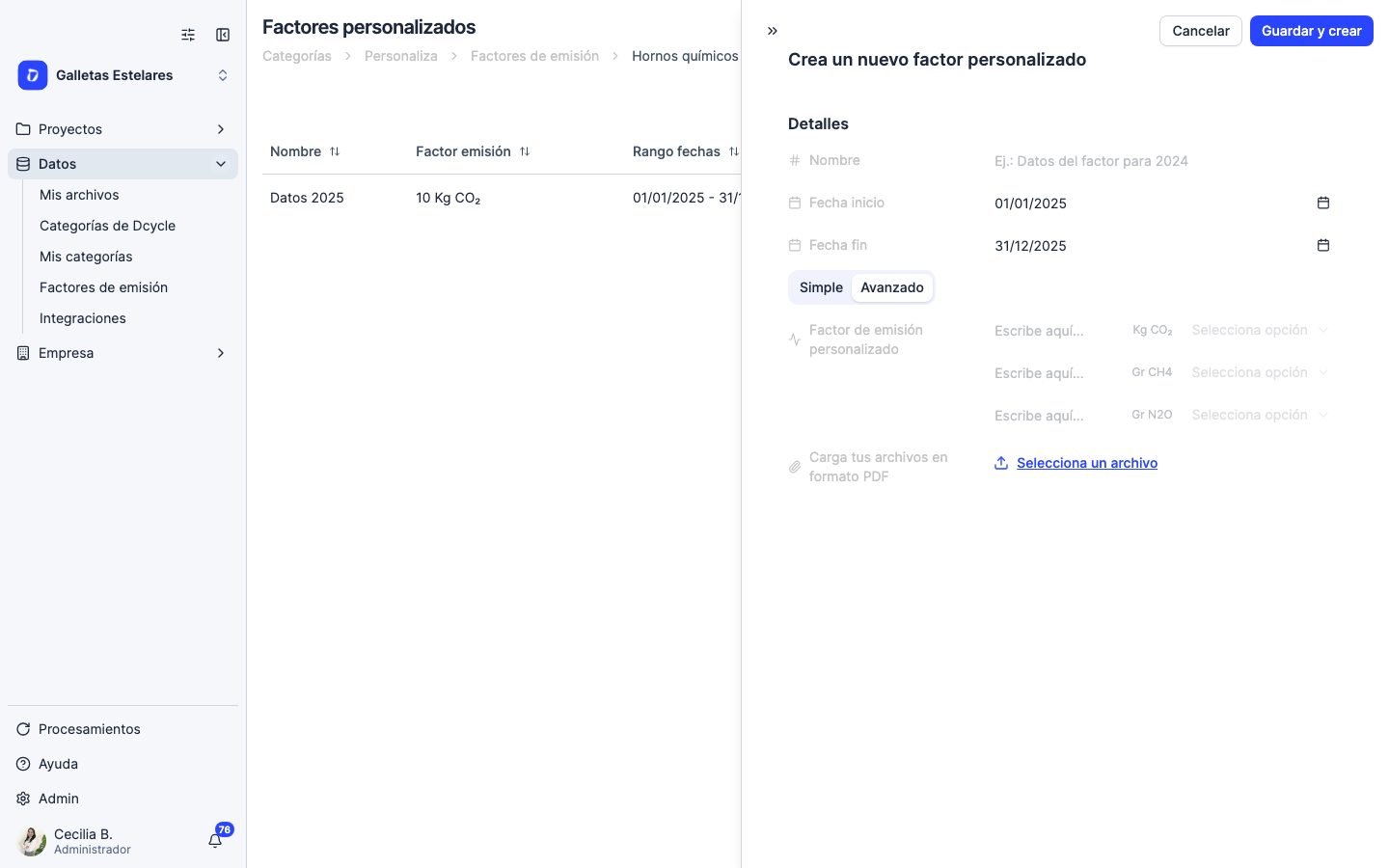
El modo Avanzado divide el factor en tres campos, y cada uno tiene una unidad distinta: Kg CO₂, Gr CH4 y Gr N2O. El dióxido de carbono va en kilogramos, y el metano y el óxido nitroso en gramos — si metes gramos como kilogramos infla ese gas ×1.000, que es el error más habitual aquí. Dcycle aplica el GWP de cada gas y los suma en CO₂e, así que no tienes que convertir nada tú. Cada fila tiene su propio desplegable de unidad de referencia a la derecha, y van sincronizados — los tres gases comparten un mismo denominador. Deja un gas en blanco si tu metodología no lo reporta. Usa Avanzado siempre que los gases sí vengan por separado — los verificadores piden ese desglose, y es lo que alimenta el panel por gas de cada registro.
Paso 14
Antes de pulsar Guardar y crear, usa “Carga tus archivos en formato PDF → Selecciona un archivo” para adjuntar el documento fuente (declaración PRTR, plan de seguimiento del ETS, analítica de laboratorio). Así la evidencia viaja con el factor que un auditor va a cuestionar, que es justo el objetivo. Nombra el factor según esa fuente y su año. Repite para cada periodo que necesites — un factor solo aplica a los registros cuyas fechas caen dentro de su ventana de validez, así que un año que falte significa un registro que calcula cero sin avisar.
Paso 15
Con el factor ya creado, vuelve a “Datos” para registrar el dato de actividad.
Paso 16
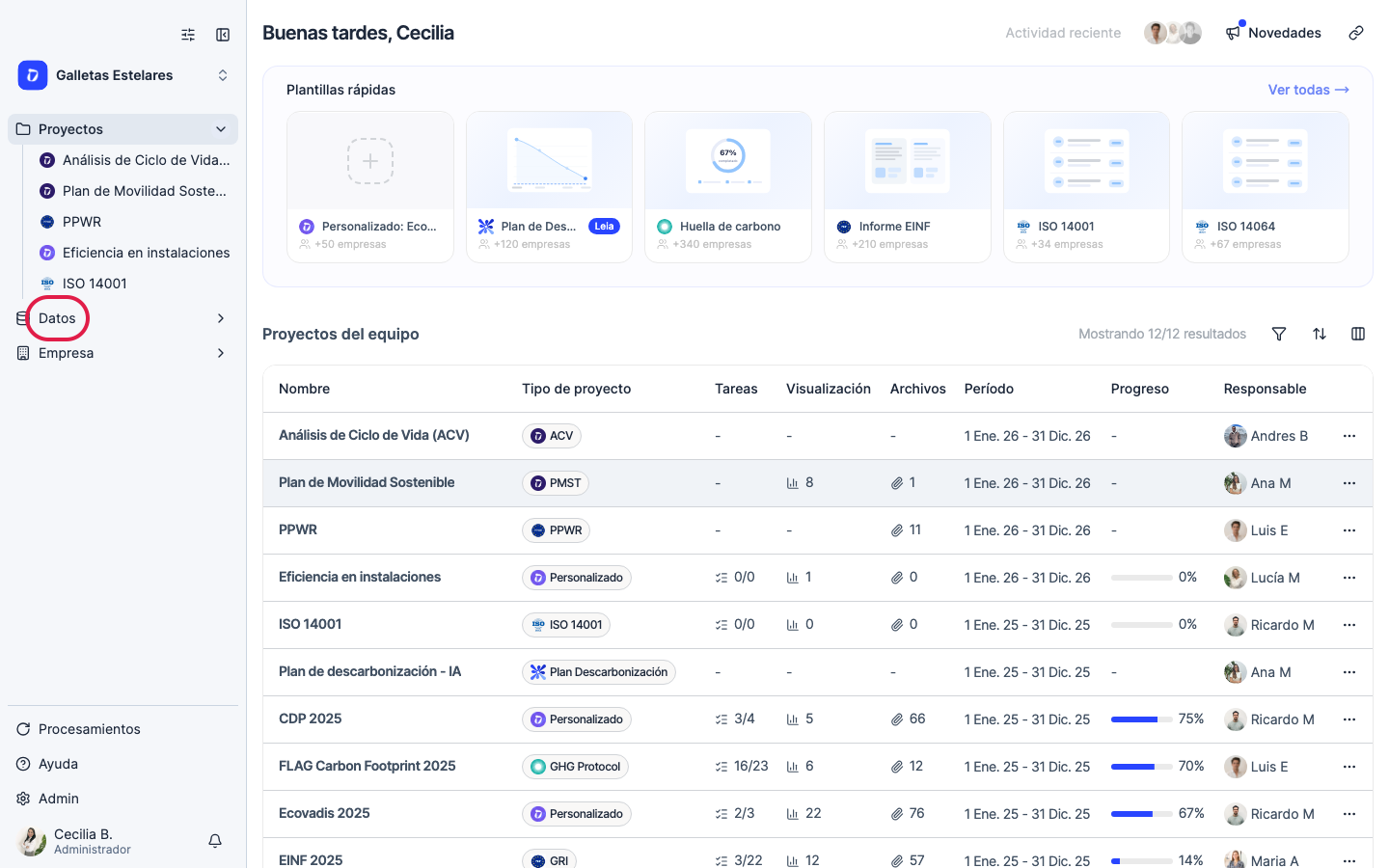
Haz clic en “Categorías”.
Paso 17
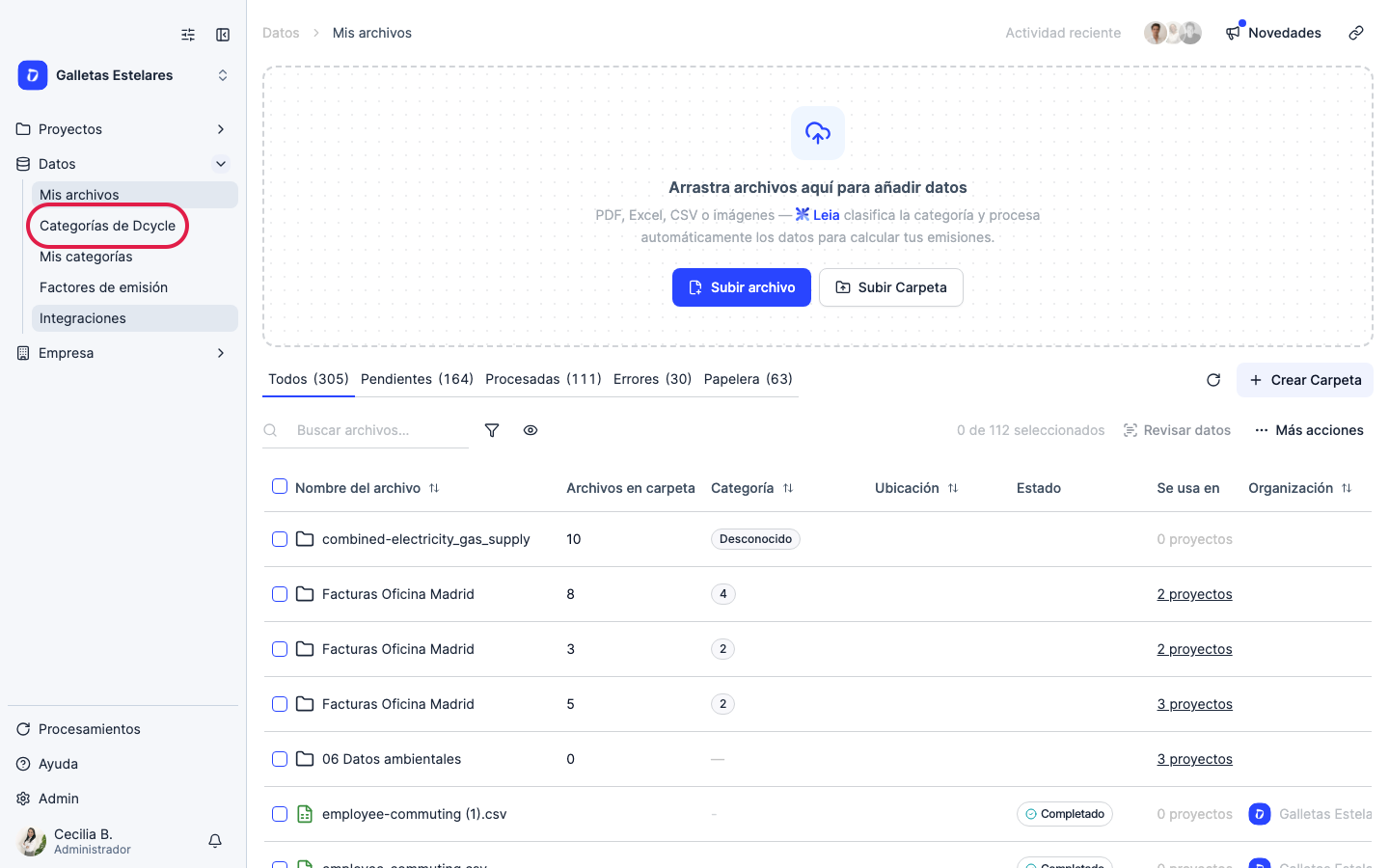
Abre la categoría “Instalaciones”.
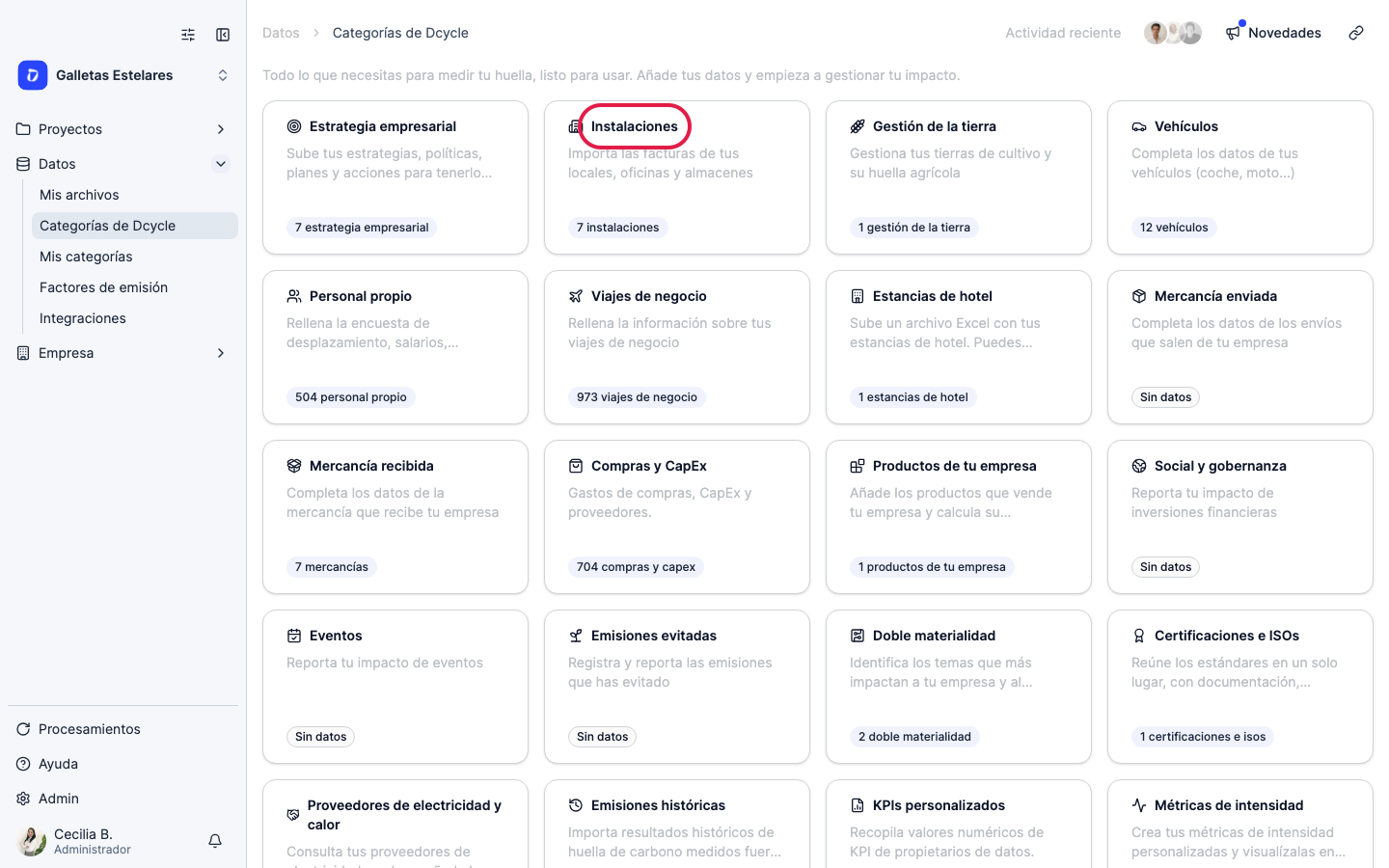
Paso 18
Abre la instalación donde ocurre el proceso.
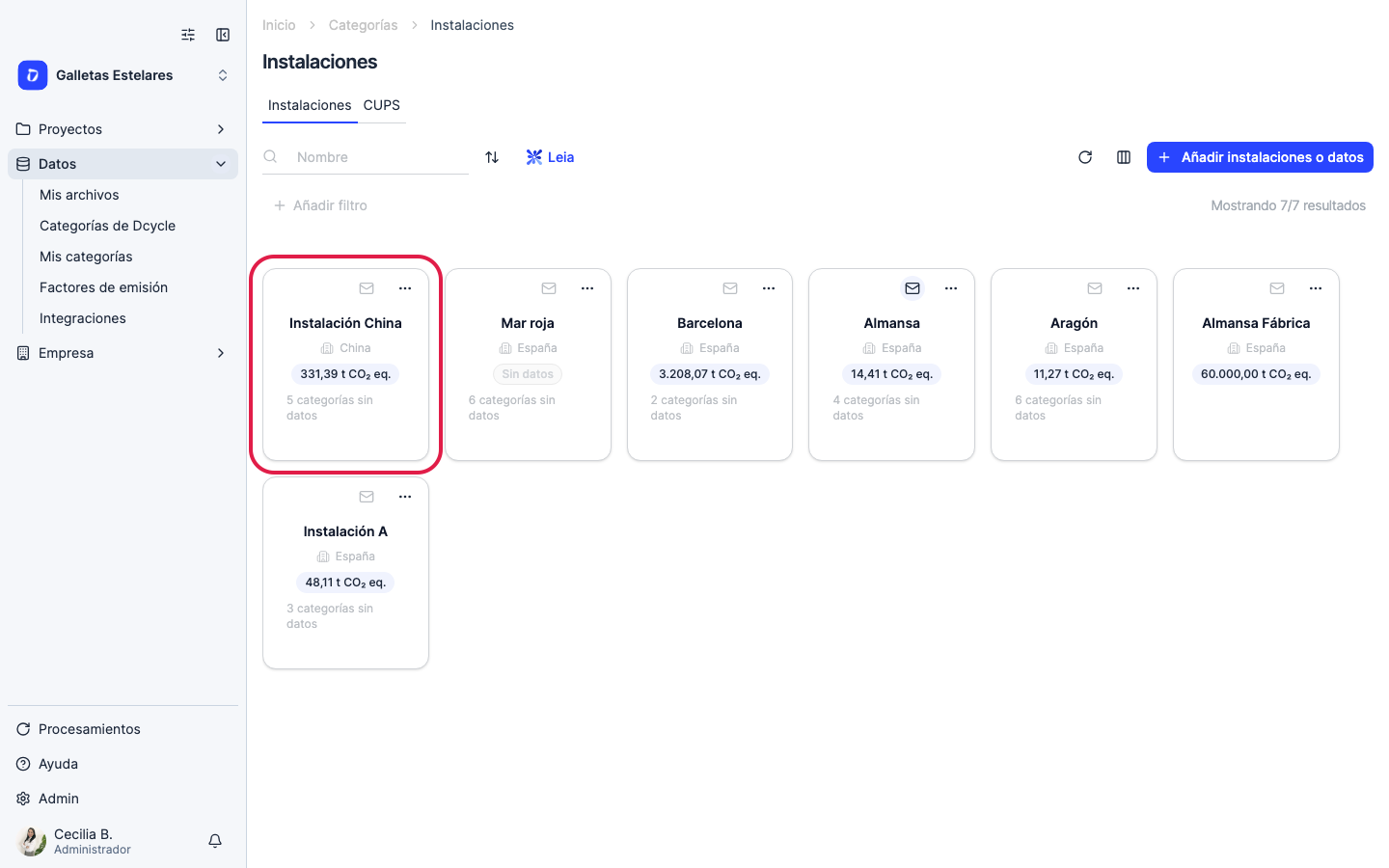
Paso 19
Haz clic en la pestaña “Procesos”. Si no la ves, la instalación no está configurada para ello: abre Editar instalación y marca Procesos entre sus categorías. Una instalación solo muestra las pestañas de las categorías que tiene habilitadas.
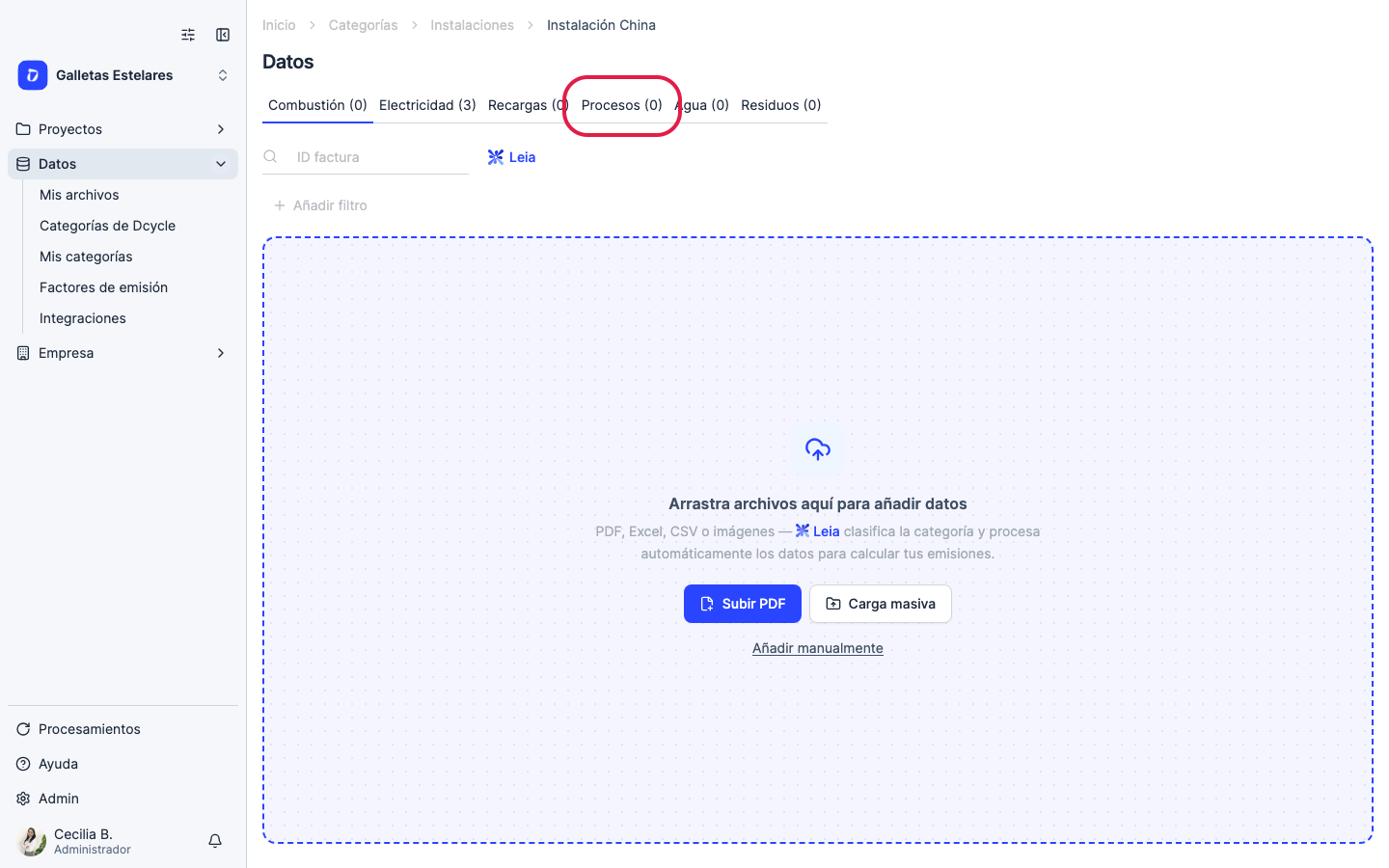
Paso 20
Haz clic en “Añadir manualmente”. Ignora la zona de “arrastra archivos” que hay encima — es UI compartida que esta categoría no soporta, así que un archivo que sueltes ahí se descarta sin avisar. Las emisiones de proceso se introducen a mano, un registro por periodo: aquí no hay lectura de PDF ni carga masiva por Excel. Cuando la pestaña ya tenga registros, el mismo formulario se abre desde el botón “Añadir datos” arriba a la derecha.
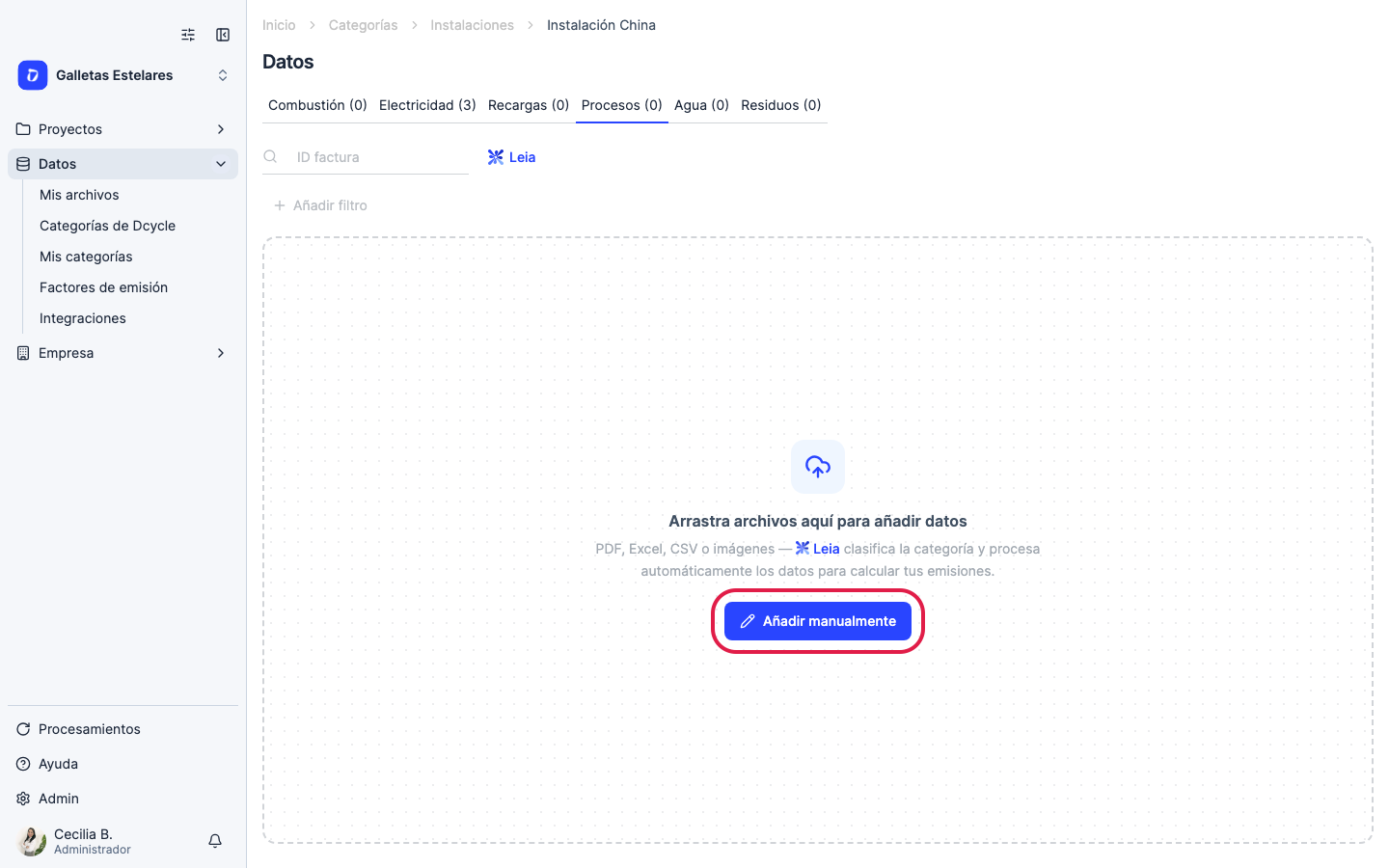
Paso 21
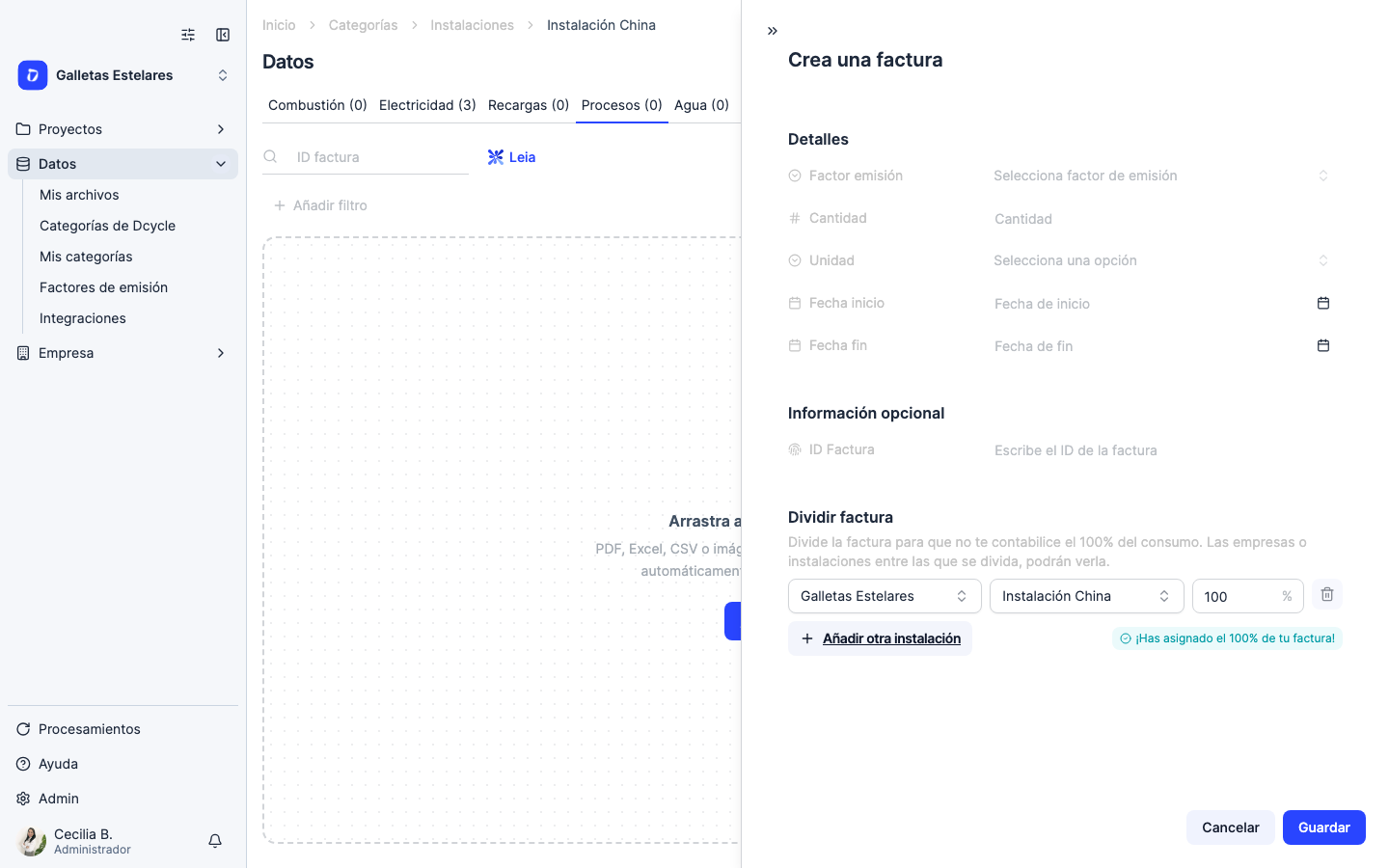
El panel se titula “Crea una factura” — es el formulario de registro compartido, así que no te preocupe el término. Rellena Factor emisión (elige la agrupación que acabas de crear y después el factor concreto), Cantidad y Unidad (kg, l, m³, t, kWh, MJ, unidad de producto, m o m²), y Fecha inicio / Fecha fin del periodo. La unidad tiene que ser la misma que la unidad de referencia del factor, o el cálculo no resuelve. “Información opcional” guarda el ID de factura, útil como tu propia referencia a la declaración de origen. Guarda cuando termines.
Paso 22
Si tus emisiones ya vienen calculadas. Muchas emisiones de proceso llegan ya calculadas desde una declaración regulatoria (un PRTR, un informe del ETS, un modelo de una consultora) — tienes toneladas de CO₂e, no el dato de actividad en bruto. Cárgalas creando un factor de 1 kg CO₂e por kg e introduciendo la cantidad en kg CO₂e (o 1.000 kg CO₂e por t y la cantidad en t CO₂e). Nombra el factor igual que la declaración de origen y adjúntala, para que la cadena de trazabilidad siga intacta ante el verificador. Una salvedad: no combines este atajo con el flag biogénico. Una cifra de CO₂e ya calculada lleva los gases fusionados, así que no queda nada que separar — si parte de tu total es biogénica, declara los gases en modo Avanzado.
Paso 23
Si el proceso se comparte entre empresas o centros. Usa la sección “Dividir factura” al final del formulario para repartir el registro por porcentaje entre empresas e instalaciones, y que no se te contabilice el 100 % del consumo. Por defecto va al 100 % en la instalación en la que estás. Los porcentajes deben sumar 100 % o menos, y entonces “Cantidad ponderada” muestra la parte asignada aquí. Úsalo para una planta compartida o una UTE en lugar de duplicar el registro — las empresas con las que lo dividas también podrán verlo.
Paso 24
Comprobar el cálculo. Una vez guardado, el registro muestra su impacto en la tabla. Ábrelo y despliega “Resultado de los cálculos” para ver la fórmula que aplicó Dcycle y el desglose por gas — CO₂, CH₄ y N₂O convertidos cada uno a CO₂e. Ese panel es la vía más rápida para confirmar que el factor se aplicó como querías, y la captura que suelen pedir los verificadores.
Paso 25
Dónde aparecen las emisiones. Las emisiones de proceso caen en Alcance 1. La etiqueta cambia según dónde mires, así que ten claro qué buscar: en una visualización o tabla dinámica la métrica seleccionable es “Emisiones de proceso (A1)”, y en el informe GHG aparecen como la fila “Procesos” de la tabla de Alcance 1, junto a Estacionaria y Fugitiva. Si hay una agrupación biogénica de por medio, recuerda que el CO₂ está en las cifras de biogénicas y no en el total fósil. Y si el total te parece bajo, revisa las fechas del registro frente a la ventana de validez del factor — un factor que no las cubra no se aplica.
Paso 26
Antes de cerrar el año. Un factor por proceso y por año (la composición de las materias primas cambia, y el factor con ella). Deja la metodología por escrito — Tier 1 por defecto, Tier 2 específico o medición directa. No metas nunca aquí el combustible del horno o la caldera. Y vuelve a abrir un registro por instalación después de editar un factor, para confirmar que el recálculo se aplicó.
¿Te ha sido útil?
¿Qué faltaba o no quedó claro? (opcional)
Enviado. Gracias por ayudarnos a mejorar.
Siguiente
Process emissions: what to collect by industryUnderstand what process emissions are under the GHG Protocol, what data to gather, and how to calculate them — with worked examples for cement, steel, aluminium, glass and chemicals.
Leer más → Create a custom emission factorCustom emission factors let you override Dcycle's default databases (MITECO, DEFRA, ecoinvent, etc.) when you have a more specific factor for your activity — for example, an electricity factor provided by your supplier or a verified on-site combustion factor.
Leer más →