Guías de Producto
Subir mercancía recibida (transporte y distribución en origen)
La mercancía transportada hasta tus instalaciones por transportistas externos es de Alcance 3, Categoría 4 — normalmente la mayor categoría de transporte para negocios con mucha mercancía.
Antes de empezar
Necesitas el rol Editor en tu organización de Dcycle.
Pasos
Paso 1
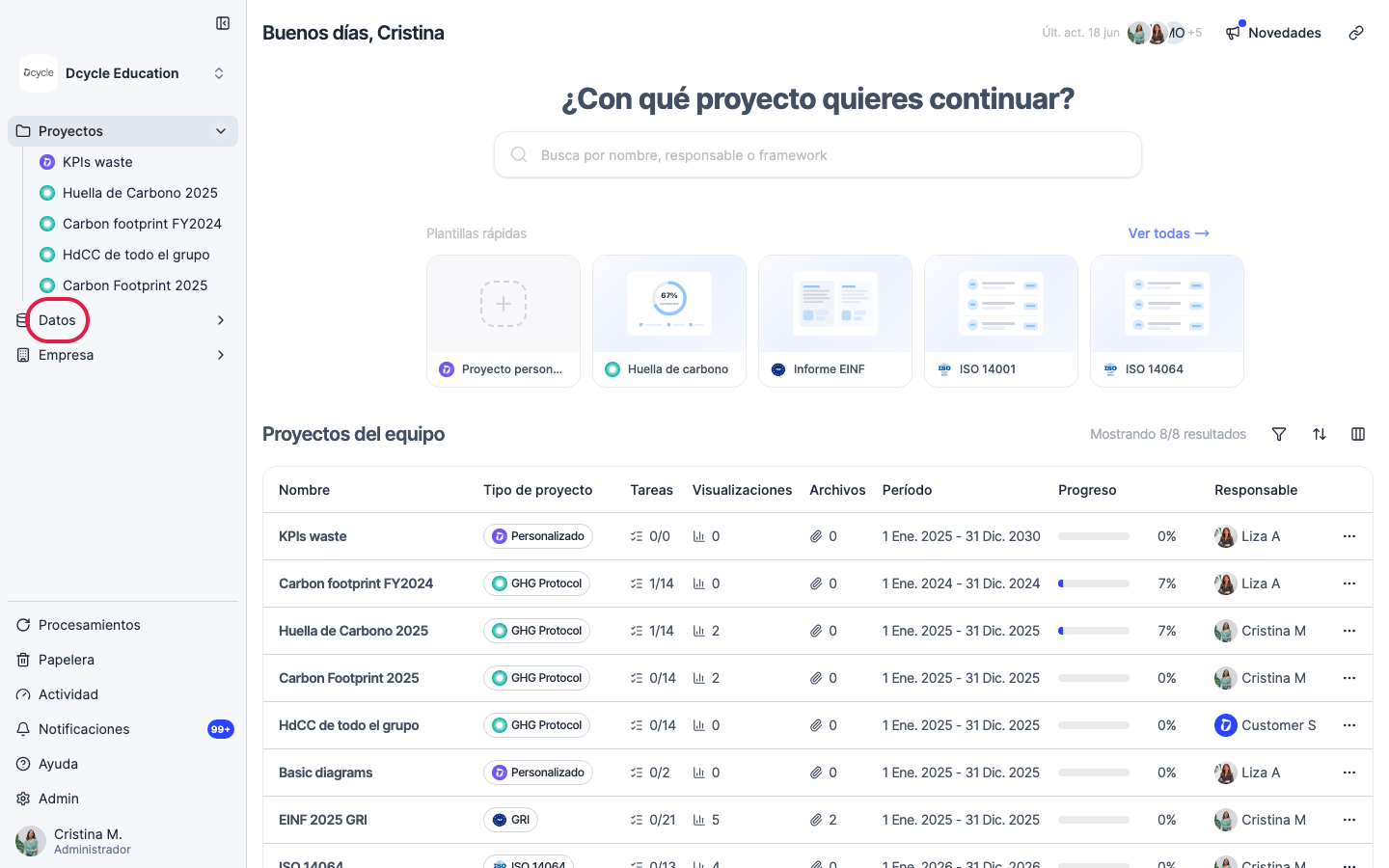
Haz clic en “Datos” en la navegación lateral.
Paso 2
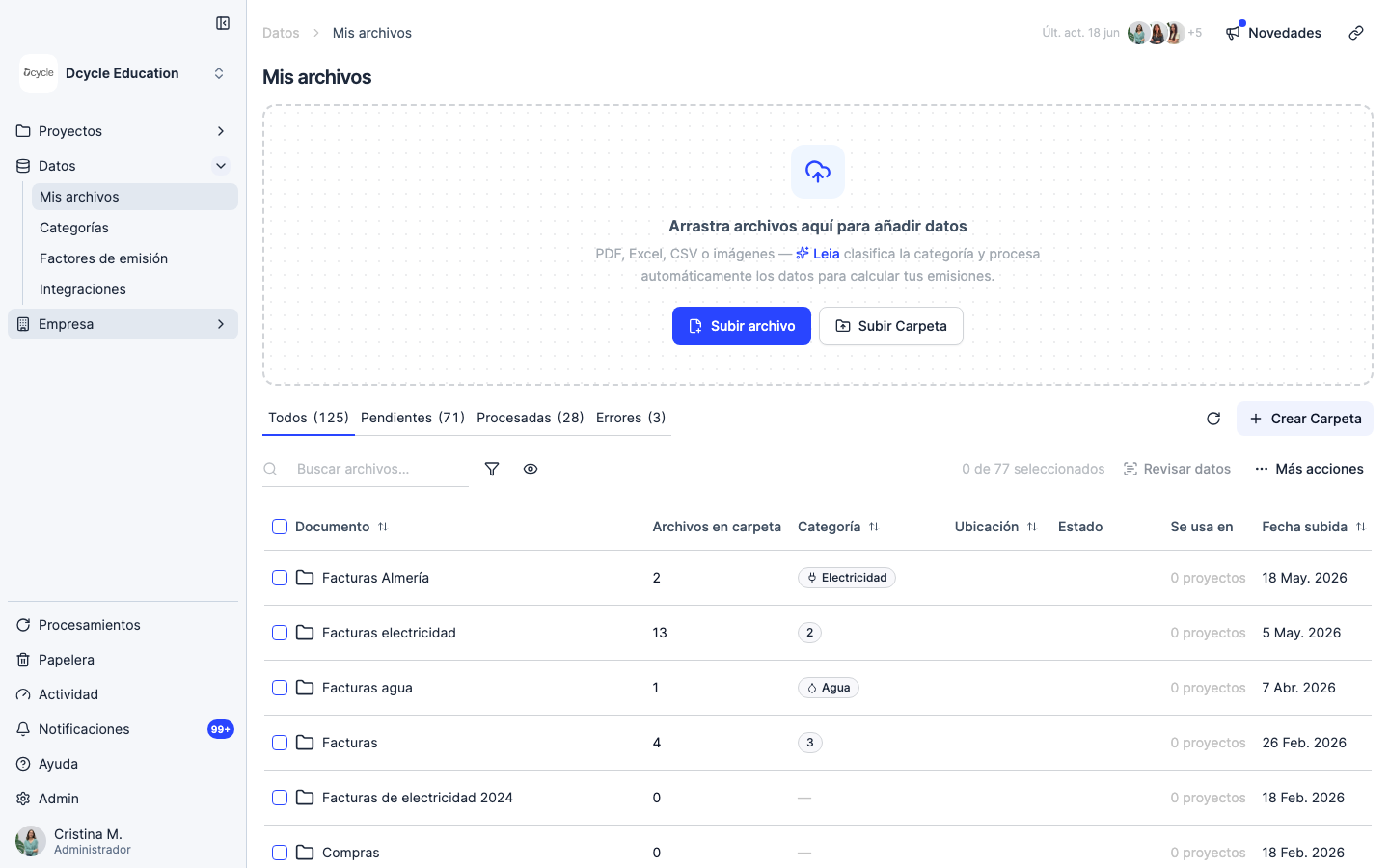
Haz clic en “Categorías”.
Paso 3
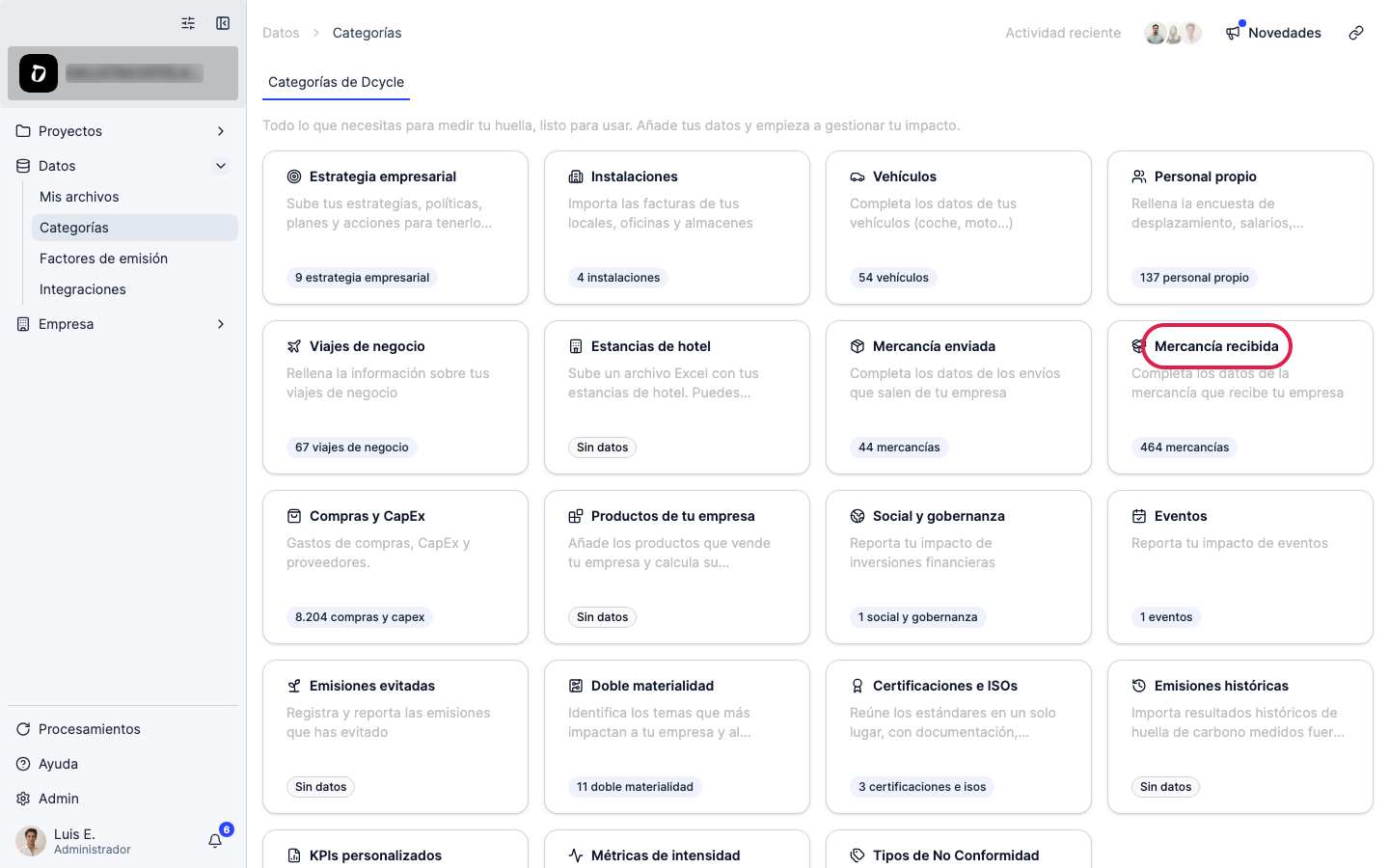
Abre la categoría “Mercancía recibida”.
Paso 4
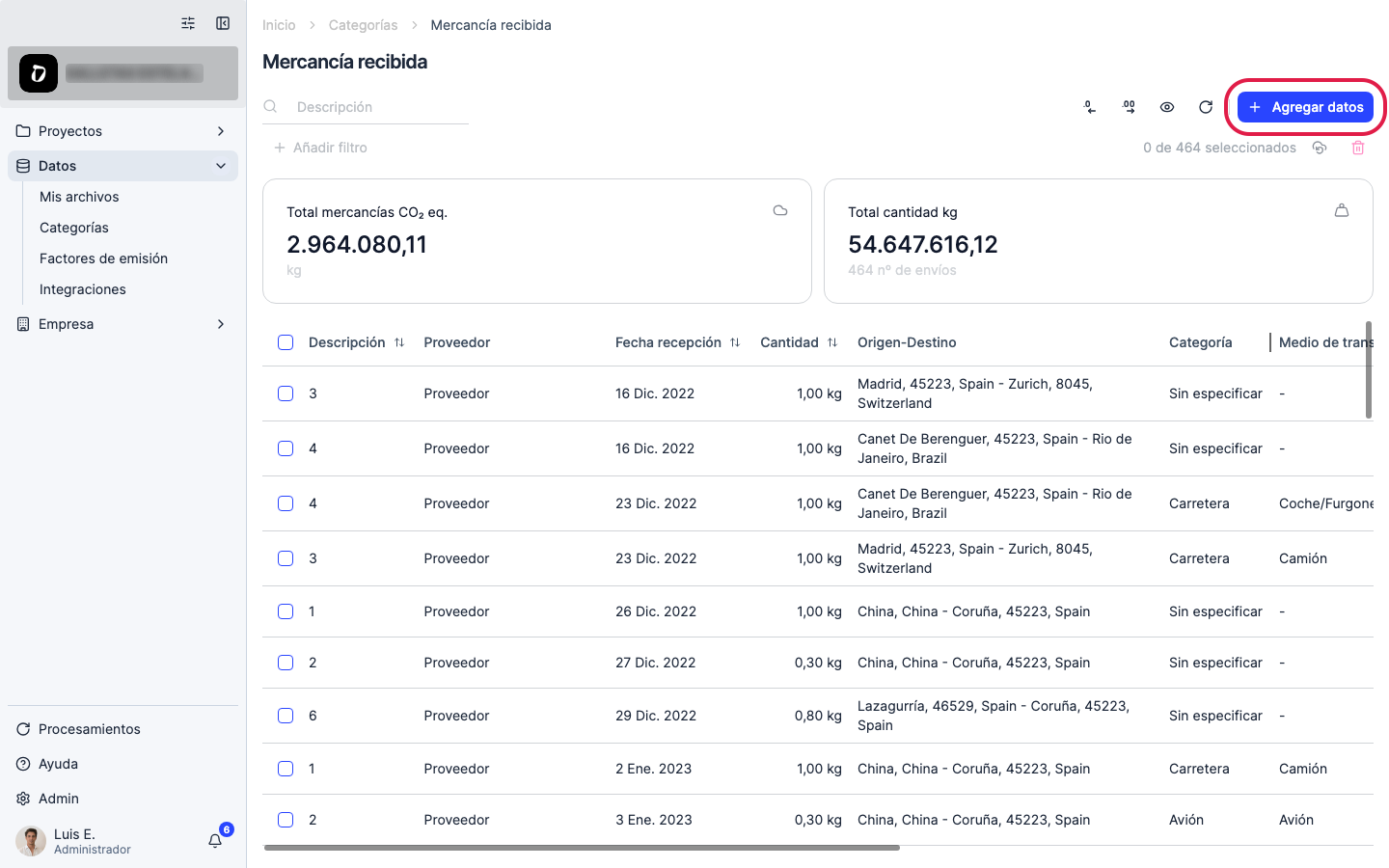
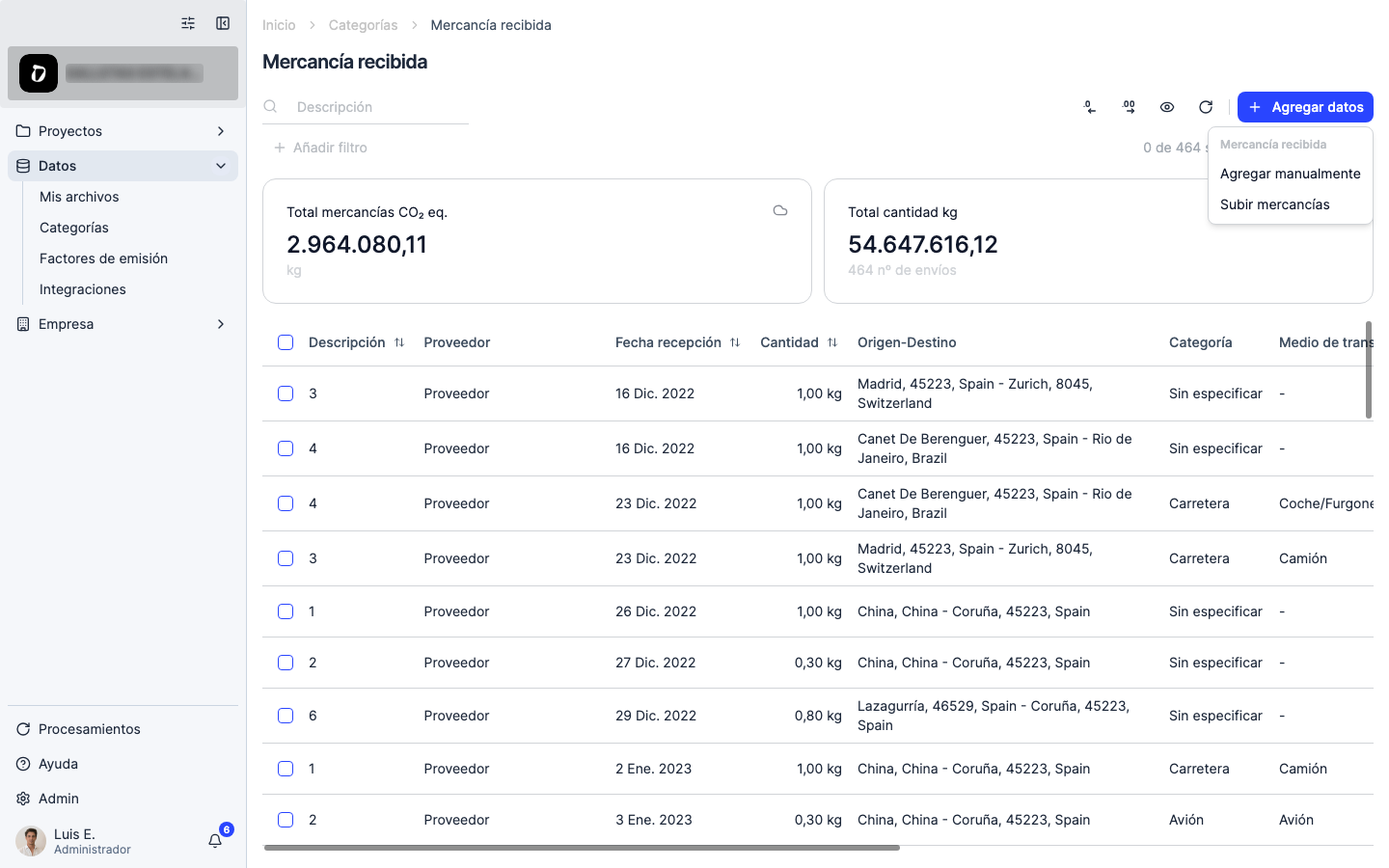
Haz clic en “Agregar datos” para abrir las opciones de carga.
Paso 5
Puedes añadir un envío manualmente, o subir en bloque una plantilla CSV/Excel para varios a la vez.
Paso 6
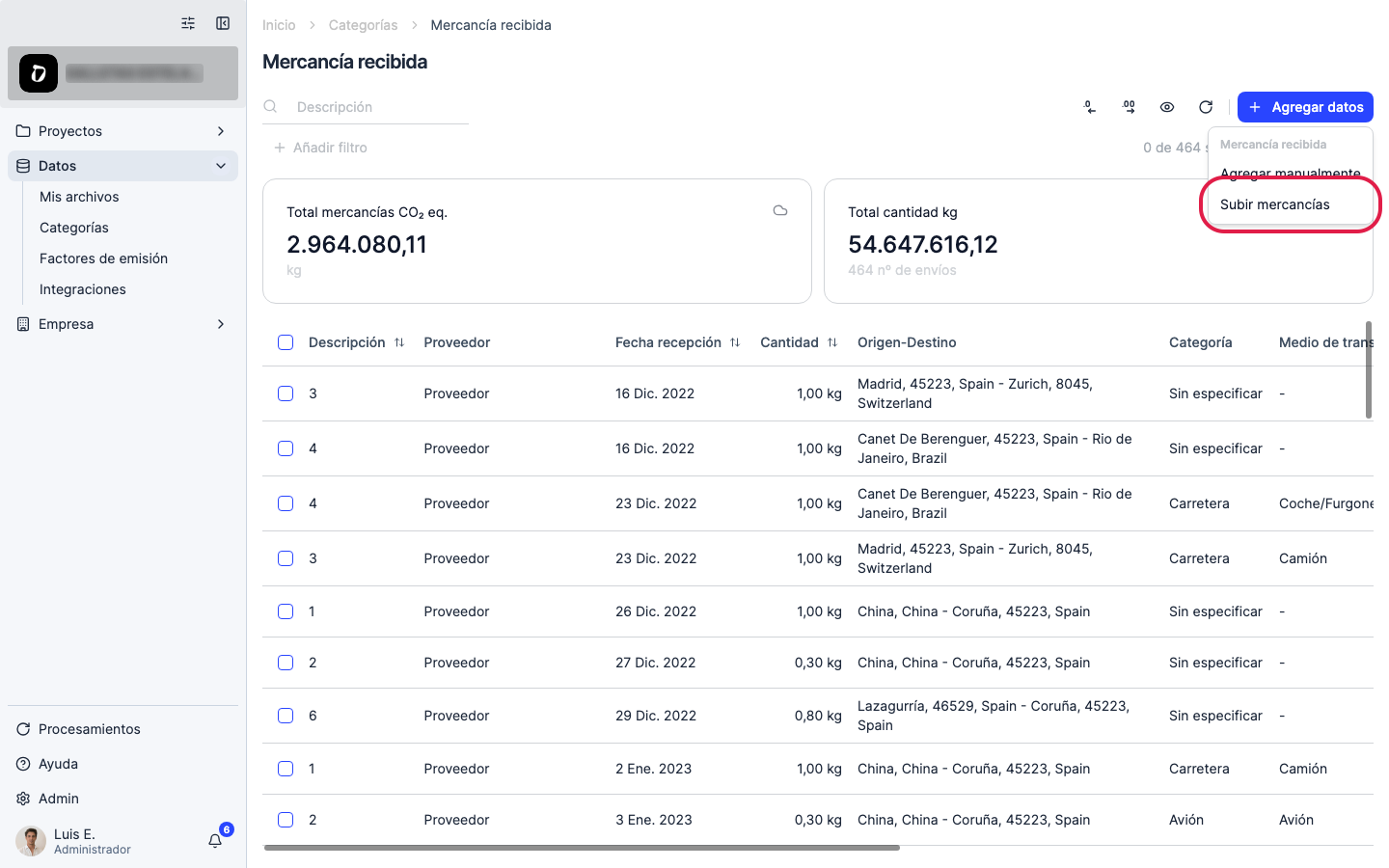
Elige “Subir mercancía”.
Paso 7
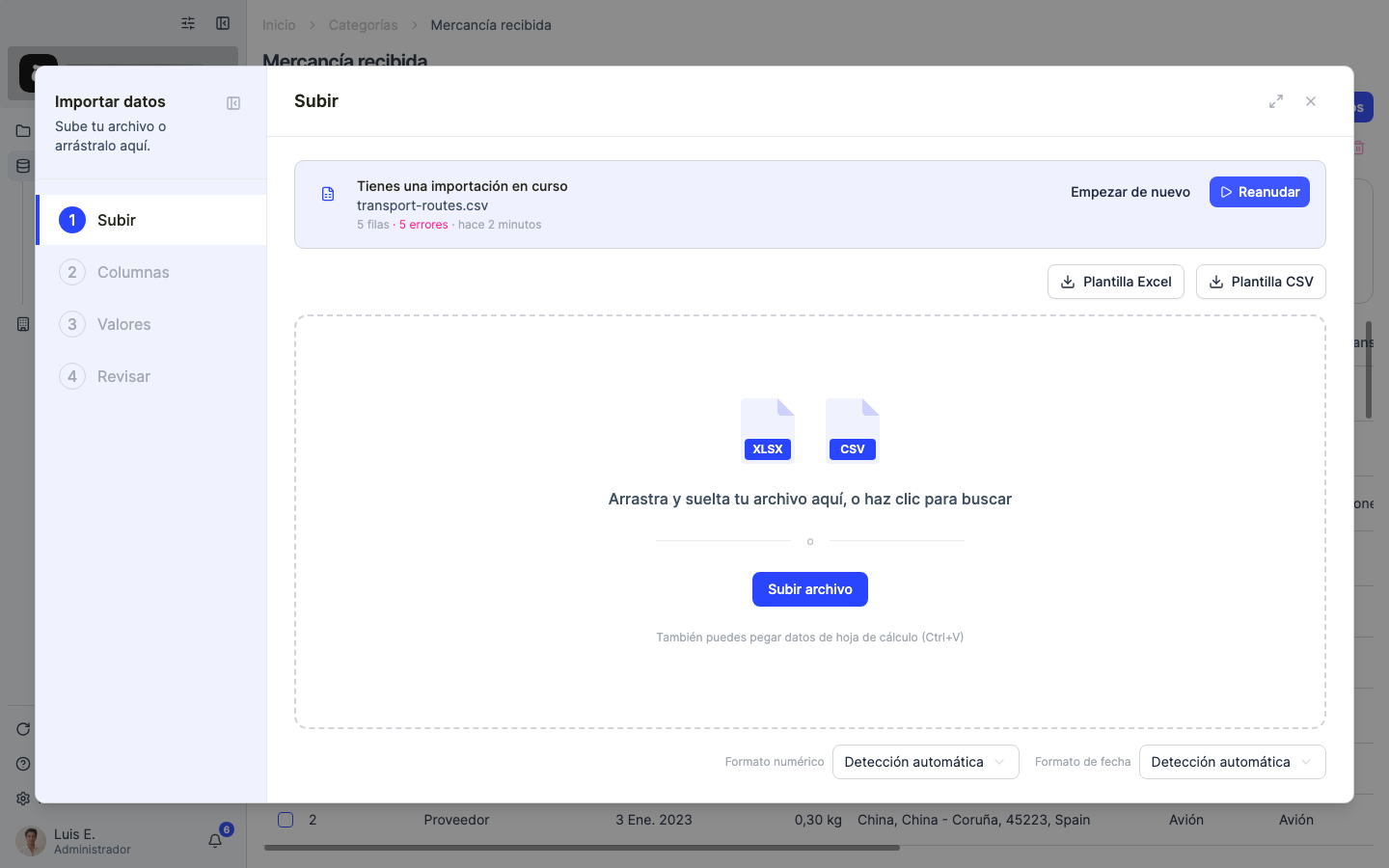
Si aún no tienes un archivo, descarga una plantilla y rellénala: origen y destino (ciudad + país, o código postal), peso, modo (carretera, marítimo, aéreo, ferroviario), fecha del envío, y opcionalmente tipo de vehículo/buque y distancia. Muchos transitarios (Maersk, DHL, Kuehne+Nagel) publican informes de emisiones alineados con GLEC que puedes subir directamente en su lugar.
Paso 8
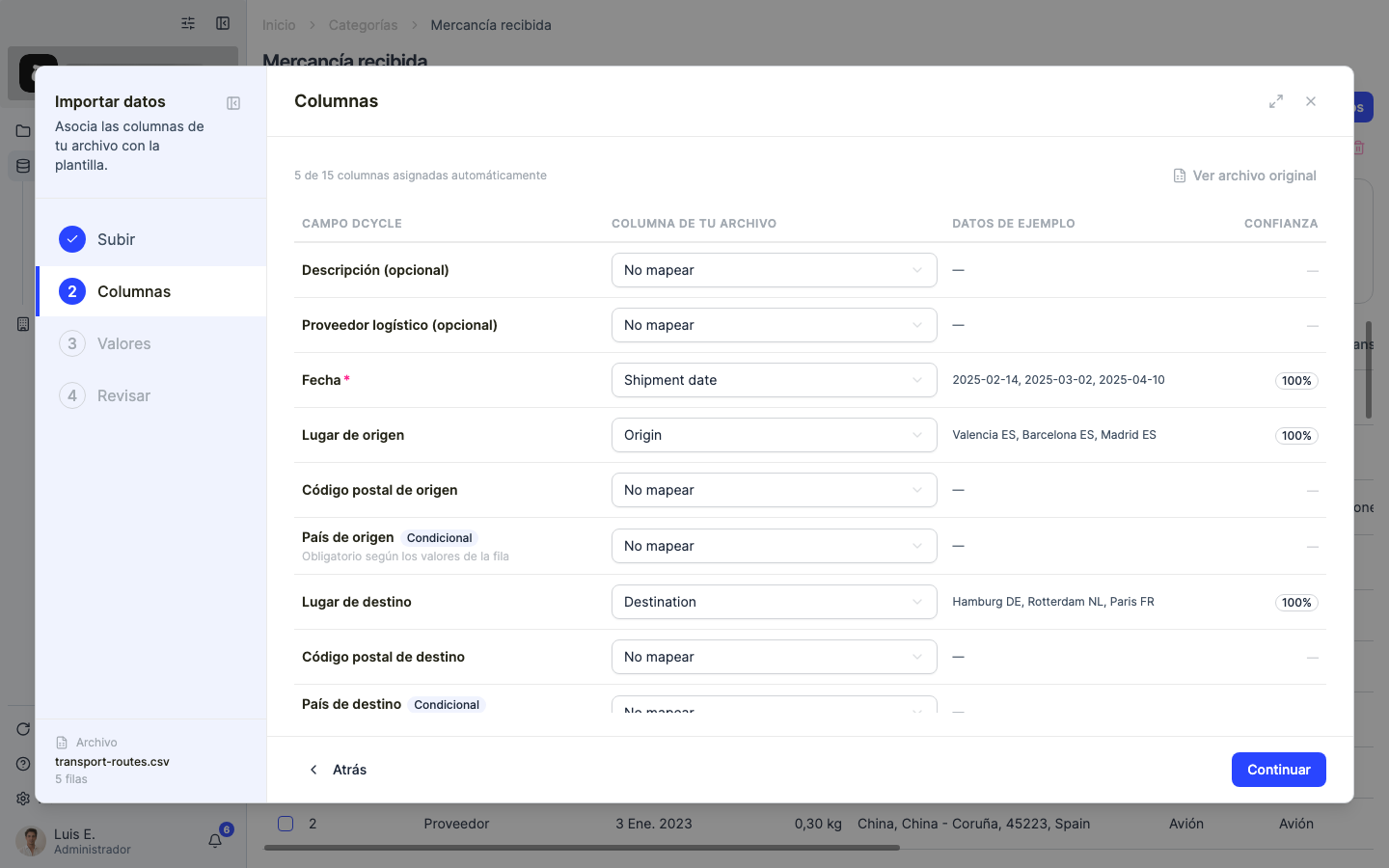
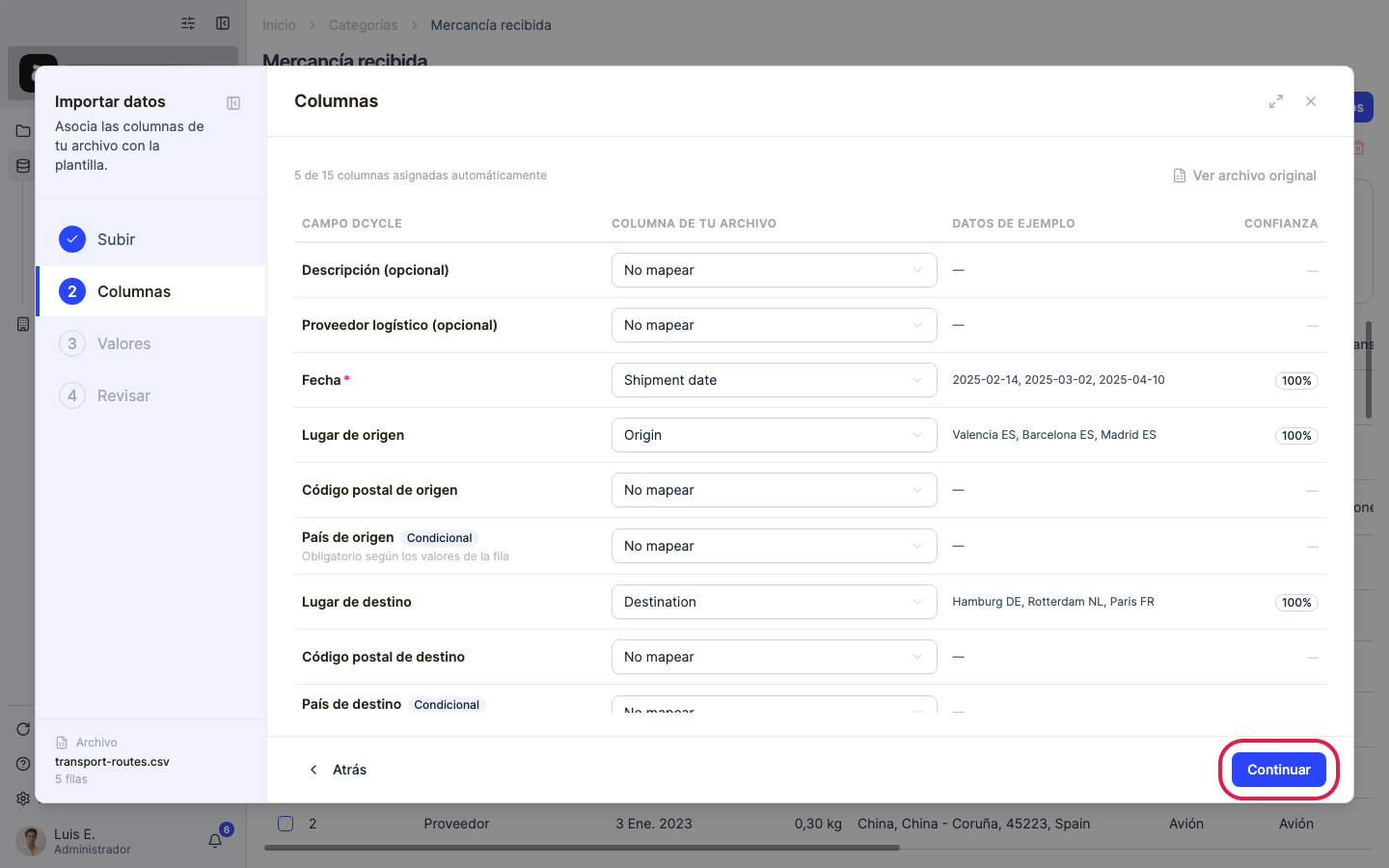
Arrastra tu archivo al panel o haz clic para buscarlo. Dcycle lo lee y pasa al paso “Columnas”, donde cada columna de tu archivo se empareja con un campo de Dcycle.
Paso 9
Comprueba que cada columna de la plantilla se emparejó con el campo correcto — corrige cualquier desajuste con los desplegables — y continúa.
Paso 10
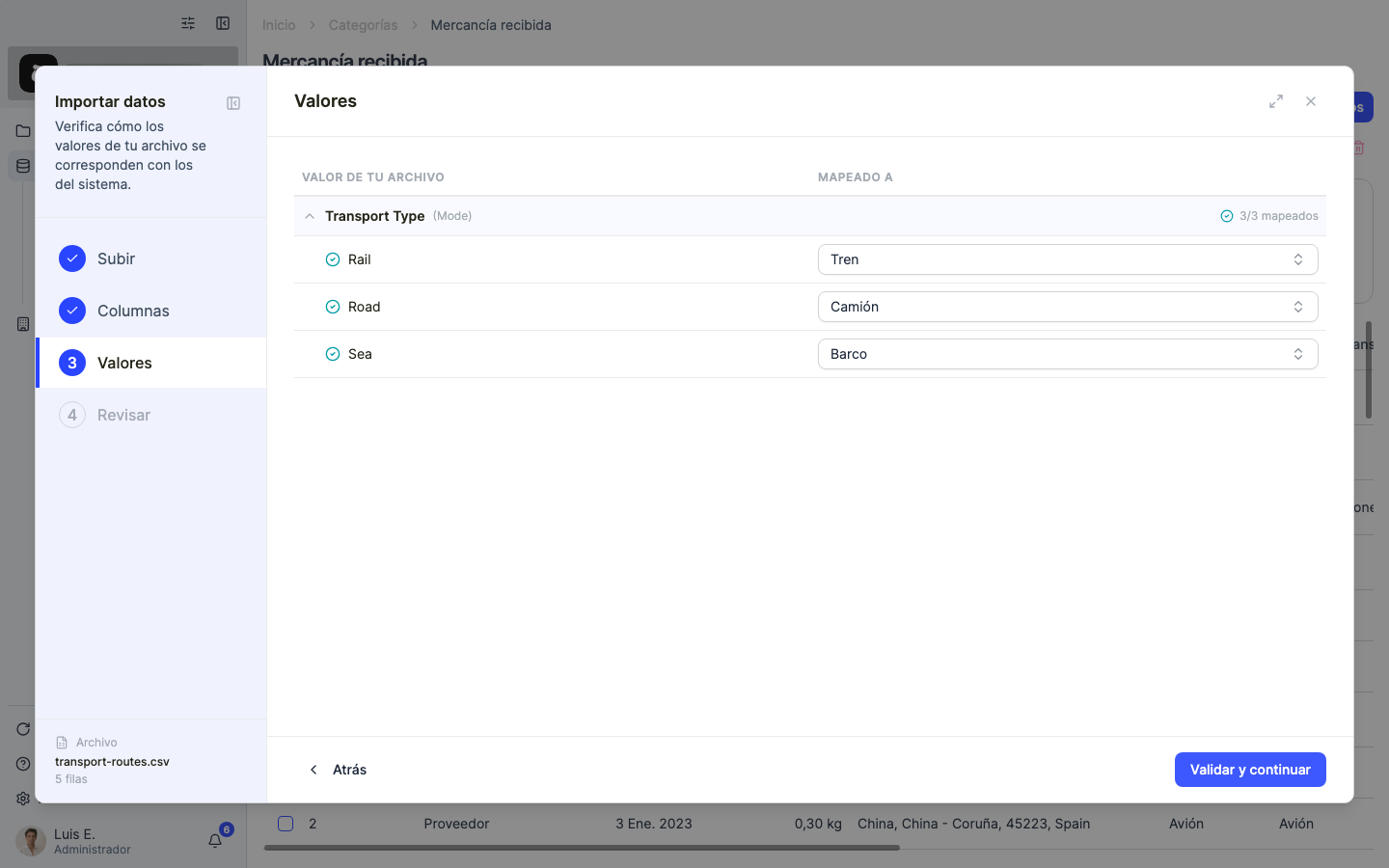
Si aparece un paso “Valores”, muestra cómo los valores de tu archivo (modo de transporte, etc.) se corresponden con los valores admitidos por Dcycle. Revisa las sugerencias y ajusta lo que no se haya reconocido.
Paso 11
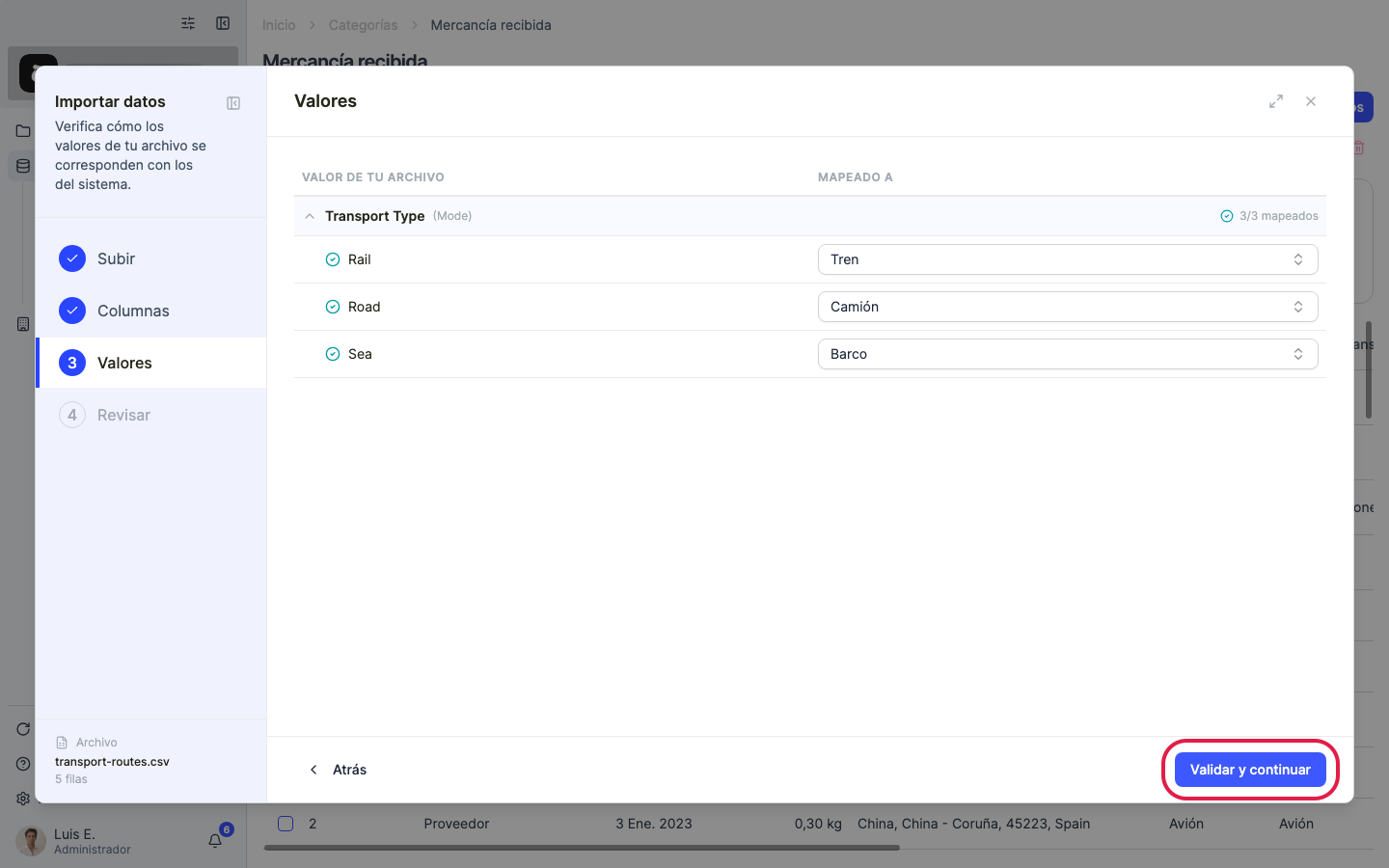
Haz clic en “Validar y continuar” para validar las filas.
Paso 12
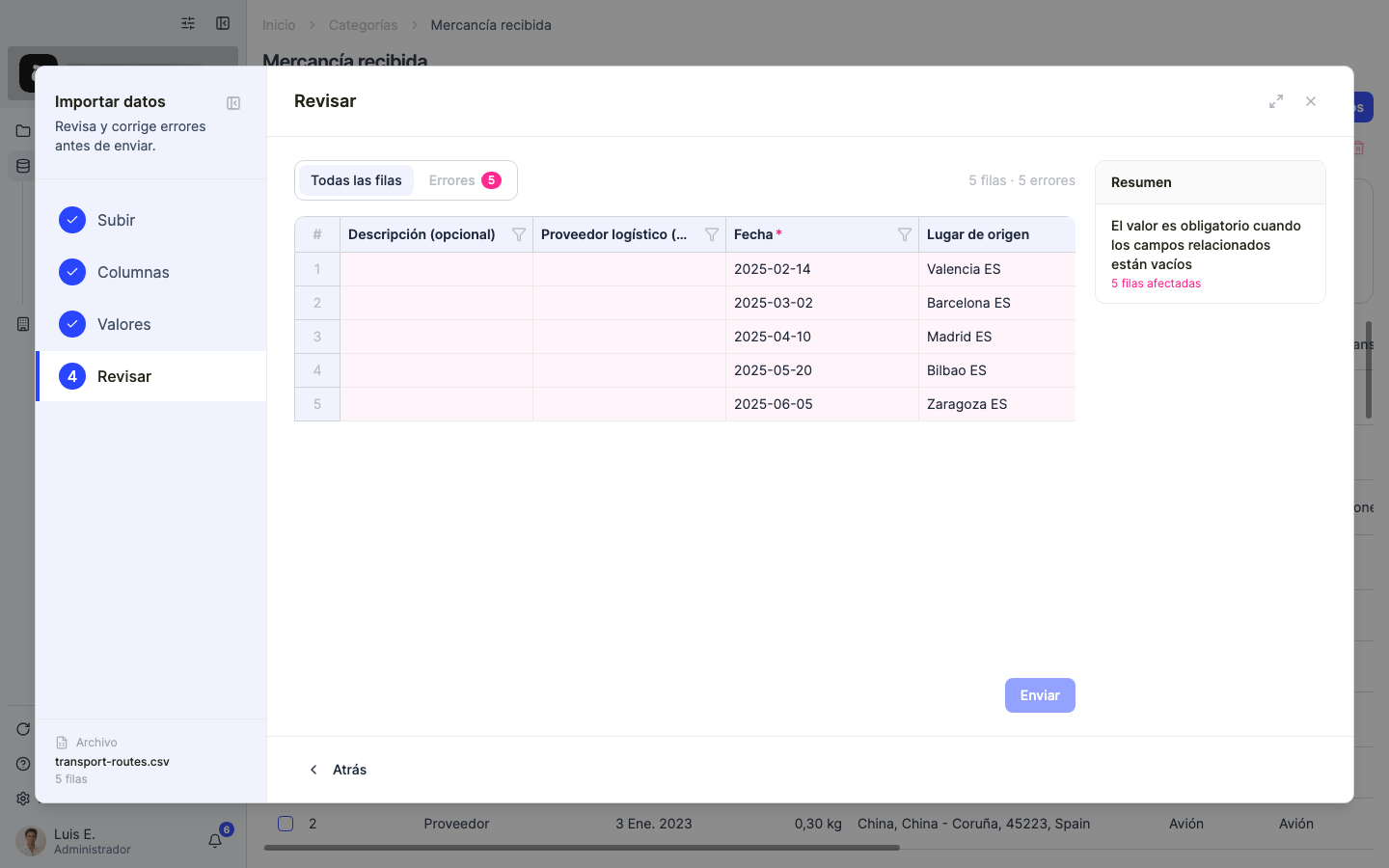
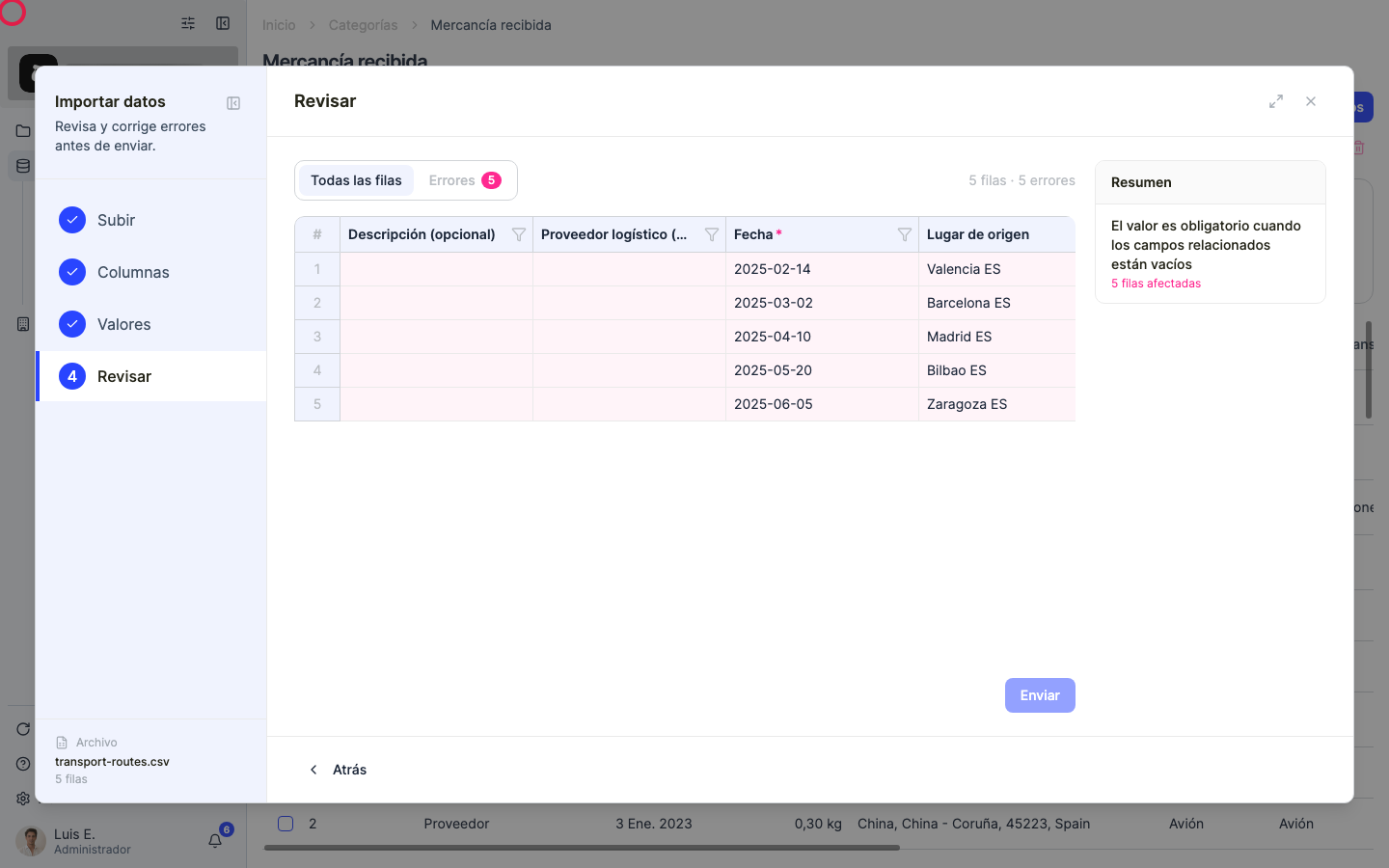
El paso “Revisar” resume las filas válidas y los errores. Corrige cualquier celda marcada aquí mismo, o filtra con “Mostrar solo errores” para repasarlas.
Paso 13
Cuando todo esté correcto, envía. Dcycle calcula la distancia a partir del origen/destino si no la proporcionaste, y aplica el factor alineado con GLEC para el modo de transporte.
Paso 14
¿Envías mercancía a clientes en su lugar? Esa es una categoría distinta — “Mercancía enviada” — con los mismos campos y flujo de carga, pero solo cuenta ahí si es tu cliente (no tú) quien paga al transportista; si no, se queda en esta categoría de “Mercancía recibida” / origen.
¿Te ha sido útil?
¿Qué faltaba o no quedó claro? (opcional)
Enviado. Gracias por ayudarnos a mejorar.