Guías de Producto
Subir una factura de electricidad
La electricidad es de Alcance 2 — energía que compras y consumes en tu instalación. Cada registro de consumo se vincula a una instalación, así que asegúrate primero de que la instalación existe (ver "Configurar tus instalaciones en Dcycle").
Antes de empezar
Necesitas el rol Editor en tu organización de Dcycle.
Pasos
Paso 1
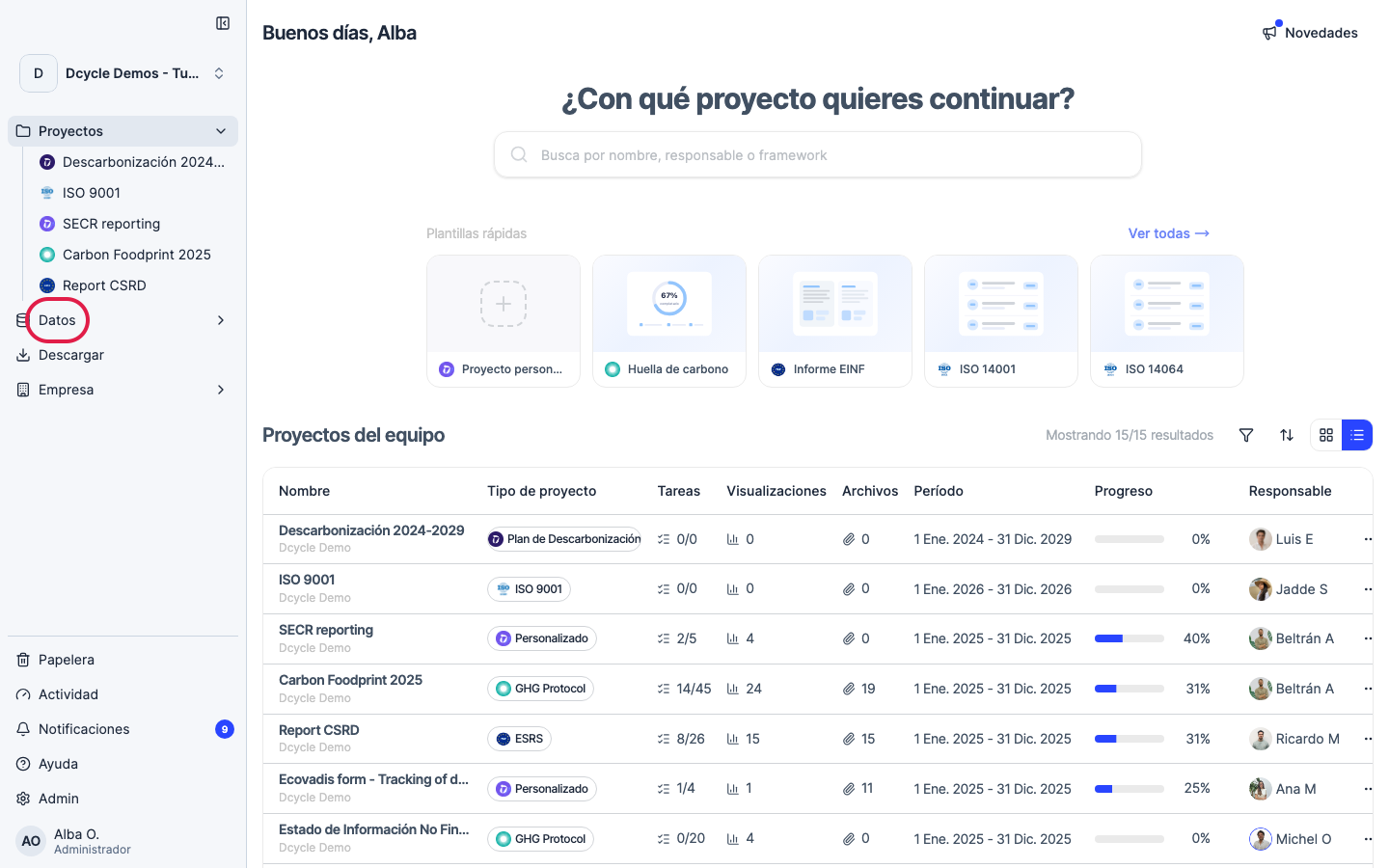
Haz clic en “Datos” en la navegación lateral.
Paso 2
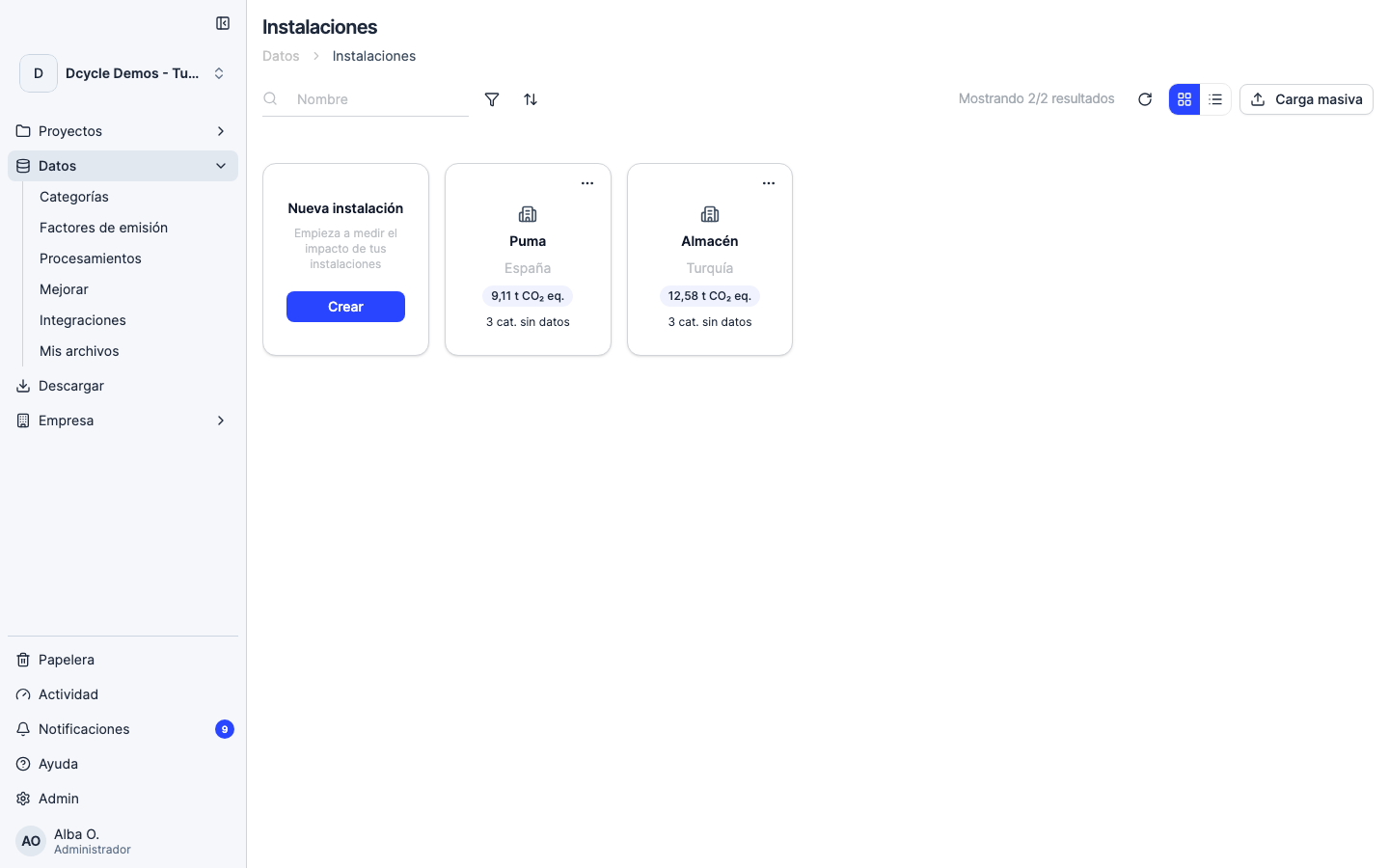
Haz clic en “Categorías”.

Paso 3
Abre la categoría “Instalaciones”.

Paso 4
Abre la instalación a la que pertenece esta factura.

Paso 5
Dentro de la instalación, verás una pestaña para cada tipo de suministro — Electricidad, Gas natural, Agua, Recargas (refrigerantes), y más. Haz clic en “Electricidad”.
Paso 6
Abre la pestaña “Electricidad”.

Paso 7
Haz clic en “Añadir datos” para abrir las opciones de carga. Si te atascas, el botón “Ayuda” que hay a su lado abre esta guía en una pestaña nueva.

Paso 8
Puedes añadir un consumo manualmente, subir la factura en PDF (Dcycle lee el proveedor, el periodo de facturación y los kWh por OCR), o subir en bloque una plantilla CSV/Excel para varias facturas a la vez.

Paso 9
Elige “Subir PDF”.

Paso 10
Arrastra tu factura en PDF al panel o haz clic para buscarla. El OCR de Dcycle lee el proveedor, el periodo de facturación y los kWh consumidos.

Paso 11
El archivo pasa a una cola de procesamiento — Subida, Clasificación, Lectura del archivo, Revisar datos, Completado. Leia (la IA de Dcycle) lee el proveedor, el periodo de facturación y los kWh del PDF automáticamente; cuando termina, asígnalo a la categoría de instalación correcta y se añade a tus registros de Electricidad.

Paso 12
Dcycle aplica el factor de emisión de electricidad apropiado automáticamente — location-based por defecto, market-based si indicas el proveedor. Si tienes certificados de Garantía de Origen para este suministro, haz clic en el botón “Redenciones GdO” junto a “Añadir datos” para registrarlos — ver “Registrar una redención de Garantía de Origen”.
Paso 13
Para varias facturas a la vez (por ejemplo, 12 facturas mensuales), usa la opción de carga masiva — descarga la plantilla CSV/Excel, rellena una fila por factura (instalación, fecha de inicio/fin, kWh, proveedor), y arrástrala de vuelta. Si tu instalación tiene un CUPS en España, puedes evitar la carga de facturas conectando Datadis — ver “Conectar Datadis para electricidad automática”.
¿Te ha sido útil?
¿Qué faltaba o no quedó claro? (opcional)
Enviado. Gracias por ayudarnos a mejorar.