Guías de Producto
Subir desplazamientos de empleados desde tu propia encuesta
Si haces tu propia encuesta de movilidad — en tu sistema de RRHH, un formulario interno o la intranet — puedes exportar los resultados y subirlos directamente a Dcycle en lugar de usar la encuesta integrada. Las encuestas anónimas también valen: el correo del empleado es opcional.
Antes de empezar
Necesitas el rol Editor en tu organización de Dcycle.
¿Cuándo usarlo?
Dcycle puede enviar la encuesta de movilidad a tus empleados, pero no estás obligado a usarla. Sube un fichero cuando:
- Ya haces tu propia encuesta. Muchas empresas recogen los datos de desplazamiento en sus propios sistemas — una plataforma de RRHH, un formulario interno, un cuestionario en la intranet — y solo quieren volcar el resultado en Dcycle. Exporta las respuestas, empareja las columnas con las de la plantilla y súbelo.
- Tu encuesta es anónima. Si no recoges el correo de los empleados, igualmente puedes subir los datos. La columna del correo es opcional.
- Estás cargando años pasados. Para un año base o un inventario histórico no puedes enviar una encuesta: el fichero es la única vía.
El cálculo es exactamente el mismo por las dos vías. Un registro subido por fichero y uno recogido con la encuesta de Dcycle se tratan igual.
No confundas las dos entradas
"Enviar encuesta por mail" es un flujo distinto, y ahí el correo sí es obligatorio: es la dirección a la que se manda la encuesta. Para subir datos que ya tienes, usa "Subir desplazamientos".
Pasos
Paso 1
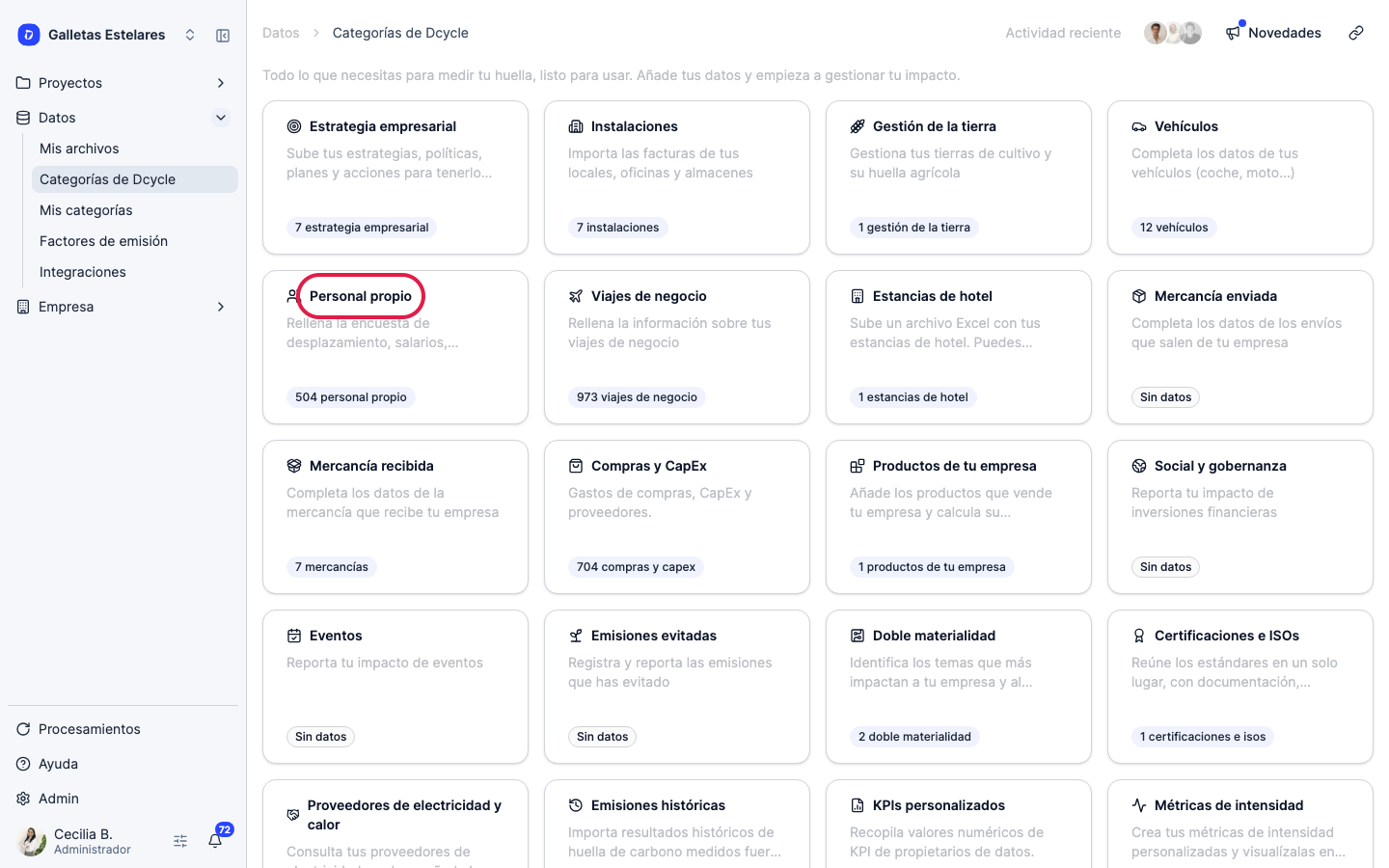
Haz clic en “Datos” en la navegación lateral, luego en “Categorías”, y abre la categoría “Personal propio”.
Paso 2
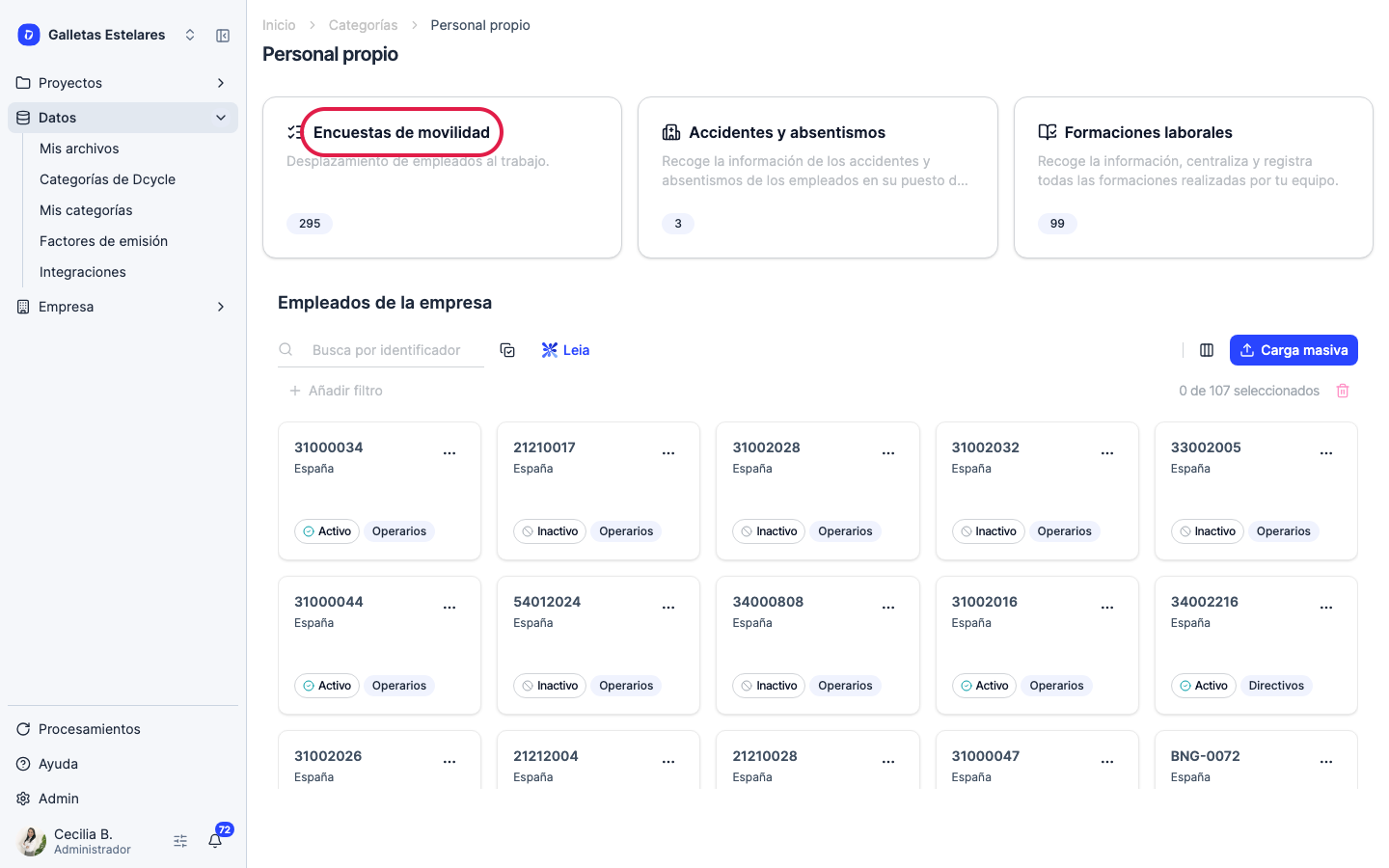
“Personal propio” agrupa tres subtemas. Abre “Encuestas de movilidad”: ahí es donde viven los datos de desplazamiento, tanto los de la encuesta que envía Dcycle como los que subes tú.
El listado “Empleados de la empresa”, más abajo en esa misma página, es otra cosa — registra a tu plantilla, no sus desplazamientos. Su botón “Carga masiva” sube empleados, no viajes.
Paso 3
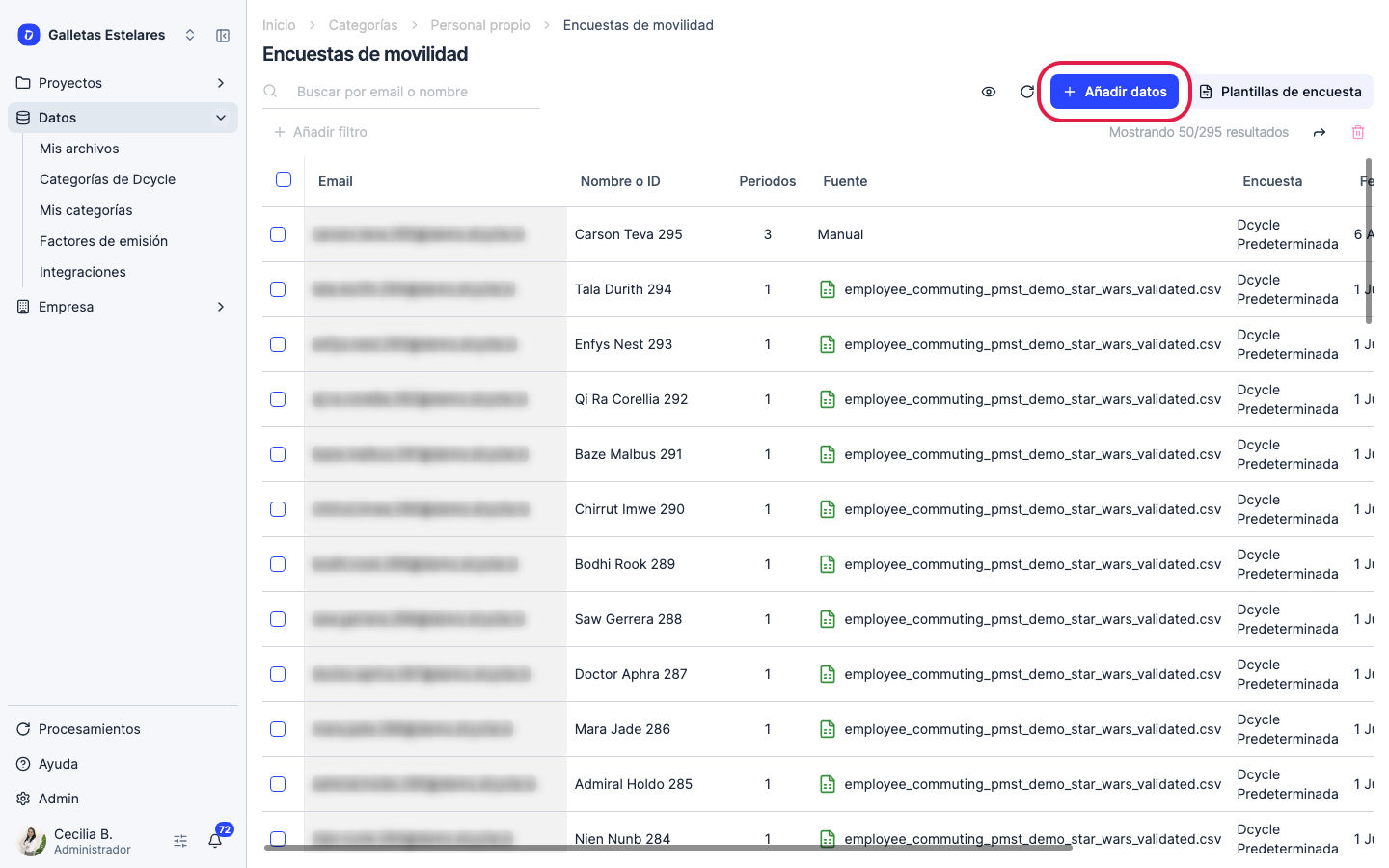
Haz clic en “Añadir datos”.
Paso 4
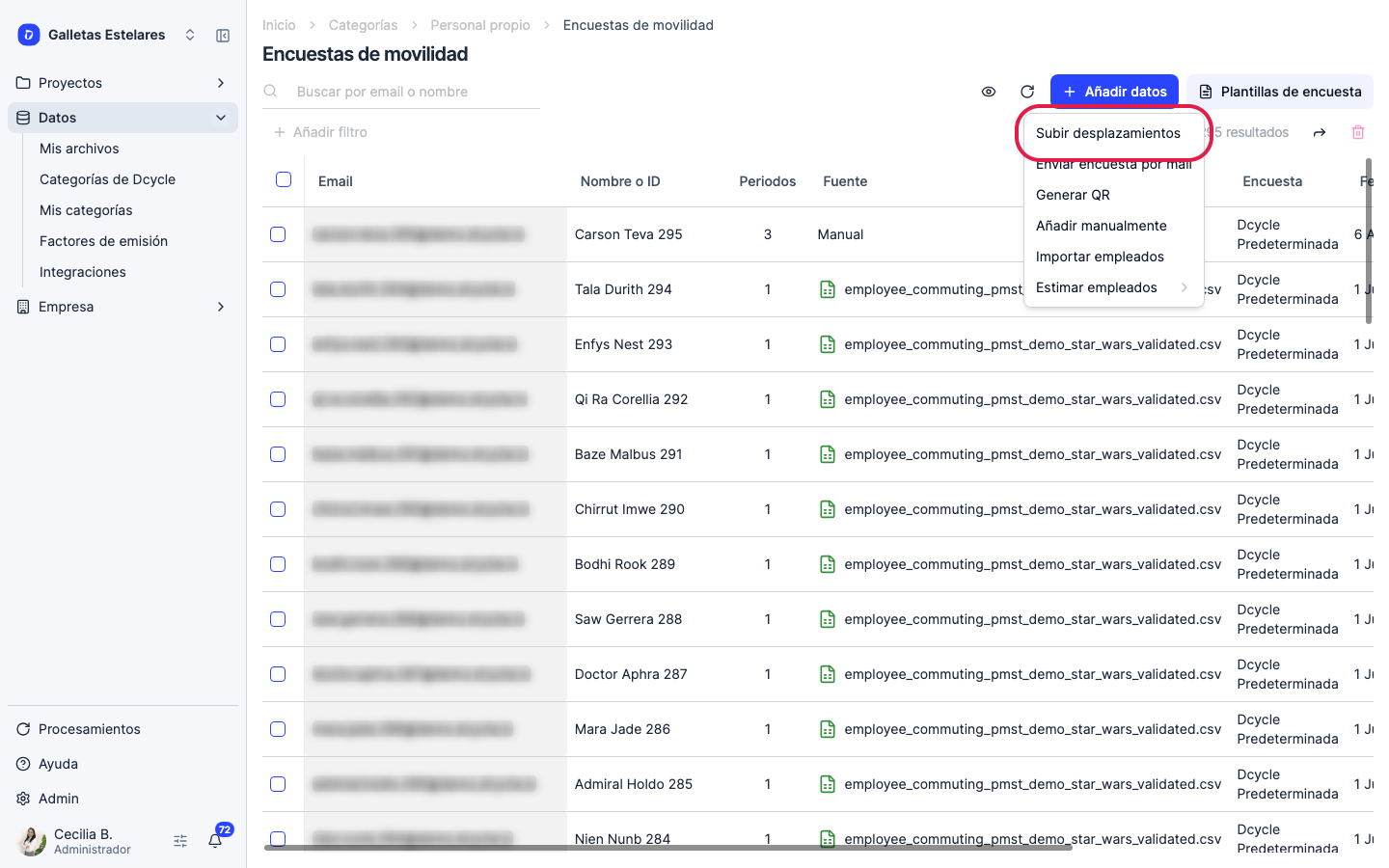
Elige “Subir desplazamientos”.
Ojo con la opción de debajo: “Enviar encuesta por mail” envía la encuesta de Dcycle a tus empleados, y ahí sí hace falta su correo. Para subir datos que ya has recogido tú, la opción es “Subir desplazamientos”.
Paso 5
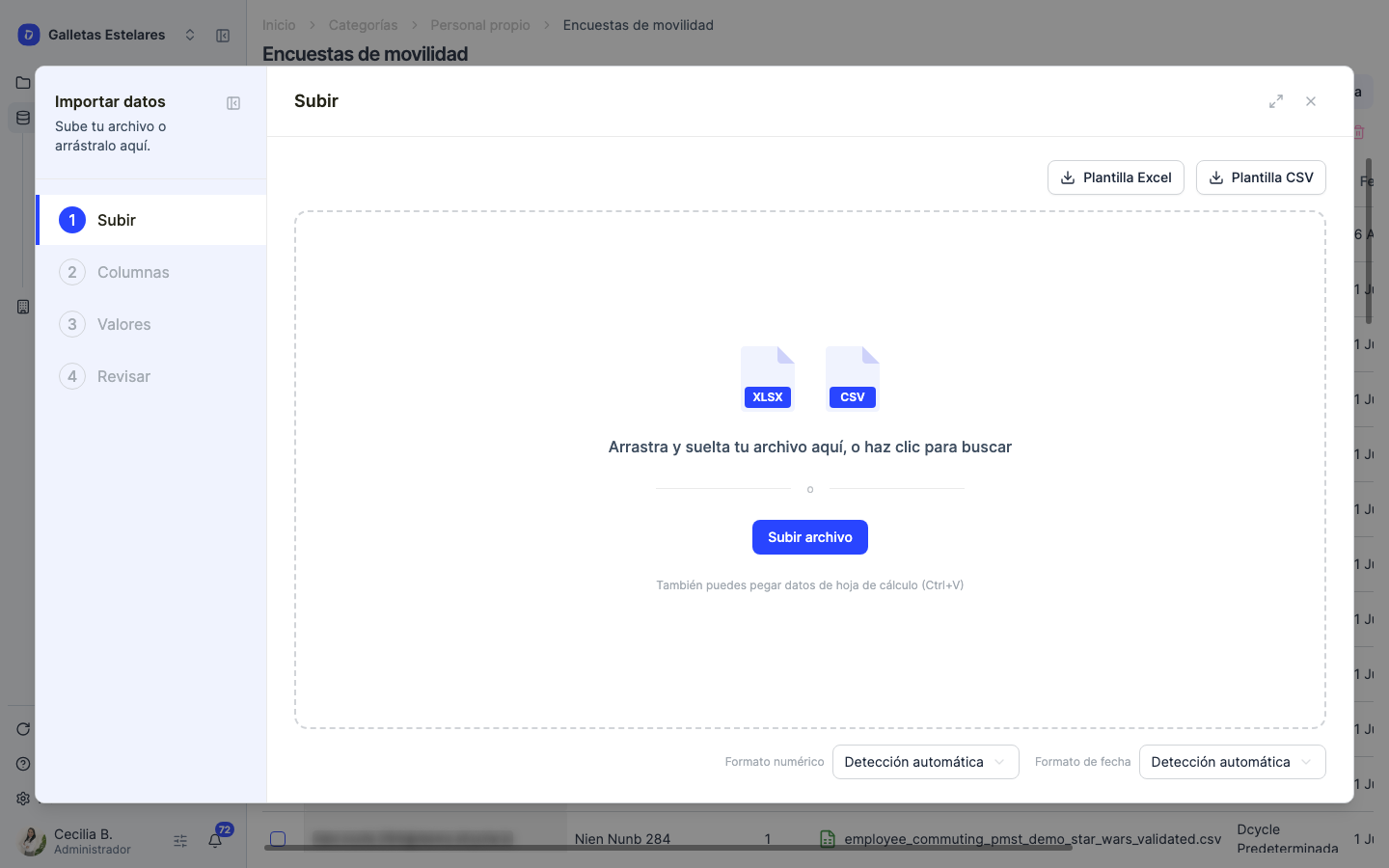
Se abre el asistente de importación. Si aún no tienes un fichero, descárgate una plantilla con el botón “Plantilla Excel” o “Plantilla CSV” y rellénala: una fila por empleado y periodo de desplazamiento. Los formatos admitidos son CSV, XLSX y XLS.
Las cabeceras de la plantilla te indican qué se espera: las columnas marcadas como (opcional) puedes dejarlas vacías, las marcadas como (si aplica) solo son obligatorias en determinados casos, y las que no llevan sufijo son siempre obligatorias.
Paso 6
Arrastra tu fichero al panel o haz clic para buscarlo. También puedes pegar los datos directamente desde una hoja de cálculo con Ctrl+V.
Paso 7
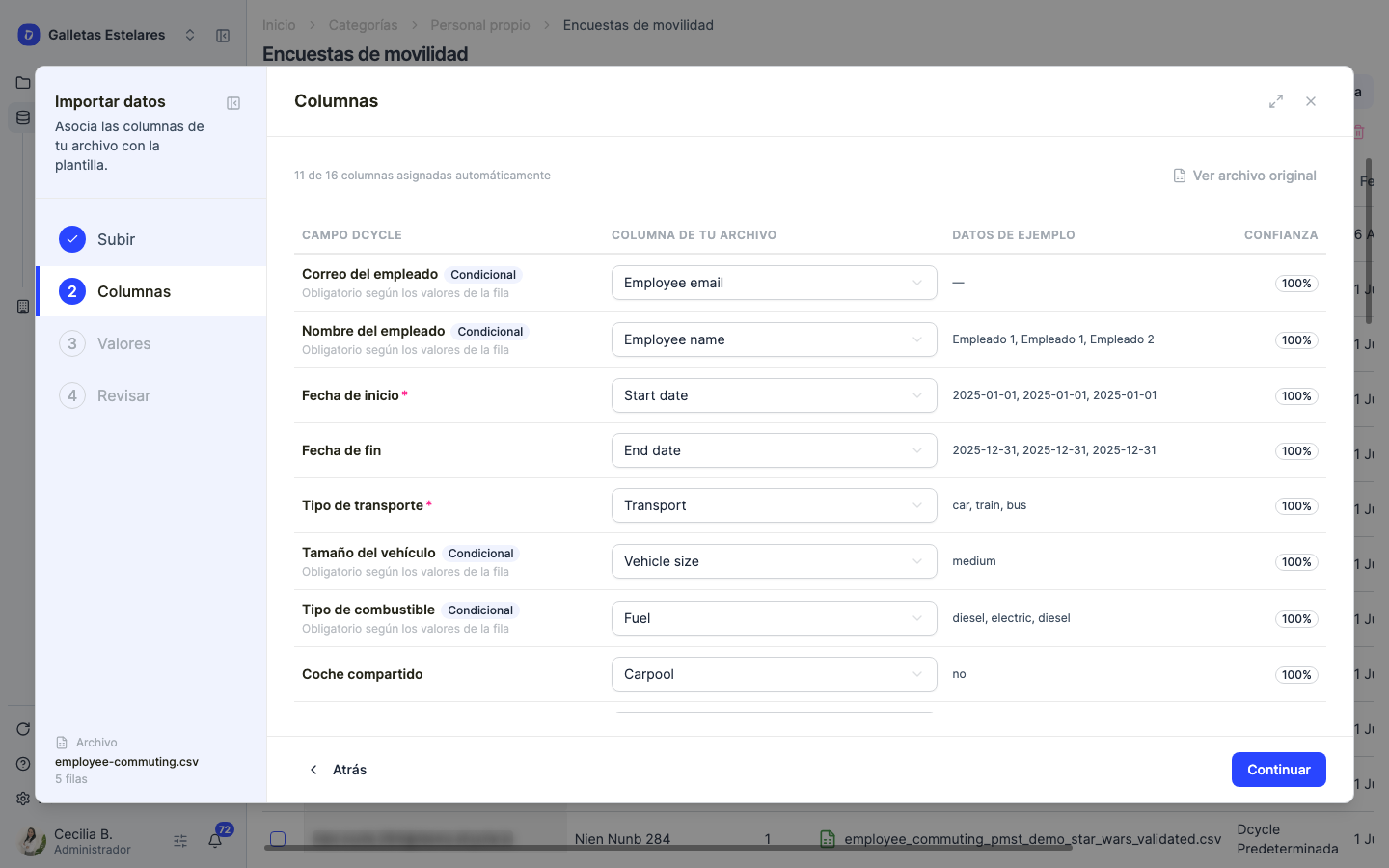
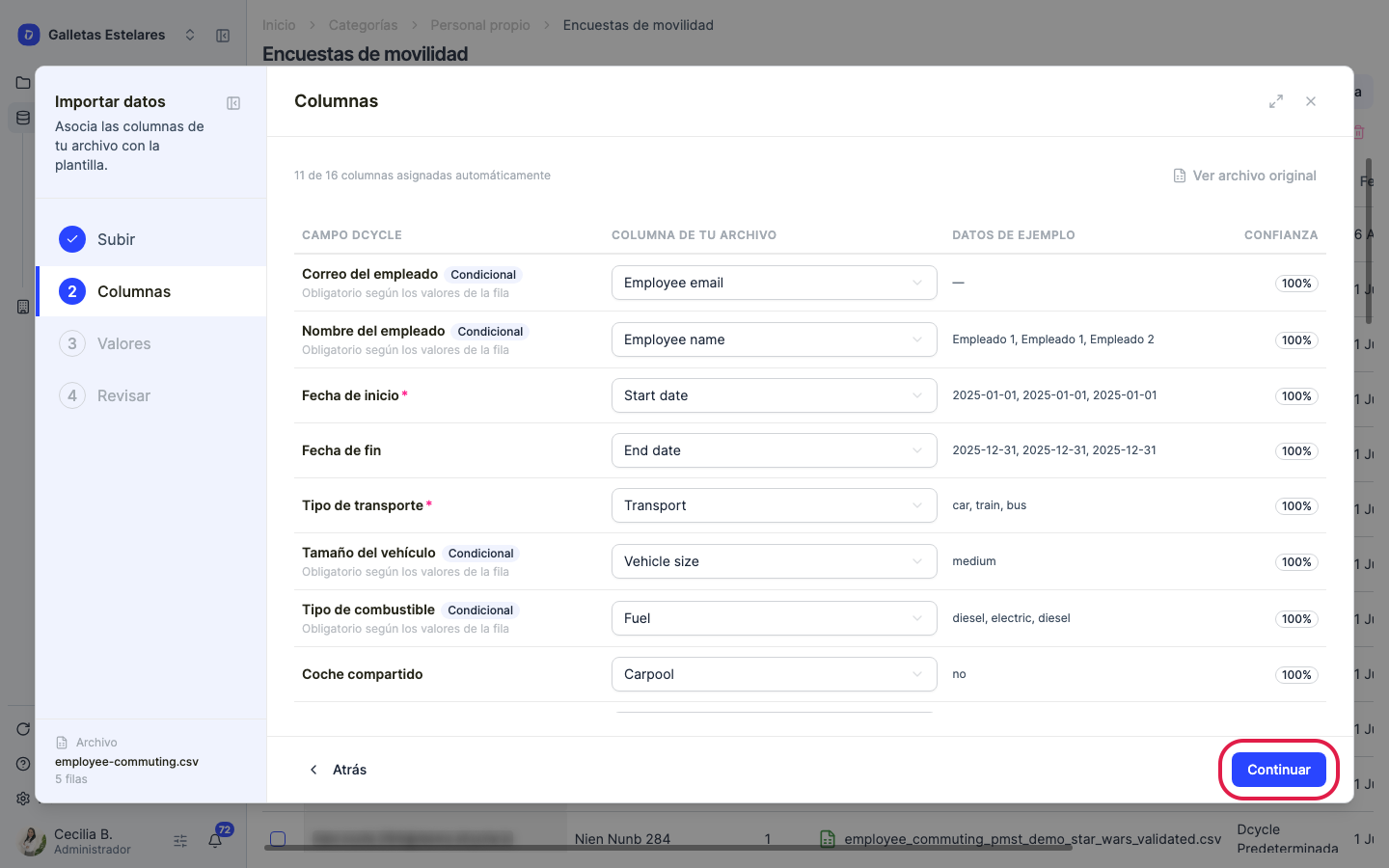
El paso “Columnas” empareja cada columna de tu fichero con un campo de Dcycle, con un porcentaje de confianza y una muestra de tus datos. Si tu exportación usa otros nombres de cabecera, es aquí donde los corriges con los desplegables.
Fíjate en las etiquetas de la izquierda: “Fecha de inicio” y “Tipo de transporte” llevan asterisco rojo — son las únicas siempre obligatorias. “Correo del empleado” y “Nombre del empleado” salen como Condicional, “Obligatorio según los valores de la fila”: necesitas uno de los dos, no los dos.
Paso 8
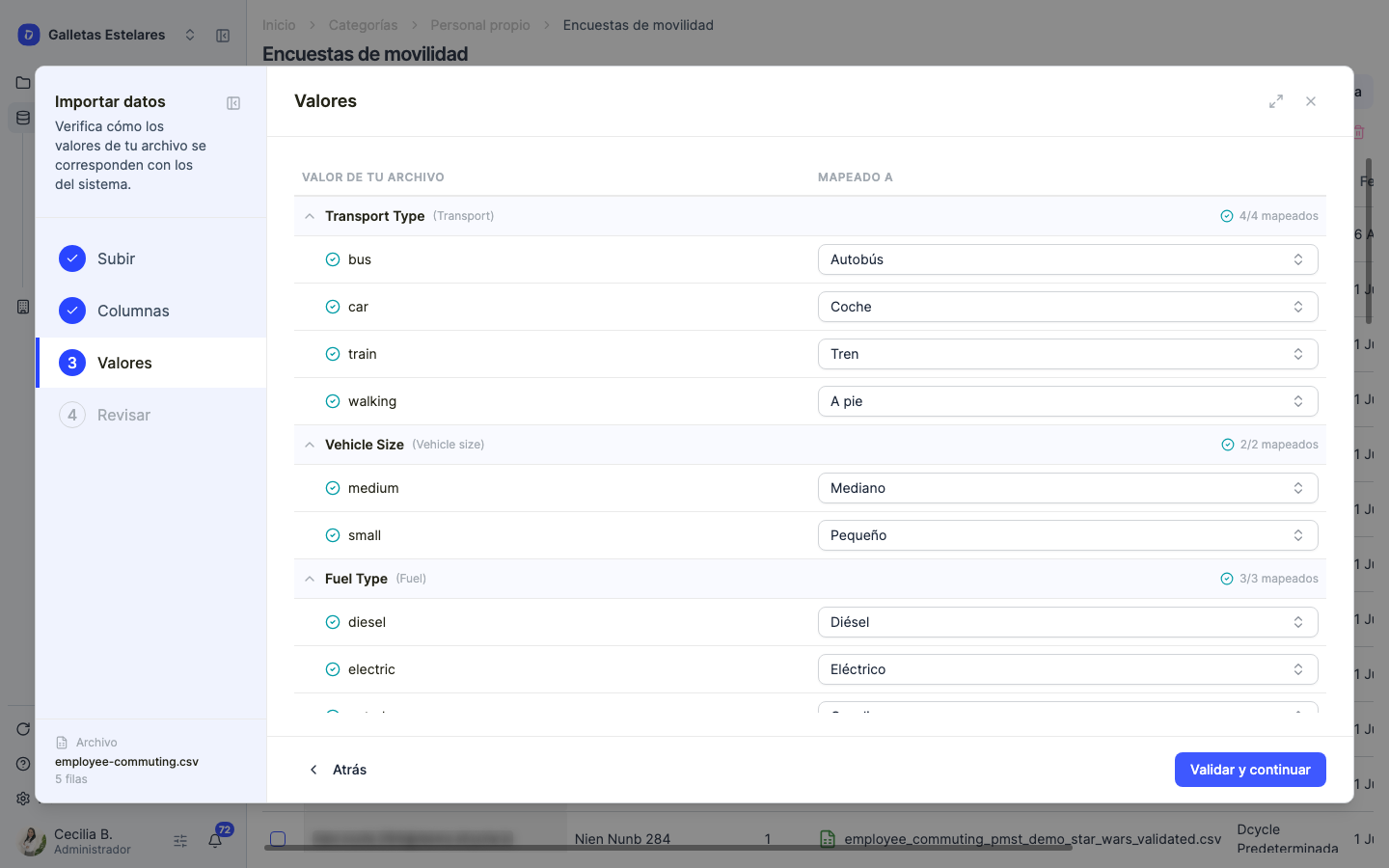
Si aparece un paso “Valores”, muestra cómo se corresponden los valores de tu fichero con los que admite Dcycle: modos de transporte, tipos de combustible, tamaños de vehículo. Revisa las sugerencias y ajusta lo que no se haya reconocido.
Paso 9
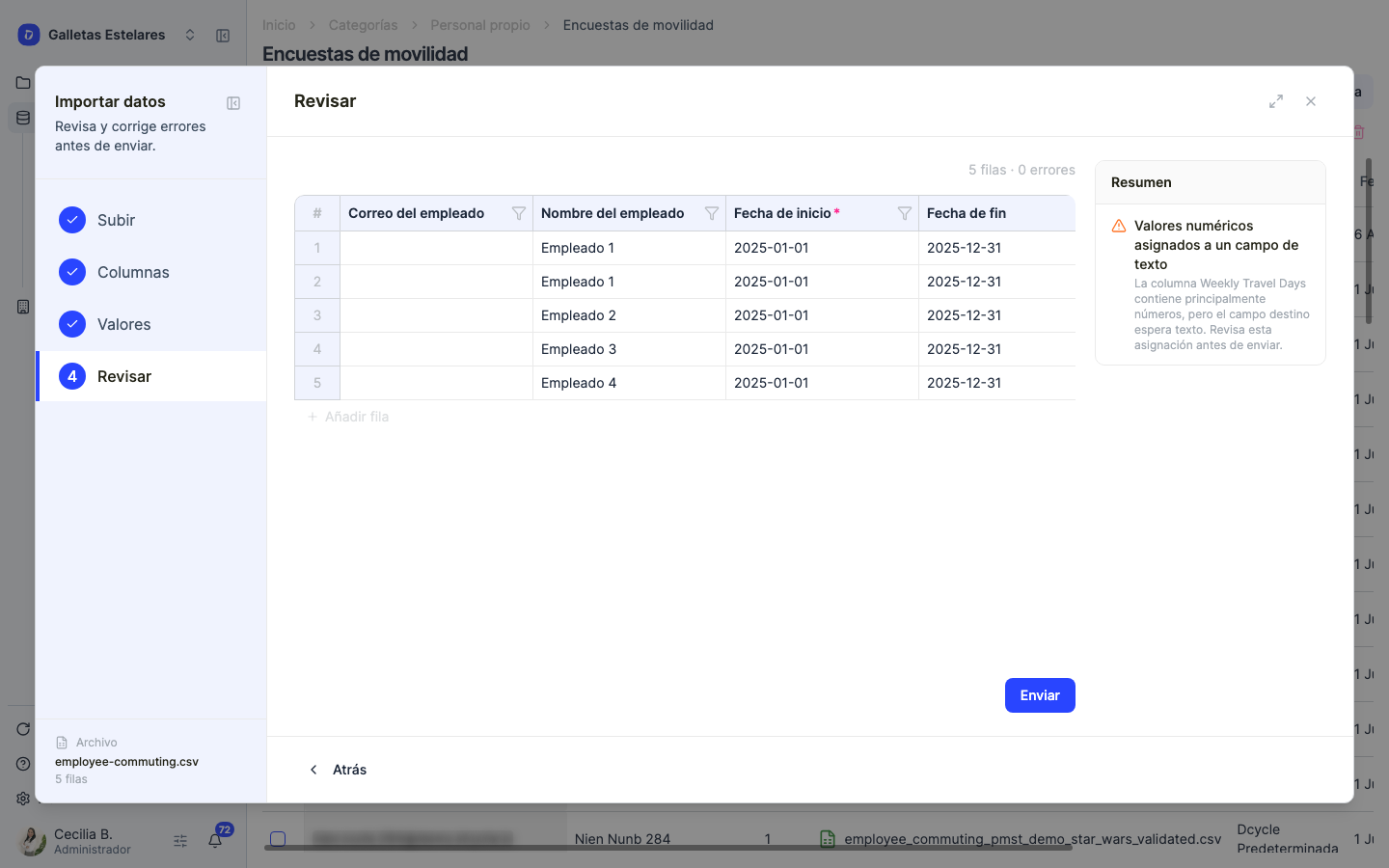
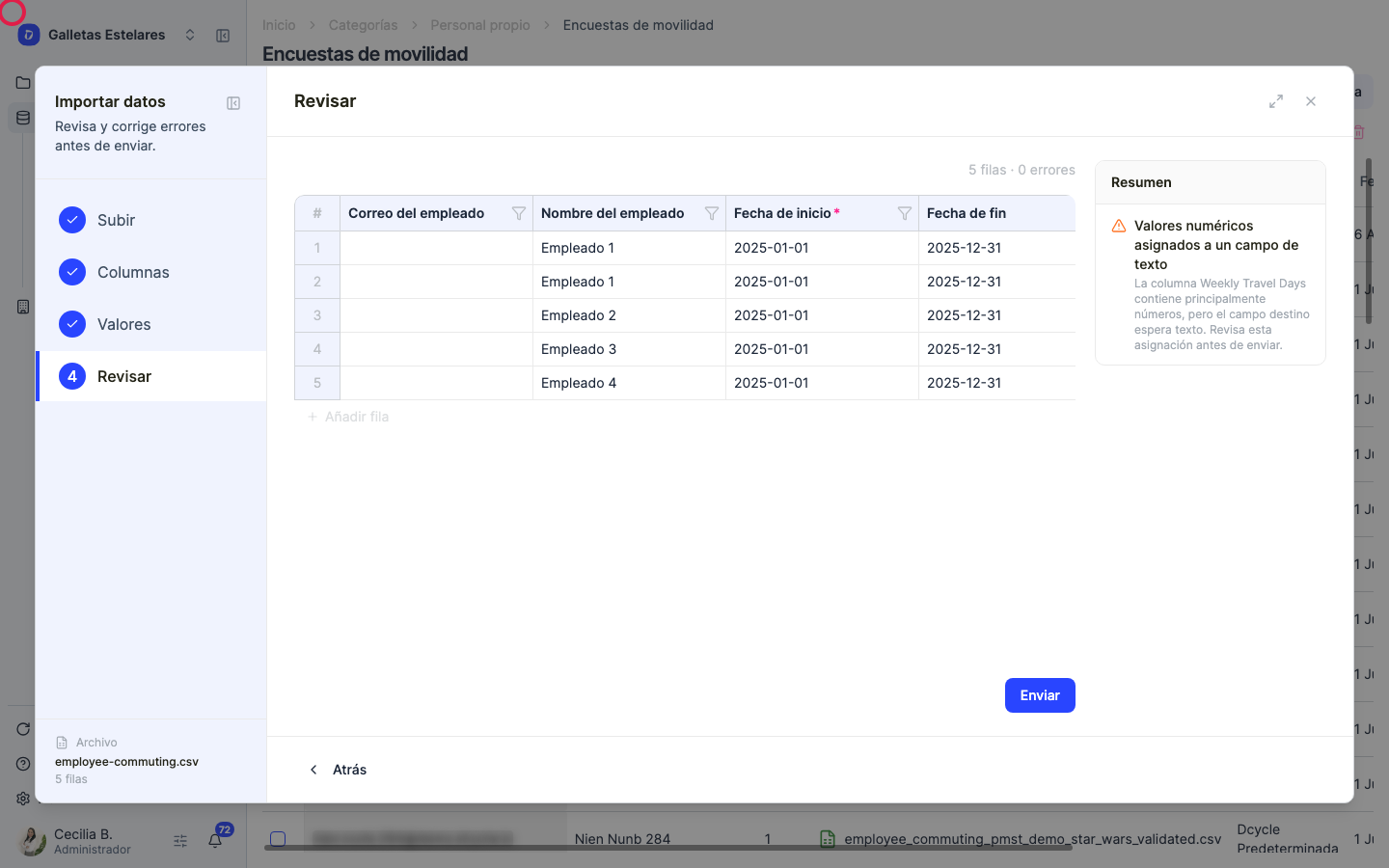
El paso “Revisar” resume las filas válidas y los errores, y te deja corregir cualquier celda ahí mismo. En el ejemplo de la captura, las cinco filas son válidas con la columna de correo completamente vacía.
Un aviso que puedes ignorar
Si en el resumen te sale "Valores numéricos asignados a un campo de texto" referido a los días de desplazamiento semanal, no es un error: esa columna admite tanto un número (5) como una lista de días. Las filas se envían igual.
Paso 10
Envía. Cada fila se convierte en un periodo de desplazamiento de ese empleado y las emisiones se calculan automáticamente.
Cómo rellenar la plantilla
| Columna | Obligatoria | Qué poner |
|---|---|---|
| Correo del empleado | Esta o el nombre | El correo del empleado. Déjala vacía si la encuesta es anónima |
| Nombre del empleado | Este o el correo | Nombre o código de empleado: vale cualquier identificador |
| Fecha de inicio | Sí | Inicio del periodo que cubre la fila |
| Fecha de fin | No | Fin del periodo. Déjala vacía si el periodo sigue abierto |
| Tipo de transporte | Sí | Coche, Autobús, Tren, Metro, Tranvía, Trolebús, Moto, Bicicleta, Patinete eléctrico, A pie o Teletrabajo |
| Tamaño del vehículo | Solo para Coche | Pequeño, Mediano o Grande |
| Tipo de combustible | Para modos motorizados | Debe ser compatible con el modo: un autobús admite diésel, gasolina, GLP, gas natural o desconocido; un coche admite además híbrido y eléctrico |
| Coche compartido | Solo para Coche | ”Sí” divide el resultado entre tres |
| Km totales | Sí, salvo Teletrabajo | Distancia de ida. Dcycle multiplica por dos para la vuelta |
| Viajes diarios | No | Entre 1 y 3. Por defecto 1 |
| Días de desplazamiento semanal | No | Días que se desplaza a la semana. Por defecto 5 |
| Días de teletrabajo semanal | No | Días trabajados desde casa. Por defecto 0 |
| Horas trabajadas por día | No | Por defecto 8 |
| Origen / Destino | No | Texto libre, solo descriptivo |
| Empresa | No | Solo para holdings: dirige la fila a una filial |
Dos cosas que conviene saber sobre cómo funciona el cálculo:
- Los km totales son de ida. Dcycle los duplica y los multiplica por los días de desplazamiento dentro del periodo, restando automáticamente los festivos del país. Si metes el trayecto completo de ida y vuelta, tus emisiones saldrán del doble.
- A pie, bicicleta sin motor y teletrabajo tienen factor de emisión cero. Aun así, incluye esas filas: documentan tu reparto modal y mejoran la representatividad de los datos.
Encuestas anónimas
Si tu encuesta no recoge correos, deja vacía la columna del correo y usa la del nombre como identificador:
- Deja “Correo del empleado” vacío en todas las filas.
- En “Nombre del empleado” pon un identificador:
Empleado 1,Empleado 2, o tu código interno de RRHH. La columna admite tanto un nombre como un código de empleado. - Usa un identificador distinto para cada persona. Dcycle identifica a los empleados por ese valor: si dos filas repiten el mismo identificador, se entienden como la misma persona y los periodos se acumulan sobre ese único empleado.
Una persona puede tener varias filas legítimamente: así es como repartes a un empleado entre varios modos de transporte, o entre distintos periodos del año. Solo asegúrate de que las filas que deben ser de la misma persona lleven el mismo identificador, y las de personas distintas lleven identificadores distintos.
No inventes correos
Un correo ficticio no aporta nada frente a un identificador en la columna del nombre, y queda guardado como dato personal. Si tu encuesta es anónima, mantenla anónima: deja la columna vacía. Lo mismo con la columna Origen: rellenarla implica subir el domicilio de los empleados, y es opcional.
¿Y si solo tienes datos agregados?
El importador funciona empleado a empleado: no hay columna de número de personas. Si tu encuesta te da una distancia media y un reparto modal del conjunto de la plantilla en lugar de respuestas individuales, desglósalo en filas: una fila por empleado y modo de transporte, repartiendo los kilómetros según el peso de cada modo.
Si en cambio tu problema es la tasa de respuesta — tienes respuestas individuales, pero solo de una parte de la plantilla — no construyas filas sintéticas. Sube las respuestas reales y usa la función de estimación para cubrir el resto.
¿Te ha sido útil?
¿Qué faltaba o no quedó claro? (opcional)
Enviado. Gracias por ayudarnos a mejorar.
Siguiente
Subir empleadosAñadir tus empleados a Dcycle es el paso previo para recoger datos de desplazamientos (Alcance 3, Categoría 7) mediante encuestas de movilidad, junto con registros de accidentes, absentismo y formaciones. Usa una plantilla CSV o Excel para cargarlos a la vez.
Leer más → Personaliza tus encuestas de movilidadCrea encuestas de movilidad a medida de tu empresa: elige el modelo de trabajo, edita las preguntas, añade lógica condicional y envíalas en el idioma que prefieran tus empleados; las traducciones se generan de forma automática.
Leer más → Estimar emisiones de empleados que no respondieron la encuestaNo todos los empleados completan la encuesta de movilidad, lo que deja un hueco en tus datos de Alcance 3. Con la función de estimación, Dcycle rellena ese hueco usando la media de emisiones por empleado respondente — como un total para todo el grupo o con plantillas individuales por filial.
Leer más →