Guías de Producto
Gestionar datos de compras y bases de datos de factores de emisión
Esta guía cubre tres tareas: introducir registros de compra uno a uno con importe monetario o en peso, cambiar la base de datos de factores de emisión para compras a ecoinvent, y crear tu propia base de datos de factores de emisión para que aparezca como opción en la configuración de compras.
Antes de empezar
Necesitas el rol Editor en tu organización de Dcycle.
Pasos
Paso 1
Parte 1: Introducir un registro de compra manualmente. Es la forma más rápida de añadir una compra individual — introduces un importe monetario (euros) o una cantidad en peso, y Dcycle calcula las emisiones automáticamente usando la base de datos Exiobase.
Paso 2
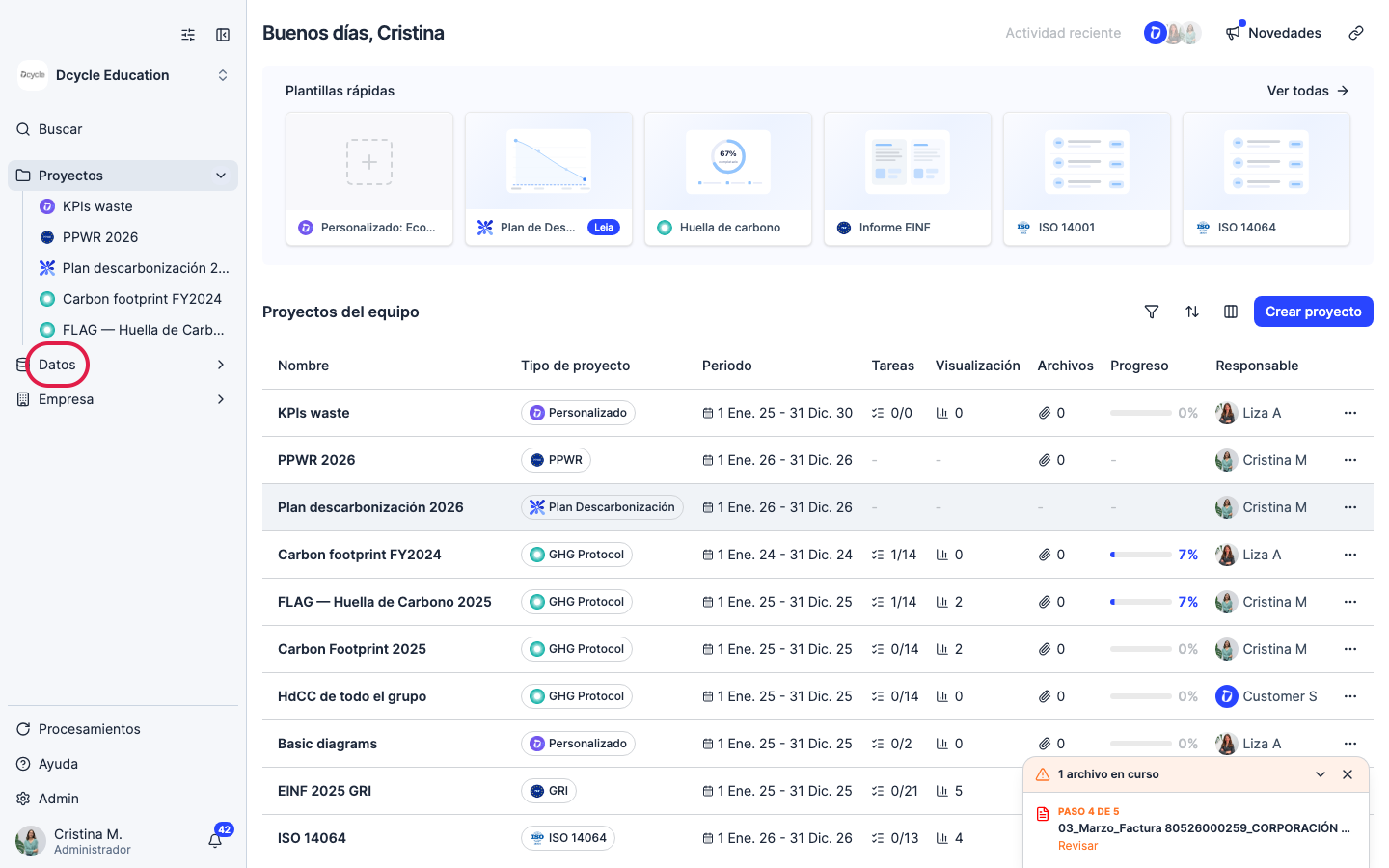
Haz clic en “Datos” en la navegación lateral.
Paso 3
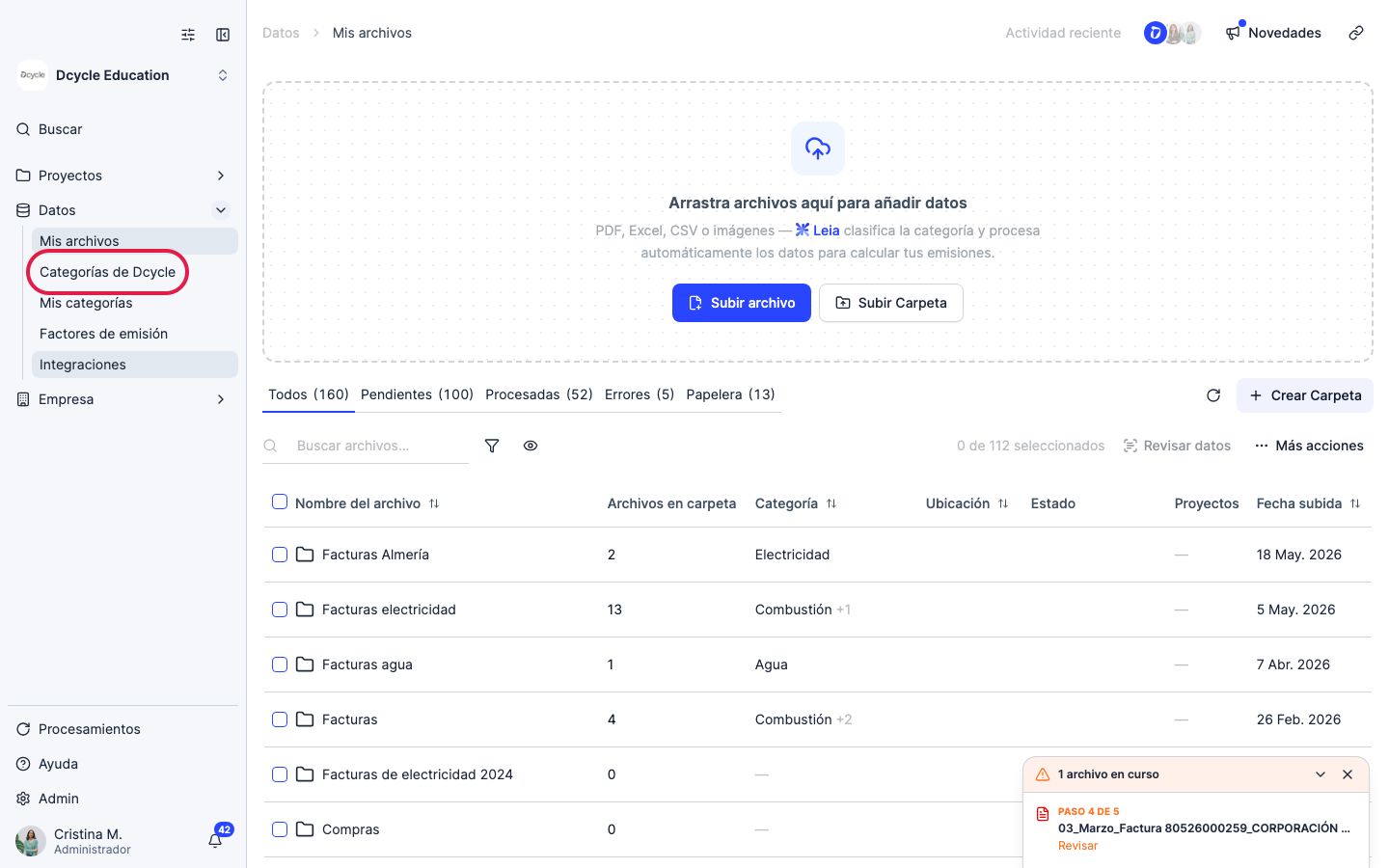
Haz clic en “Categorías”.
Paso 4
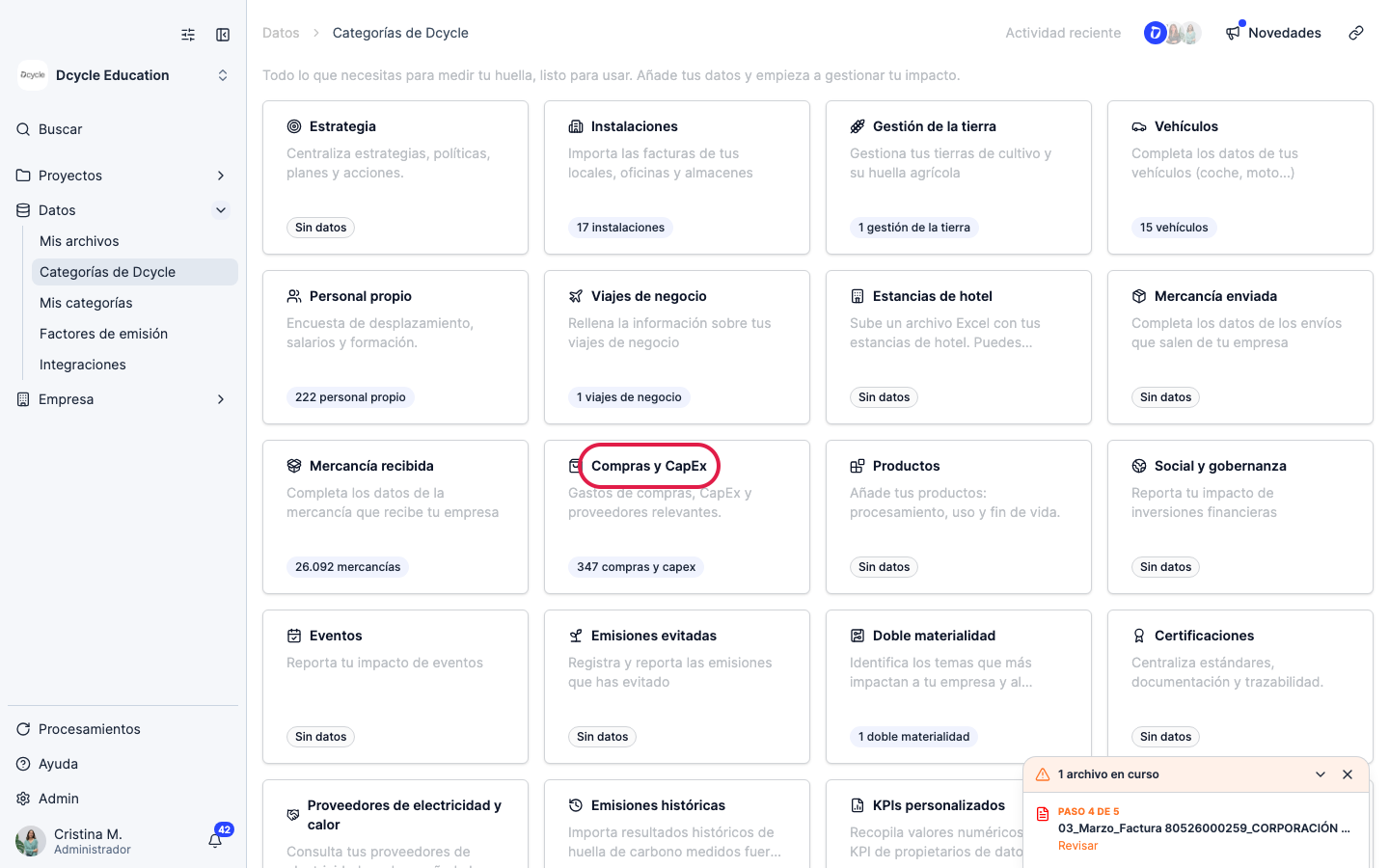
Abre la categoría “Compras y CapEx”.
Paso 5
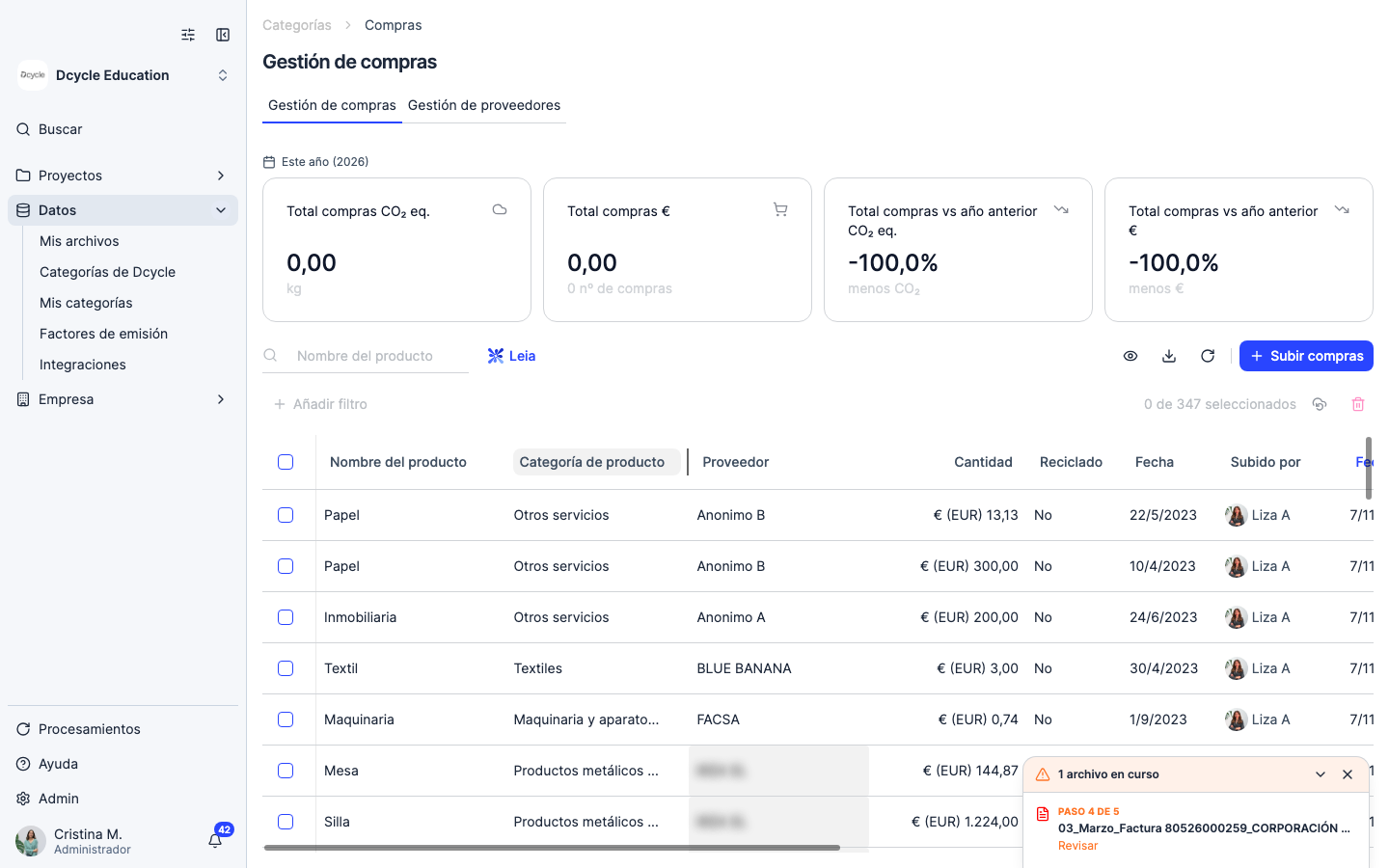
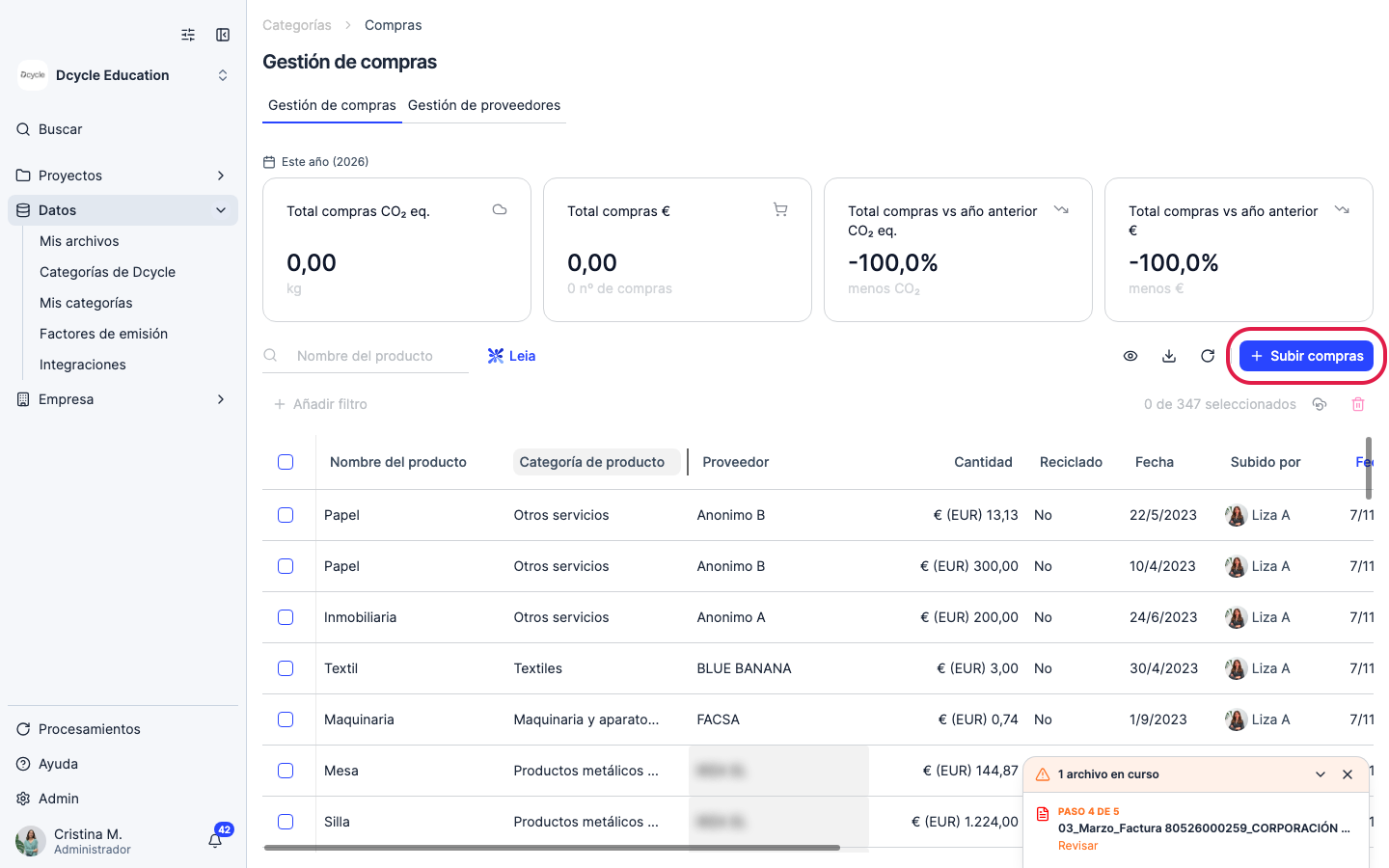
La pestaña “Gestión de compras” muestra tus registros de compra y los totales de CO2e y gasto arriba. Haz clic en “Subir compras” arriba a la derecha para añadir nuevos registros.
Paso 6
Haz clic en “Subir compras”.
Paso 7
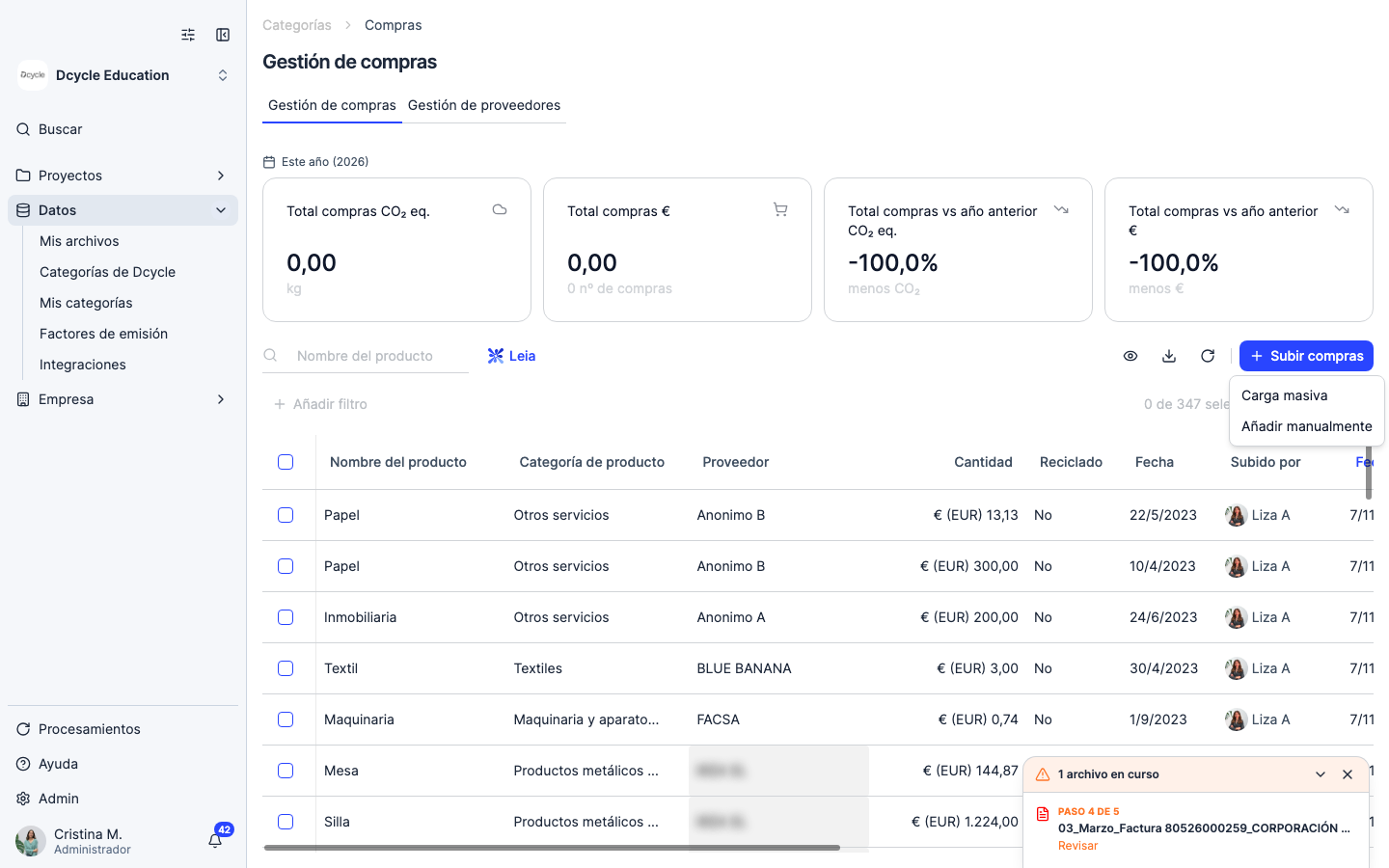
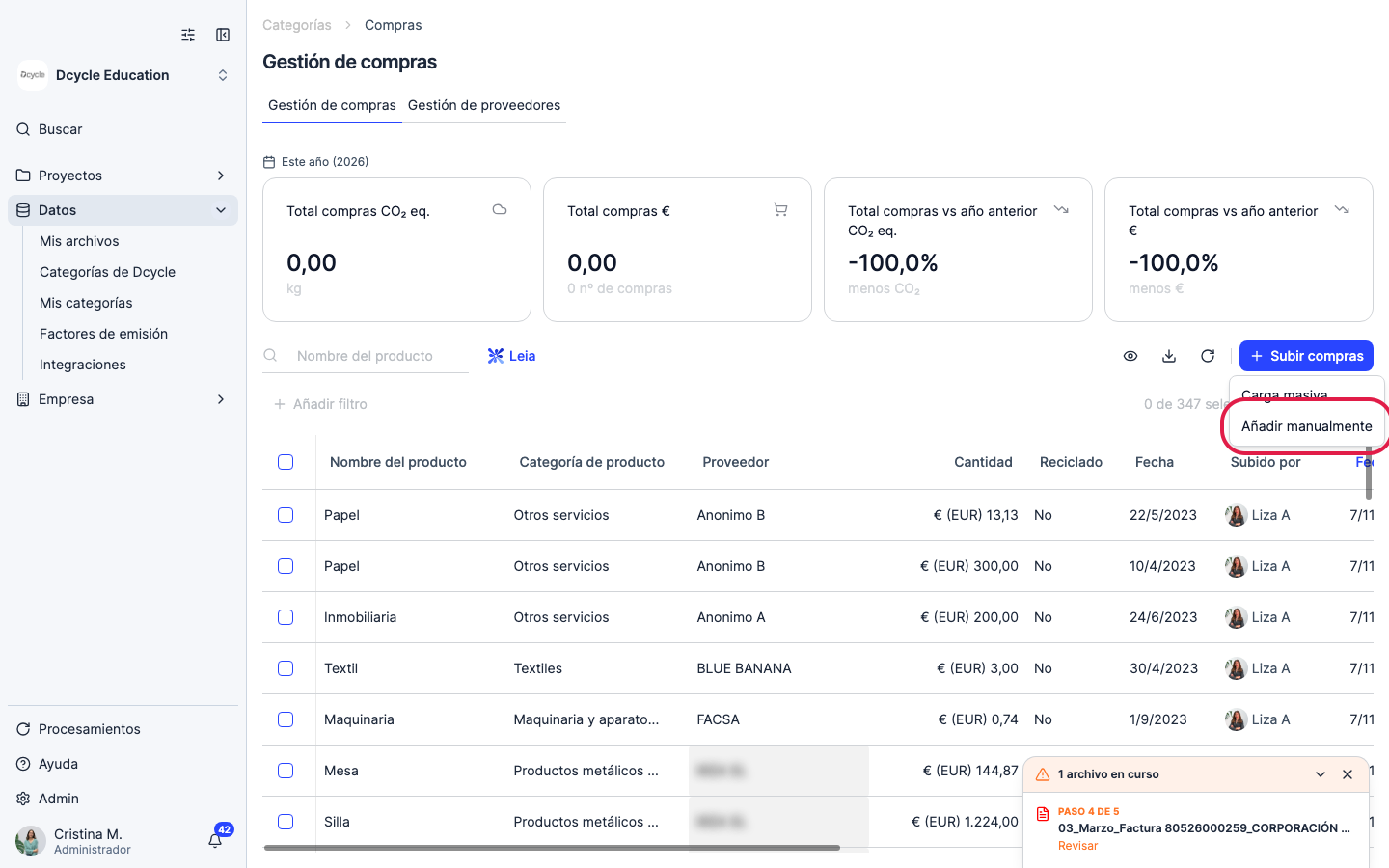
Aparece un menú con dos opciones: “Carga masiva” (importación de CSV/Excel) y “Añadir manualmente” (un registro a la vez). Haz clic en “Añadir manualmente” para abrir el formulario de entrada individual.
Paso 8
Haz clic en “Añadir manualmente”.
Paso 9
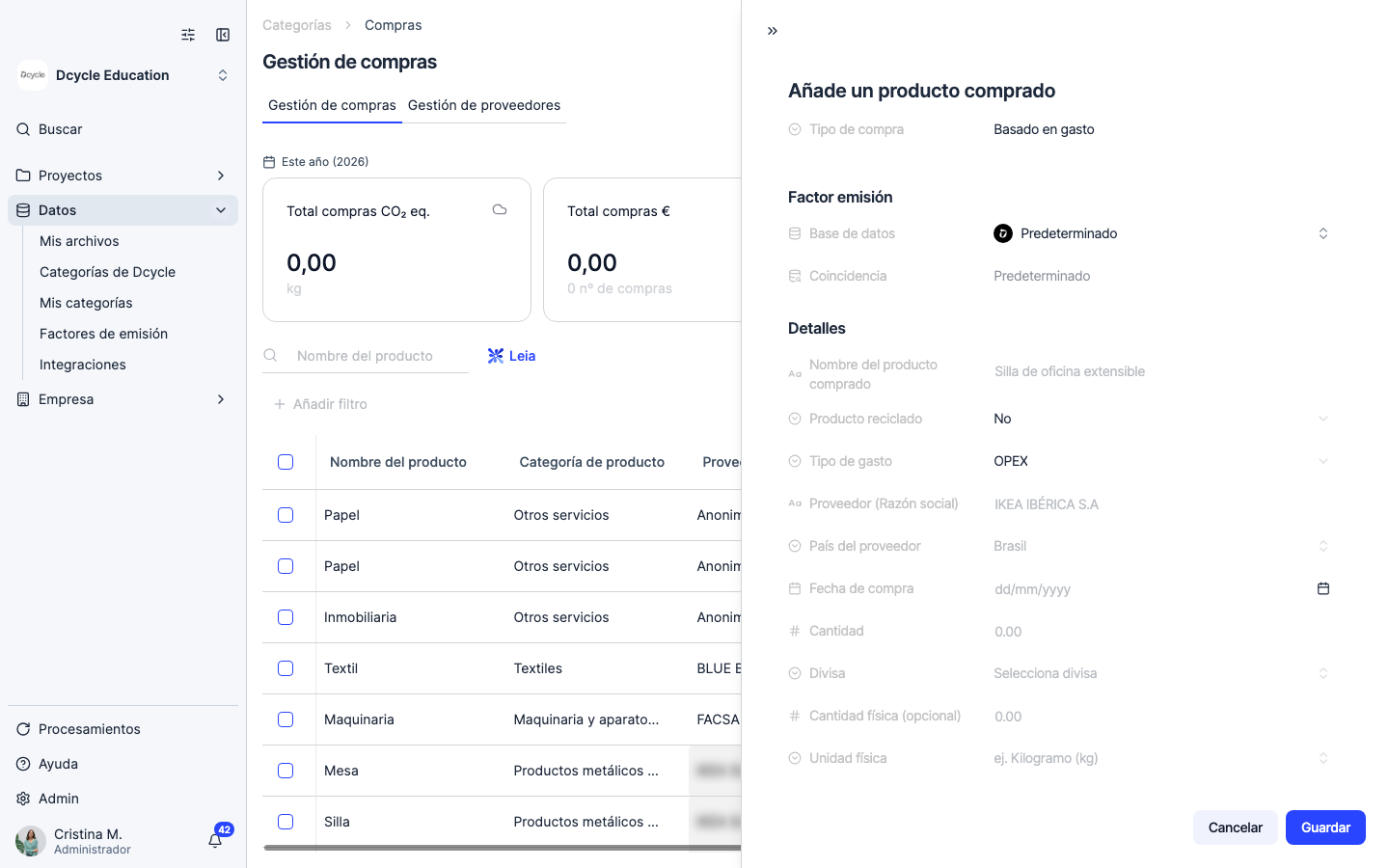
Se abre el formulario de entrada manual. Rellena el producto, el proveedor, la fecha de compra y el tipo de gasto (OPEX/CAPEX). Luego introduce el importe como valor monetario en euros o como cantidad física en kilogramos. Dcycle calculará automáticamente las emisiones de CO2e usando la base de datos Exiobase.
Paso 10
Exiobase es la base de datos de cálculo predeterminada de Dcycle para compras. Usa el importe en euros (enfoque basado en gasto) o el peso (enfoque de unidades físicas) para consultar el factor de emisión medio de esa categoría de bienes o servicios. No necesitas configurar nada — el cálculo ocurre automáticamente en cuanto guardas el registro.
Paso 11
Parte 2: Cambiar la base de datos de factores de emisión para compras a ecoinvent. Esto te permite asociar cada materia prima a un proceso ecoinvent específico y a una versión concreta, en lugar de usar los factores Exiobase por defecto.
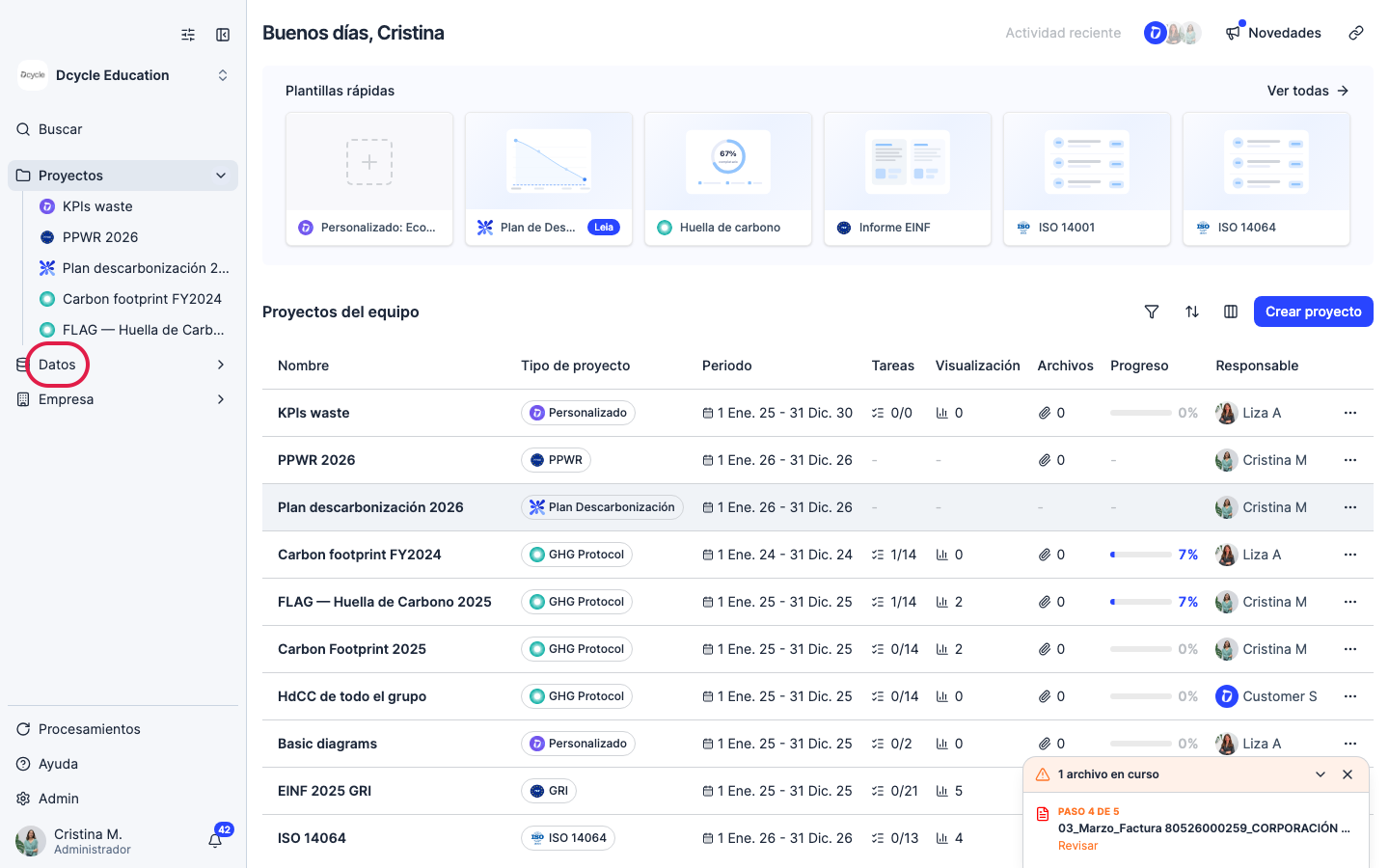
Paso 12
Haz clic en “Datos” en la navegación lateral.
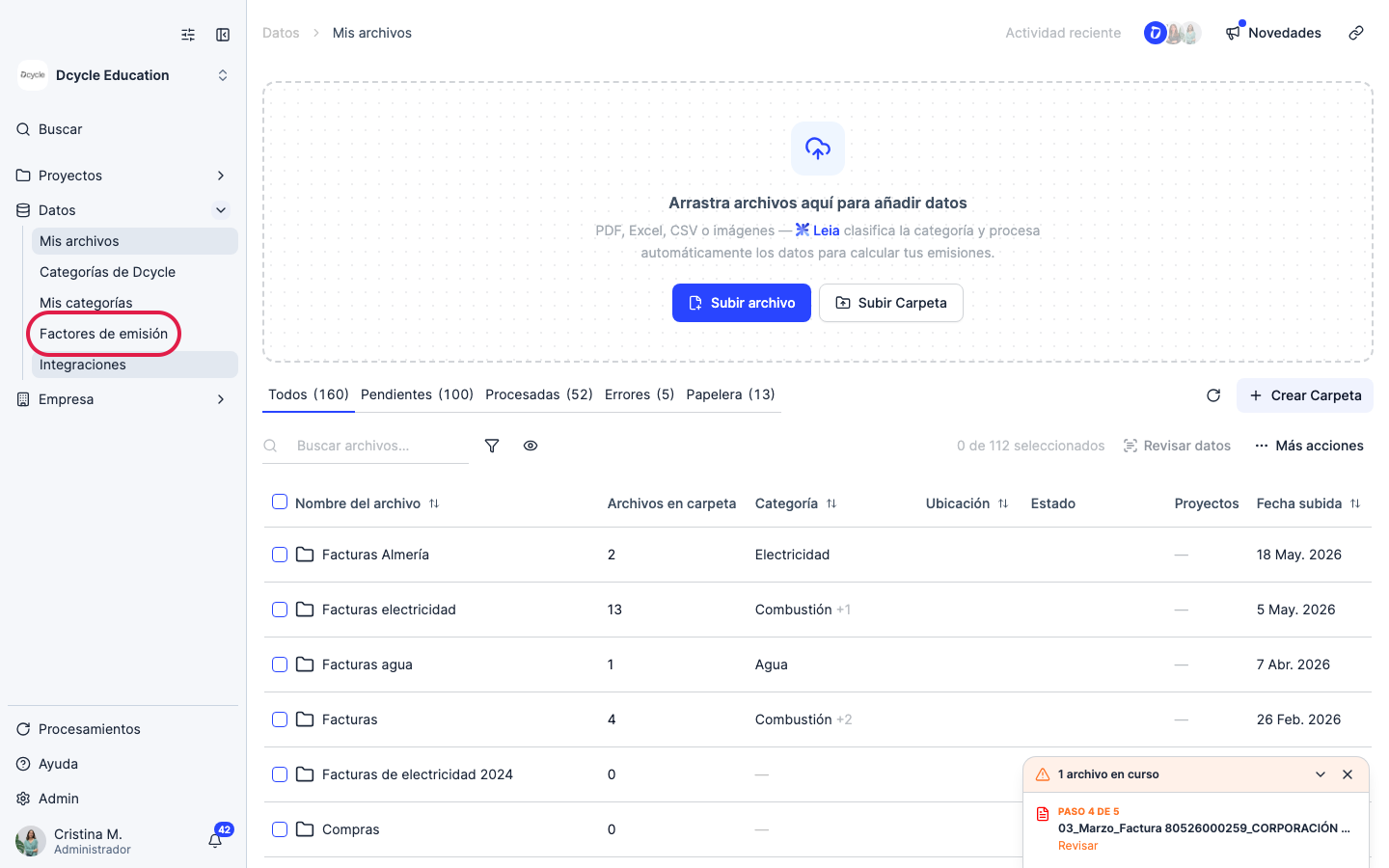
Paso 13
Haz clic en “Factores de emisión” en el sub-menú de Datos.
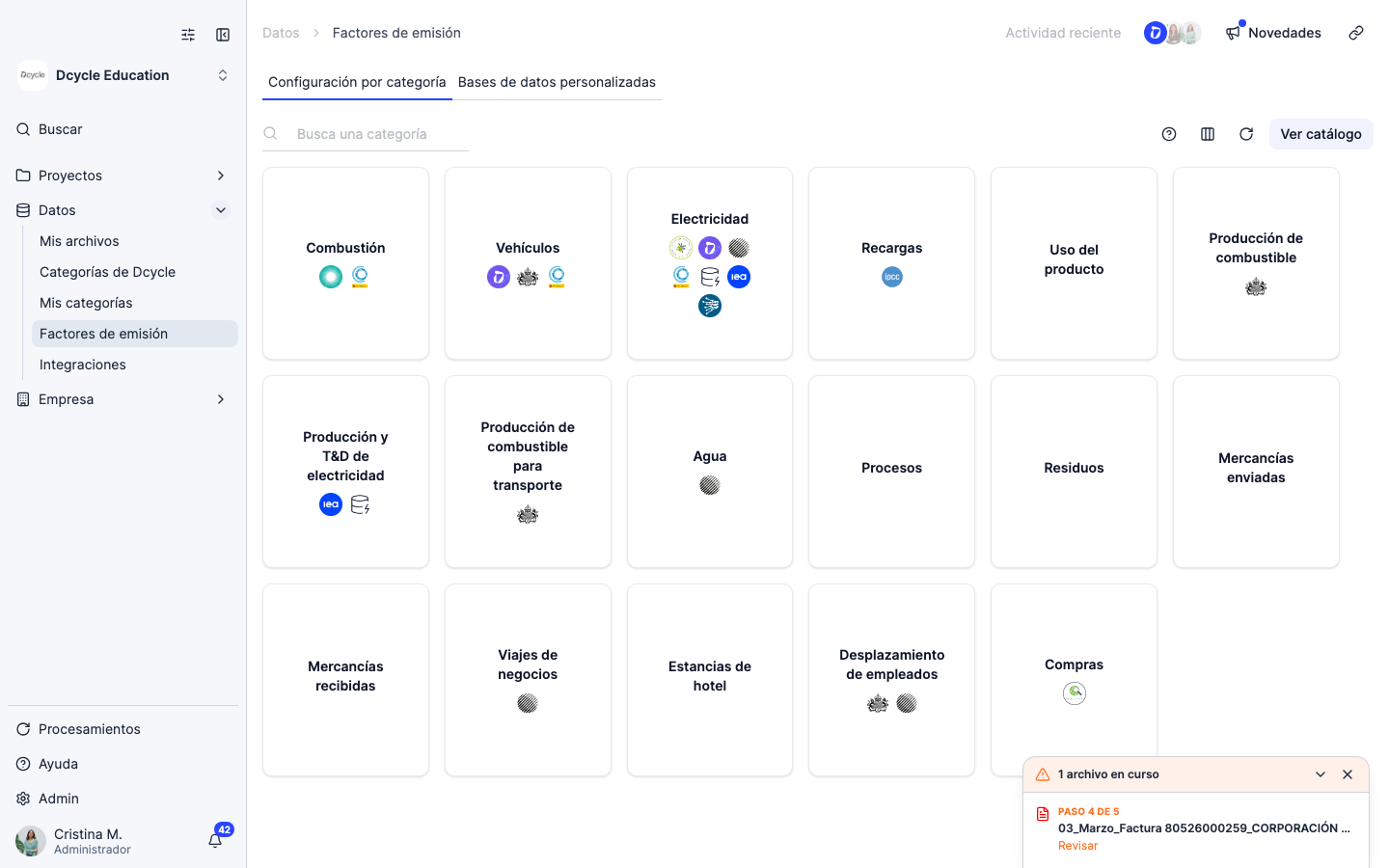
Paso 14
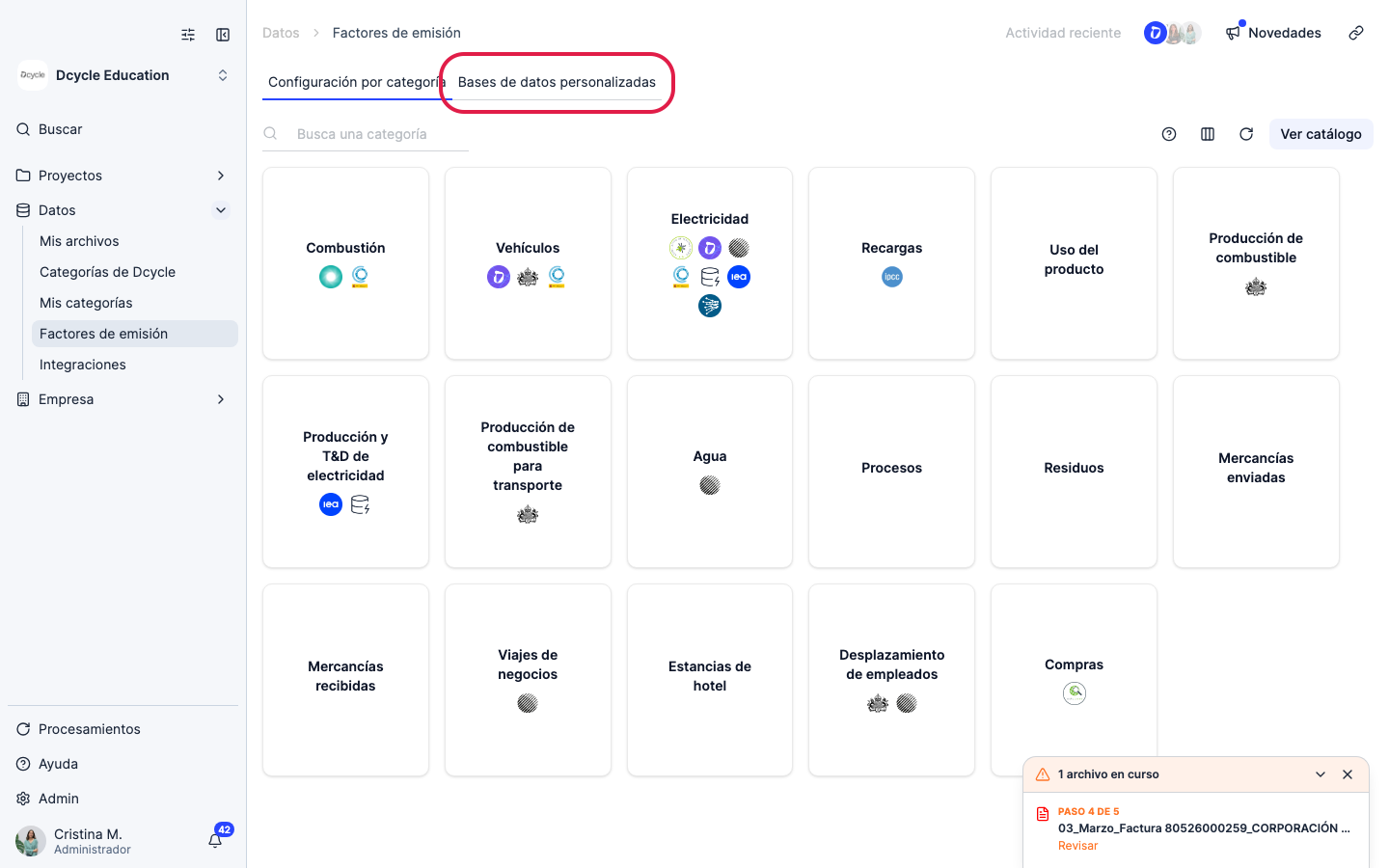
La página de Factores de emisión tiene dos pestañas: “Configuración por categoría” (donde eliges qué base de datos usa cada categoría) y “Bases de datos personalizadas” (donde creas tus propias bases de datos — cubierto en la Parte 3). Permanece en la pestaña “Configuración por categoría”.
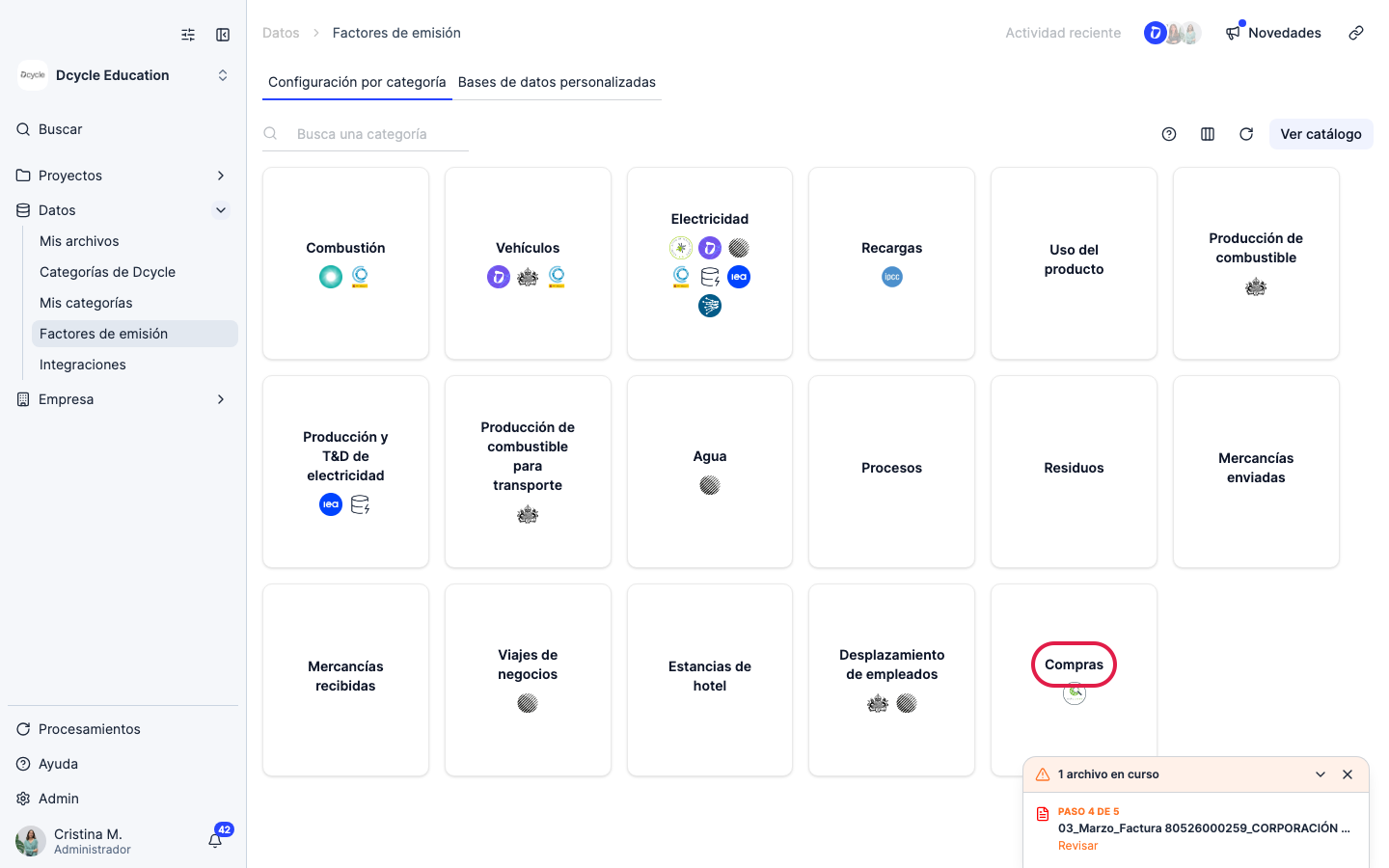
Paso 15
Haz clic en la ficha de la categoría “Compras” para abrir su panel de configuración de factores de emisión.
Paso 16
El panel muestra las bases de datos disponibles para compras — Exiobase está seleccionada por defecto. Para cambiar a ecoinvent, selecciónala en el desplegable de base de datos. Luego elige la versión de ecoinvent y, para cada materia prima de tus compras, selecciona el proceso ecoinvent correspondiente.
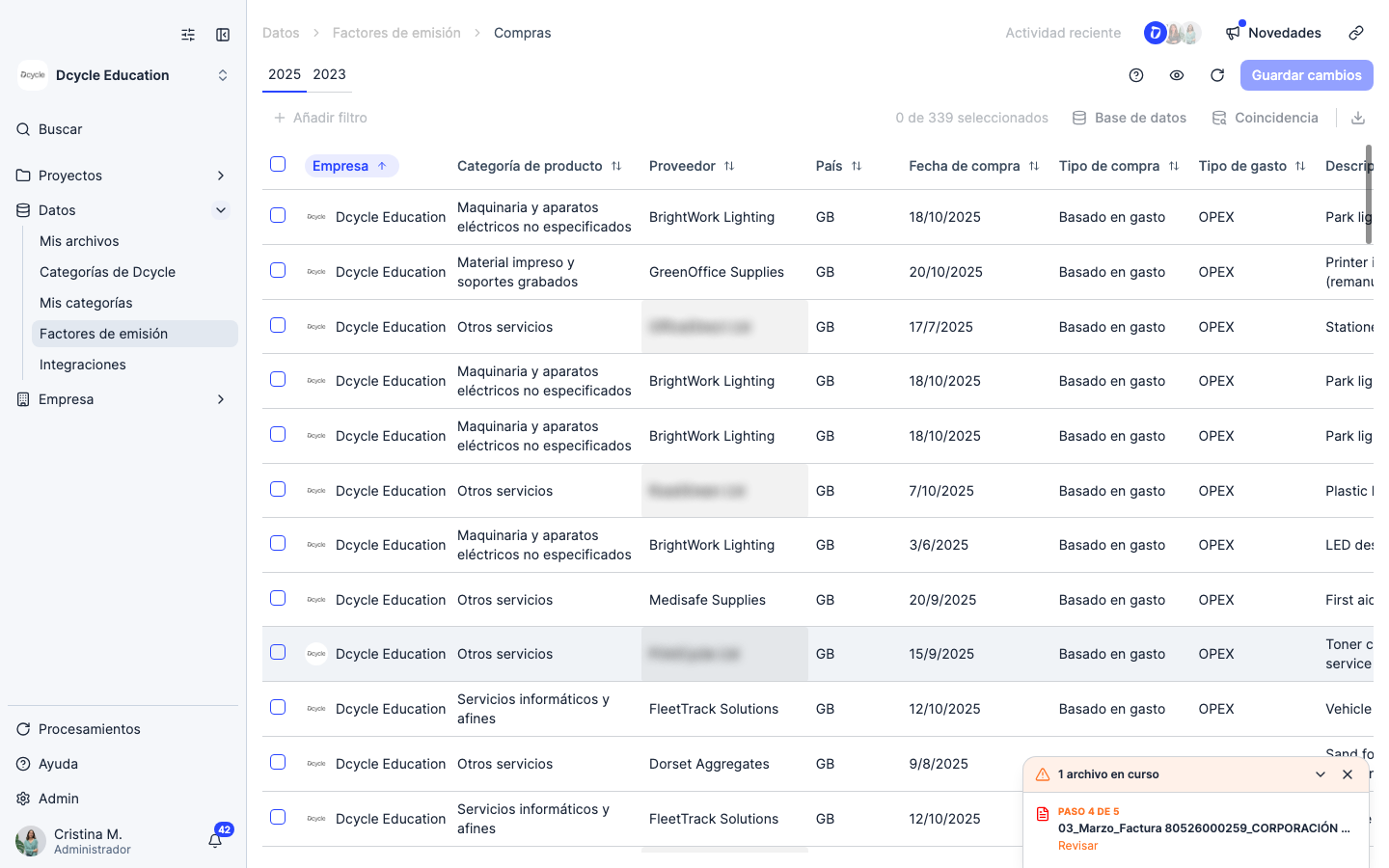
Paso 17
El match correcto es importante: elige el proceso ecoinvent cuyo límite del sistema y unidad funcional representen mejor lo que realmente compras. Por ejemplo, “steel, low-alloyed {RER}” para compras de acero de baja aleación europeo. La versión que elijas (3.8, 3.9, 3.10…) determina qué valores de intensidad de emisión usa Dcycle.
Paso 18
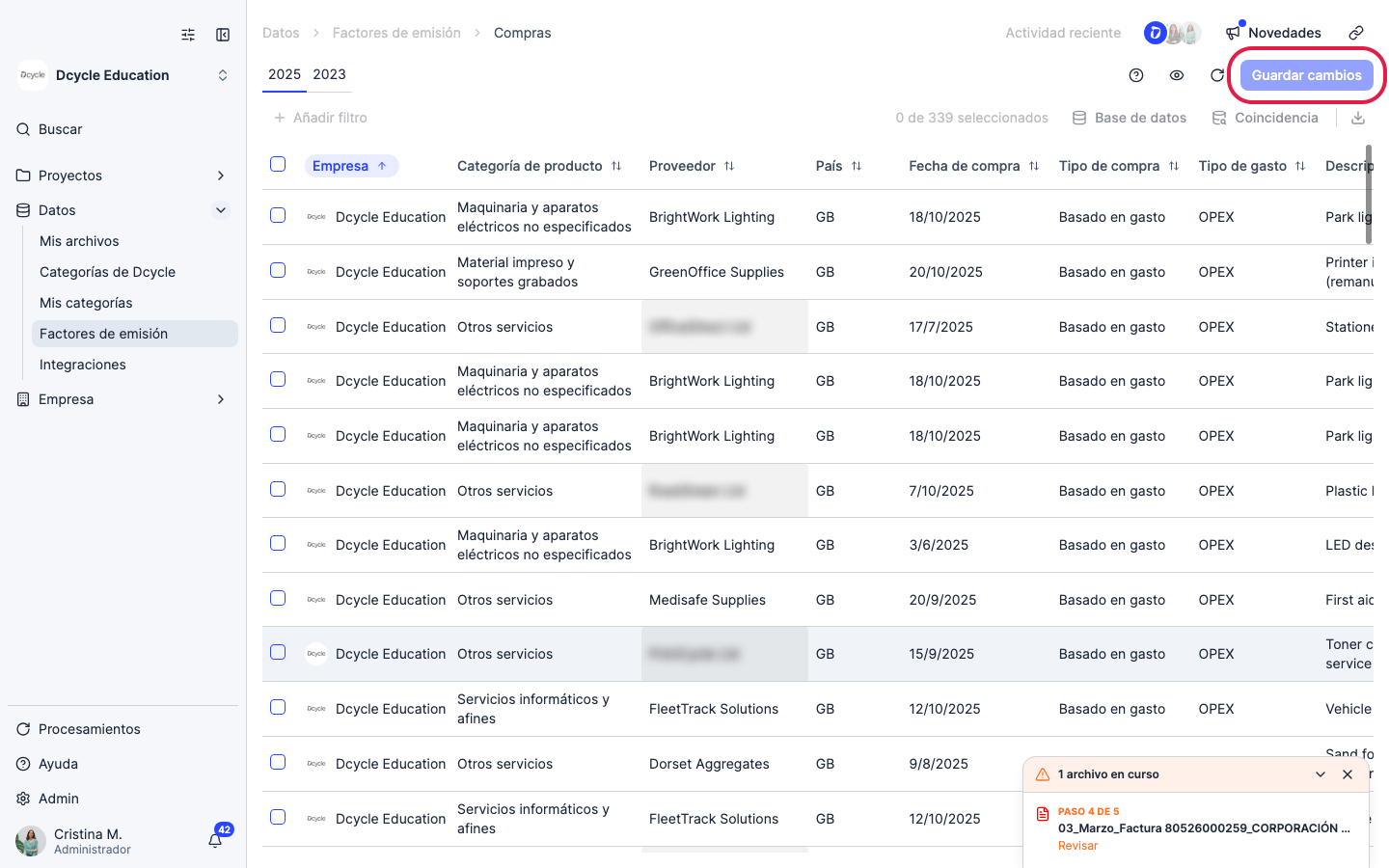
Haz clic en “Guardar cambios” para aplicar la base de datos ecoinvent a la categoría Compras. Dcycle recalculará las emisiones de todos los registros de compra existentes usando los nuevos factores.
Paso 19
Parte 3: Crear tu propia base de datos de factores de emisión. Una vez creada, aparece como opción seleccionable en el desplegable de base de datos para compras — junto a Exiobase y ecoinvent — para que puedas aplicar tus propios factores a cualquier categoría de compra.
Paso 20
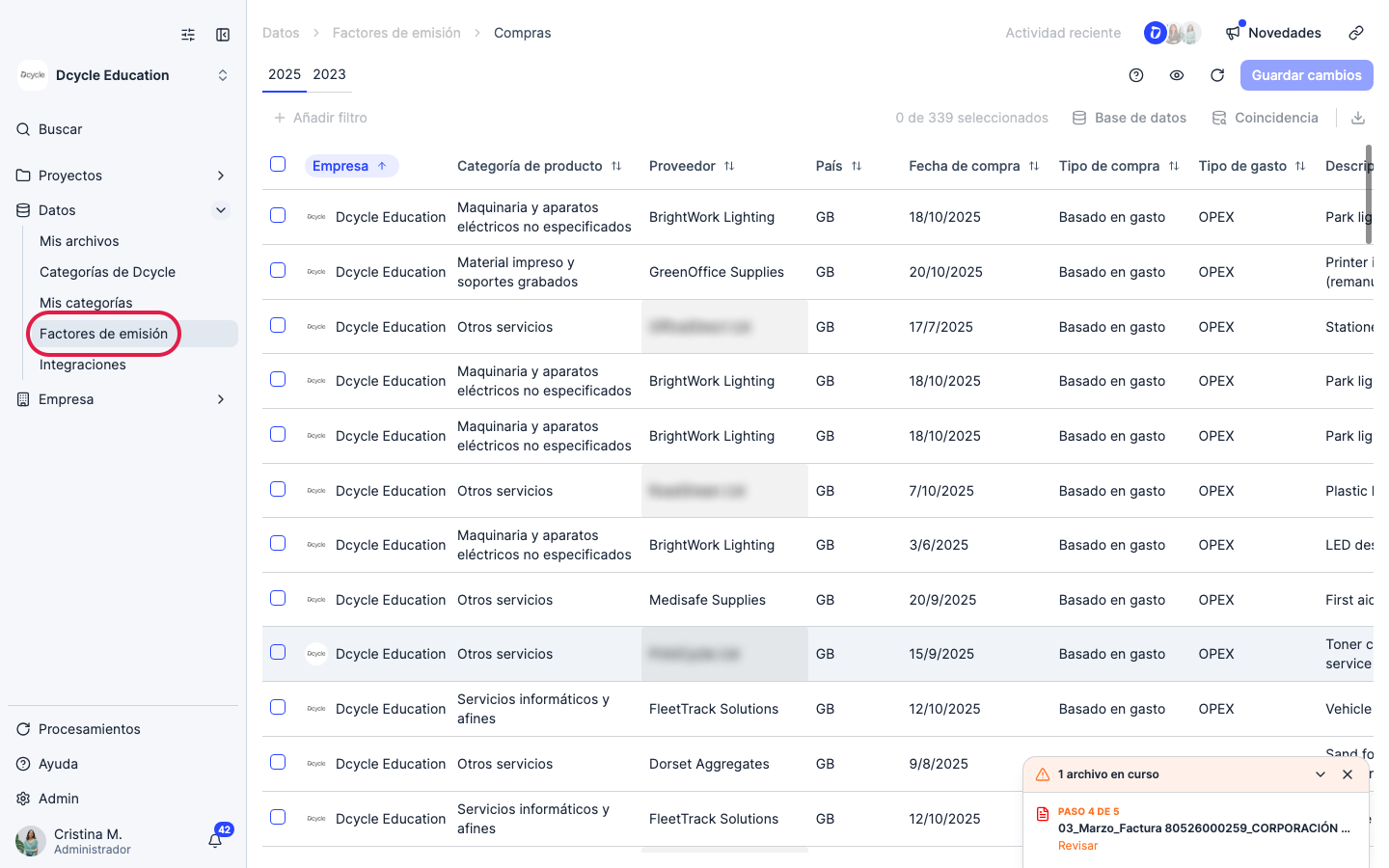
Haz clic en “Factores de emisión” en la navegación lateral para volver a la página principal.
Paso 21
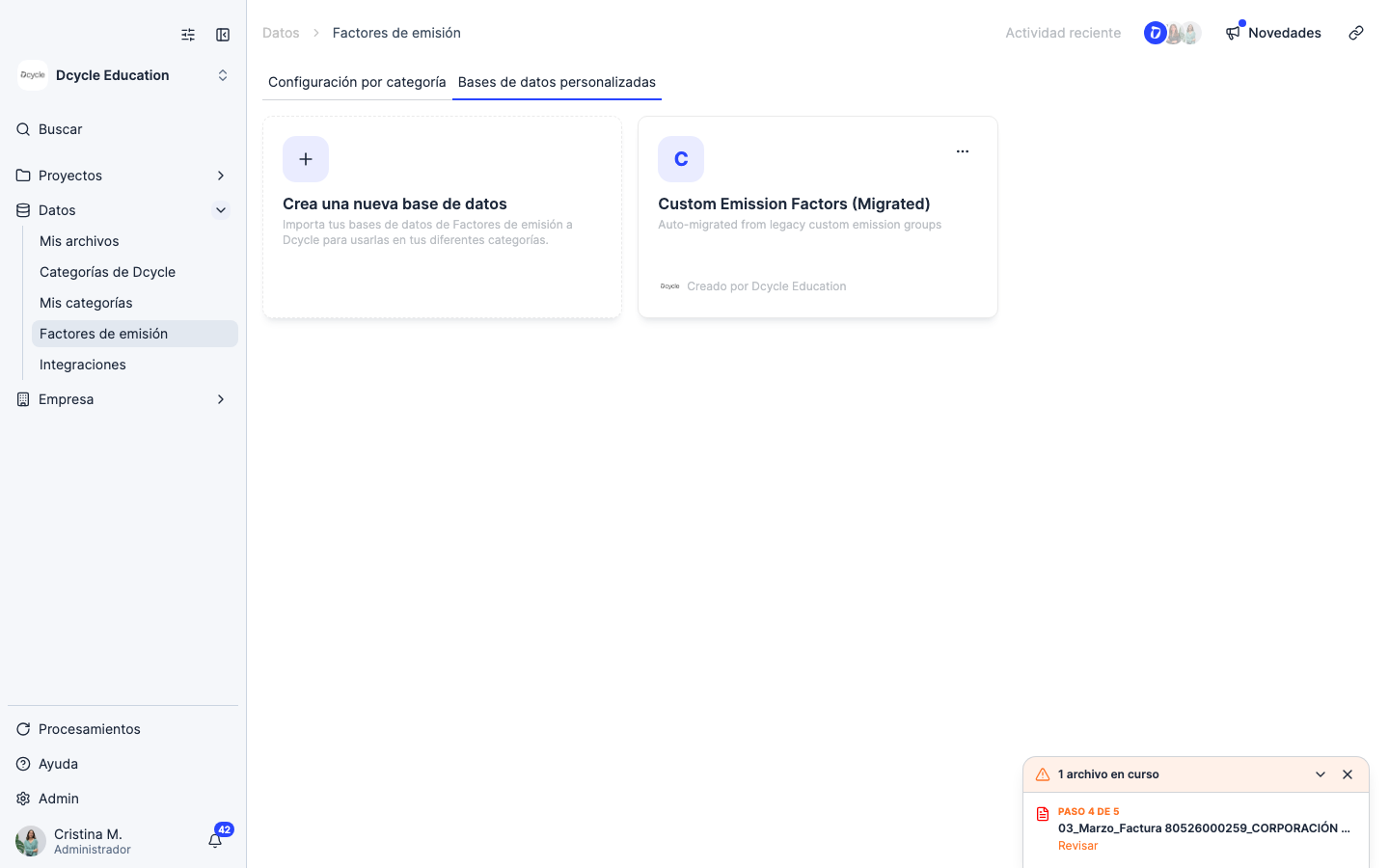
Haz clic en la pestaña “Bases de datos personalizadas”.
Paso 22
La pestaña “Bases de datos personalizadas” muestra las bases de datos que ya tienes creadas, más una tarjeta “Crear una nueva base de datos” para añadir más. Cualquier base de datos que crees aquí aparecerá después en el desplegable de base de datos en la pantalla “Configuración por categoría”, para que puedas aplicarla a categorías concretas como Compras.
Paso 23
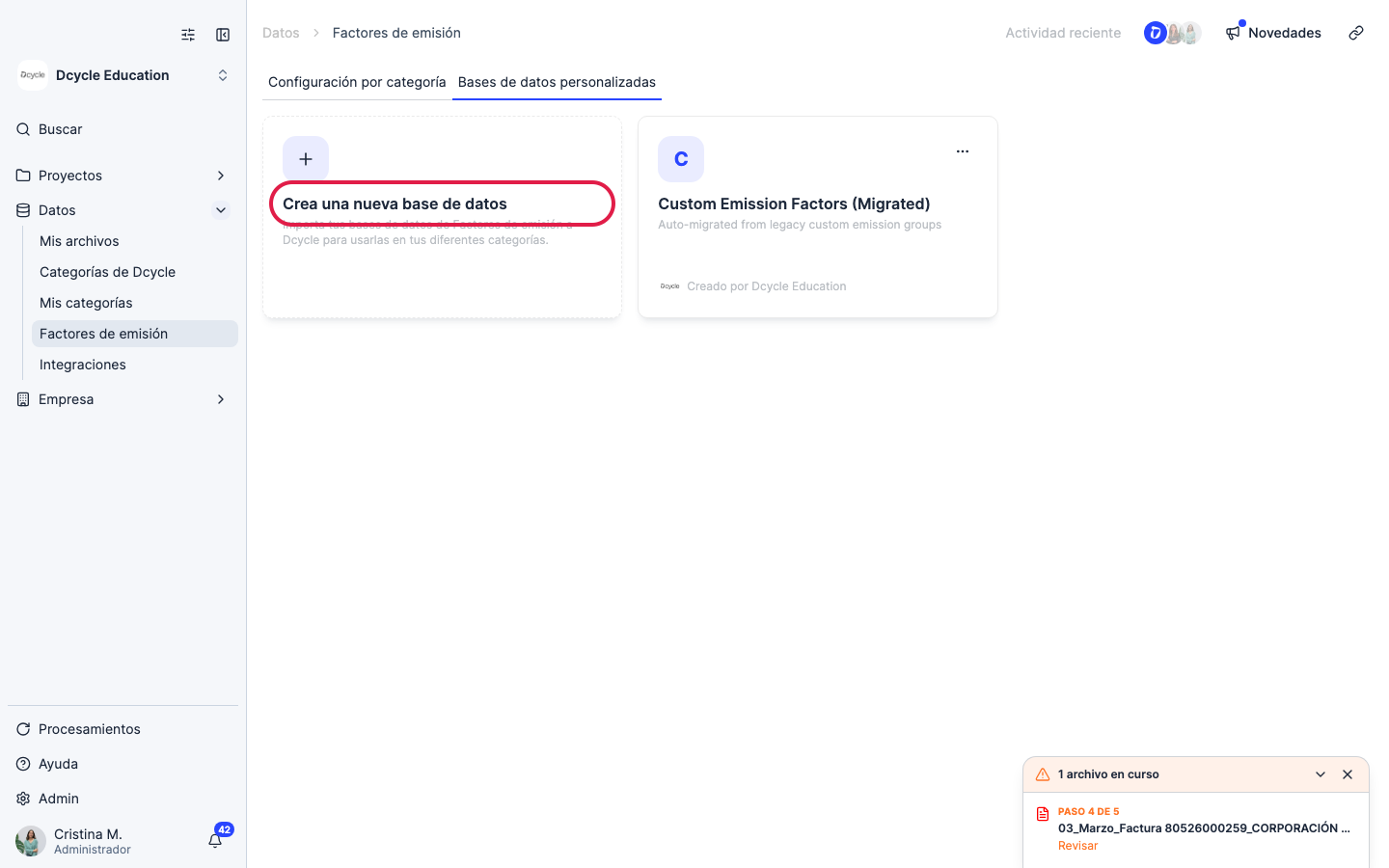
Haz clic en la tarjeta “Crear una nueva base de datos” para empezar una nueva base de datos de factores de emisión personalizados.
Paso 24
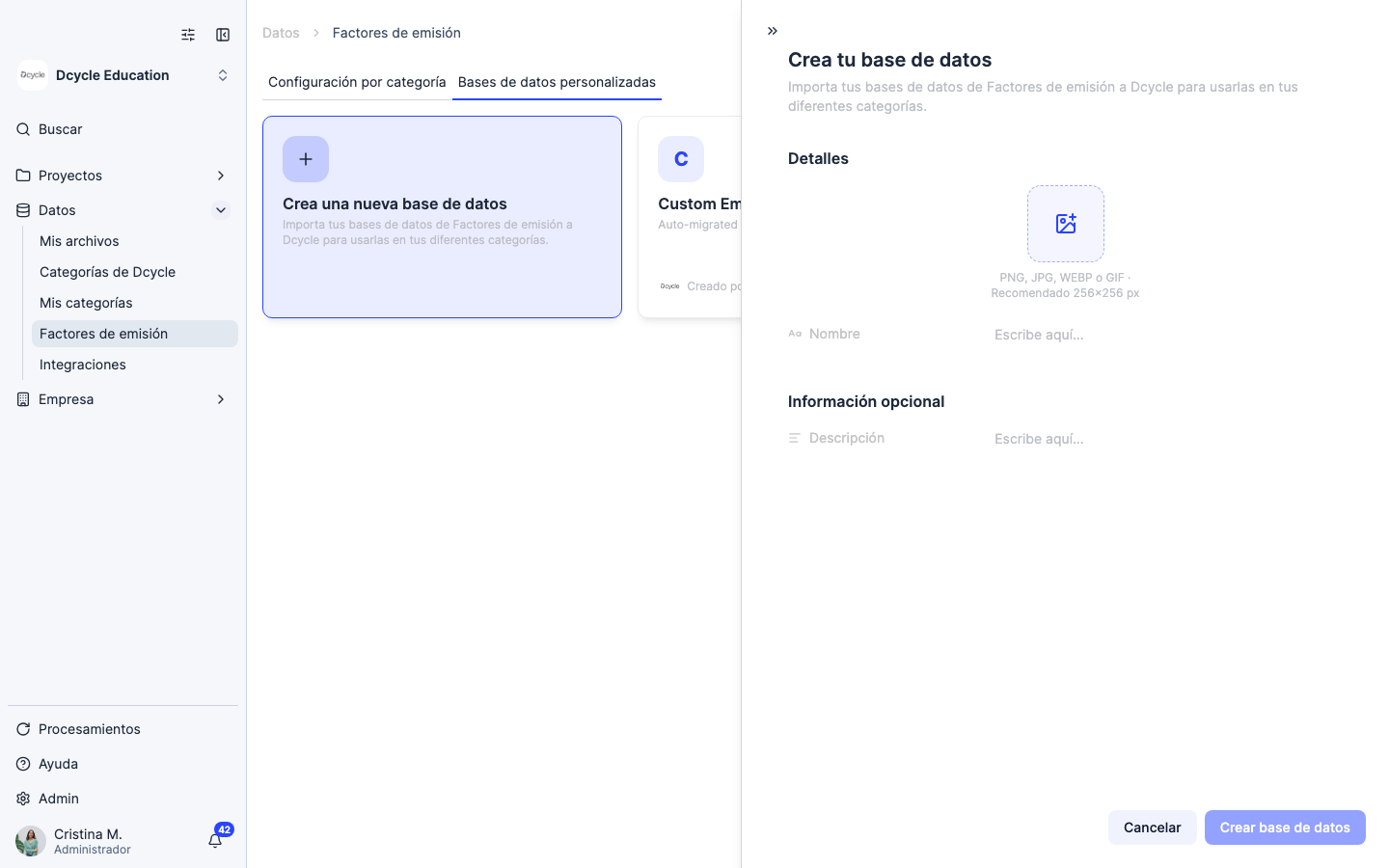
Se abre un panel de creación. Dale a tu base de datos un nombre que reconozcas después (por ejemplo “Factores proveedor 2024” o “Subconjunto ecoinvent propio”), elige “Compras” como la categoría a la que aplica y establece el periodo de validez. Luego añade los factores de emisión individuales — material, valor en kg CO2e y unidad de referencia — para cada materia prima que quieras cubrir.
Paso 25
Una vez que guardes la base de datos, vuelve a “Configuración por categoría” y haz clic en la ficha de Compras. Tu nueva base de datos aparecerá ahora en el desplegable junto a Exiobase y ecoinvent. Selecciónala, asocia cada materia prima al factor correspondiente de tu base de datos y haz clic en “Guardar cambios” para aplicarla.
¿Te ha sido útil?
¿Qué faltaba o no quedó claro? (opcional)
Enviado. Gracias por ayudarnos a mejorar.