Guías de Producto
Gestionar los periodos de empleados en la encuesta de movilidad
Cada empleado en tu encuesta de movilidad puede tener uno o varios periodos de actividad. Aprende a consultar esos periodos, dar de baja a un empleado que ha causado baja en la organización y restaurar un periodo archivado por error.
Antes de empezar
Necesitas el rol Editor en tu organización de Dcycle.
Pasos
Paso 1
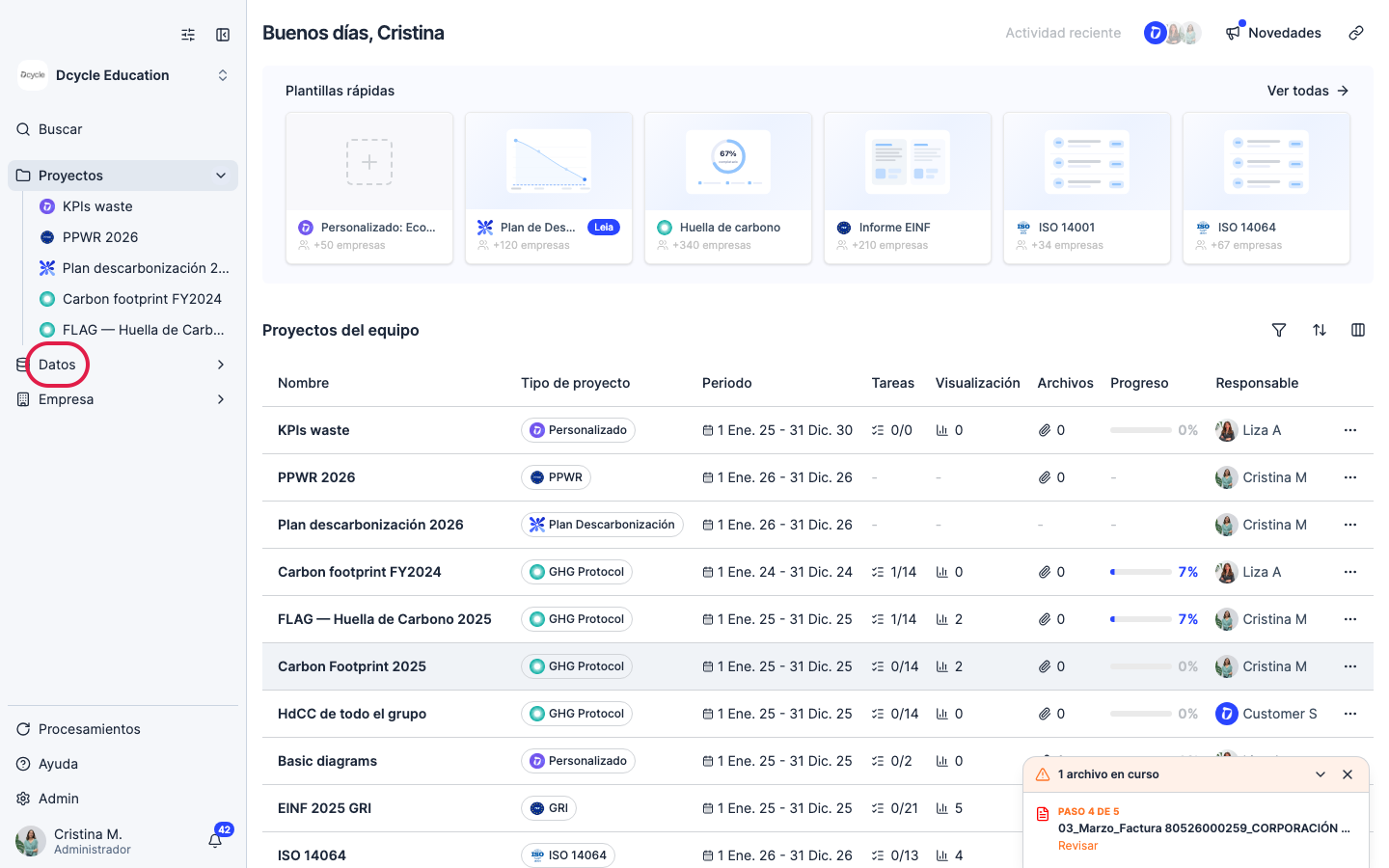
Haz clic en “Datos” en la navegación lateral.
Paso 2
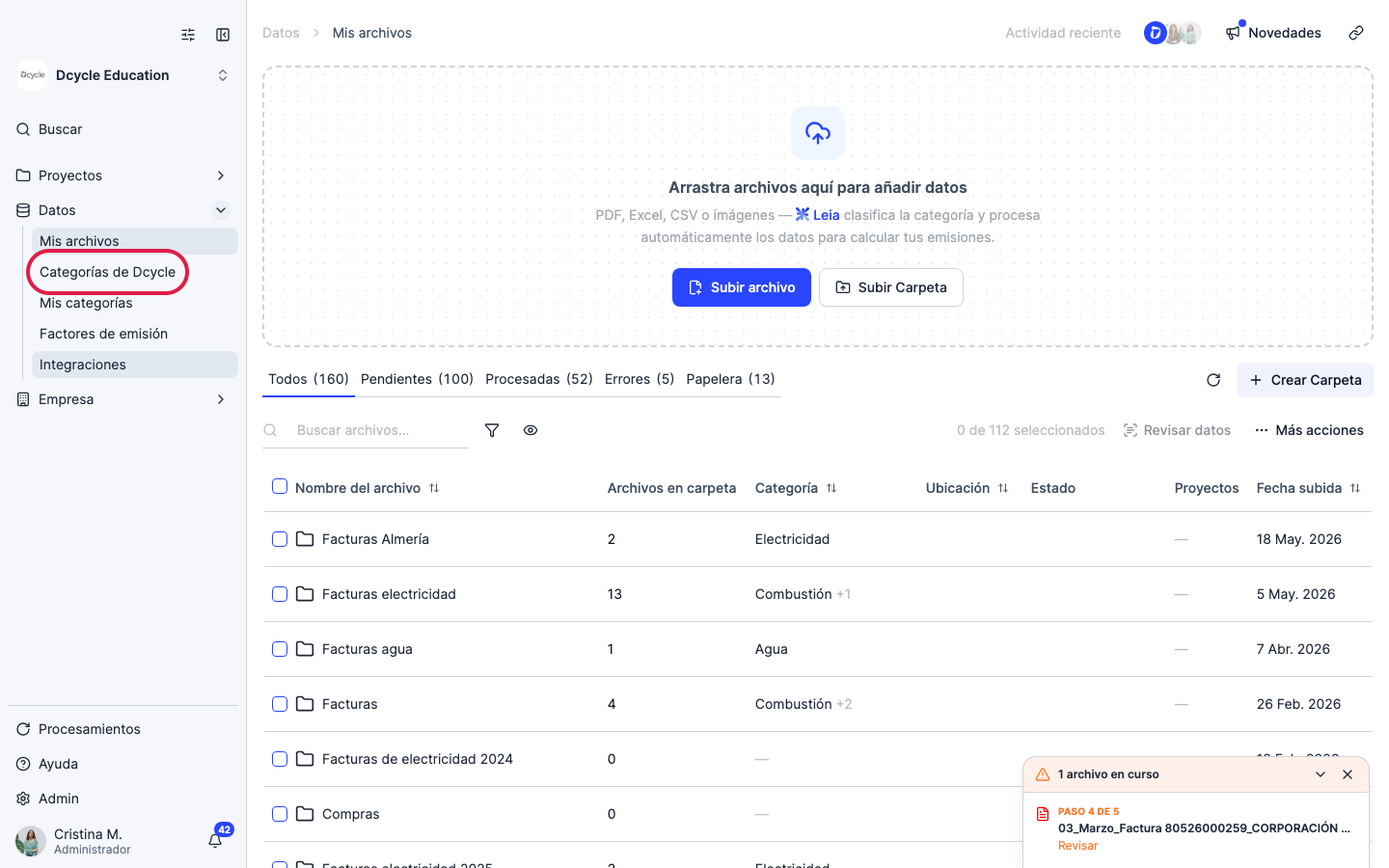
Haz clic en “Categorías de Dcycle” para ver todas las categorías de datos.
Paso 3
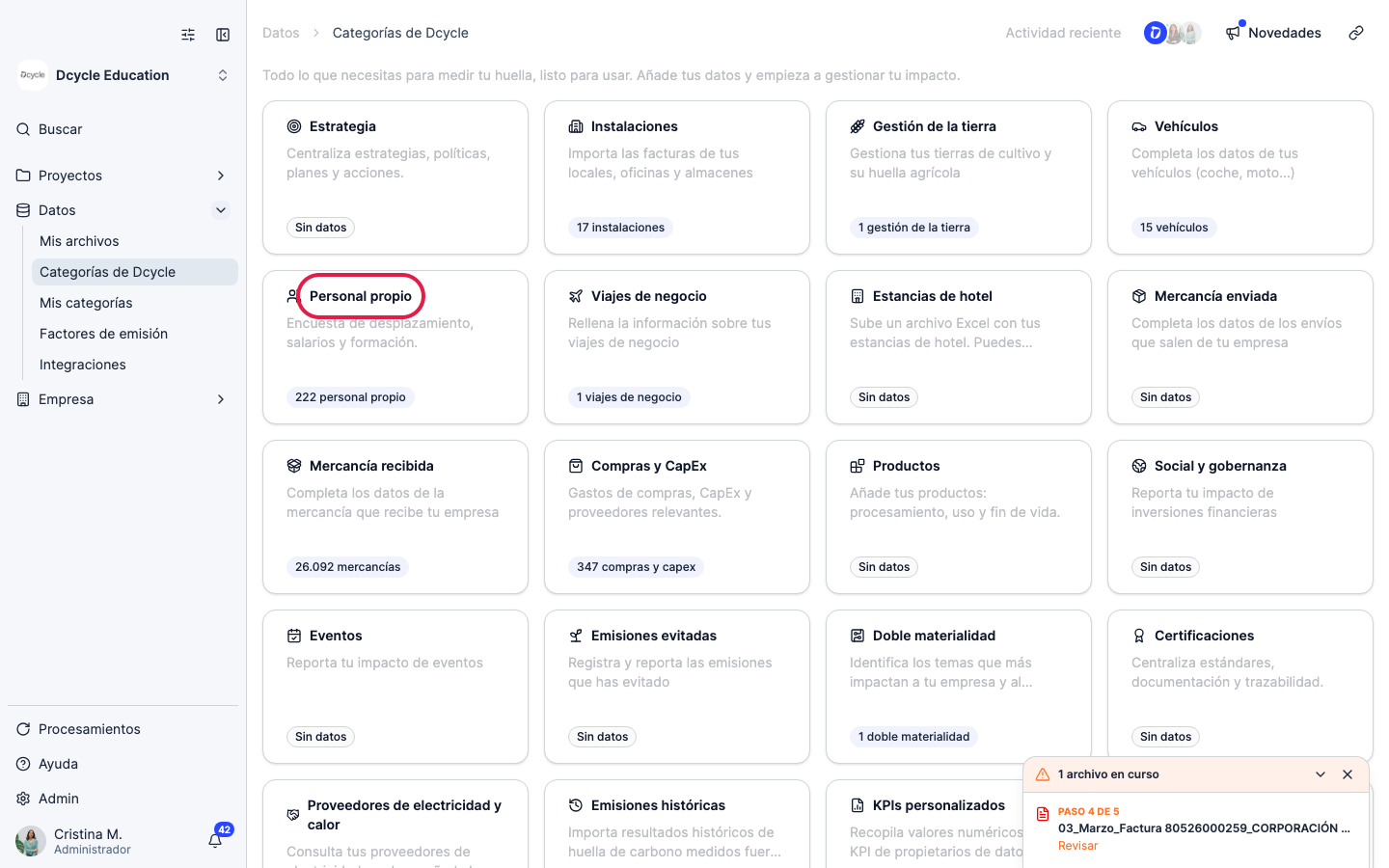
Abre la categoría “Personal propio”.
Paso 4
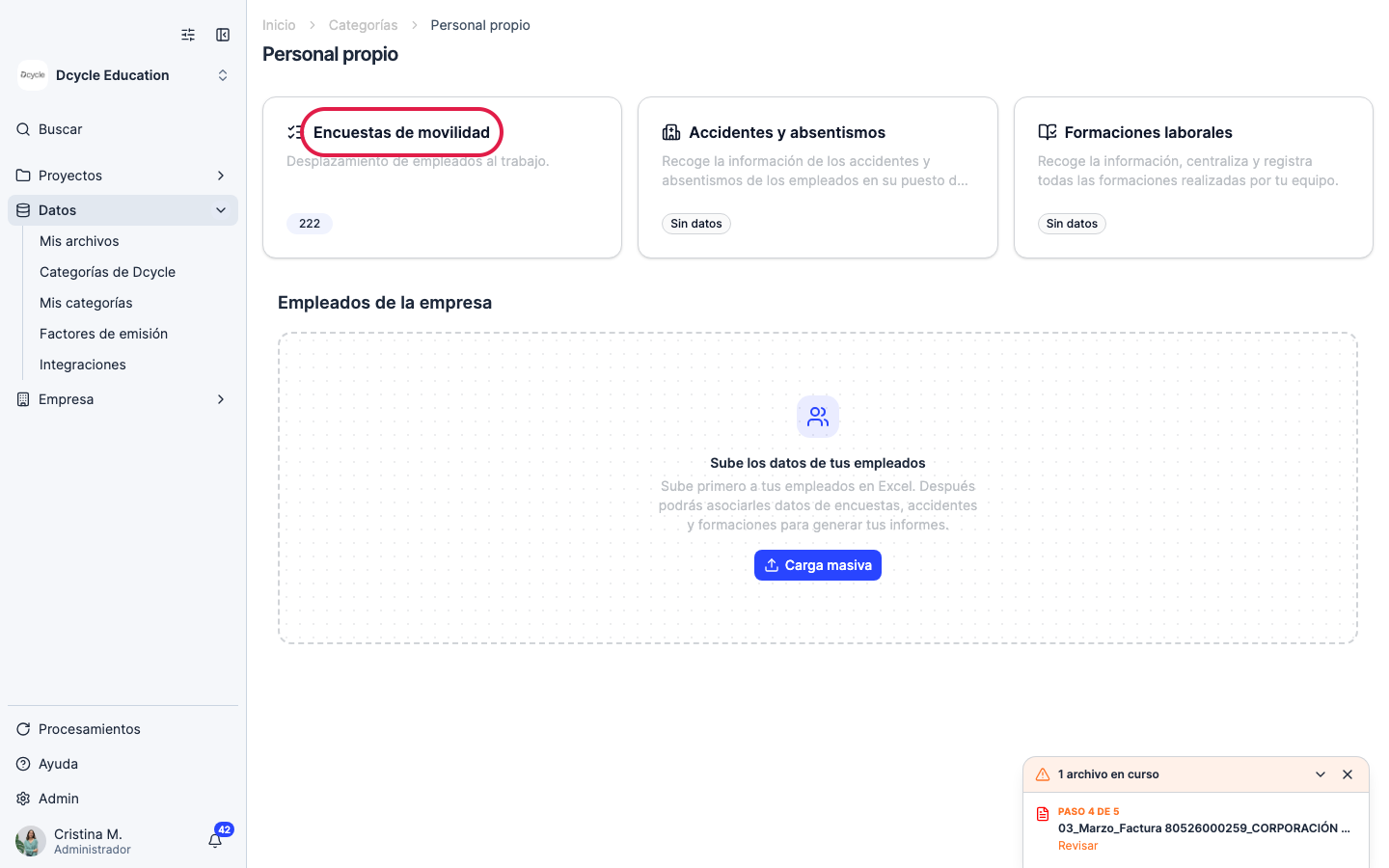
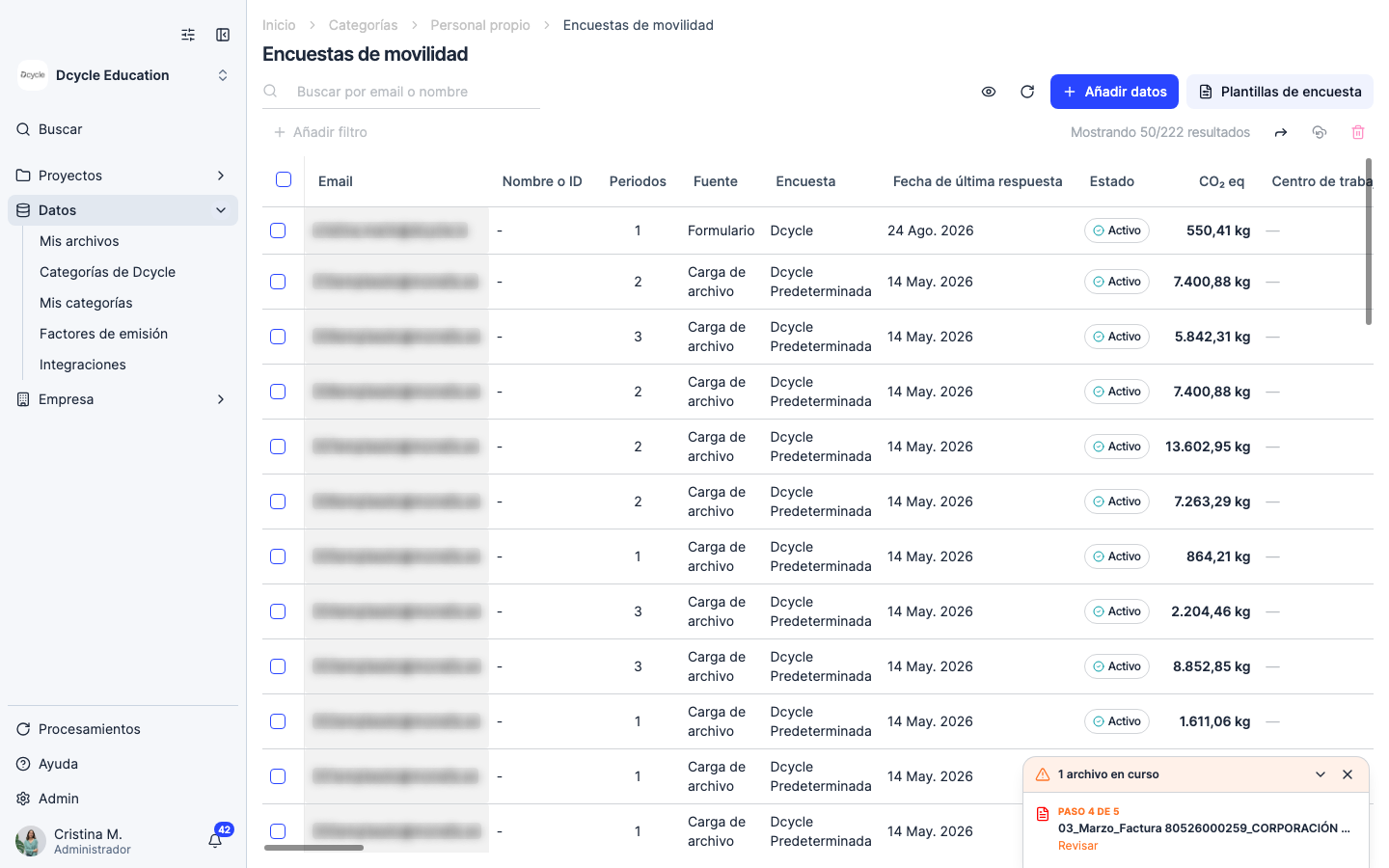
Haz clic en “Encuestas de movilidad” para ver todos los empleados y sus periodos.
Paso 5
El listado muestra todos los empleados, el número de periodos de desplazamiento que tienen y su estado actual. Cada fila representa a un empleado; haz clic en ella para ver o gestionar sus periodos individuales.
Paso 6
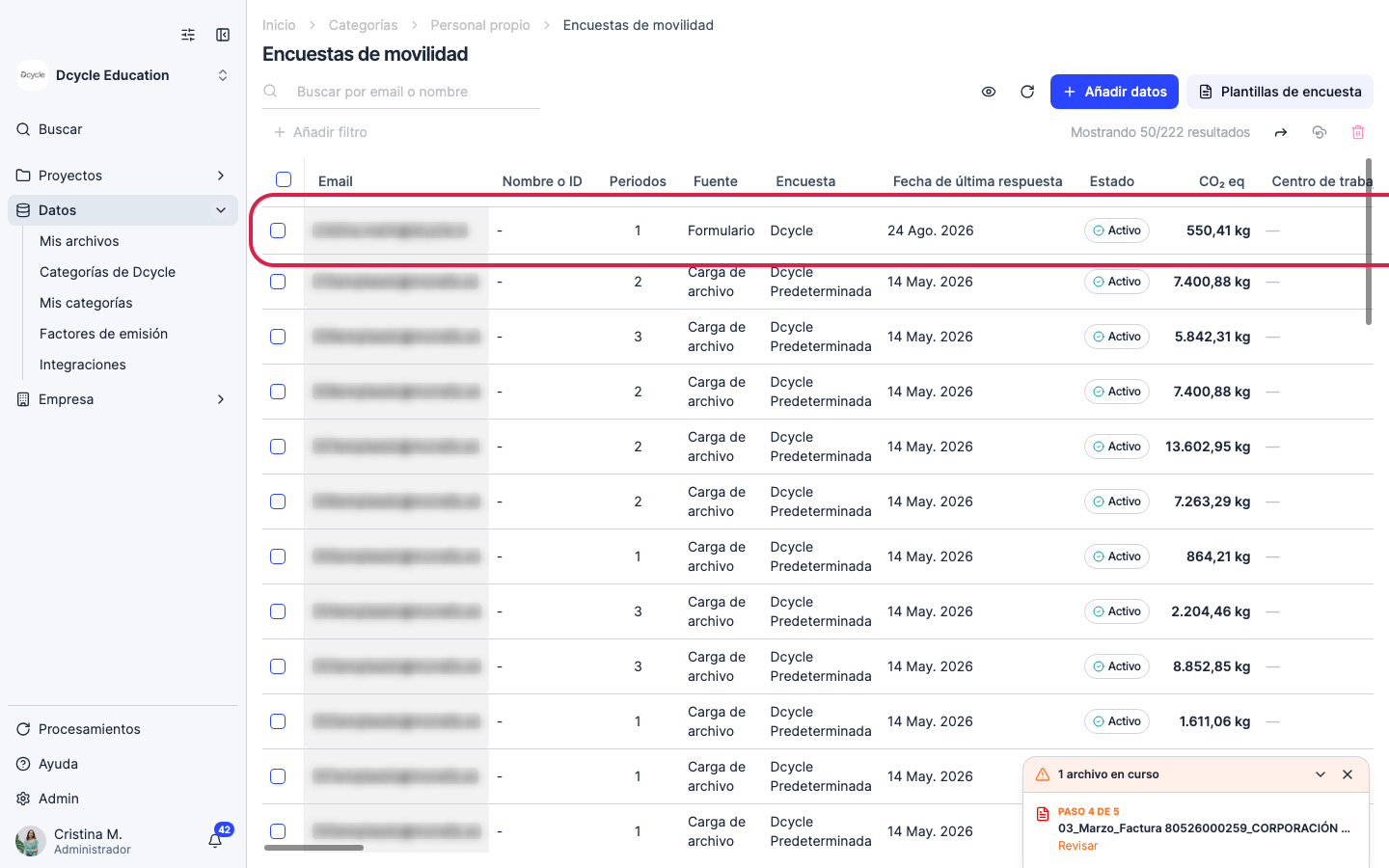
Haz clic en la fila de cualquier empleado para ver su detalle y sus periodos.
Paso 7
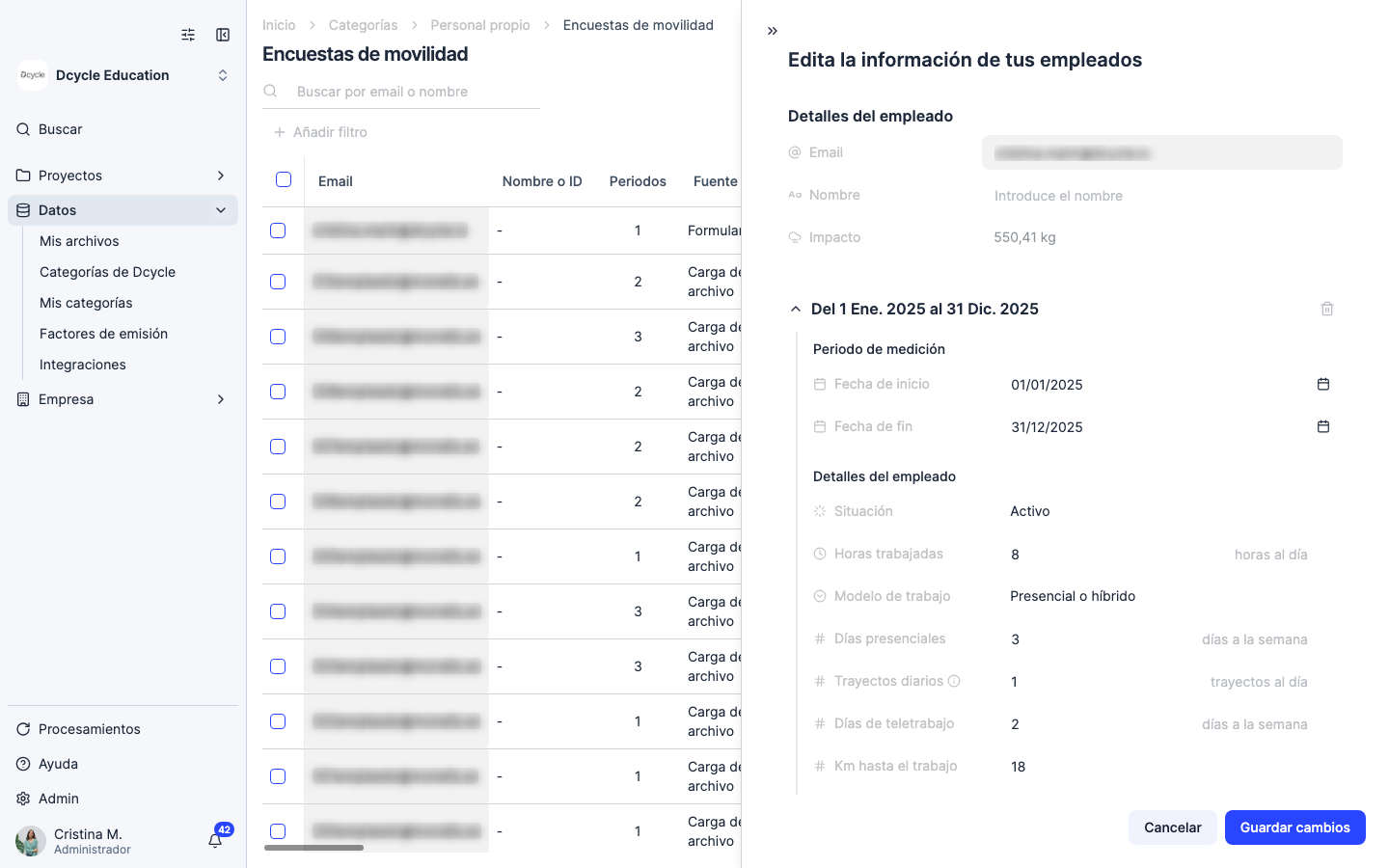
El panel de detalle del empleado se abre a la derecha. En la parte superior muestra el correo, el nombre y el impacto total de CO₂ del empleado. Debajo aparece su periodo de desplazamiento — el rango de fechas, los datos de medición (fecha de inicio y fin) y los detalles del empleado como el estado de empleo, el modelo de trabajo y la distancia. Para eliminar este periodo y dar de baja al empleado, haz clic en el icono de papelera (🗑) en la esquina superior derecha de la sección del periodo.
Paso 8
El campo “Empleo” dentro del periodo indica si el empleado está actualmente Activo. Este campo refleja el estado de ese periodo concreto, no del empleado como persona. Un empleado puede tener varios periodos en distintos momentos (por ejemplo, si volvió a la empresa), cada uno con su propio rango de fechas y estado de empleo.
Paso 9
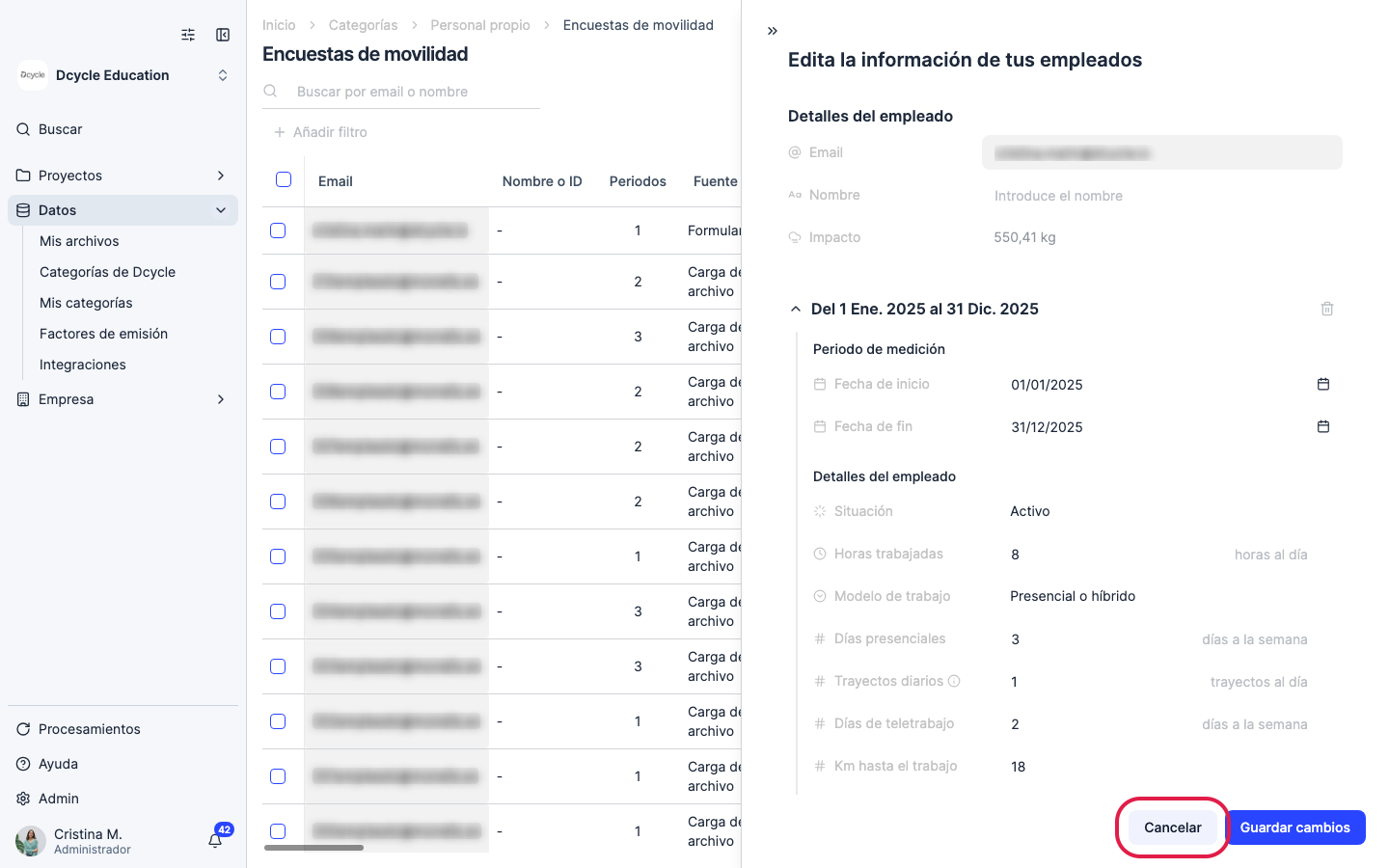
Haz clic en “Cancelar” para cerrar el panel de detalle y volver al listado completo.
Paso 10
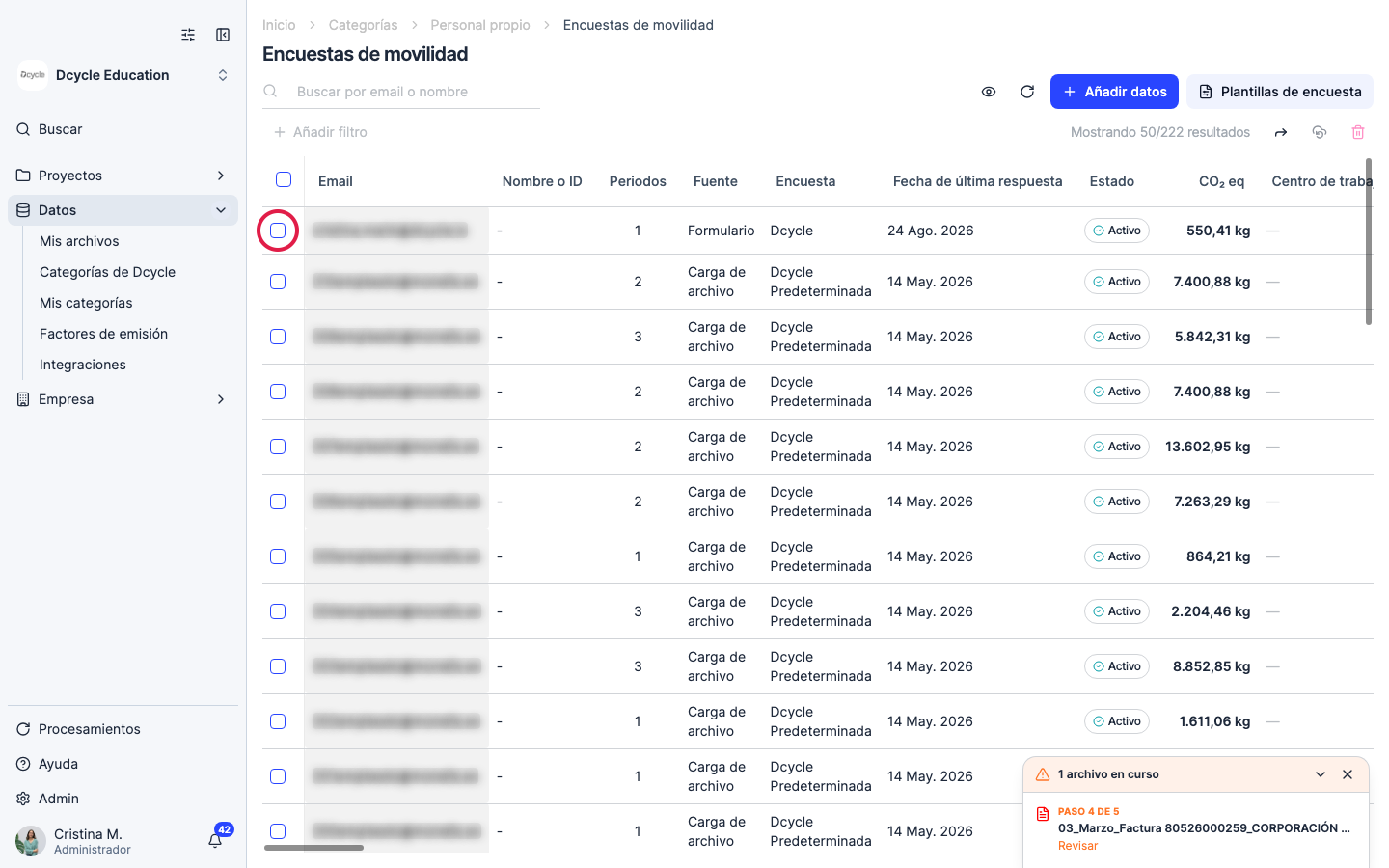
Para gestionar varios empleados a la vez, marca la casilla a la izquierda de cada fila. También puedes usar la casilla del encabezado para seleccionar todas las filas visibles de una vez.
Paso 11
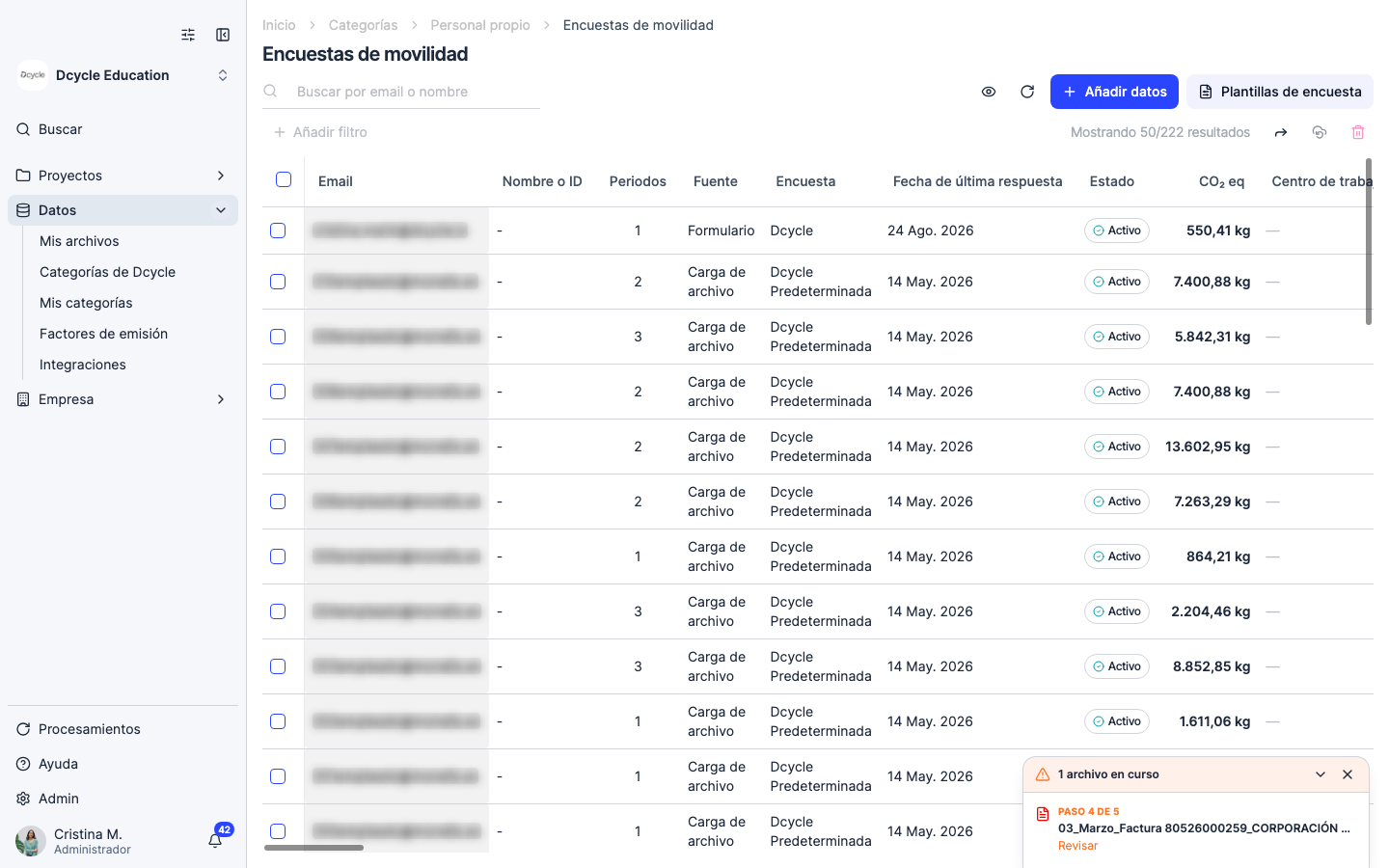
Con una o varias filas seleccionadas, aparecen dos iconos en la parte superior derecha del listado: un icono de restaurar (flecha circular) y uno de papelera. Usa la papelera para eliminar todos los periodos de empleado seleccionados a la vez — útil cuando un equipo completo o un centro de trabajo causa baja. Usa el icono de restaurar para recuperar registros eliminados en bloque.
Paso 12
Buenas prácticas: elimina el periodo de un empleado a partir del último día de su relación laboral — así sus emisiones de desplazamiento se computan hasta esa fecha y se excluyen a partir de entonces. Si el empleado vuelve, sube un nuevo registro de desplazamiento o reenvía la encuesta para iniciar un nuevo periodo. Usa el flujo de restauración en lugar de volver a subir si los datos siguen siendo válidos — evita duplicados y mantiene la trazabilidad limpia.
¿Te ha sido útil?
¿Qué faltaba o no quedó claro? (opcional)
Enviado. Gracias por ayudarnos a mejorar.