Guías de Producto
Responder un dato cuantitativo con una visualización
Los datos cuantitativos — energía, agua, residuos, plantilla, emisiones — se responden con una cifra que sale de una visualización construida con tus datos cargados. Esta guía muestra cómo encontrar uno, adjuntar la visualización y qué escribir junto a ella.
Antes de empezar
Necesitas el rol Editor en tu organización de Dcycle.
Pasos
Paso 1
Construye las visualizaciones antes de venir aquí: son lo que ofrece el desplegable. Para un EINF normalmente necesitas emisiones por alcance con comparativa del año anterior, electricidad y energía total, agua, residuos separados en peligrosos y no peligrosos, y gases refrigerantes si los tienes.
Paso 2
Estas cifras no se vuelven a cargar para el EINF. Los datos viven en la organización, no en el proyecto: si ya llevas un proyecto de huella de carbono con tus instalaciones, vehículos y facturas dentro, esos mismos registros alimentan el EINF. Abre “Categorías de Dcycle” dentro del proyecto y los verás — la nota de arriba dice que son las categorías configuradas para este proyecto y que se cambian en Ajustes del Proyecto.
Paso 3
Así que en los datos cuantitativos ambientales el trabajo no es cargar datos: es construir la visualización que convierte esos registros en la cifra que pide el dato — energía en MWh, agua en m³, residuos en toneladas, emisiones en tCO2e — y enlazarla. Una empresa que ya tenga su huella en Dcycle cierra este bloque entero en una tarde.
Paso 4
Lo que un proyecto de huella no trae: las cifras de Personal propio (plantilla, modalidades de contrato, retribución, formación, igualdad), las políticas y documentos de estrategia, y las certificaciones. Eso sí hay que completarlo — desde las categorías de Dcycle correspondientes — antes de que una visualización pueda responder a sus datos.
Paso 5
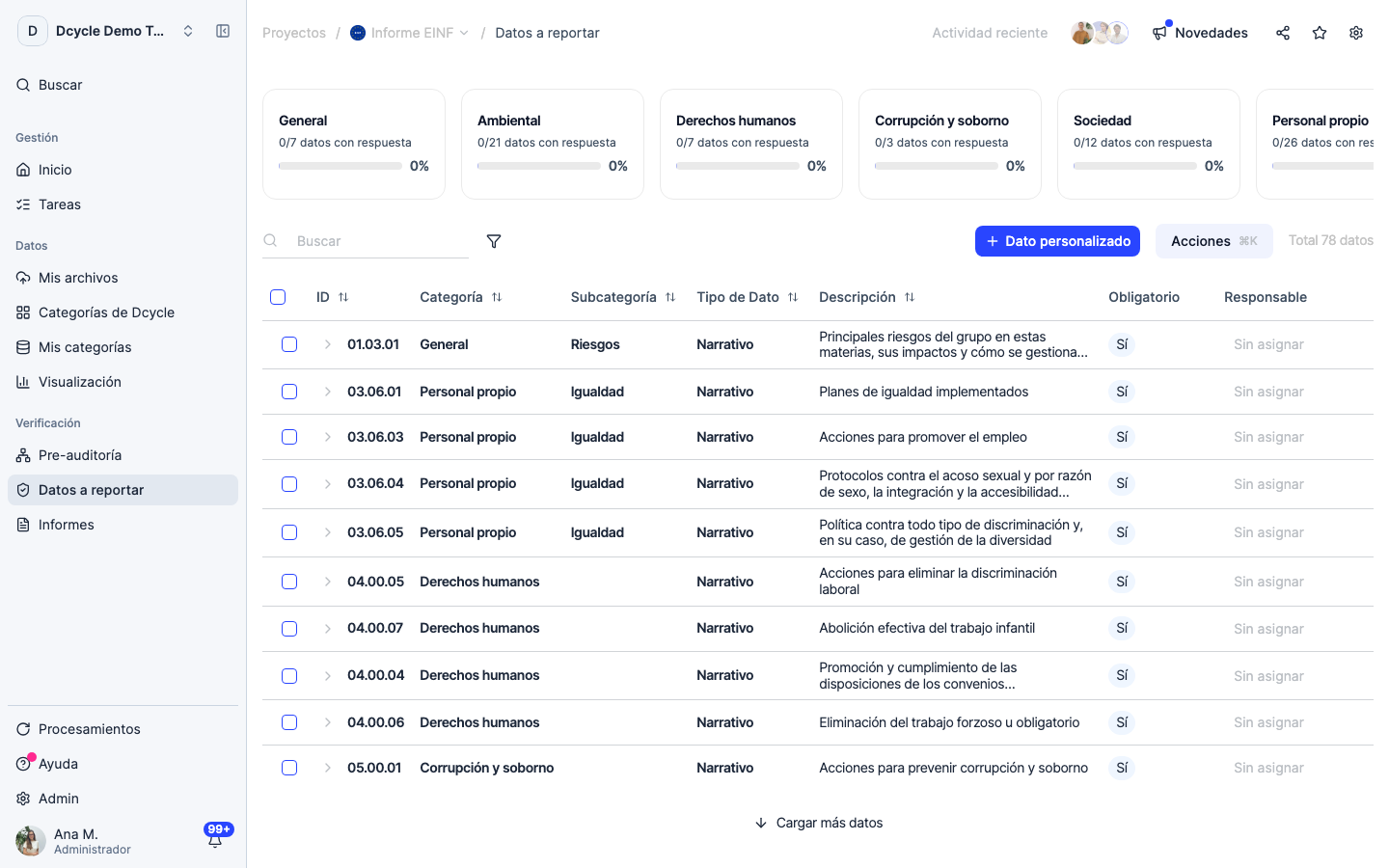
Localiza un dato cuantitativo. La tabla carga por tandas y su primera página es casi toda narrativa, así que ordena por la columna “Tipo de Dato” o usa “Cargar más datos” al final hasta que aparezcan filas cuantitativas. Después haz clic en la descripción del dato para abrirlo.
Paso 6
Abre el primer dato cuantitativo de la lista.
Paso 7
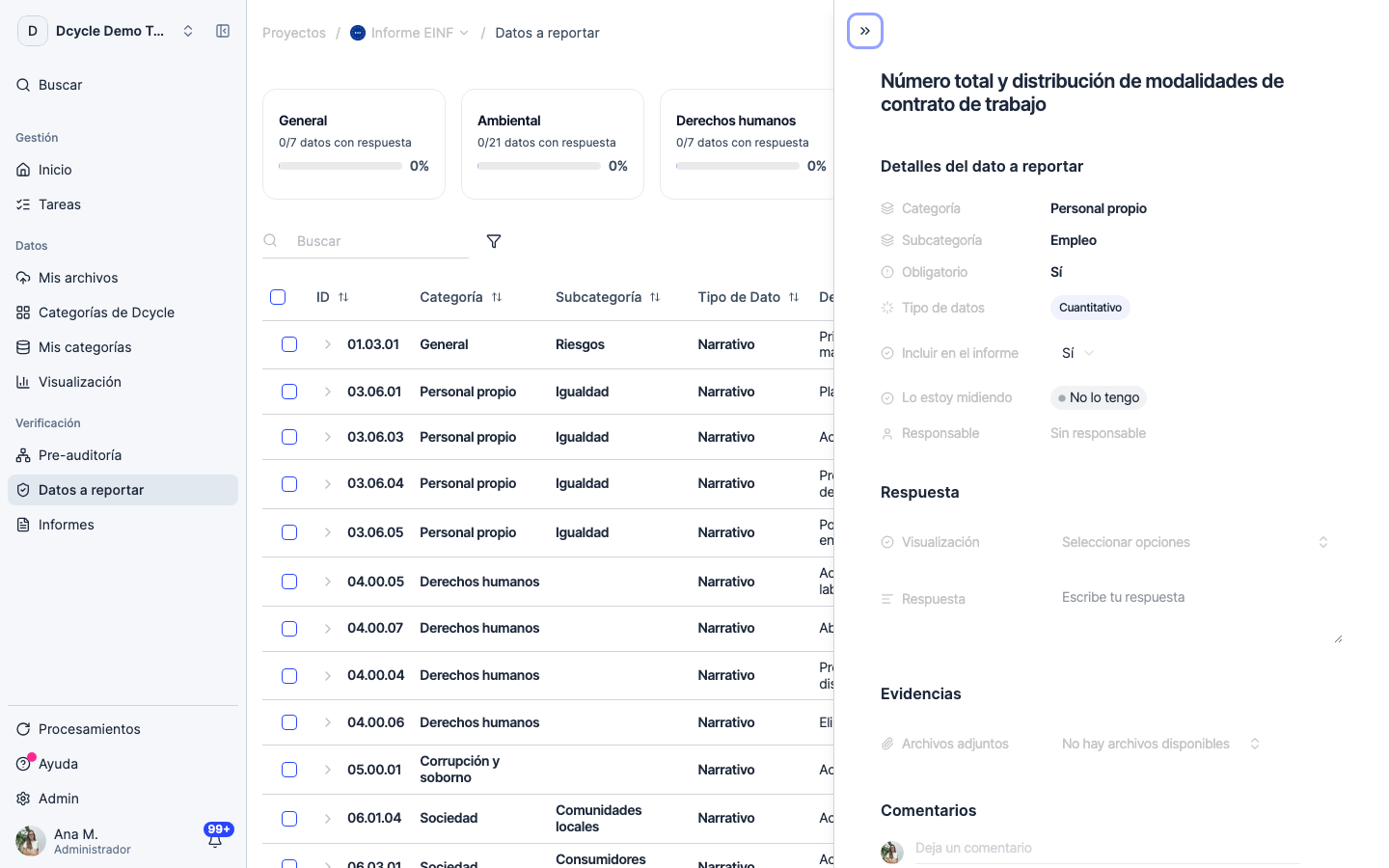
El panel es el mismo que tiene cualquier dato. Lo que te dice que este es cuantitativo es la etiqueta “Tipo de datos” de los detalles, que pone “Cuantitativo”: su respuesta sale del campo “Visualización” de Respuesta y no de un texto que escribas tú.
Paso 8
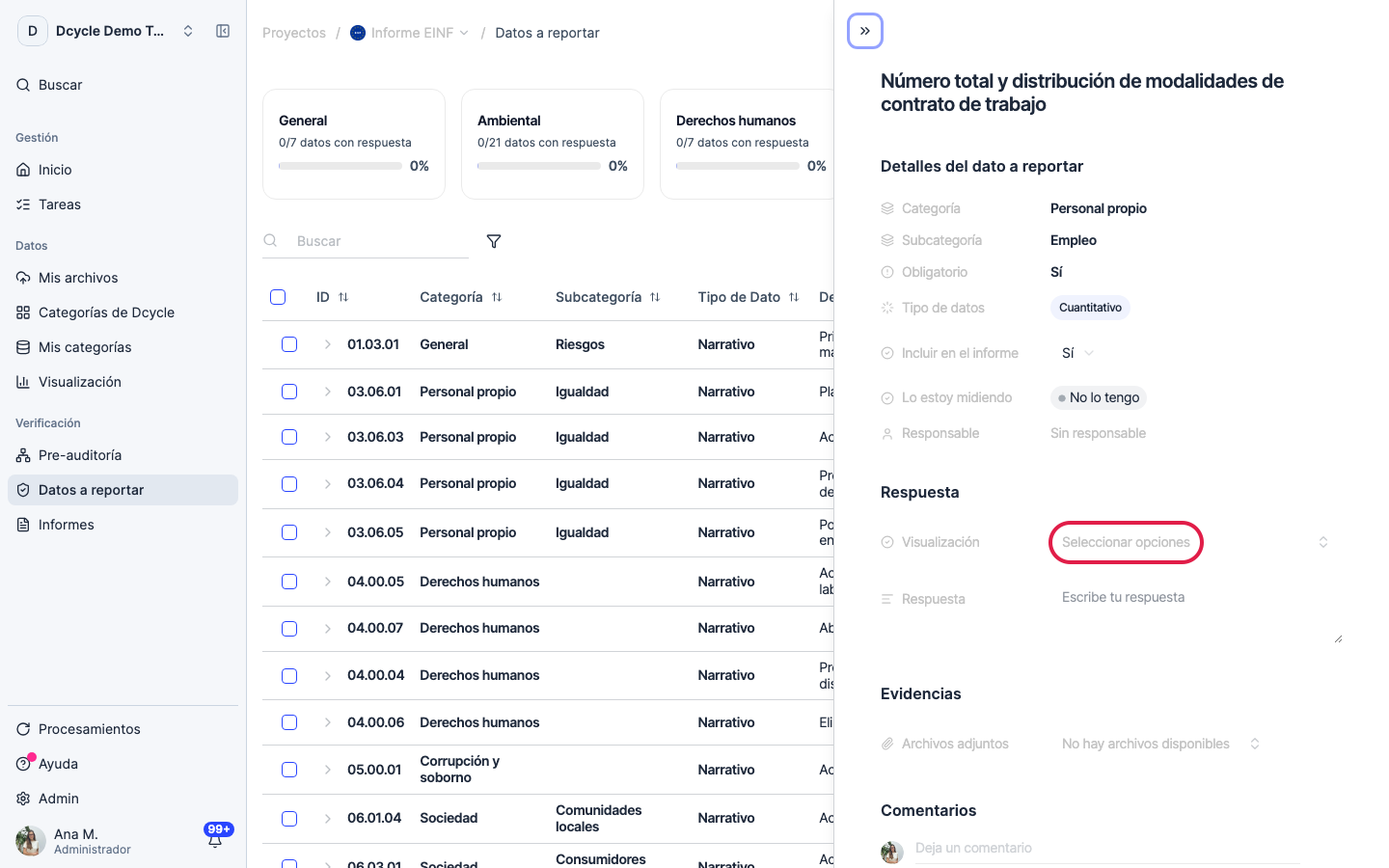
Haz clic en “Seleccionar opciones” para listar las visualizaciones de este proyecto y elegir la que respalda este dato — el gráfico de consumo de energía para un dato de energía, no el de emisiones.
Paso 9
Usa el campo “Respuesta” de al lado para la nota que la cifra necesita: la unidad (MWh, m³, t, personas), qué entra y qué queda fuera del límite y el método de cálculo. Aprovecha para comprobar el rango de fechas de la visualización: una construida para otro año se enlaza igual de bien y responde con el periodo equivocado. Tu verificador lee esa línea para trazar la cifra hasta los registros que hay detrás.
Paso 10
Si “Visualización” no termina de cargar nunca y la entrada Visualización del menú izquierdo tiene un candado, el proyecto lo creó una empresa matriz y sus datos son de solo lectura para ti. Crea el proyecto EINF desde tu propia cuenta para poder construir y adjuntar visualizaciones.
Paso 11
Adjuntar una visualización es un enlace, no una copia: corrige los datos de origen o edita la visualización y el dato sigue apuntando a ella, así que el informe recoge la cifra corregida sin volver a enlazar.
¿Te ha sido útil?
¿Qué faltaba o no quedó claro? (opcional)
Enviado. Gracias por ayudarnos a mejorar.