Guías de Producto
Generar tu informe EINF
Una vez respondidos los datos a reportar, Dcycle los ensambla en un documento EINF alineado con la Ley 11/2018. Esta guía muestra dónde está la plantilla, cómo crear un informe a partir de ella y cómo se mantiene sincronizado.
Antes de empezar
Necesitas el rol Editor en tu organización de Dcycle.
Pasos
Paso 1
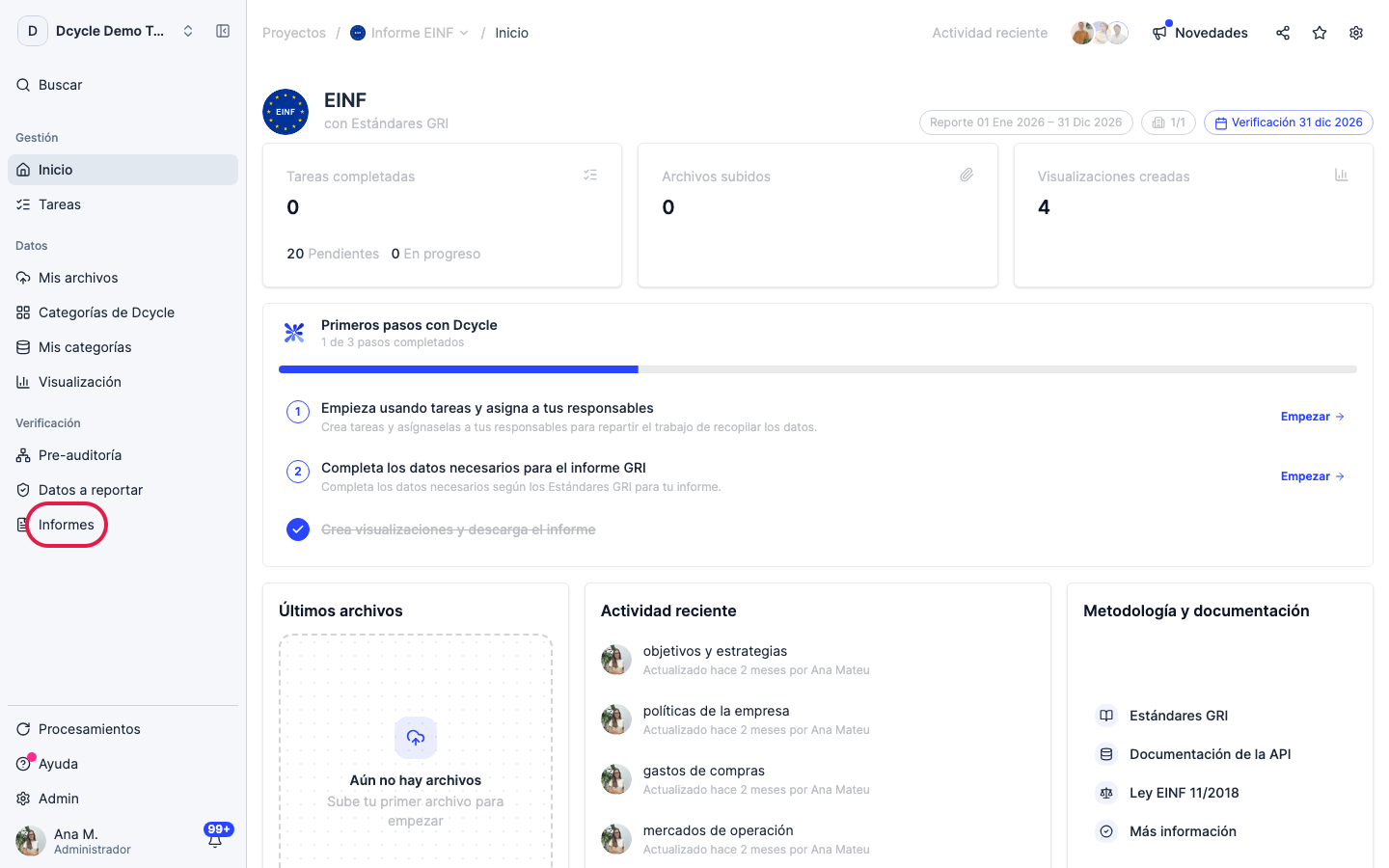
Haz clic en “Informes” en el menú del proyecto. Los informes pertenecen al proyecto, así que el marco y el periodo salen de él — no los vuelves a elegir.
Paso 2
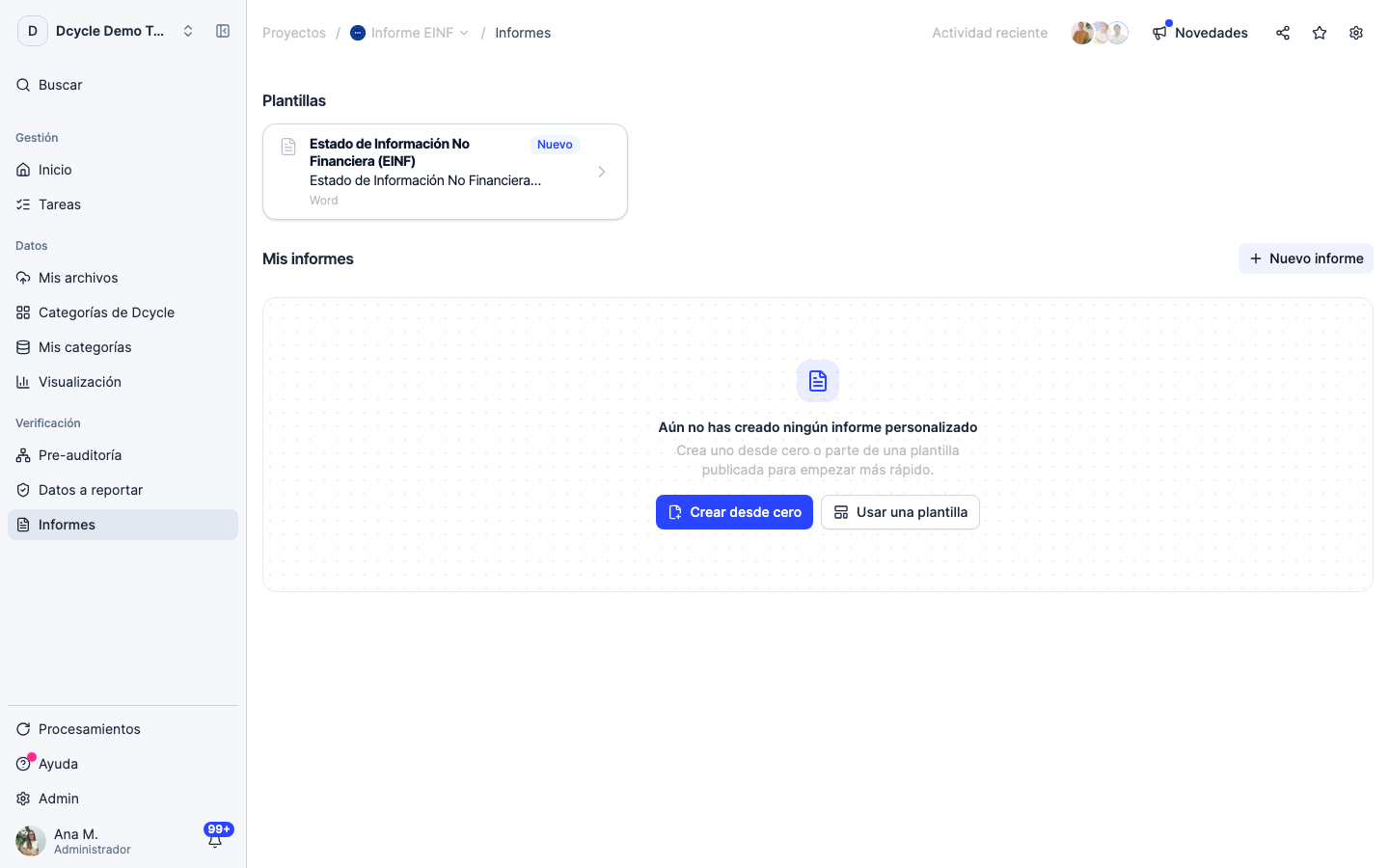
En Plantillas encuentras “Estado de Información No Financiera (EINF)”, alineado con la Ley 11/2018 y entregado como archivo Word. Debajo, “Mis informes” lista los informes ya creados en este proyecto con sus fechas.
Paso 3
Lo dice la propia descripción de la plantilla: la selección de indicadores viene de “Datos a reportar” y el informe se mantiene sincronizado a medida que activas indicadores. Por eso importa el “Incluir en el informe” de cada dato — decide qué llega al documento.
Paso 4
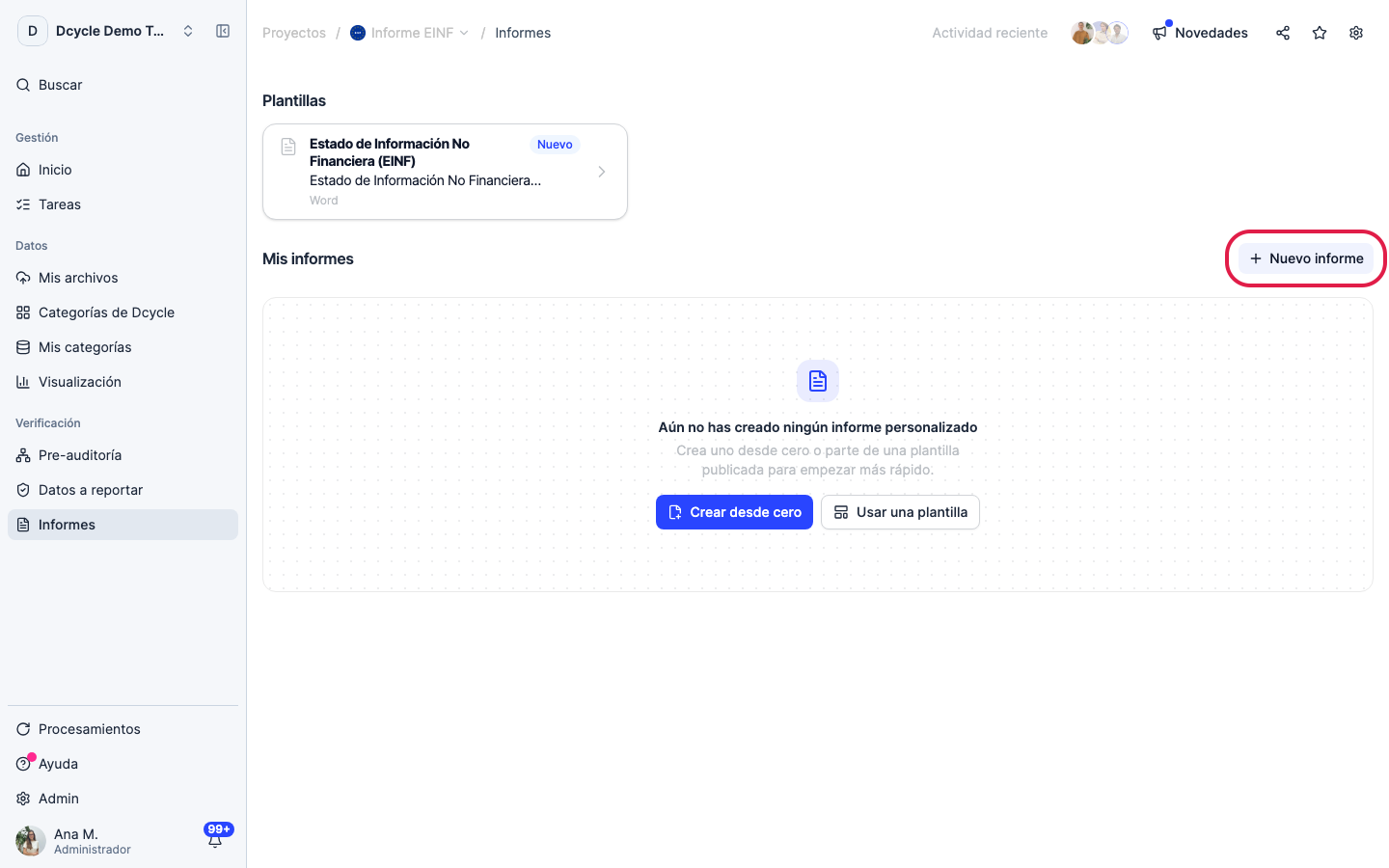
Haz clic en “Nuevo informe” para crear uno a partir de la plantilla. (Aquí solo señalamos el botón — en este ejemplo no se genera nada.)
Paso 5
Si un aviso en “Datos a reportar” advierte de que hay informes de este proyecto con cambios de plantilla pendientes, haz clic en “Revisar” antes de generar: la plantilla del documento ha cambiado y tu informe se construiría con la anterior.
Paso 6
El archivo Word es un documento de partida, no la presentación final: lleva tus respuestas y cifras en la estructura del EINF, listo para que tu equipo le dé formato y tu verificador lo recorra. Si corriges algo después, vuelves a crear el informe — un archivo ya generado no se actualiza solo.
¿Te ha sido útil?
¿Qué faltaba o no quedó claro? (opcional)
Enviado. Gracias por ayudarnos a mejorar.