Guías de Producto
Asignar responsables a los datos de tu EINF
Nadie responde 78 datos solo. Asignar un responsable a cada uno convierte un muro de trabajo pendiente en unas pocas listas personales. Esta guía muestra cómo asignar responsables en bloque y de uno en uno.
Antes de empezar
Necesitas el rol Editor en tu organización de Dcycle.
Pasos
Paso 1
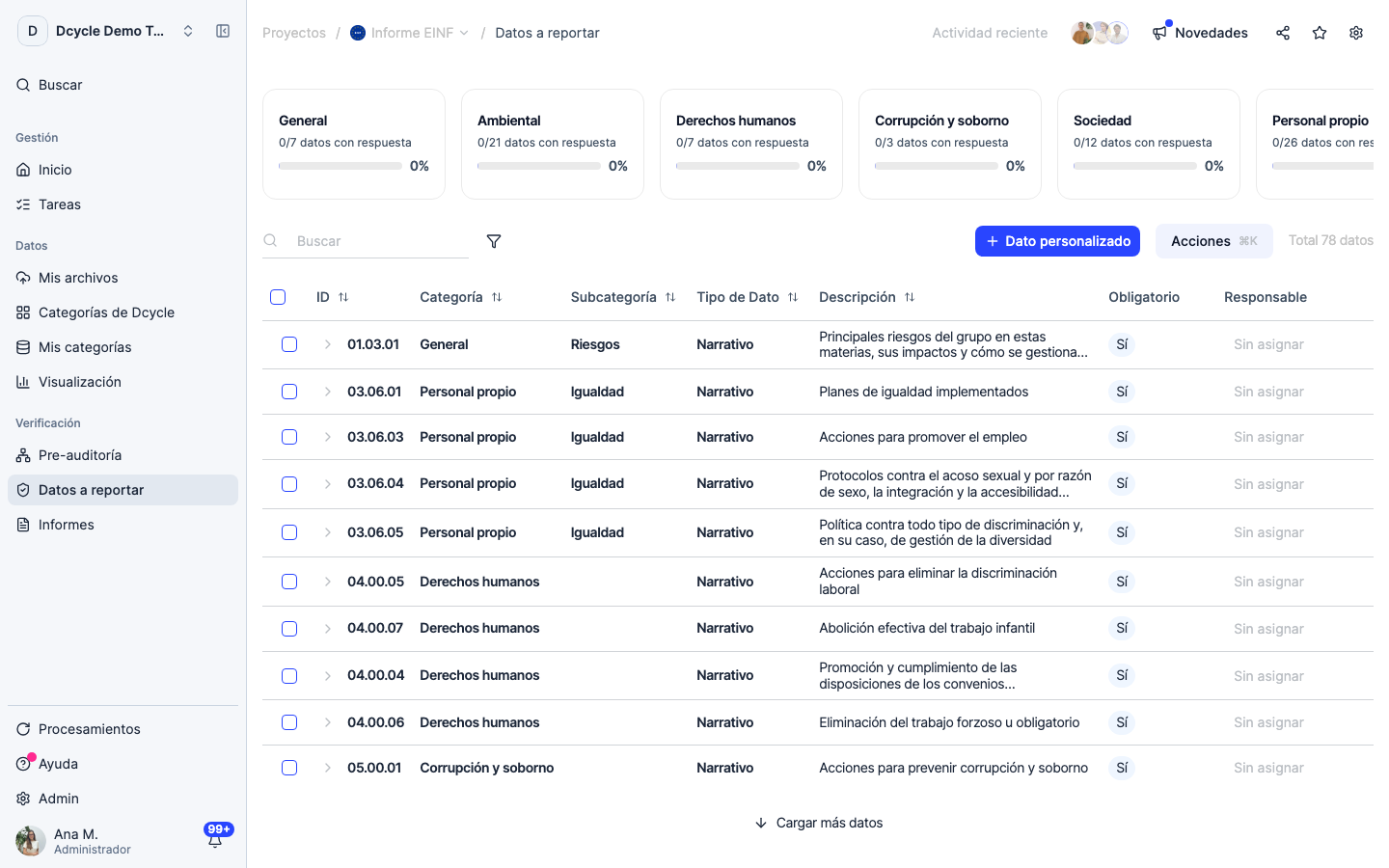
La columna “Responsable”, a la derecha, muestra de quién es cada dato. Cada fila que pone “Sin asignar” es trabajo que nadie ha cogido: no va tarde, es que no ha empezado. Asigna por categoría: quien tiene la información de origen suele tenerla de una categoría entera, no de un dato suelto.
Paso 2
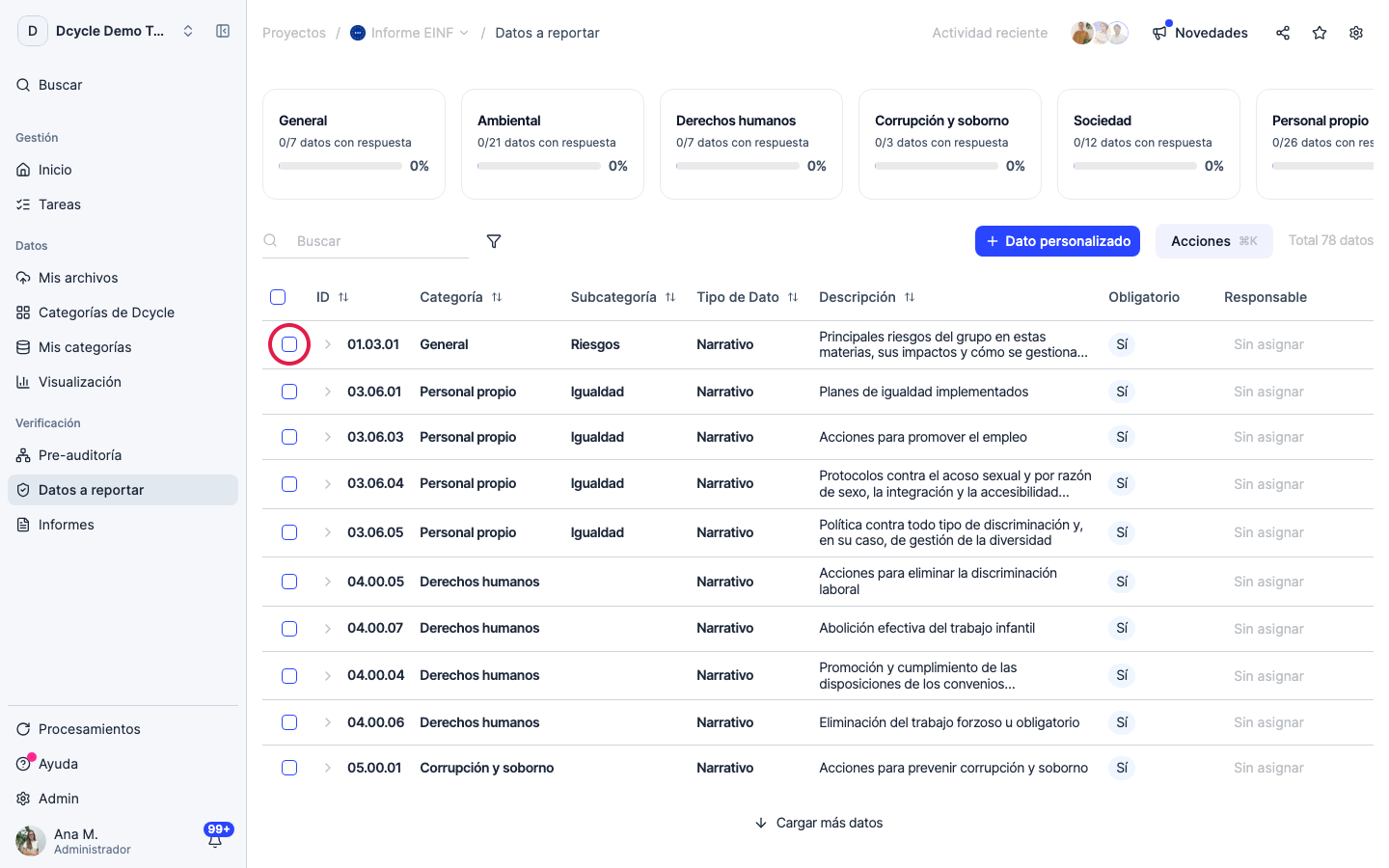
Marca la casilla de cada dato que quieras dar a la misma persona. Usa la casilla de la cabecera para coger toda la página visible de golpe, o filtra por categoría primero y selecciona después.
Paso 3
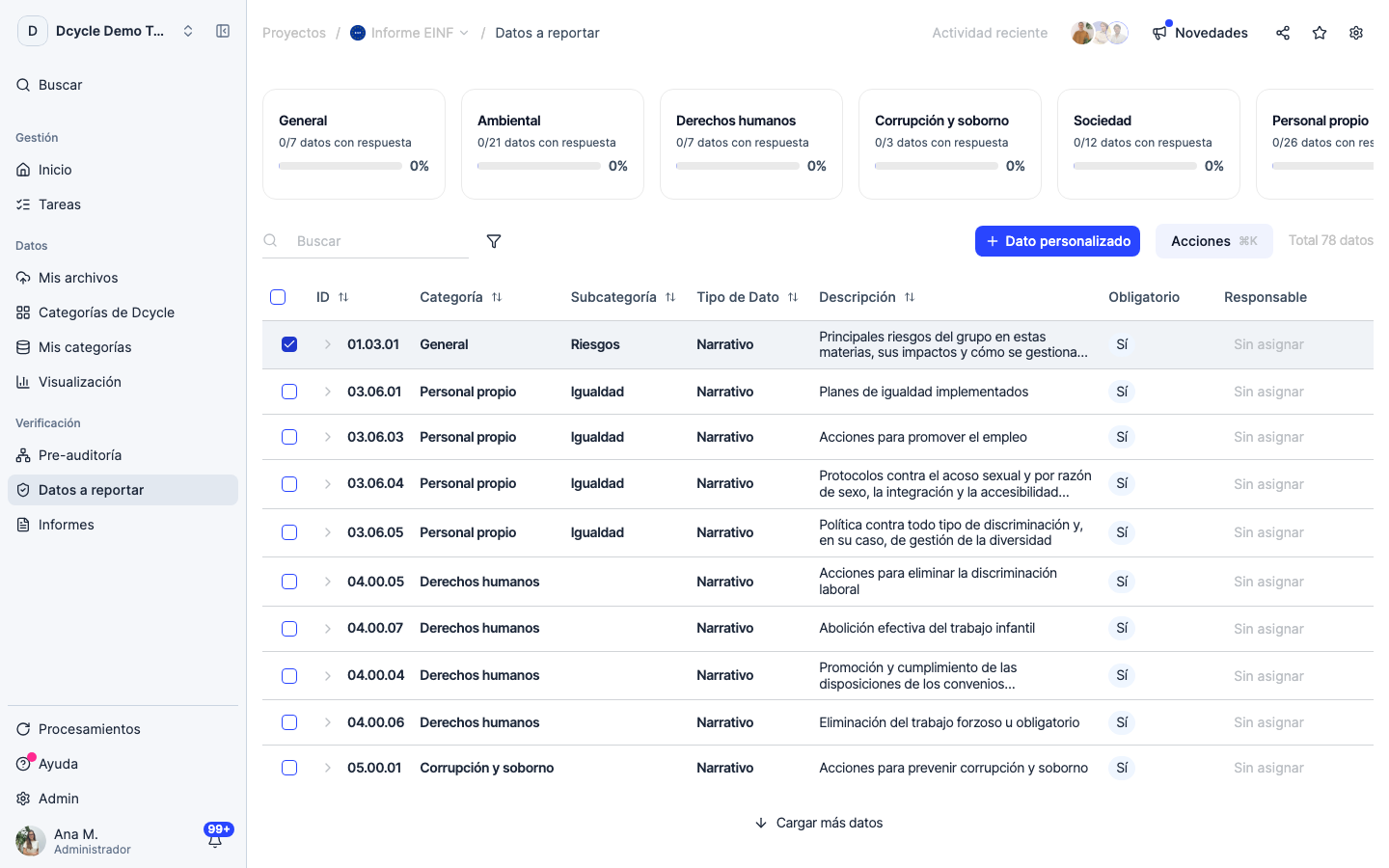
La selección vale para varios datos — aquí cogemos dos.
Paso 4
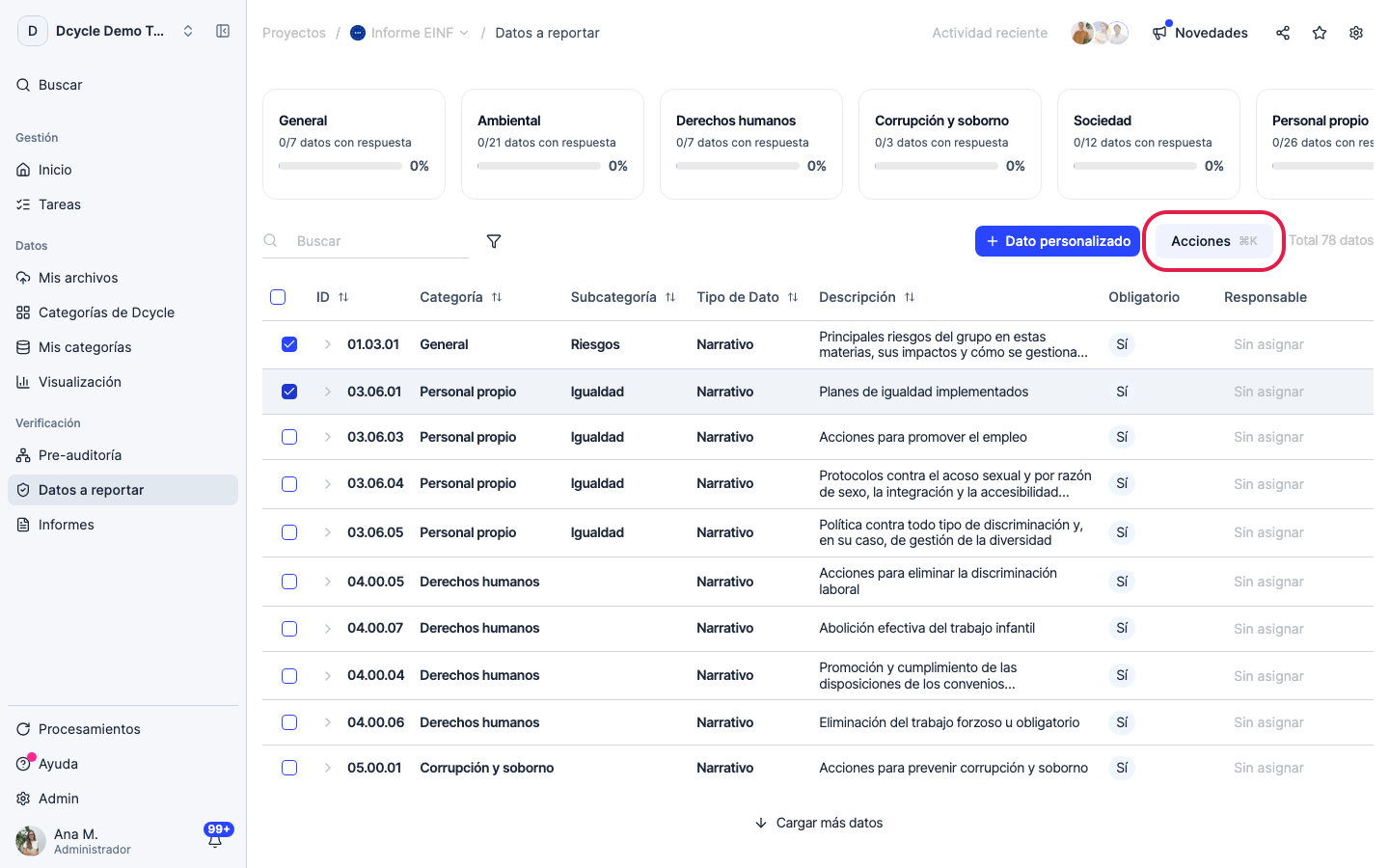
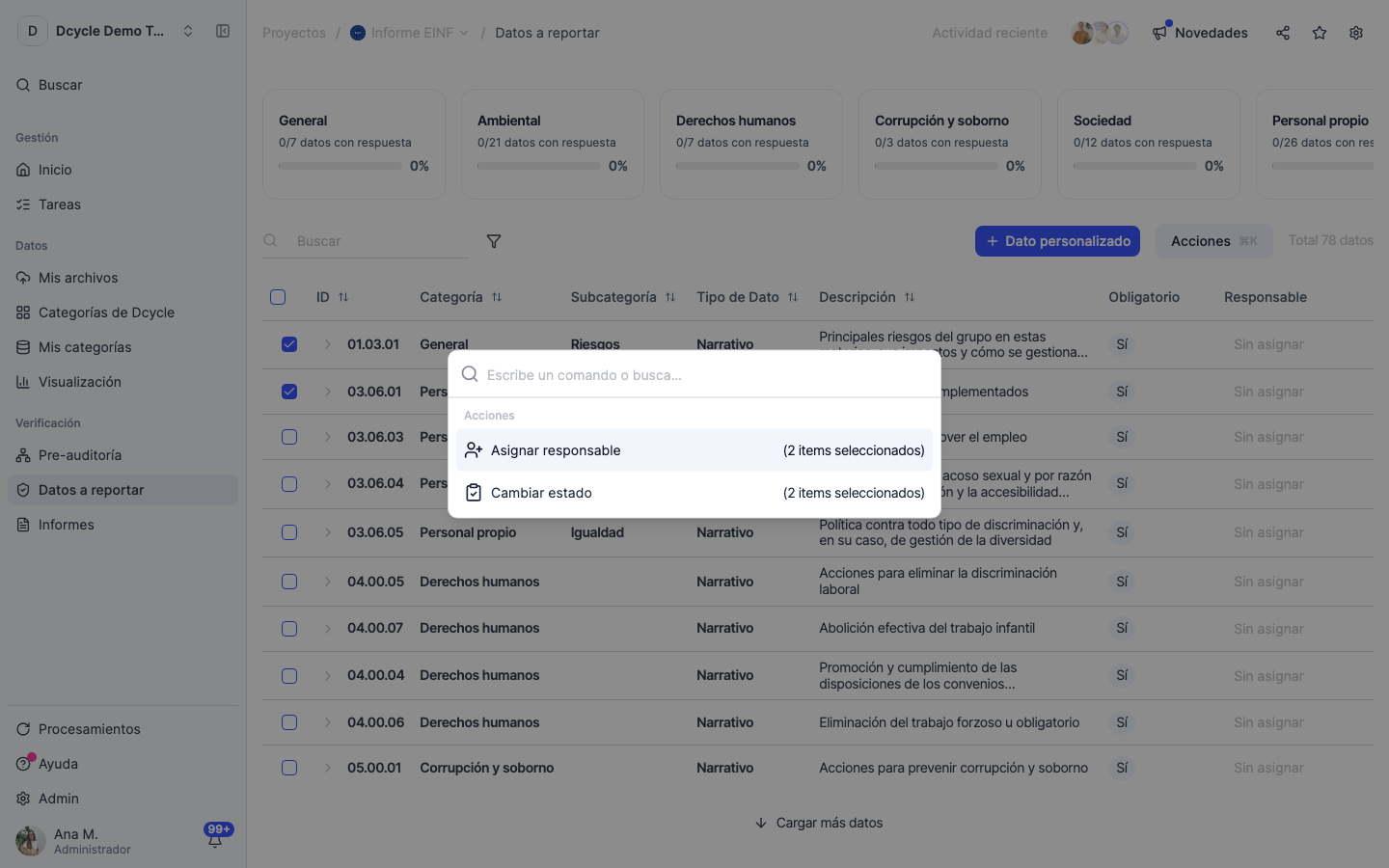
Haz clic en “Acciones” (o pulsa ⌘K) para abrir la paleta de comandos sobre los datos seleccionados.
Paso 5
La paleta ofrece dos acciones en bloque y muestra a cuántos datos afectará cada una: “Asignar responsable” y “Cambiar estado”. Si el contador dice 0 seleccionados, ciérrala, marca las filas y vuelve a abrirla.
Paso 6
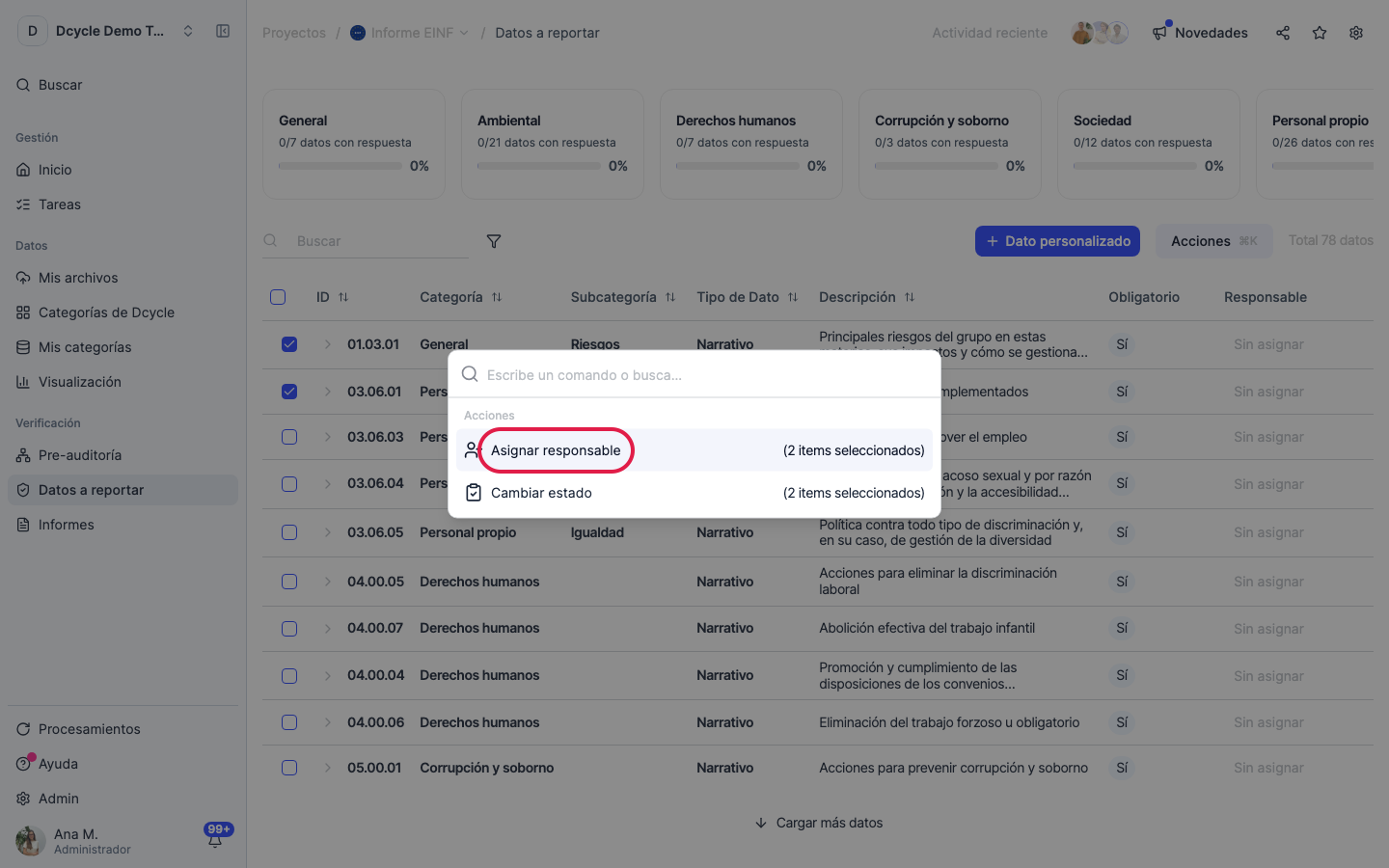
Haz clic en “Asignar responsable”.
Paso 7
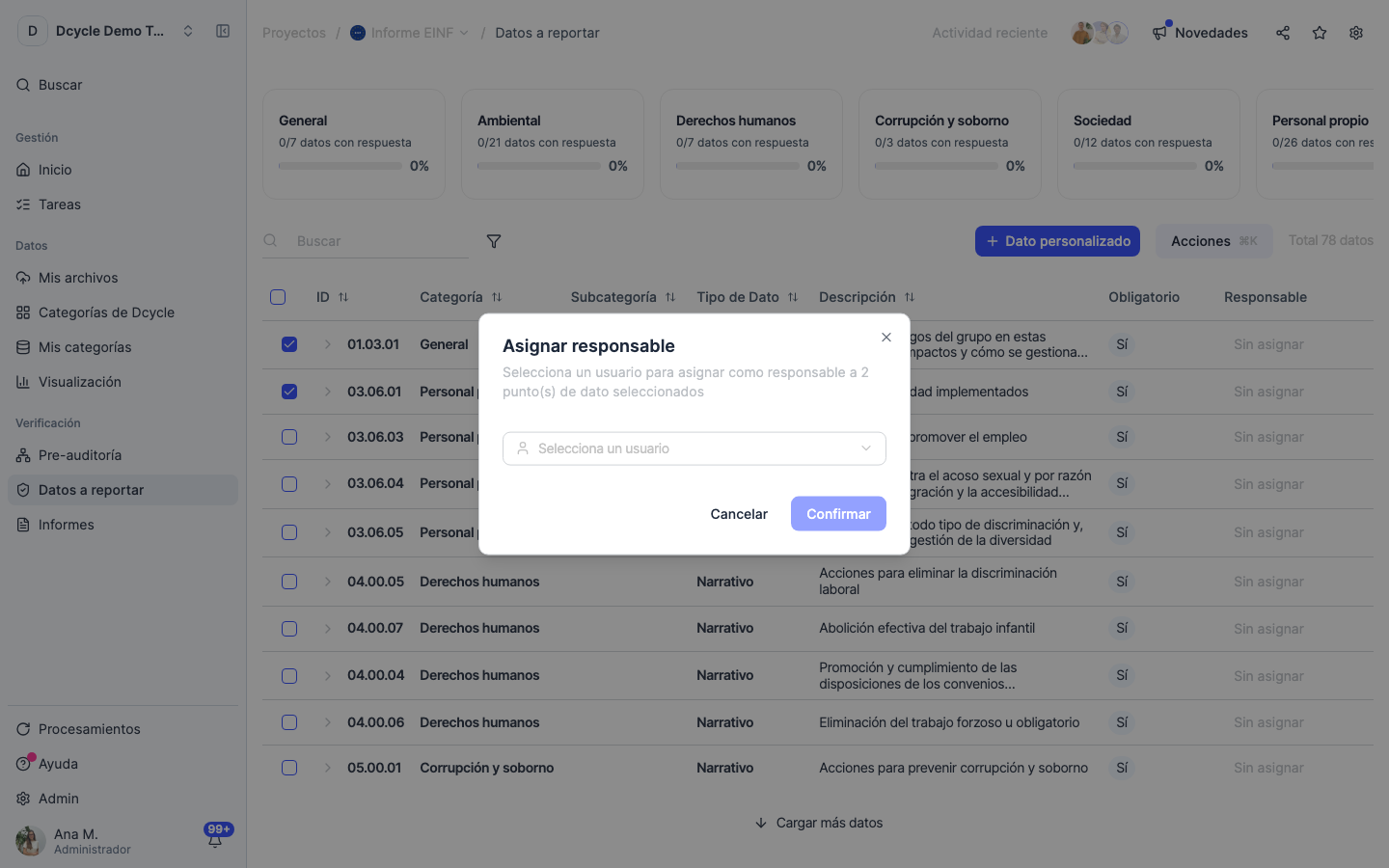
El diálogo confirma a cuántos puntos de dato estás asignando y pide la persona. La lista solo contiene usuarios de tu organización de Dcycle — si no está quien necesitas, invítala primero y vuelve.
Paso 8
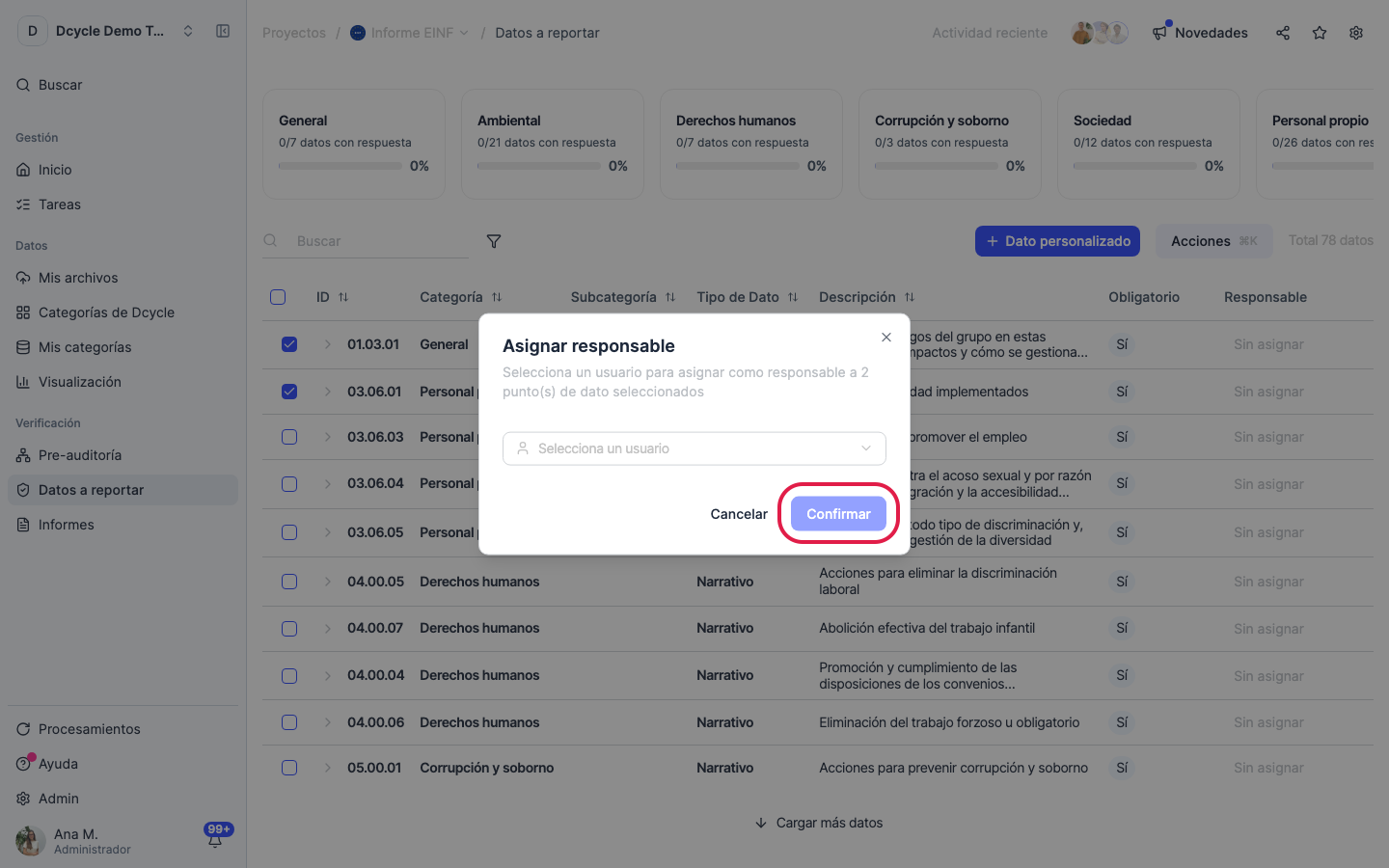
Elige al usuario y haz clic en “Confirmar”. (Aquí solo señalamos el botón — en este ejemplo no se asigna nada.) La columna “Responsable” se actualiza en todos los datos que tenías seleccionados.
Paso 9
Para un dato suelto no hace falta la paleta: abre el dato y usa “Asignar responsable” en sus detalles, junto a “Incluir en el informe” y “Lo estoy midiendo”. El mismo campo, el mismo resultado.
Paso 10
“Cambiar estado”, en esa misma paleta, es su complemento: mueve en bloque el estado “Lo estoy midiendo” de los datos seleccionados — útil para marcar una categoría entera como no disponible cuando no aplica a tu empresa.
Paso 11
Los responsables responden dentro del propio dato. Para dar a alguien un plazo y un encargo, y no solo una etiqueta, usa “Tareas” en el menú del proyecto — la portada del proyecto te cuenta las tareas pendientes y en progreso.
¿Te ha sido útil?
¿Qué faltaba o no quedó claro? (opcional)
Enviado. Gracias por ayudarnos a mejorar.