Guías de Producto
Borrar registros cargados por error
Los borrados son permanentes. Al borrar un registro, Dcycle elimina también los impactos totales asociados y cualquier registro derivado (por ejemplo, los desgloses mensuales). El flujo es el mismo para cualquier categoría — facturas, vehículos, compras, viajes, etc.
Antes de empezar
Necesitas el rol Editor en tu organización de Dcycle.
Pasos
Paso 1
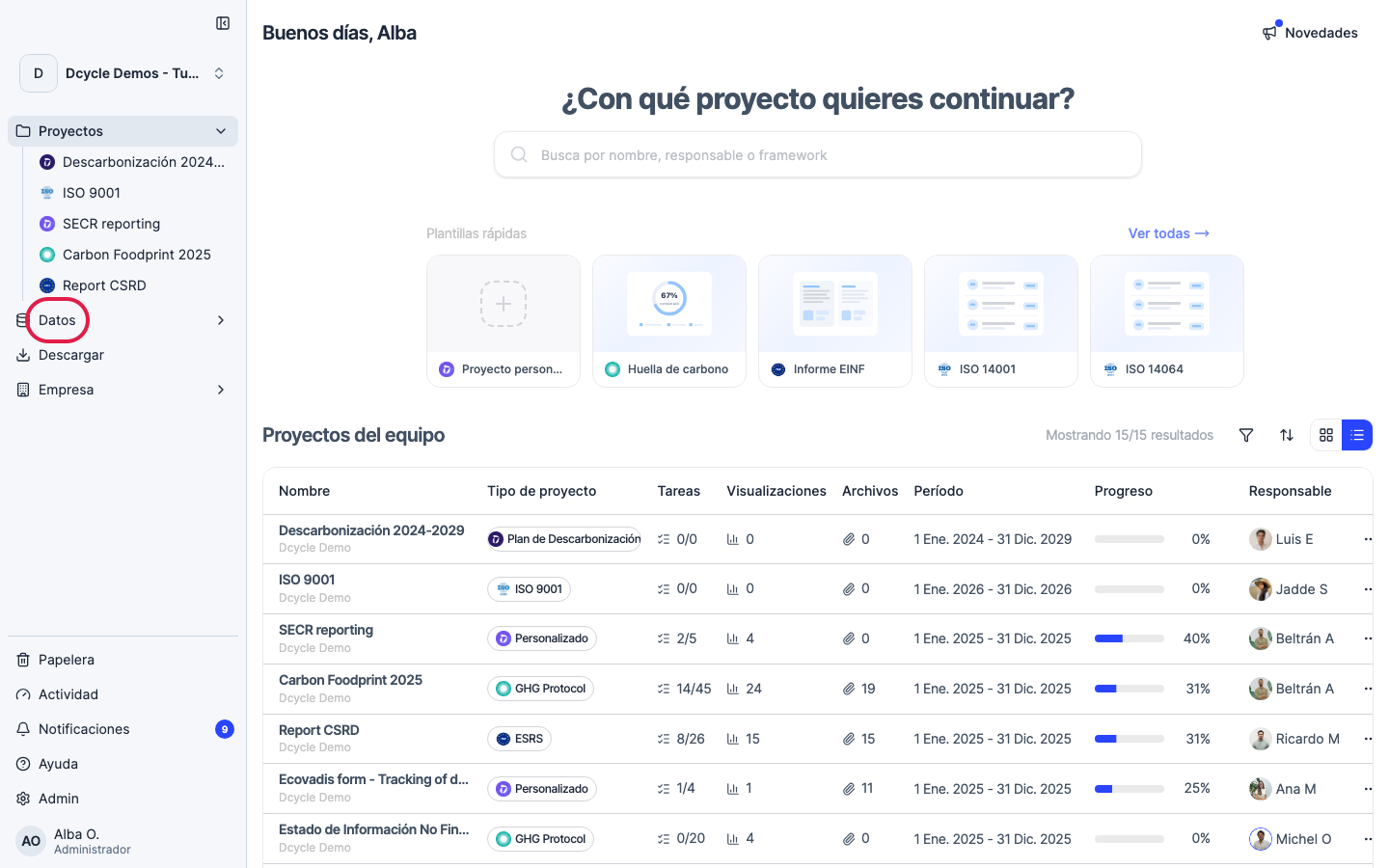
Haz clic en “Datos” en la navegación lateral.
Paso 2
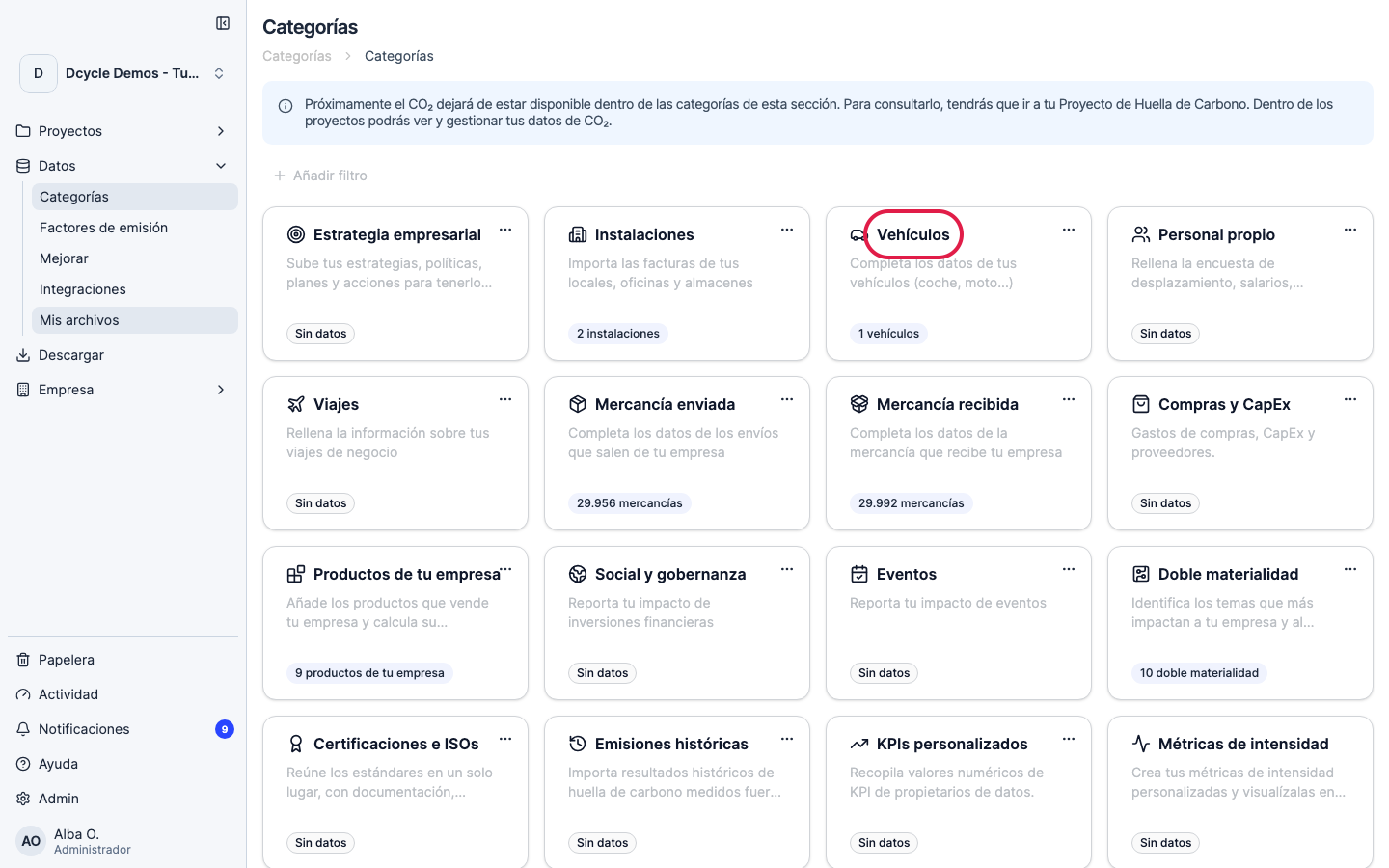
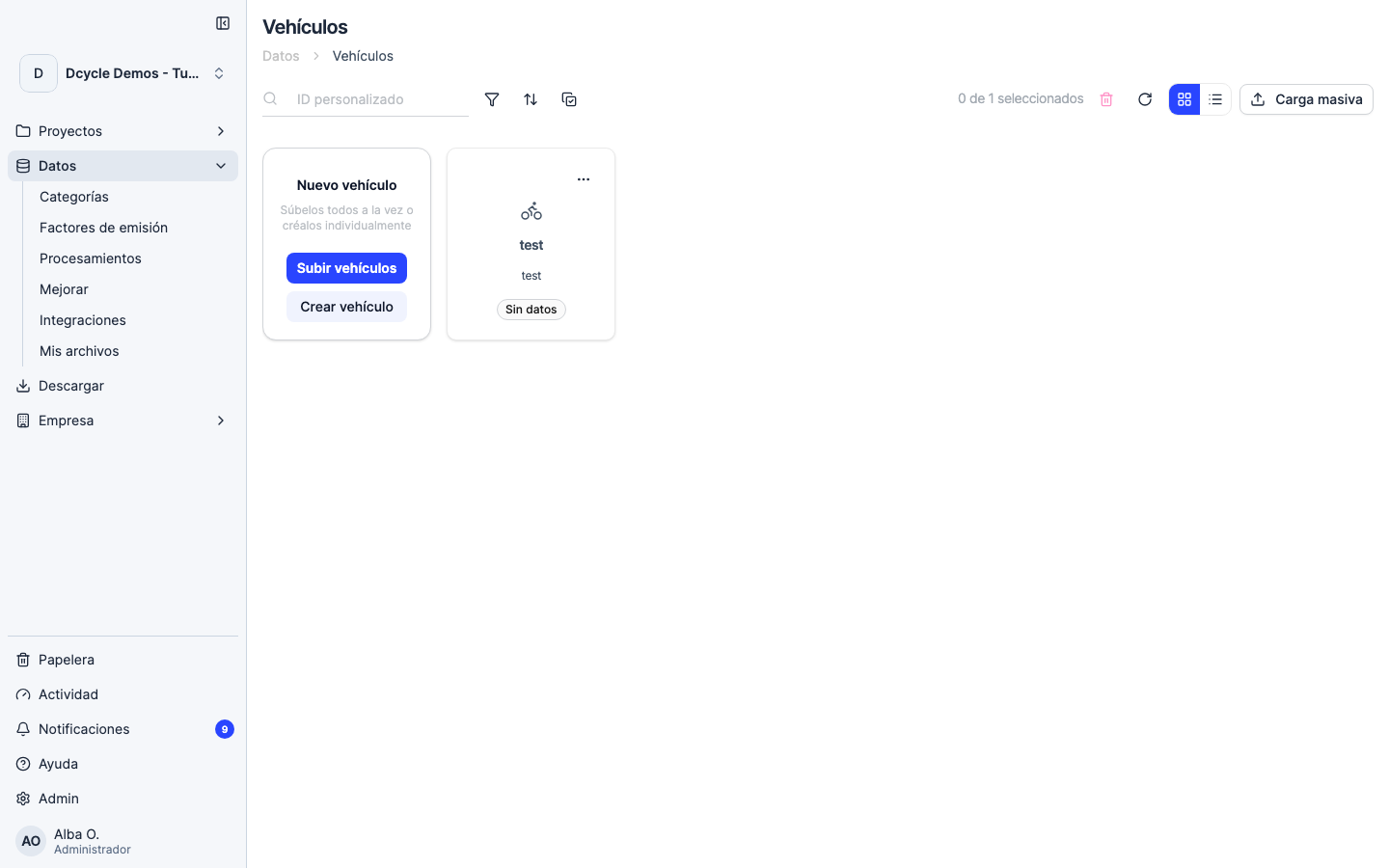
Abre la categoría que contiene el registro que quieres borrar. Usamos “Vehículos” como ejemplo, pero cualquier categoría funciona igual.
Paso 3
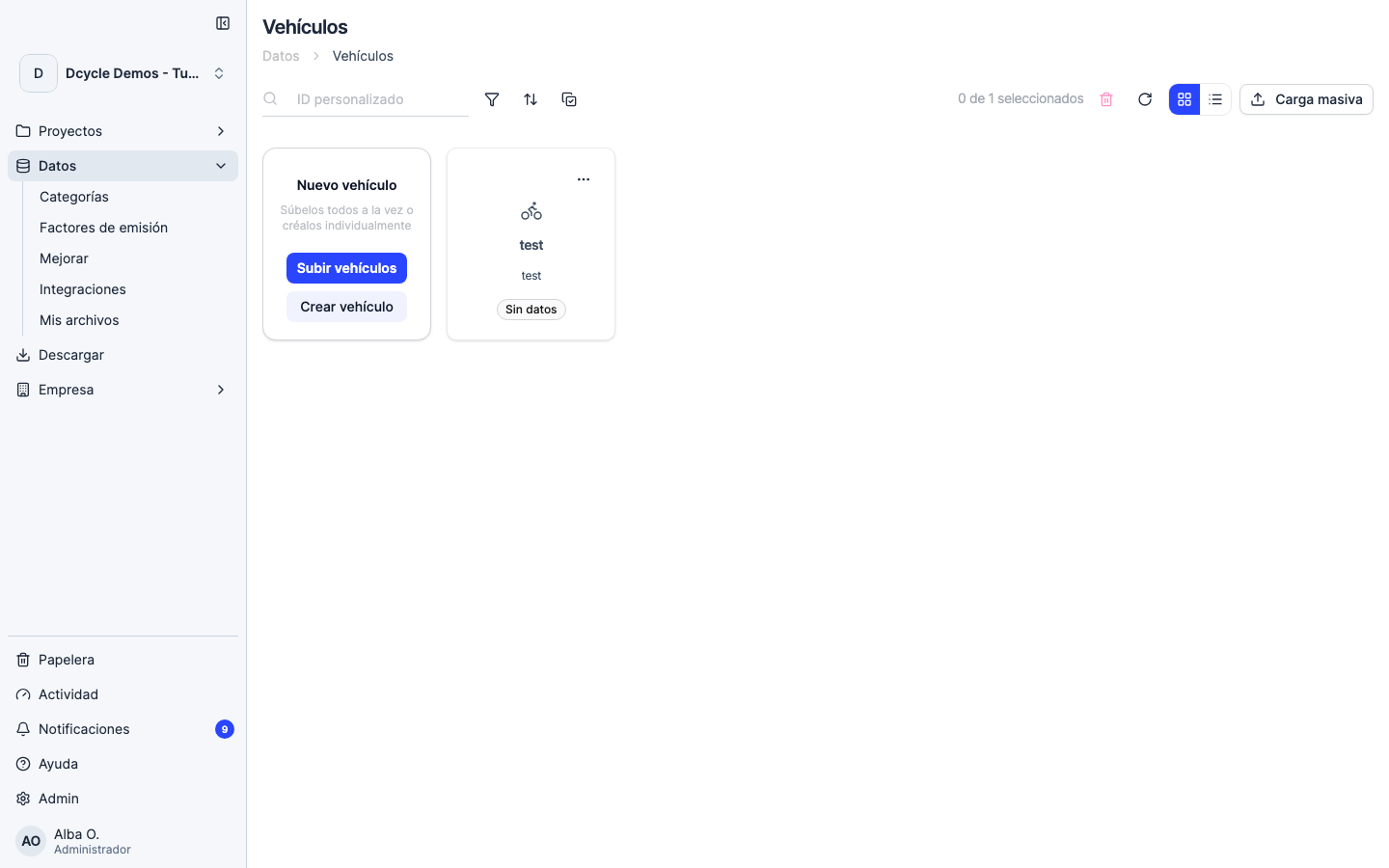
Verás el listado de registros de esta categoría. Usa el buscador o el ordenamiento para localizar el que quieres borrar.
Paso 4
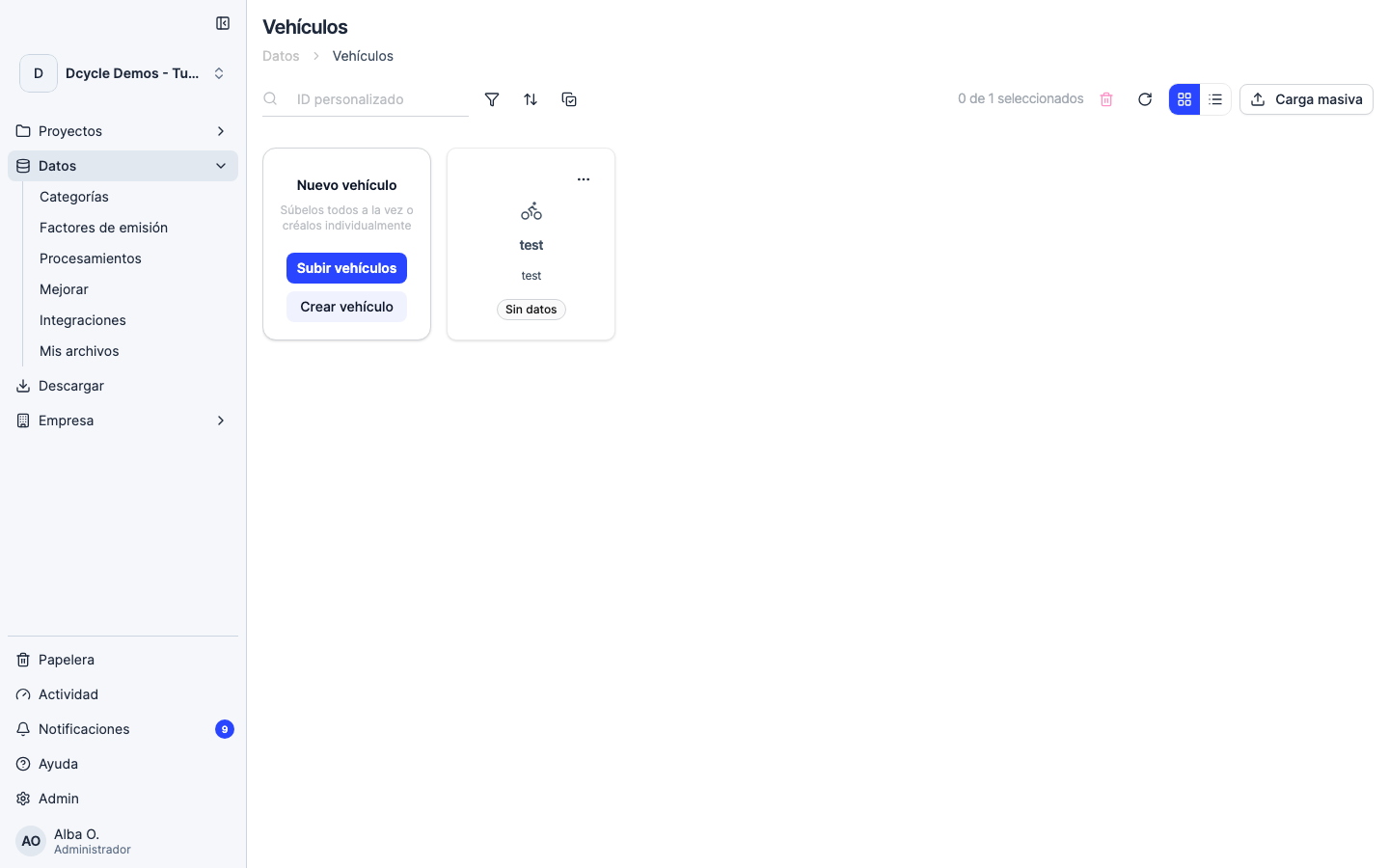
En la fila del registro, haz clic en el menú de tres puntos (⋮) a la derecha y selecciona “Eliminar”. Aparecerá un diálogo de confirmación — confírmalo para borrar el registro y sus emisiones asociadas.
Paso 5
Para borrar varios registros a la vez, marca el checkbox de cada fila (o el del encabezado para seleccionar todas las visibles). Aparece la acción “Eliminar seleccionados” en la parte superior — al hacer clic se abre una vista previa donde debes marcar “Entiendo que esta acción no se puede deshacer” antes de pulsar “Eliminar permanentemente”.
¿Te ha sido útil?
¿Qué faltaba o no quedó claro? (opcional)
Enviado. Gracias por ayudarnos a mejorar.