Guías de Producto
Ver y editar el detalle de un registro
Abre cualquier registro en Dcycle para revisar o corregir los datos que hay detrás — la cantidad, fechas, ruta, medio de transporte, proveedor, etc. Es el punto de partida para cualquier revisión de auditoría o limpieza de datos.
Antes de empezar
Necesitas el rol Editor en tu organización de Dcycle.
Pasos
Paso 1
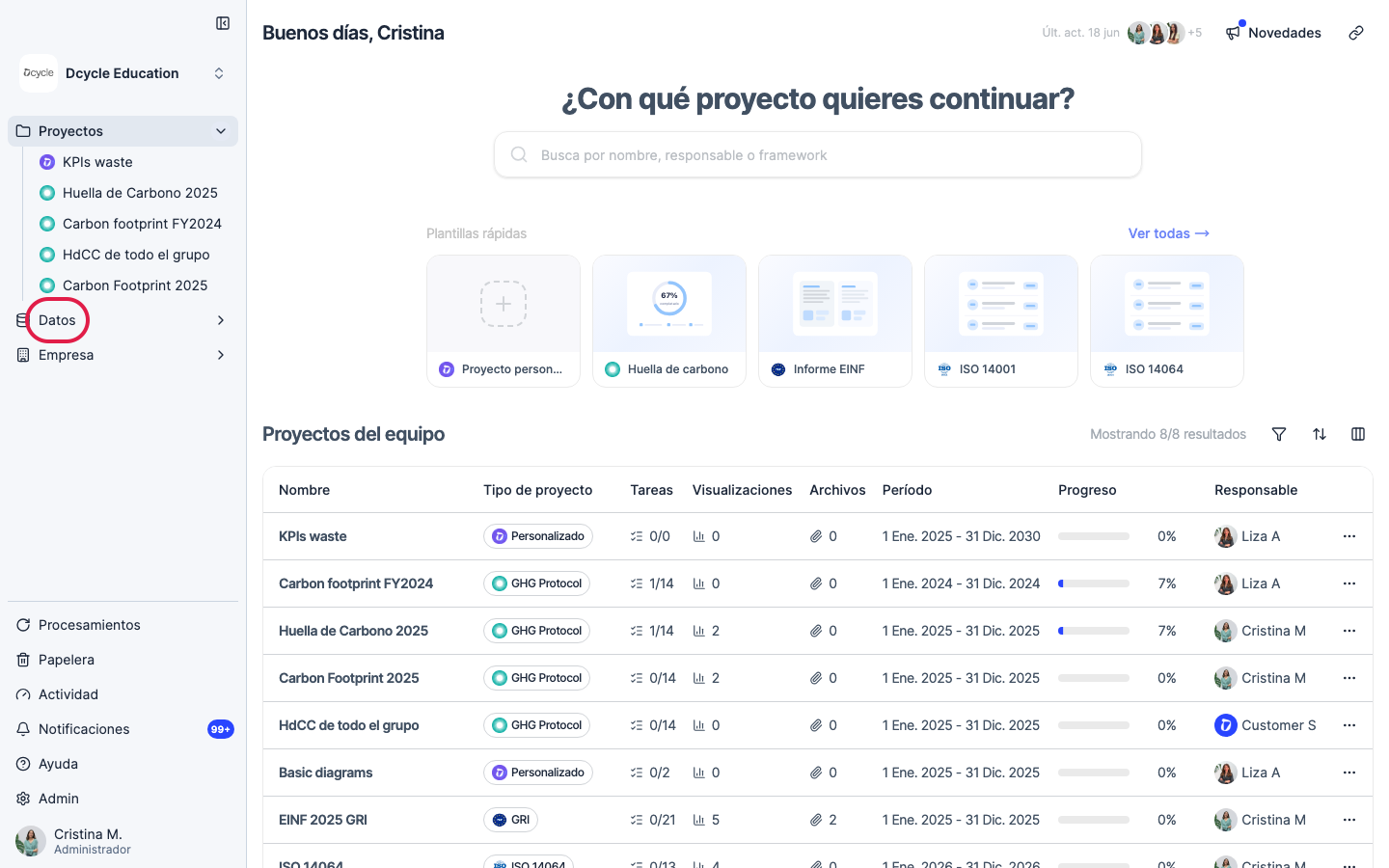
Haz clic en “Datos” en la navegación lateral.
Paso 2
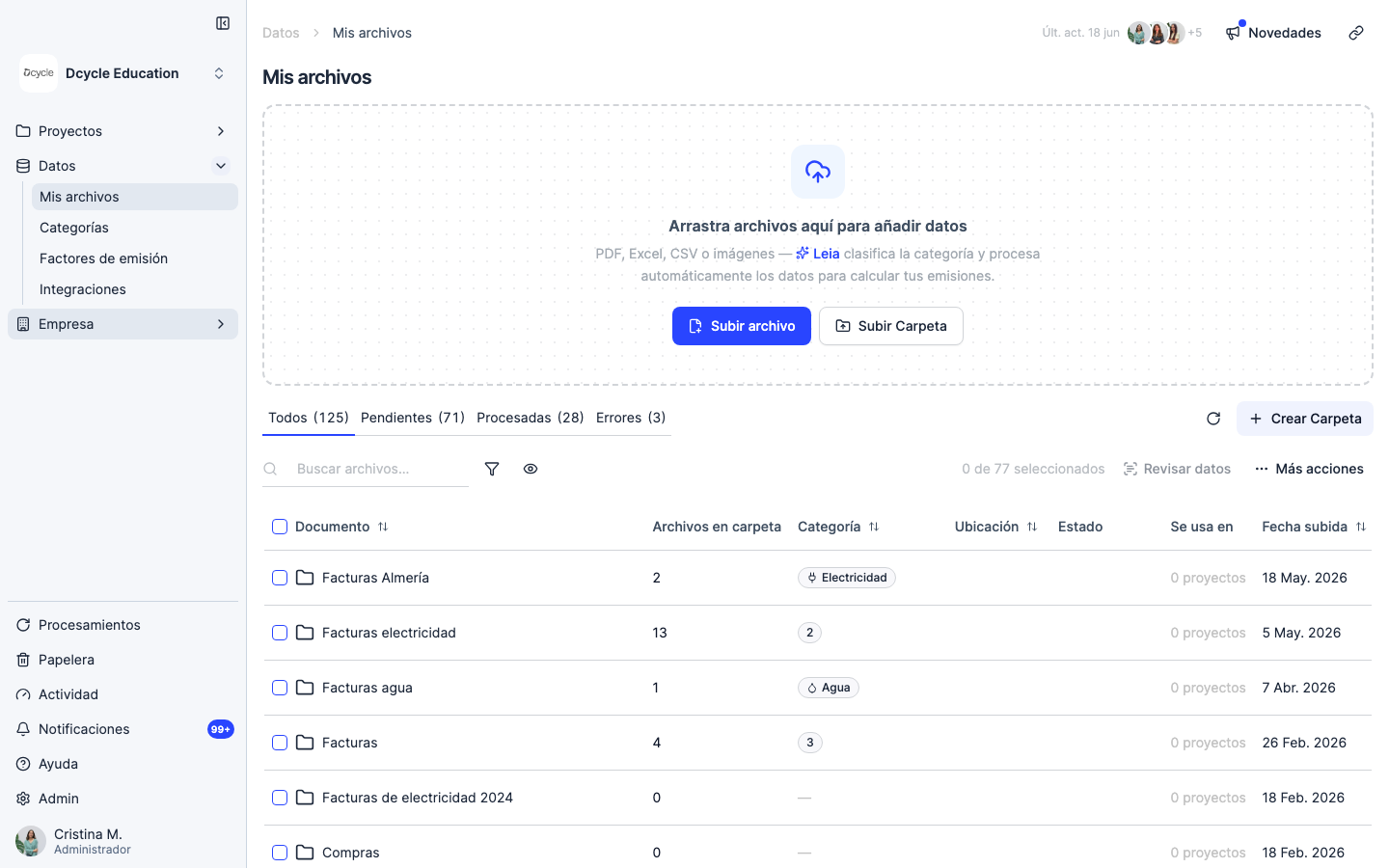
Haz clic en “Categorías” para ver todas las categorías de datos.
Paso 3
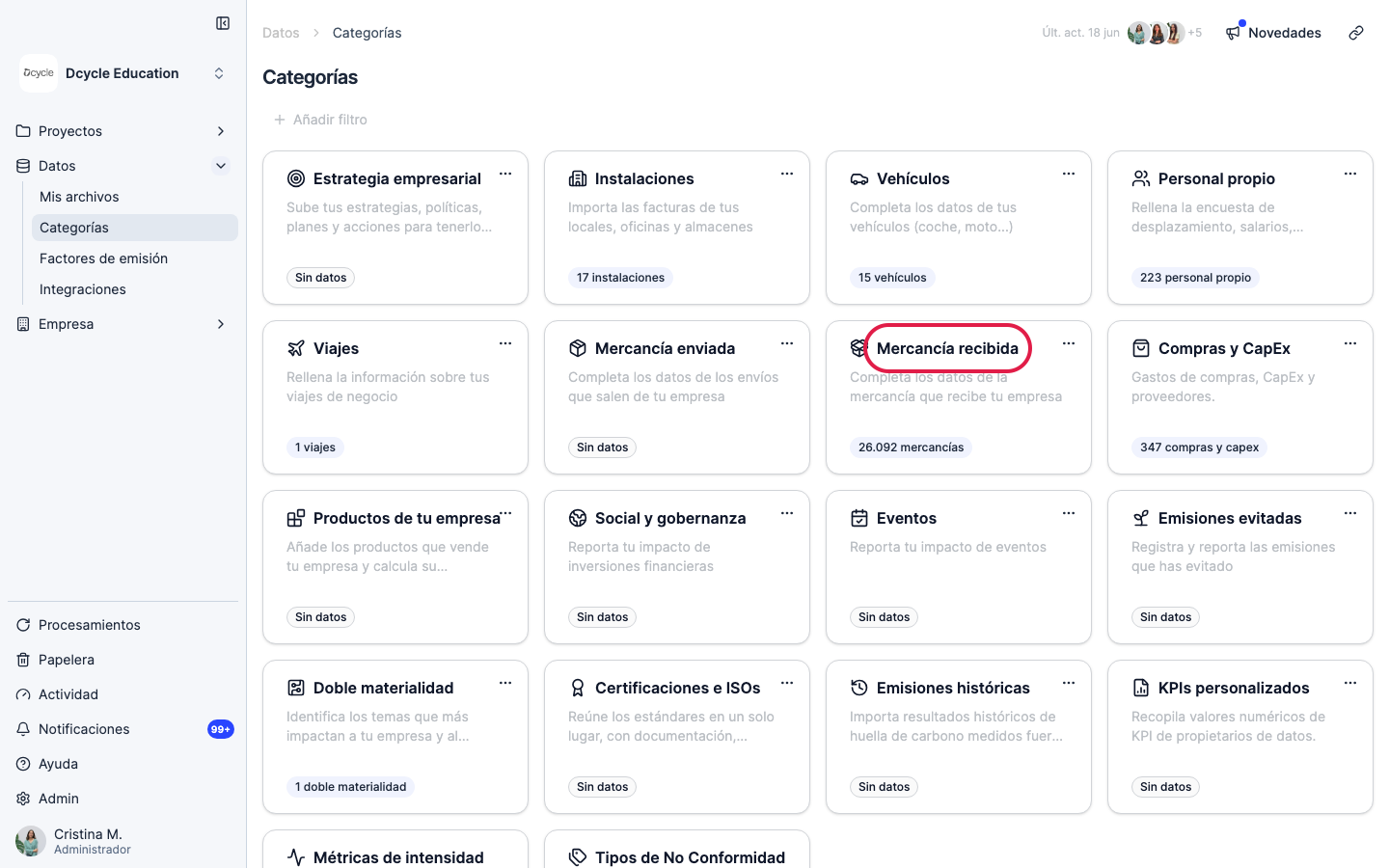
Abre la categoría que contiene el registro (usamos “Mercancía recibida” como ejemplo, pero el desglose funciona igual para cualquier categoría).
Paso 4
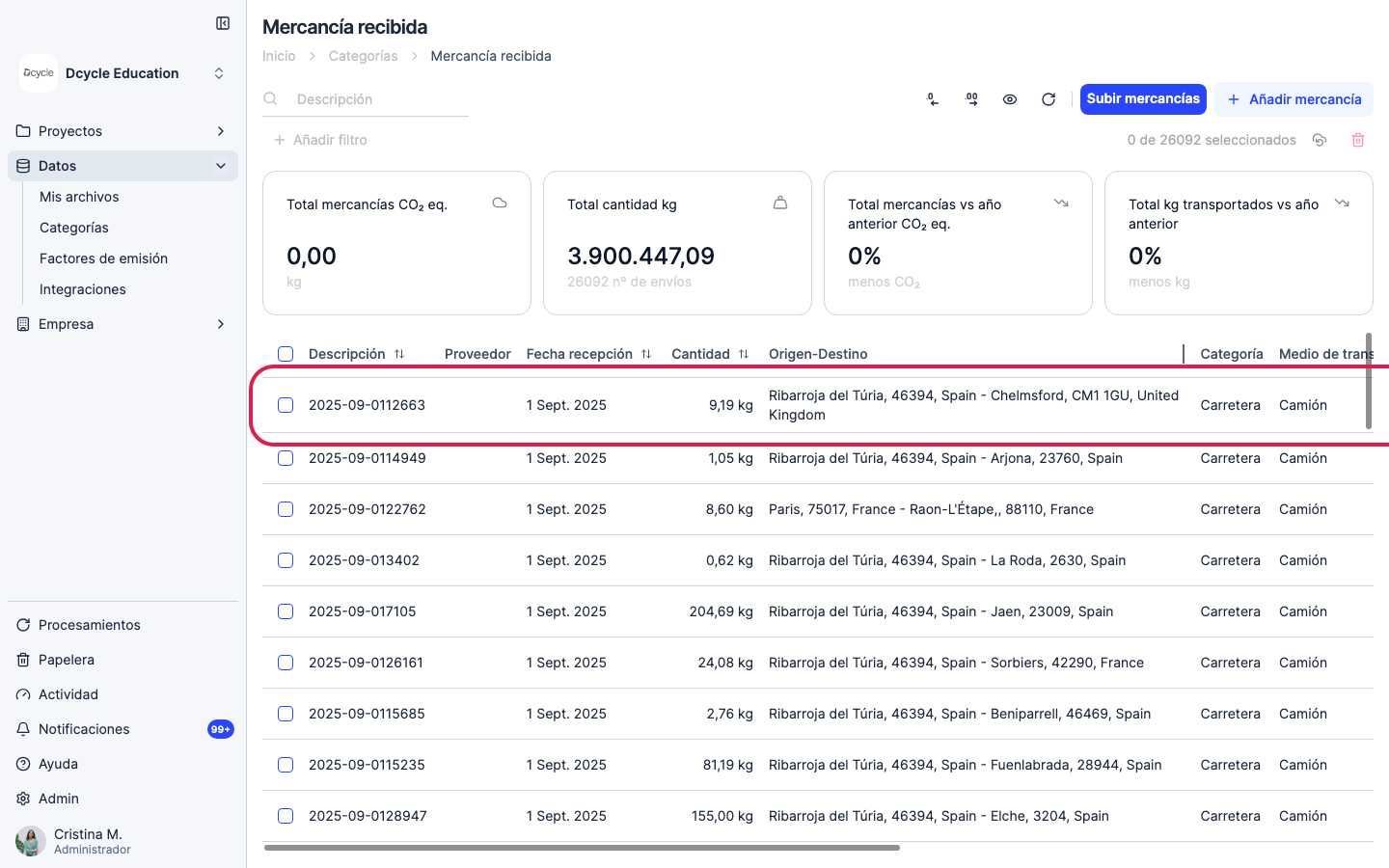
Haz clic en cualquier registro de la lista para abrir su panel de detalle.
Paso 5
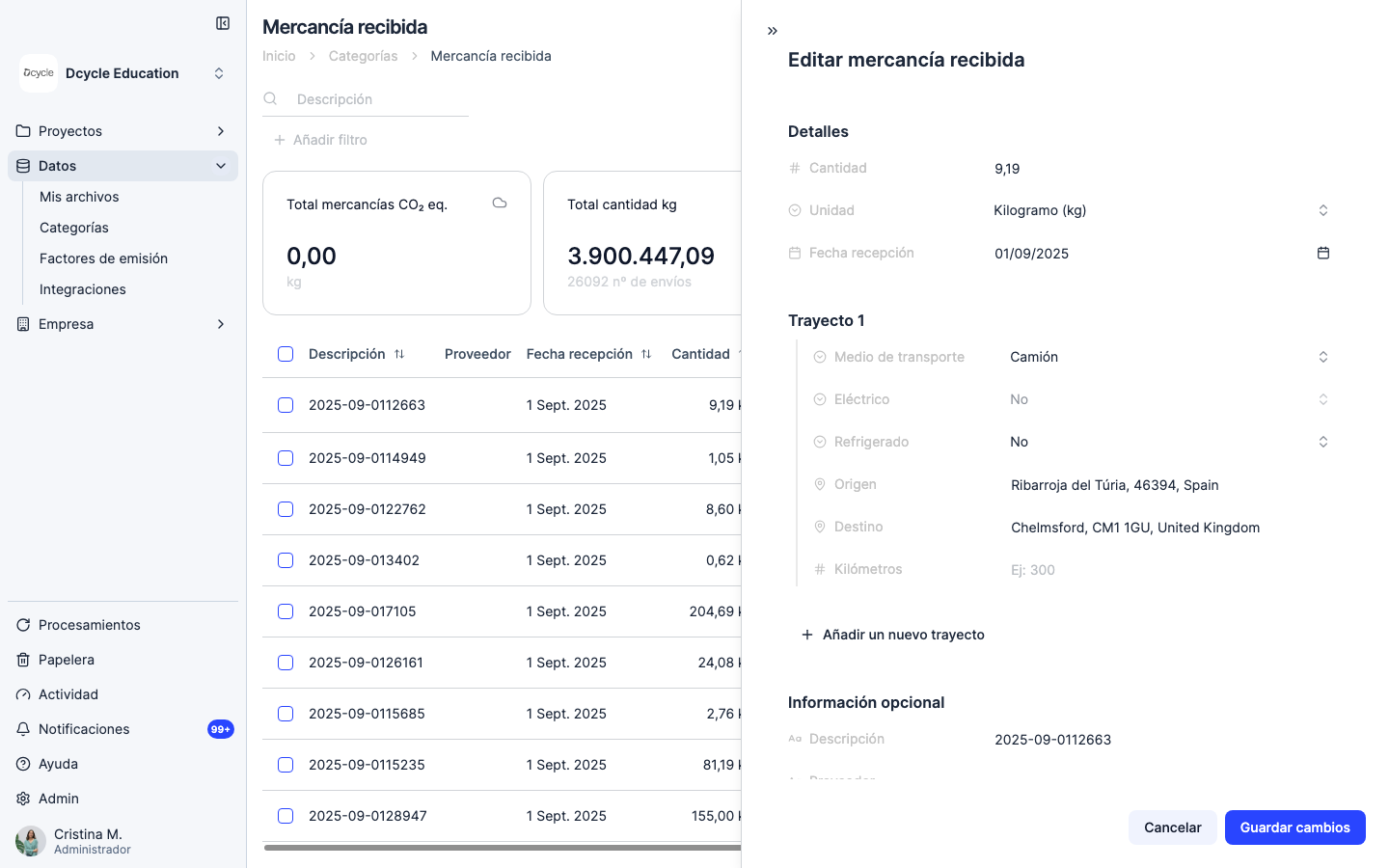
Se abre el panel lateral derecho con todo lo que está guardado del registro: la cantidad y unidad, la fecha, los detalles de transporte (medio, indicadores eléctrico/refrigerado, origen y destino) y campos opcionales como descripción y proveedor. Todos los campos son editables — cambia un valor y pulsa “Guardar cambios” para actualizar el registro y recalcular sus emisiones.
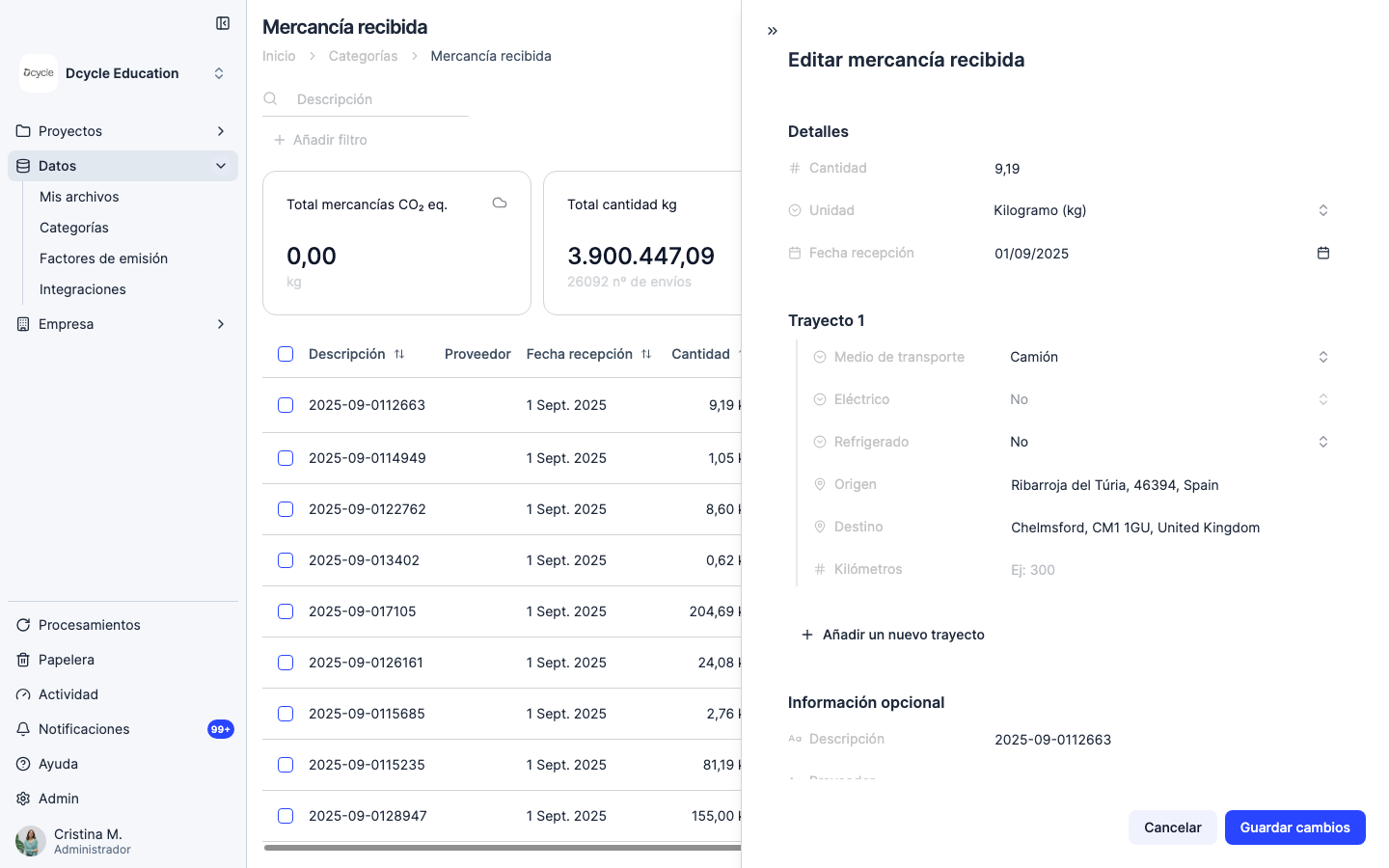
Paso 6
Usa este panel para corregir errores tipográficos, ajustar fechas que cayeron en el periodo equivocado, reasignar un registro a otro proveedor o añadir una ruta que falta. Si quieres eliminar el registro entero en vez de editarlo, cierra el panel y usa el menú de tres puntos de la fila (ver “Borrar registros cargados por error”).
¿Te ha sido útil?
¿Qué faltaba o no quedó claro? (opcional)
Enviado. Gracias por ayudarnos a mejorar.