Guías de Producto
Registrar vehículos y combustible de flota en Dcycle
El combustible de los vehículos es combustión móvil de Alcance 1. Registra primero cada vehículo y después añade su consumo de combustible — esta guía cubre el registro de vehículos en bloque mediante la carga de un archivo.
Antes de empezar
Necesitas el rol Editor en tu organización de Dcycle.
Pasos
Paso 1
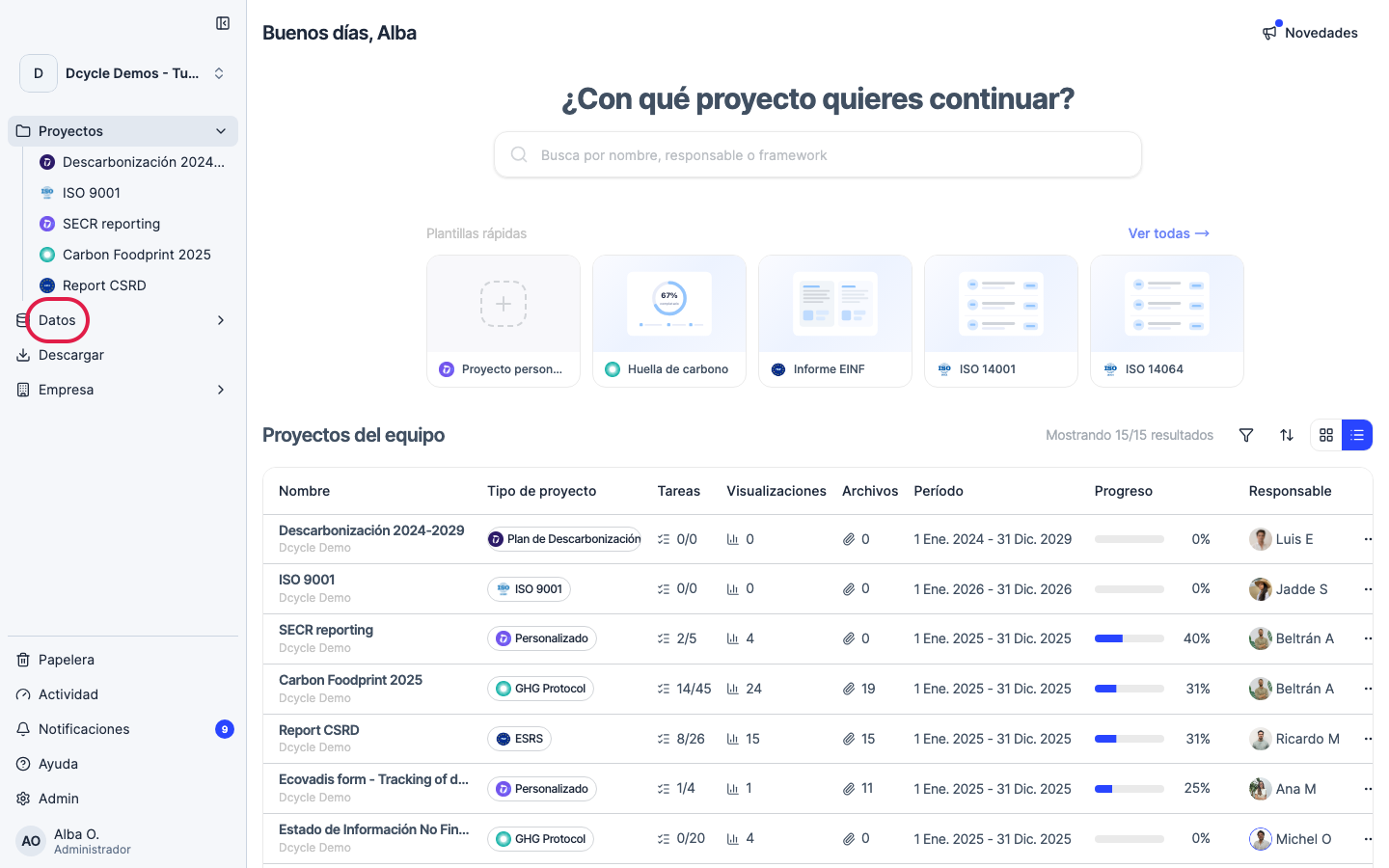
Haz clic en “Datos” en la navegación lateral.
Paso 2
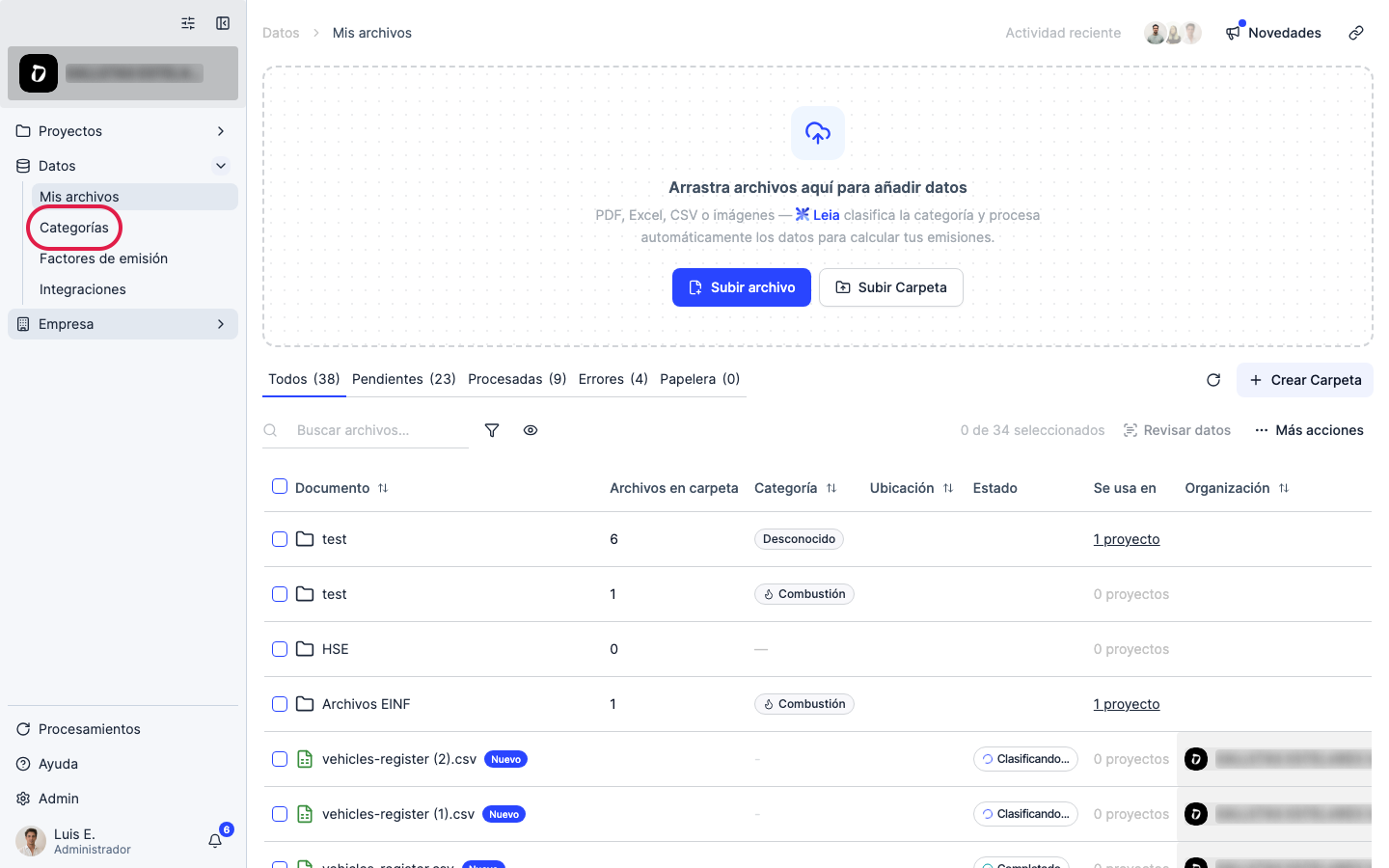
Haz clic en “Categorías”.
Paso 3
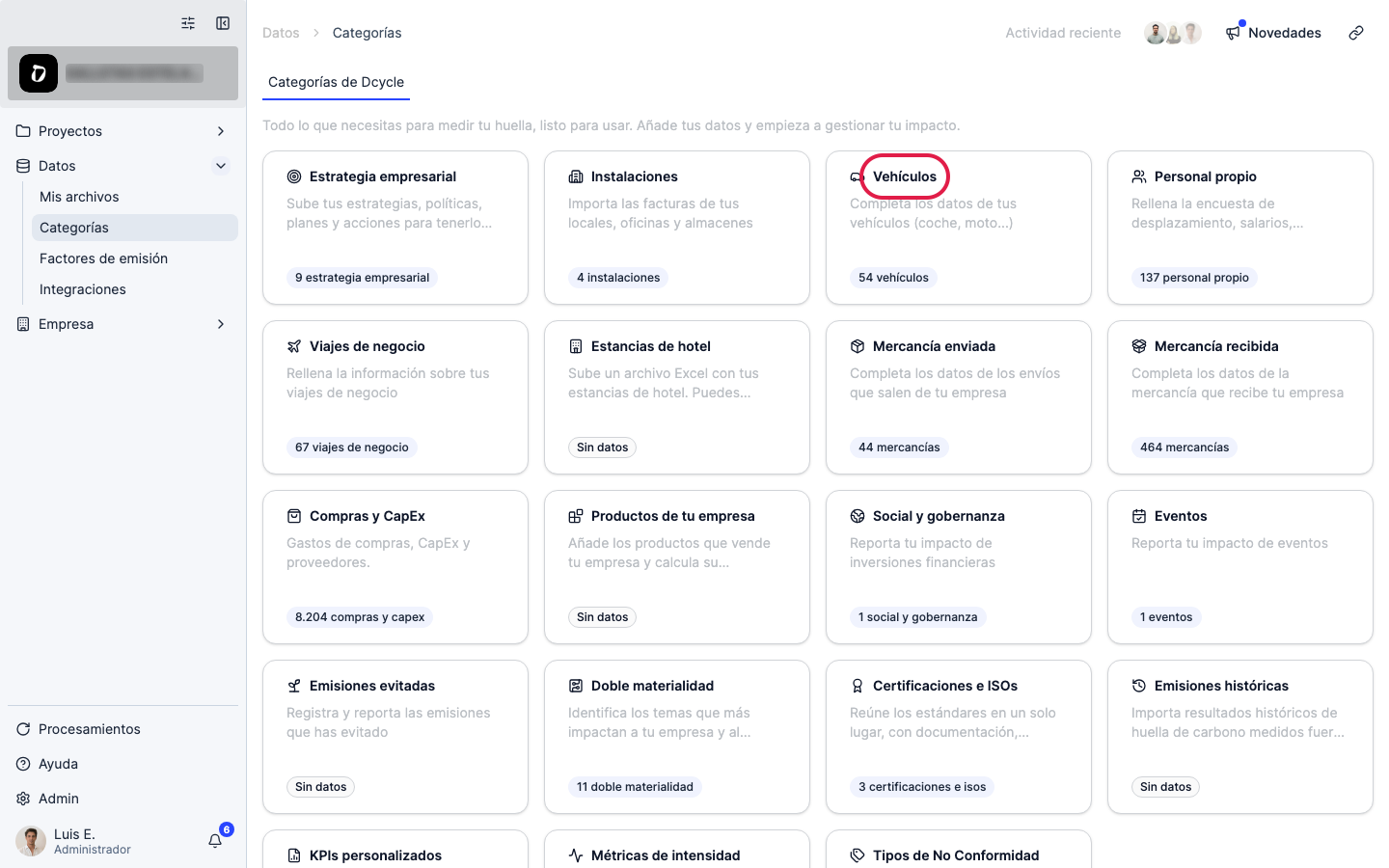
Abre la categoría “Vehículos”.
Paso 4
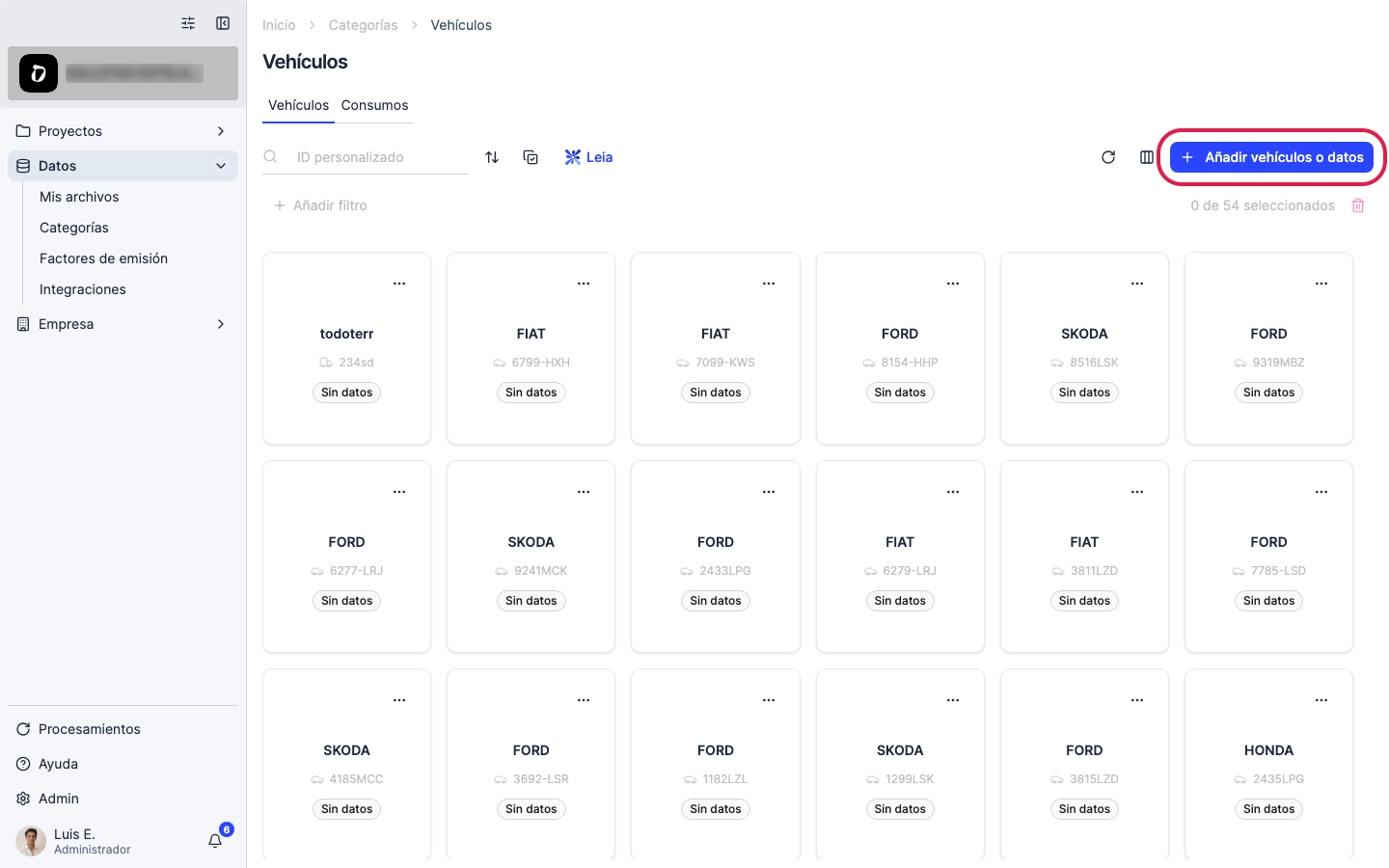
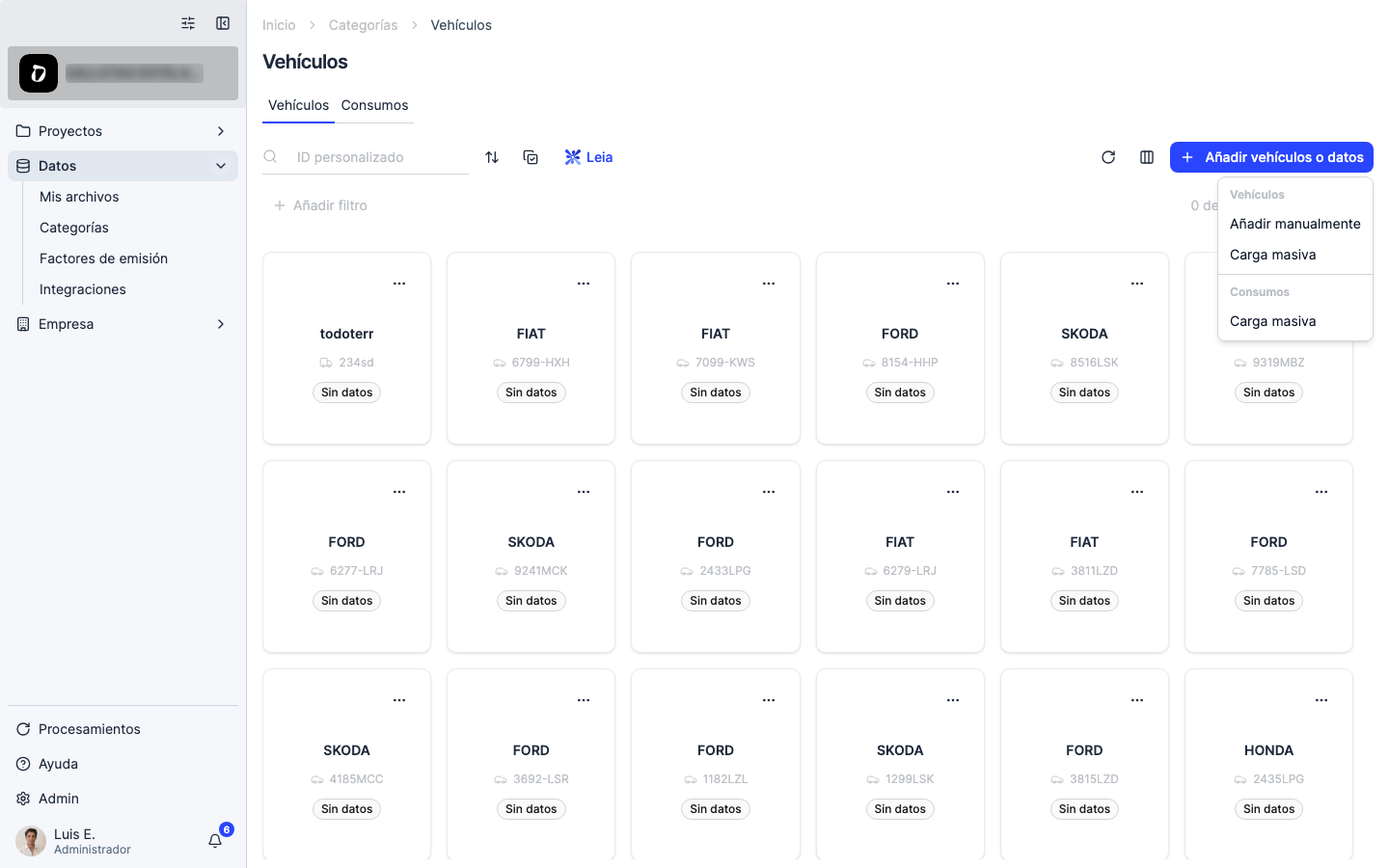
Haz clic en “Añadir vehículos o datos”.
Paso 5
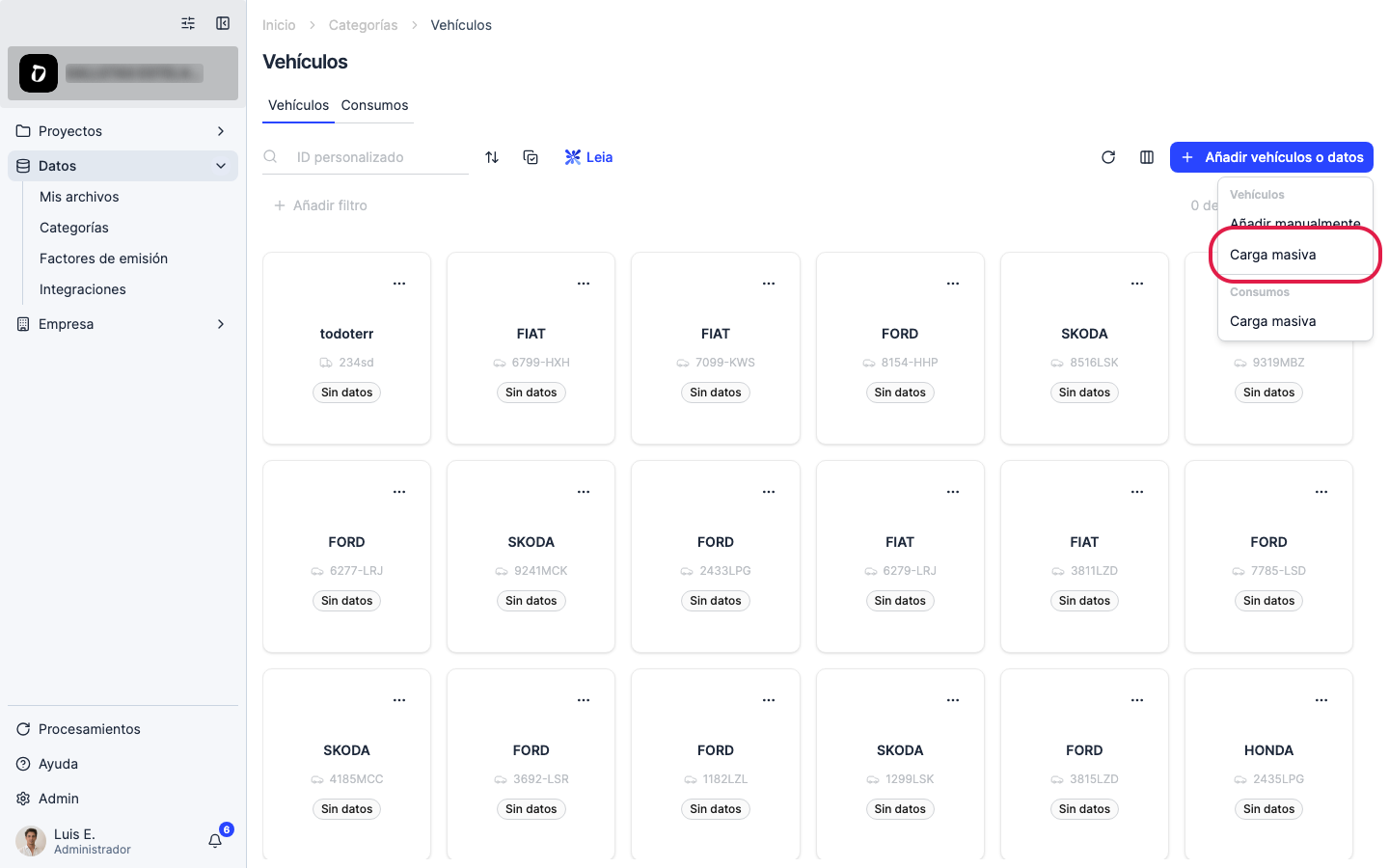
El menú tiene dos grupos: “Vehículos” (añadir uno manualmente, o subir un archivo para registrar varios a la vez) y “Consumos” (carga masiva del consumo de combustible de vehículos ya registrados). Elige “Carga masiva” bajo “Vehículos” para registrar vehículos desde un archivo.
Paso 6
Elige “Carga masiva” en el grupo “Vehículos”.
Paso 7
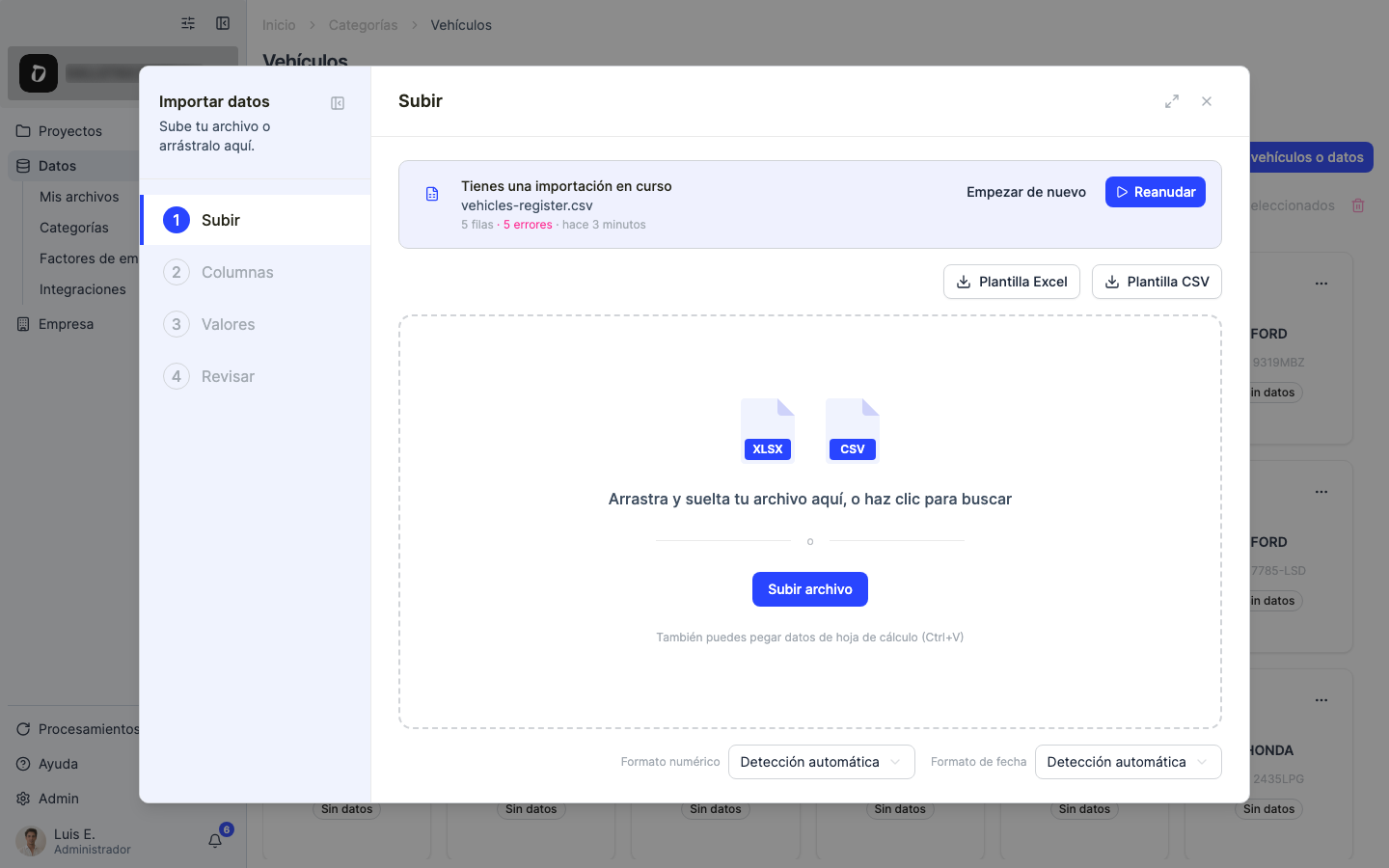
Se abre el asistente de importación. Si aún no tienes un archivo, descarga una plantilla y rellénala: matrícula, tipo (pasajeros o mercancías), propiedad (propio o alquilado), país, tipo de combustible, y opcionalmente nombre, año de matriculación y segmento. Los formatos soportados son CSV, XLSX y XLS.
Paso 8
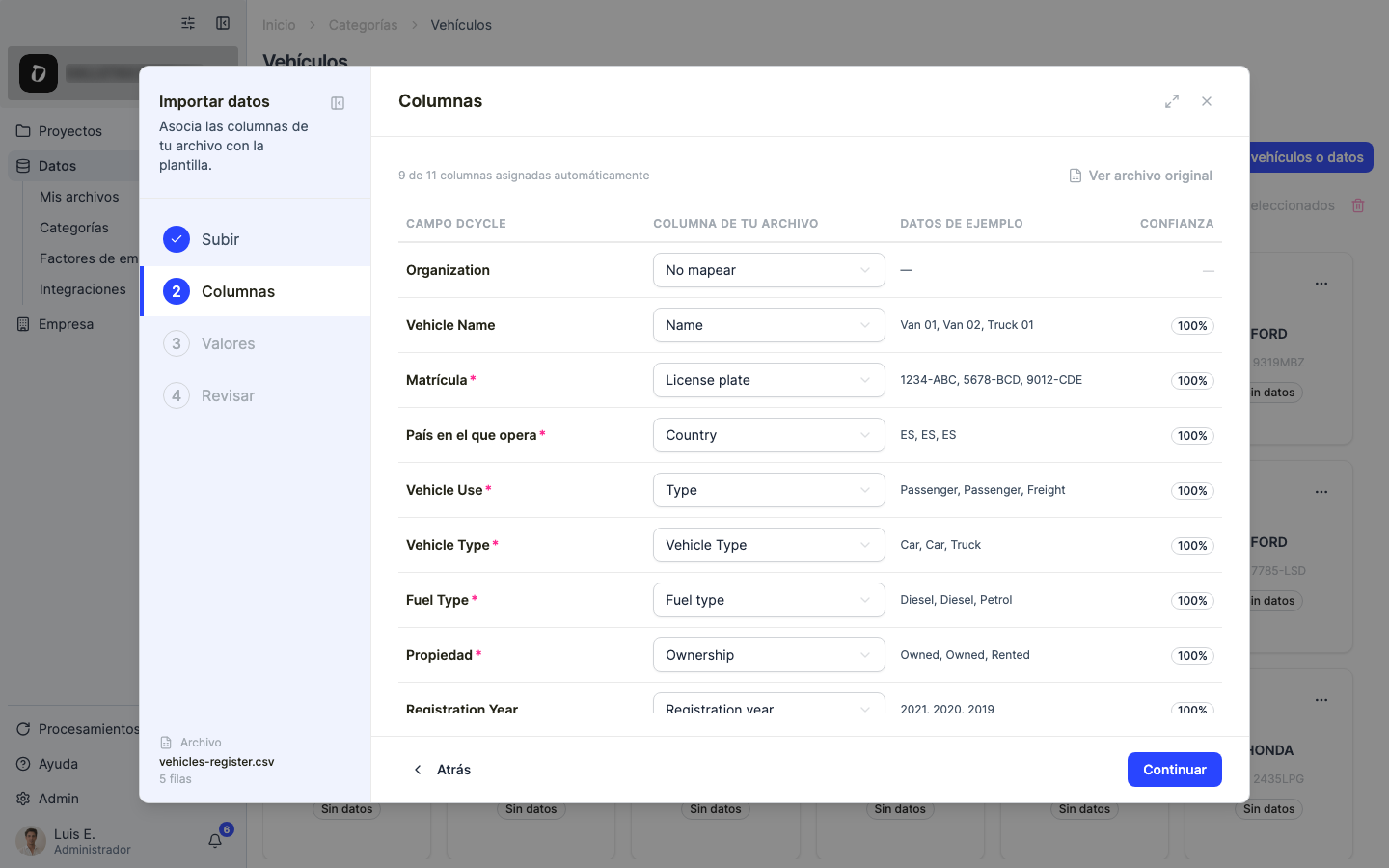
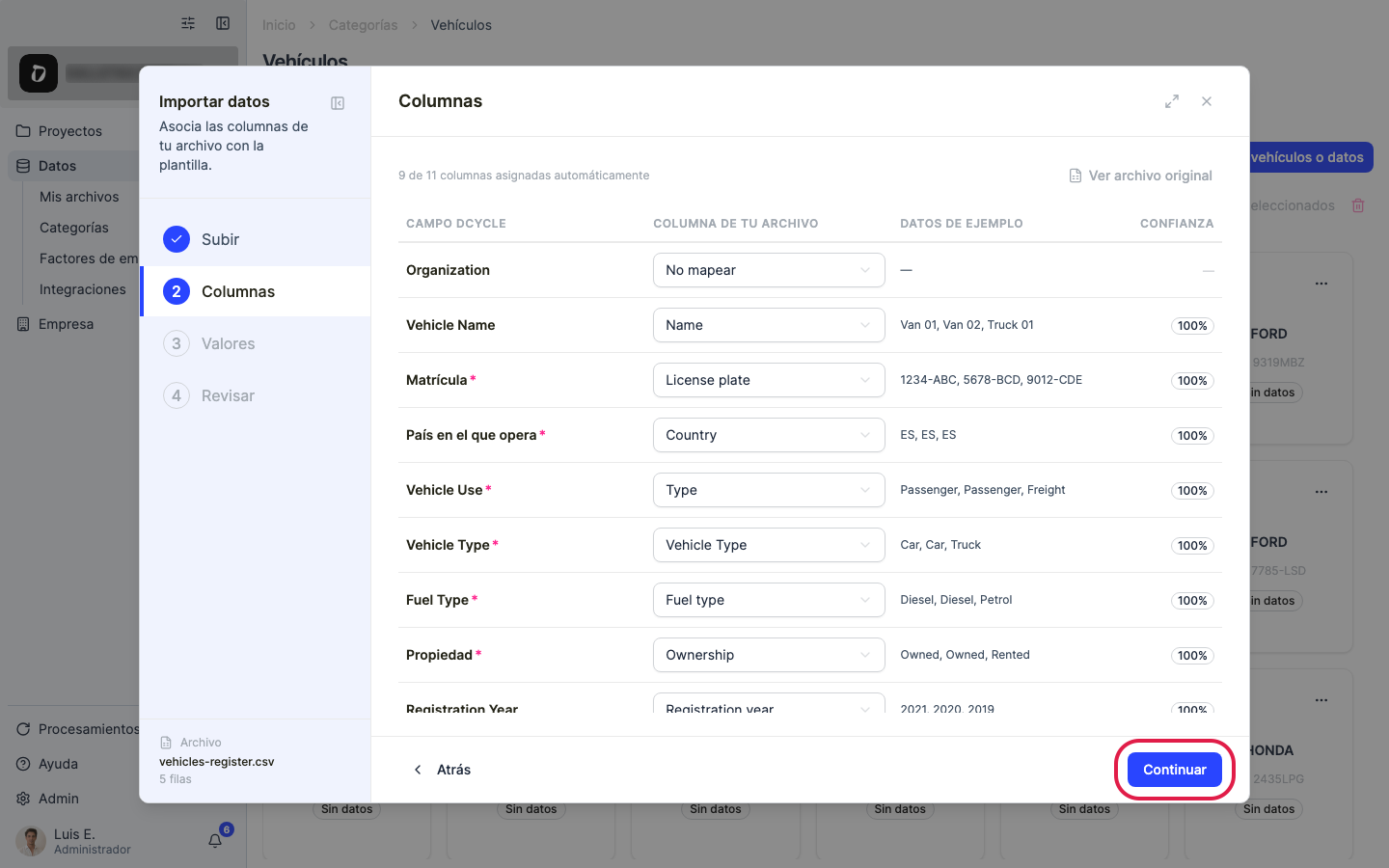
Arrastra tu archivo al panel o haz clic para buscarlo. Dcycle lo lee y pasa al paso “Columnas”, donde cada columna de tu archivo se empareja con un campo de Dcycle.
Paso 9
Comprueba que cada columna de la plantilla se emparejó con el campo correcto — corrige cualquier desajuste con los desplegables — y haz clic en “Continuar”.
Paso 10
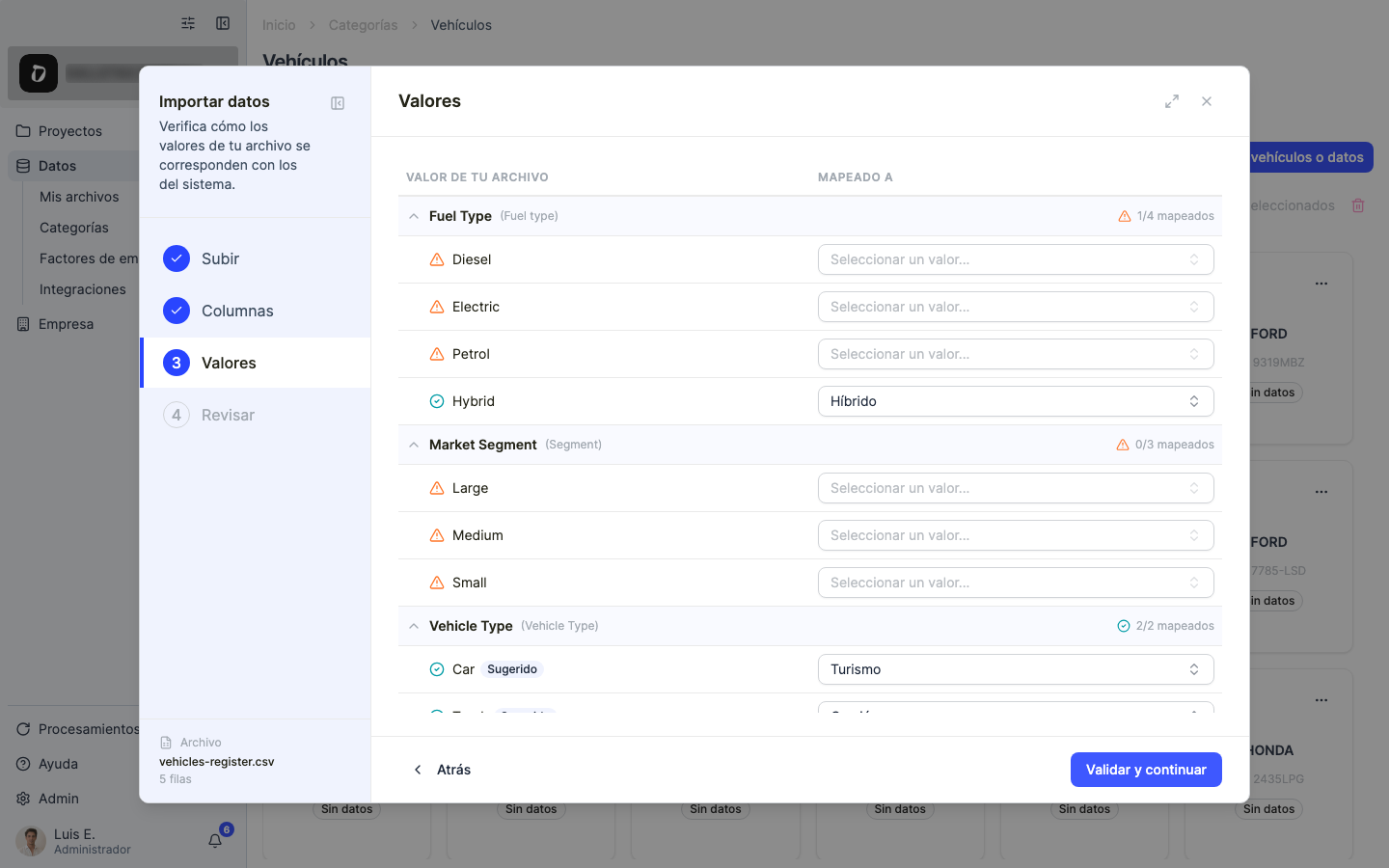
Si aparece un paso “Valores”, muestra cómo los valores de tu archivo (tipo, propiedad, tipo de combustible…) se corresponden con los valores admitidos por Dcycle. Revisa las sugerencias y ajusta cualquier valor que no se haya reconocido.
Paso 11
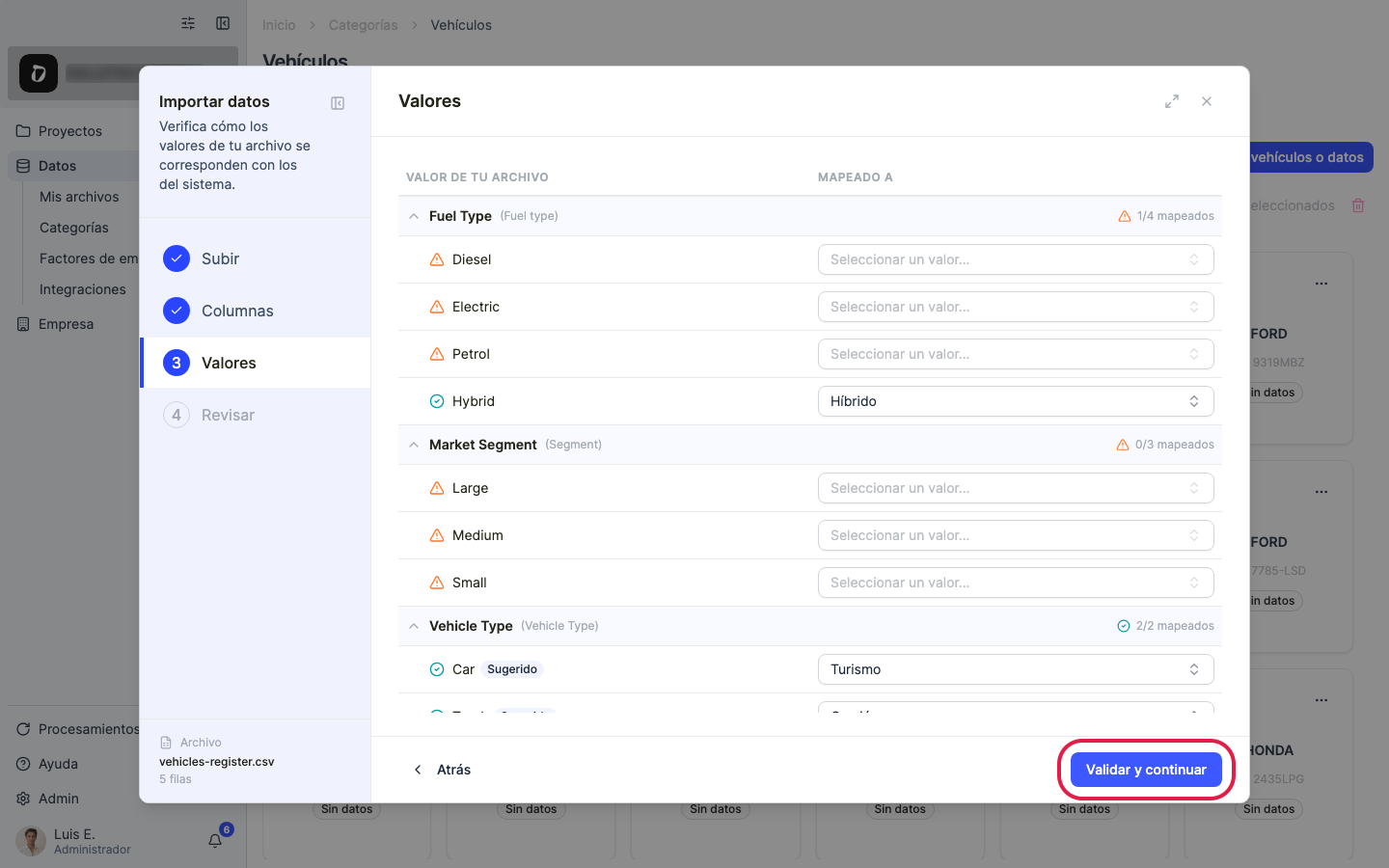
Haz clic en “Validar y continuar” para validar las filas.
Paso 12
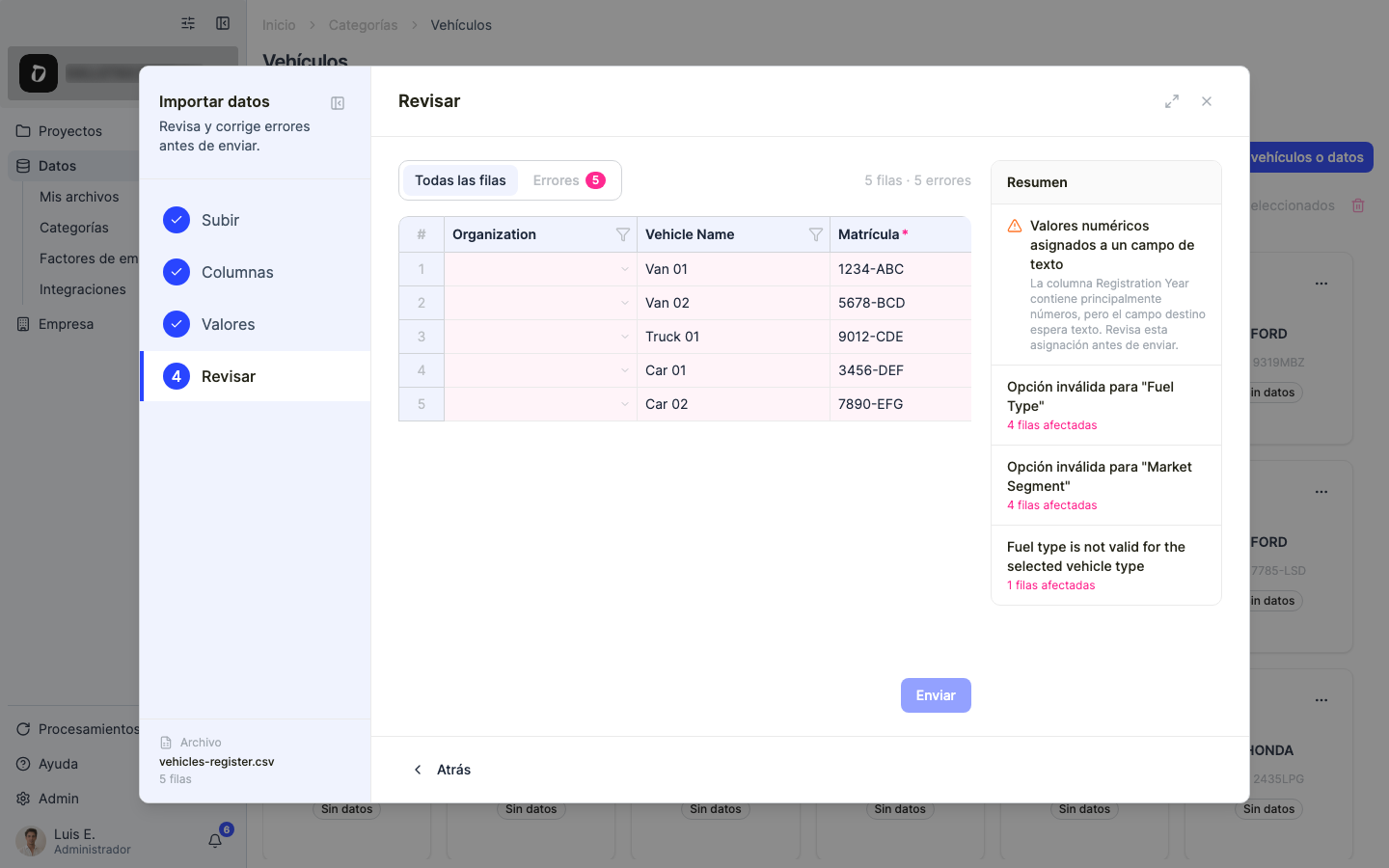
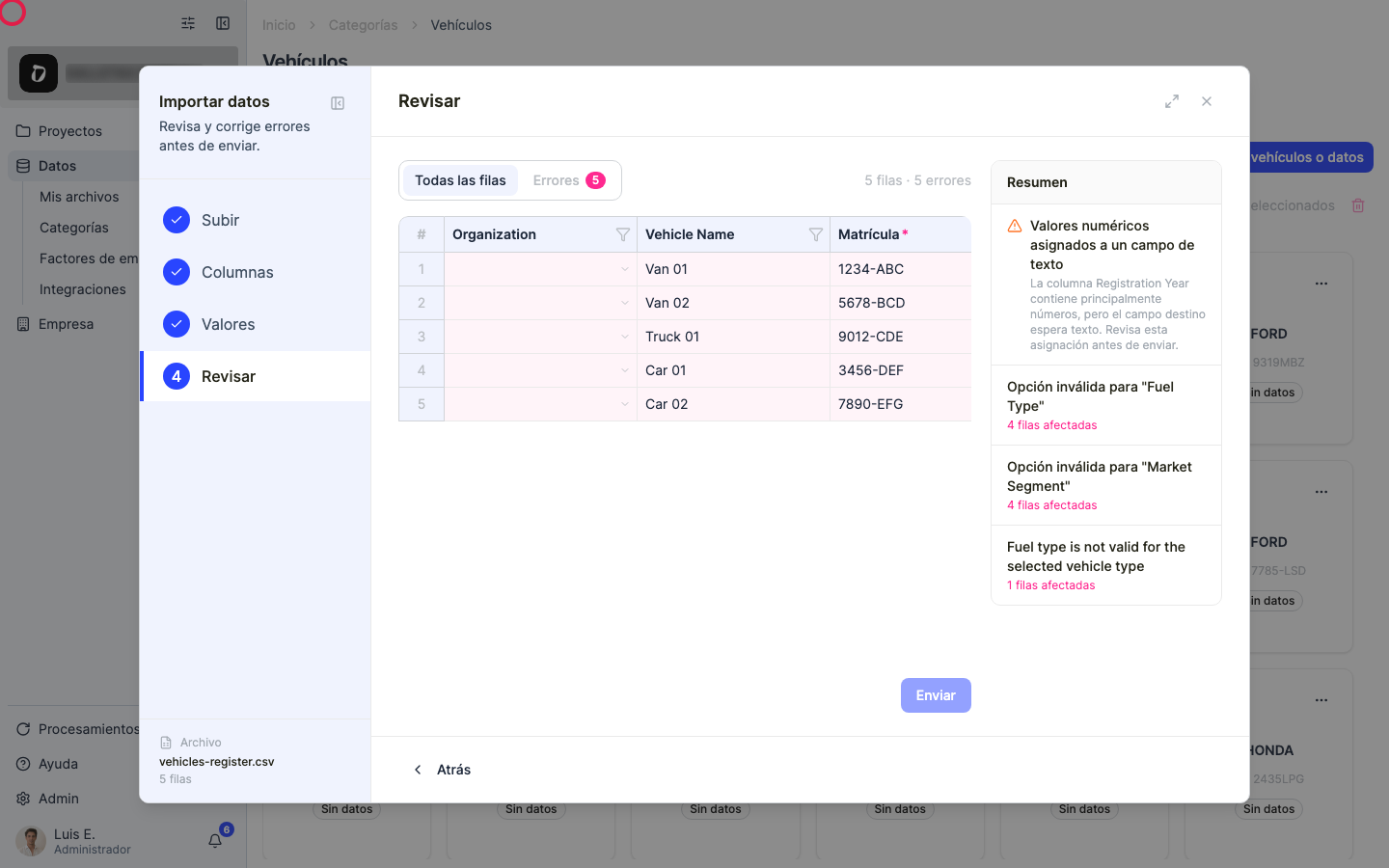
El paso “Revisar” resume las filas válidas y los errores. Corrige cualquier celda marcada aquí mismo, o filtra con “Mostrar solo errores” para repasarlas.
Paso 13
Cuando todo esté correcto, haz clic en “Enviar” para registrar los vehículos.
Paso 14
Una vez registrados los vehículos, abre de nuevo “Añadir vehículos o datos” y elige “Carga masiva” bajo “Consumos” — mismo asistente de importación, con matrícula, fecha de inicio y fin, y cantidad en litros o km.
Registrar combustible solo con el importe en euros
Si solo tienes el gasto de la tarjeta de combustible, puedes introducir el combustible de un vehículo como un importe en euros en lugar de litros:
- Abre la categoría “Vehículos” y haz clic en “Añadir vehículos o datos”.
- Añade el consumo manualmente, con “Carga masiva” bajo “Consumos”, o subiendo una factura.
- Elige “Euros (EUR)” como unidad e introduce el importe gastado.
Dcycle convierte el importe a litros con el precio medio semanal del surtidor del país del vehículo, según el Weekly Oil Bulletin de la Comisión Europea. Después aplica los mismos factores de emisión que a cualquier otro consumo de combustible, y el importe en euros se conserva en el registro.
Nota
Solo se admiten euros, y solo para diésel, gasolina y GLP en países de la UE-27. Los litros de un ticket son más precisos, así que usa esta opción cuando el gasto sea lo único que tienes.
Mover un vehículo a otra empresa
Si registraste un vehículo en la empresa equivocada, no lo elimines: al eliminar un vehículo también se eliminan todos sus consumos. Muévelo:
- Haz clic en “Datos” > “Categorías” > “Vehículos”.
- Abre el vehículo.
- En “Editar vehículo”, elige la empresa correcta en el campo “Organización” al final del panel.
- Guarda los cambios.
El vehículo conserva sus consumos, columnas personalizadas e historial, y sus emisiones se recalculan en la nueva empresa. “Crear vehículo” y “Editar vehículo” siempre muestran la empresa propietaria del vehículo.
Una empresa matriz puede mover vehículos a cualquiera de sus filiales o devolverlos a sí misma. Una filial no puede mover vehículos a su matriz ni a otra filial.
Nota
Esta opción está disponible en cuentas de grupo. Los usuarios con rol Viewer no pueden mover vehículos. El movimiento se bloquea si la empresa de destino ya tiene un vehículo con la misma matrícula, o si el vehículo está vinculado a la gestión de tierras.
¿Te ha sido útil?
¿Qué faltaba o no quedó claro? (opcional)
Enviado. Gracias por ayudarnos a mejorar.