Guías de Producto
Subir compras y bienes de capital (CapEx)
Los bienes y servicios comprados (Alcance 3, Categoría 1) y los bienes de capital (Categoría 2) comparten una categoría en Dcycle — calculada por gasto (importe × factor del sector) cuando no hay datos específicos del proveedor. Si tu organización gestiona filiales, el mismo archivo puede dirigir cada fila a la correcta.
Antes de empezar
Necesitas el rol Editor en tu organización de Dcycle.
Pasos
Paso 1
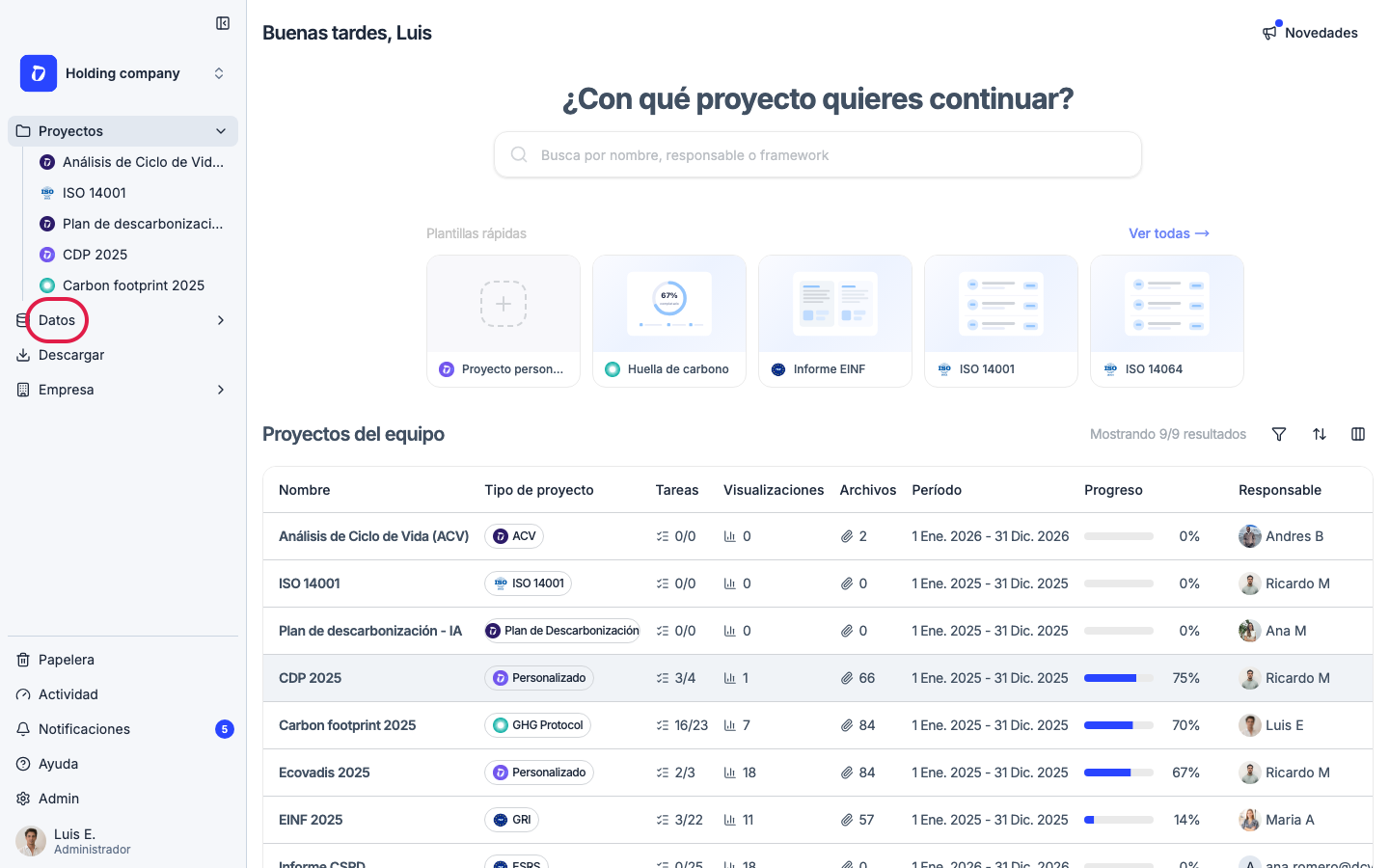
Haz clic en “Datos” en la navegación lateral.
Paso 2
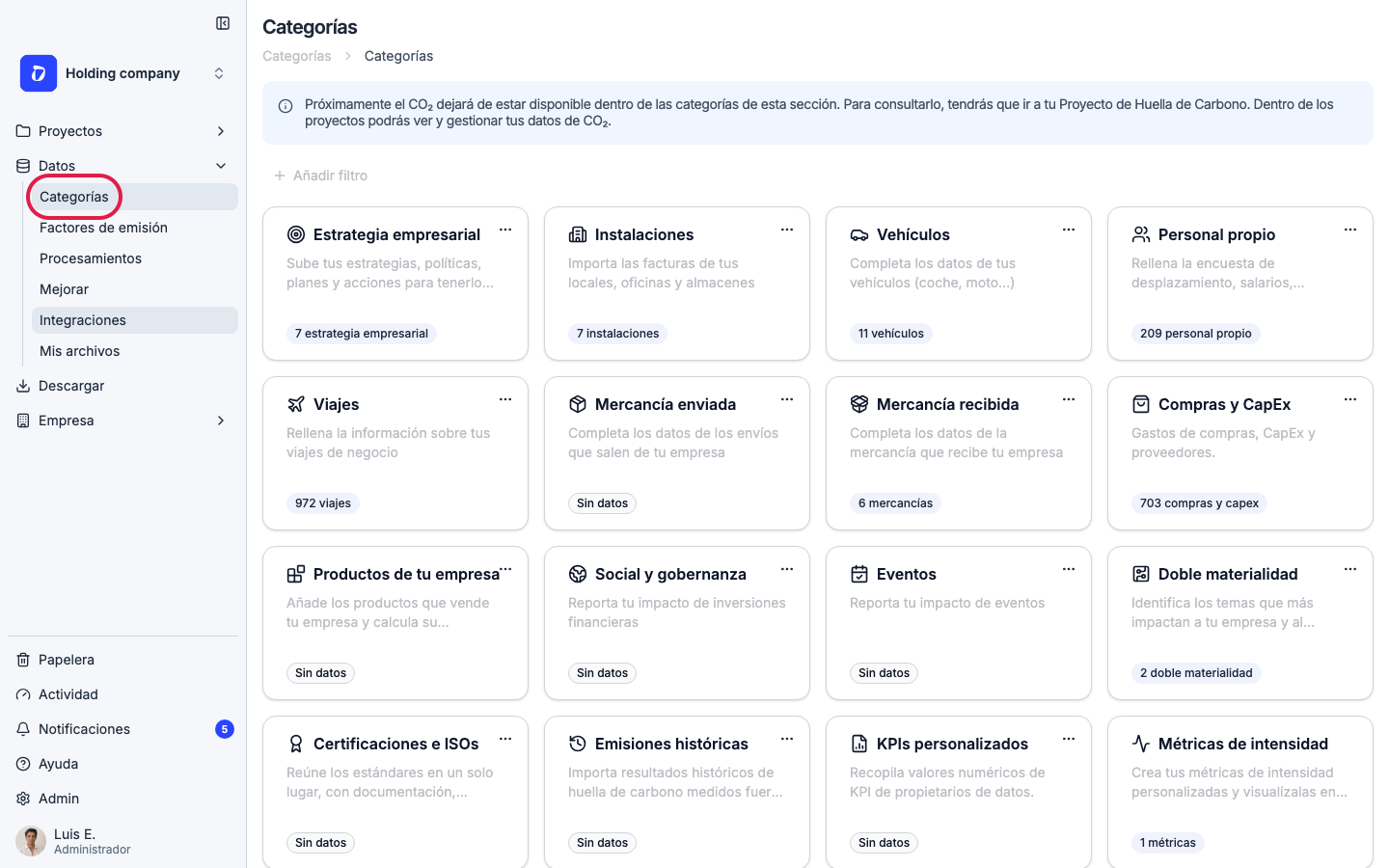
Haz clic en “Categorías”.
Paso 3
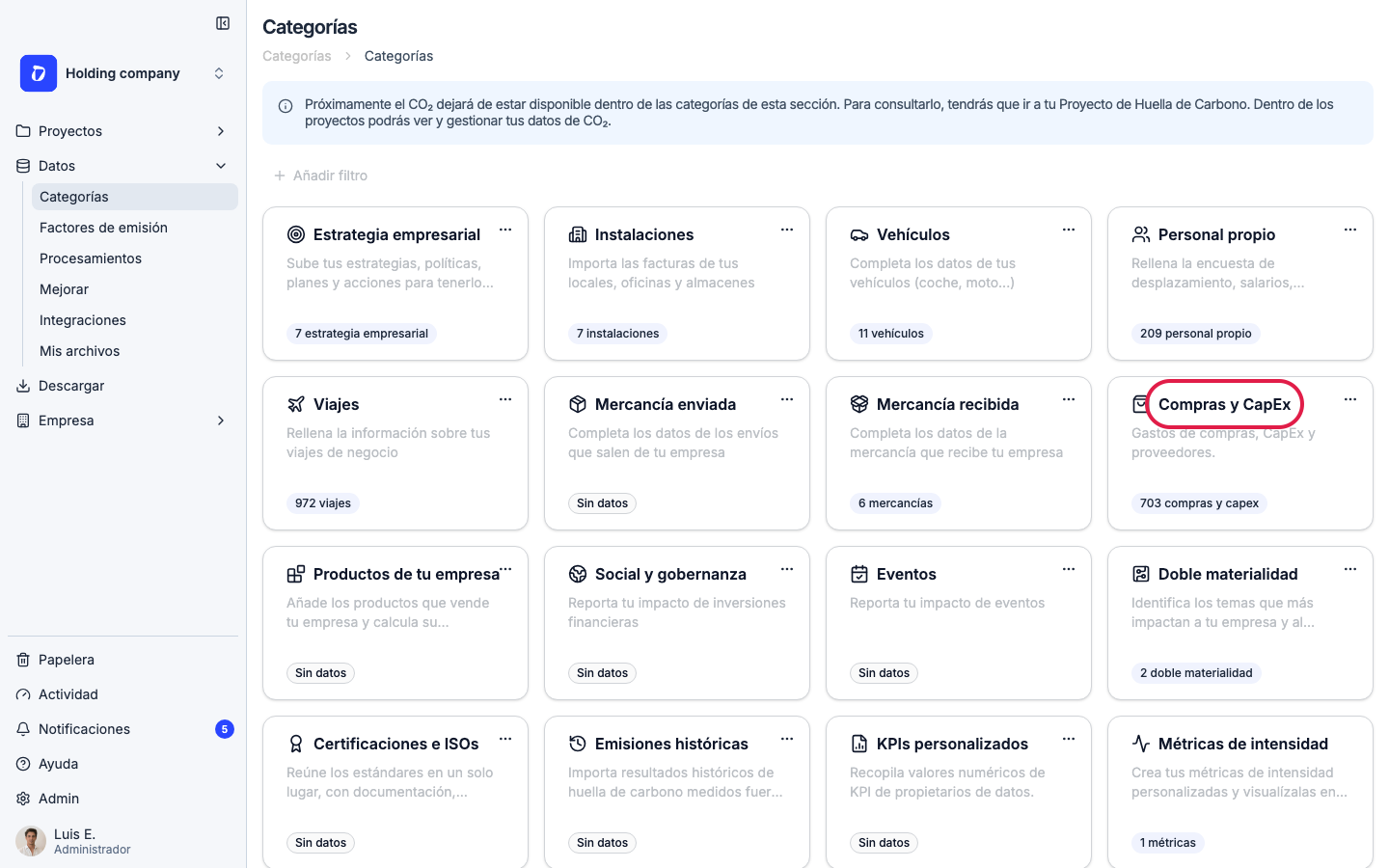
Abre la categoría “Compras y CapEx”.
Paso 4
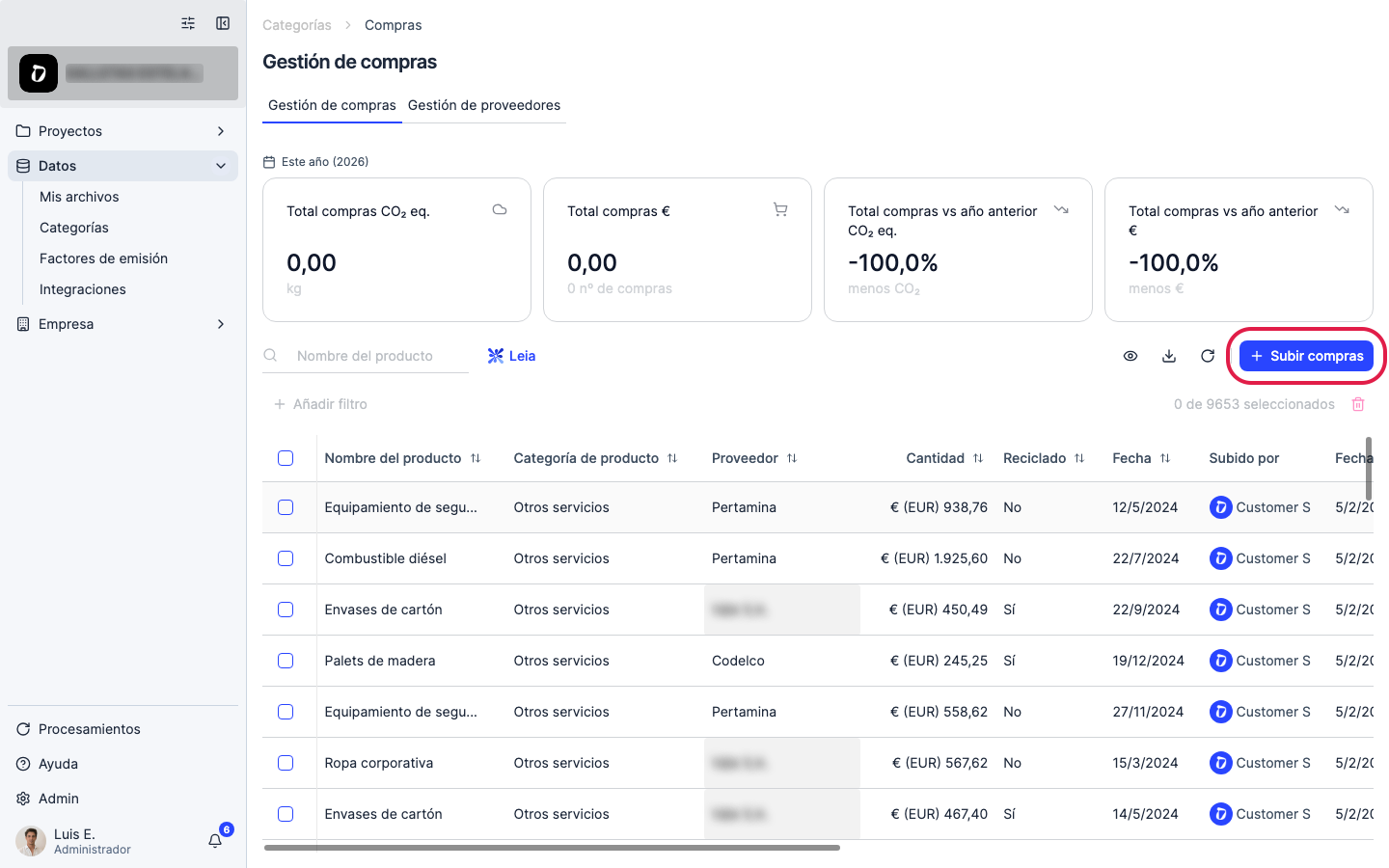
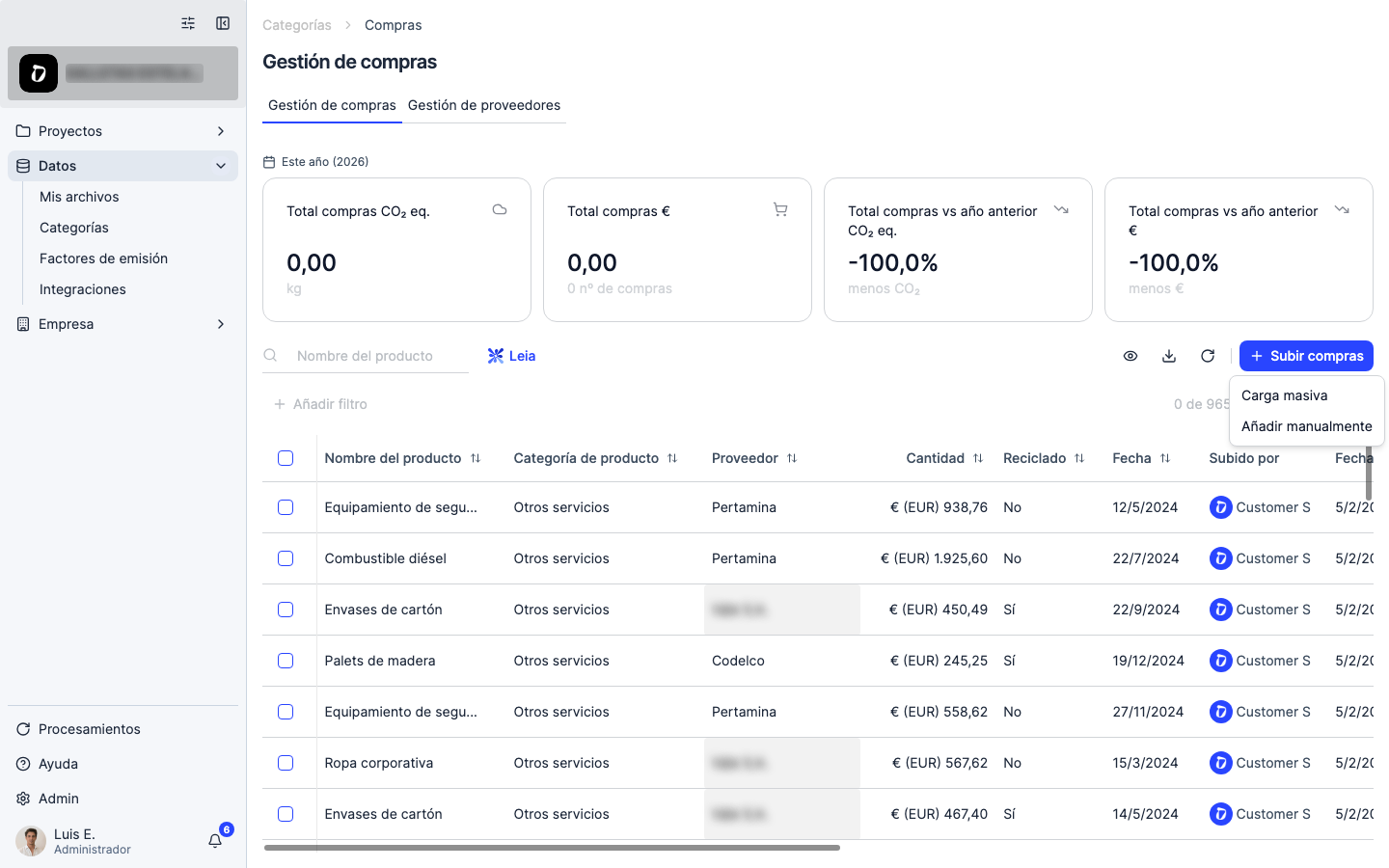
Haz clic en “Subir compras” para abrir las opciones de carga.
Paso 5
Puedes añadir una compra manualmente, o subir en bloque una plantilla CSV/Excel para varias a la vez.
Paso 6
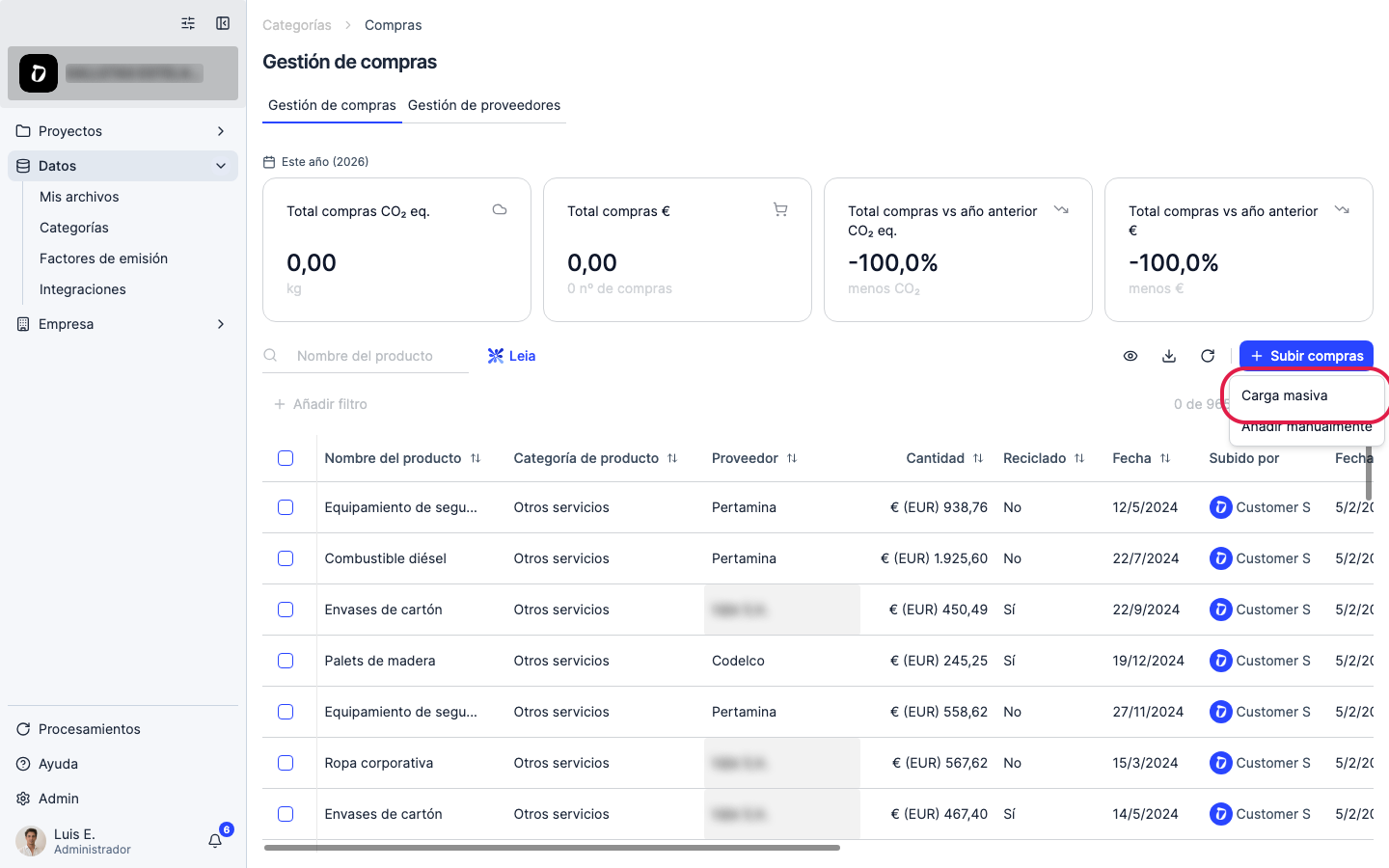
Elige “Carga masiva”.
Paso 7
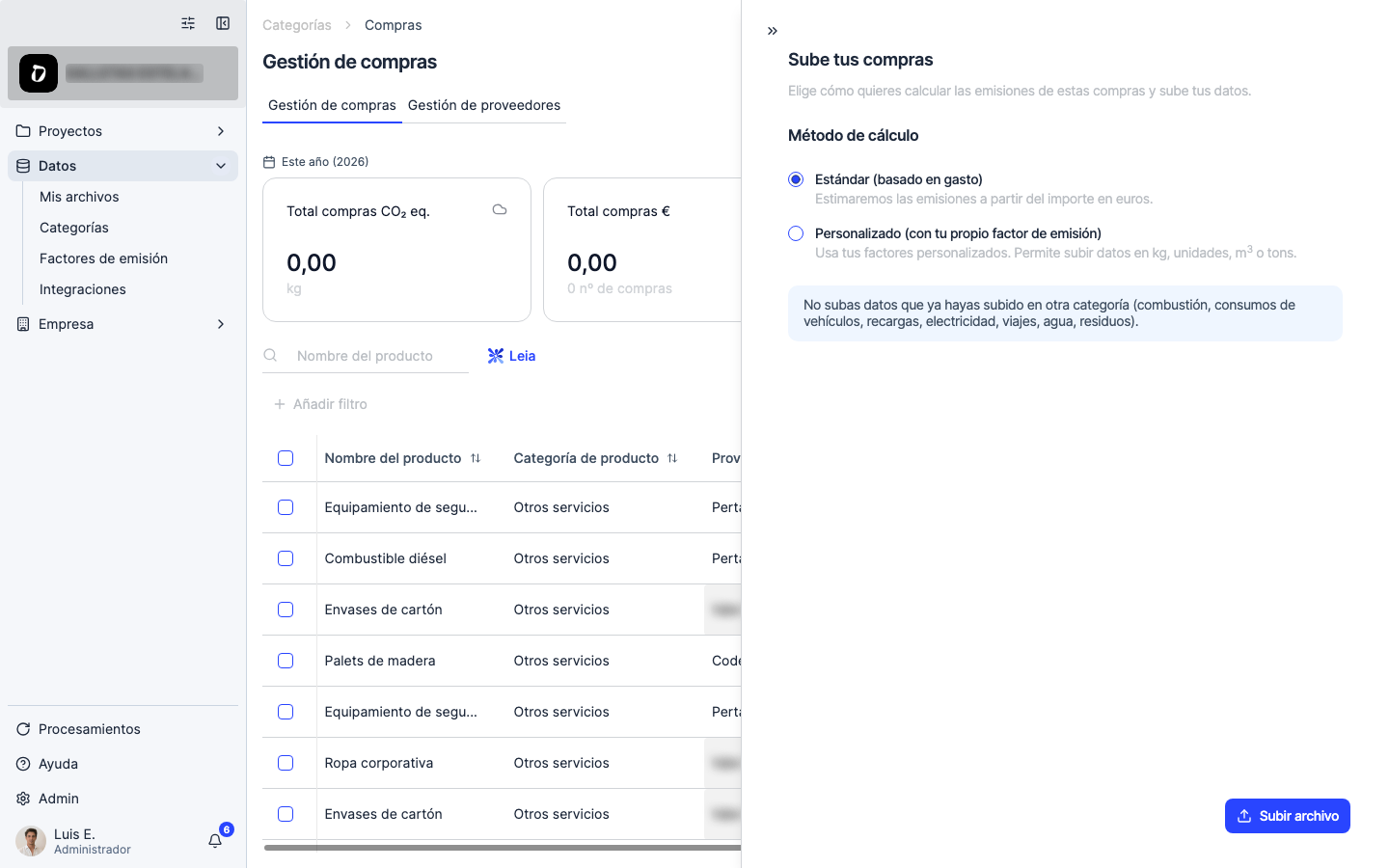
Elige un método de cálculo — “Standard” estima las emisiones a partir del importe gastado (basado en gasto), “Custom” te permite usar tu propio factor de emisión y subir cantidades en kg, unidades, m³ o toneladas. No subas aquí datos que ya tengan su propia categoría (combustión, vehículos, recargas, electricidad, viajes, agua, residuos).
Paso 8
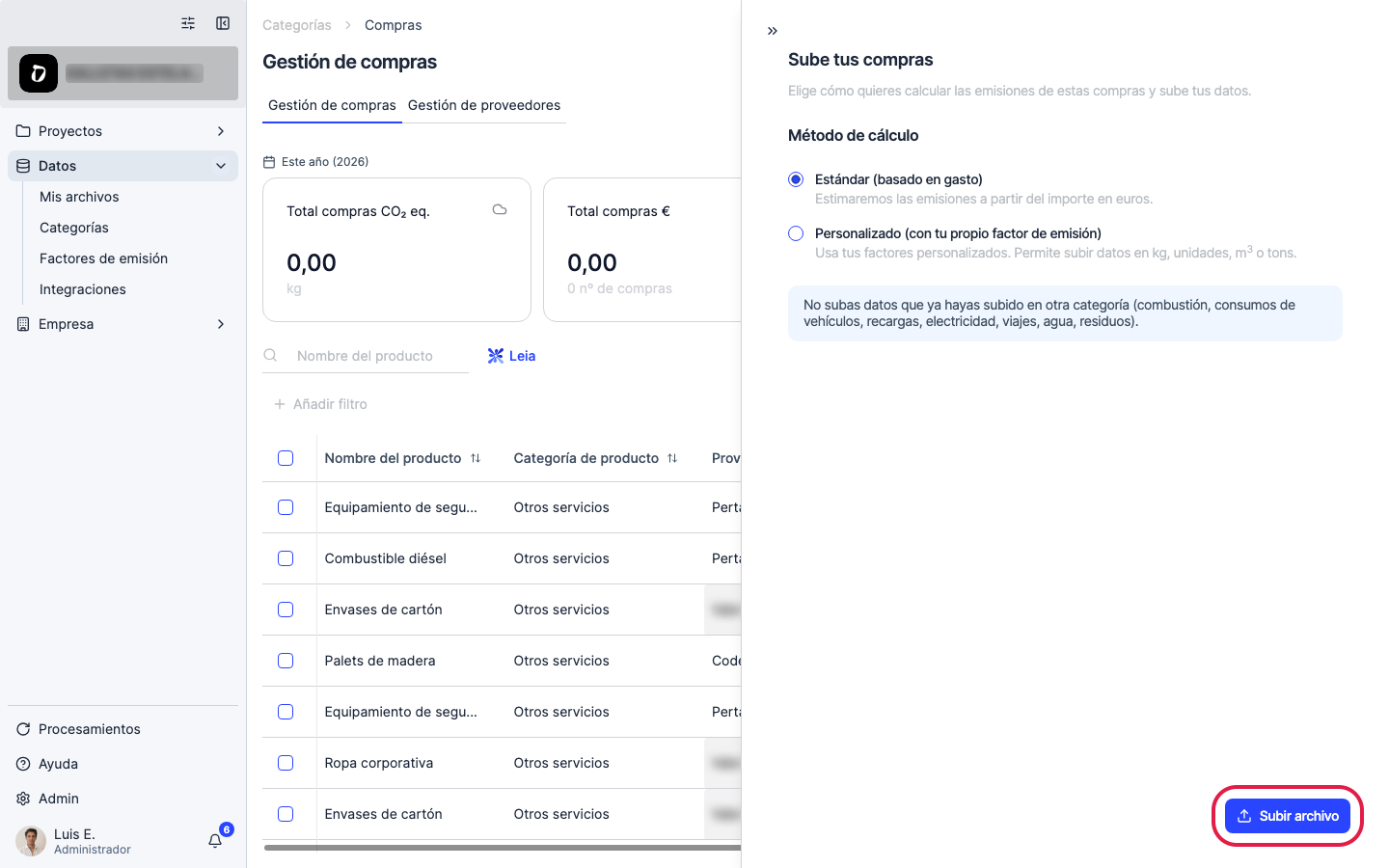
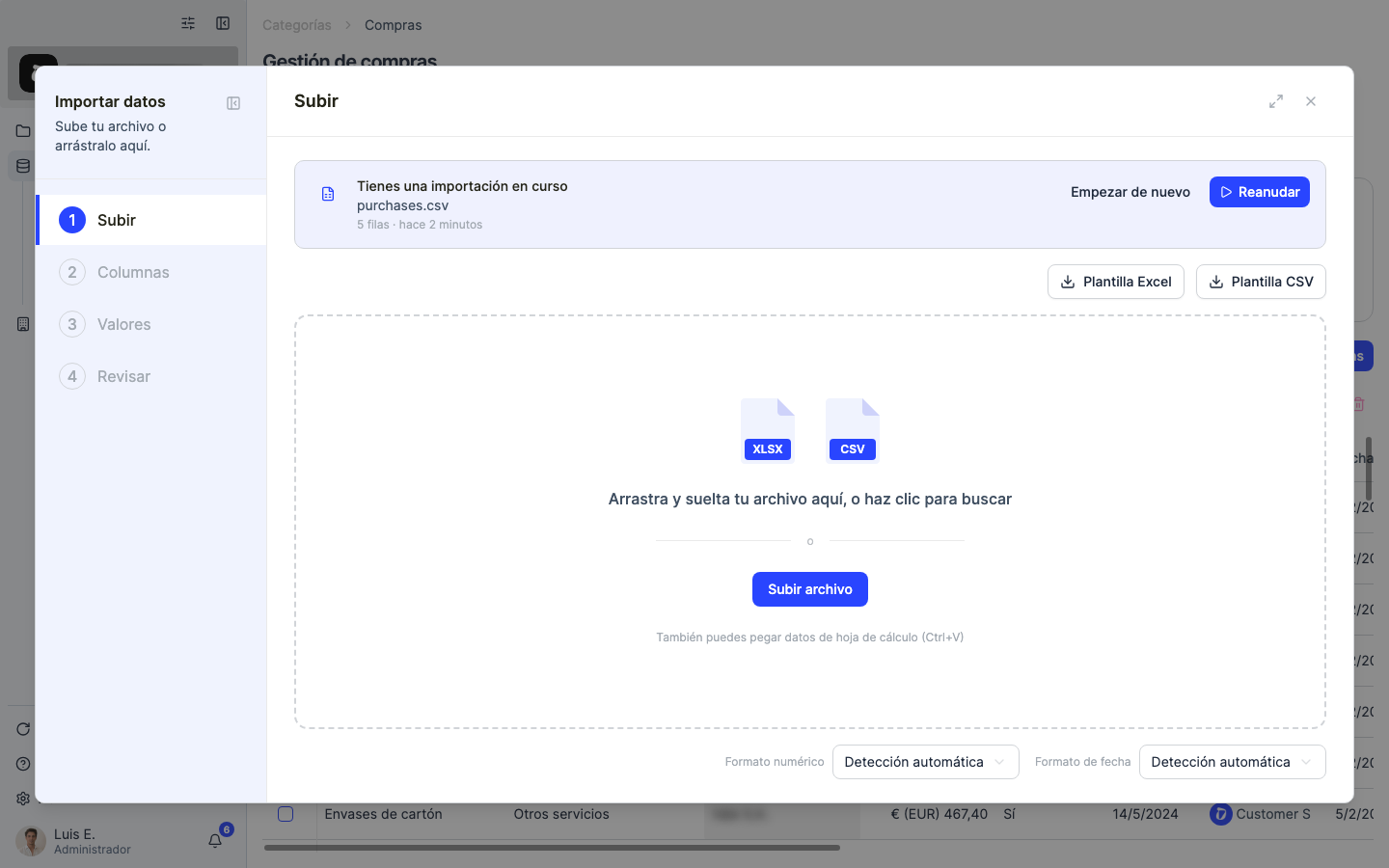
Haz clic en “Subir archivo”.
Paso 9
Si aún no tienes un archivo, descarga una plantilla y rellénala: fecha de compra, proveedor, país de compra, descripción de producto/servicio, importe sin impuestos, moneda, y opcionalmente una categoría interna. La mayoría de ERPs (SAP, Odoo, NetSuite, A3, Holded) pueden exportar el libro de compras completo de un año.
Paso 10
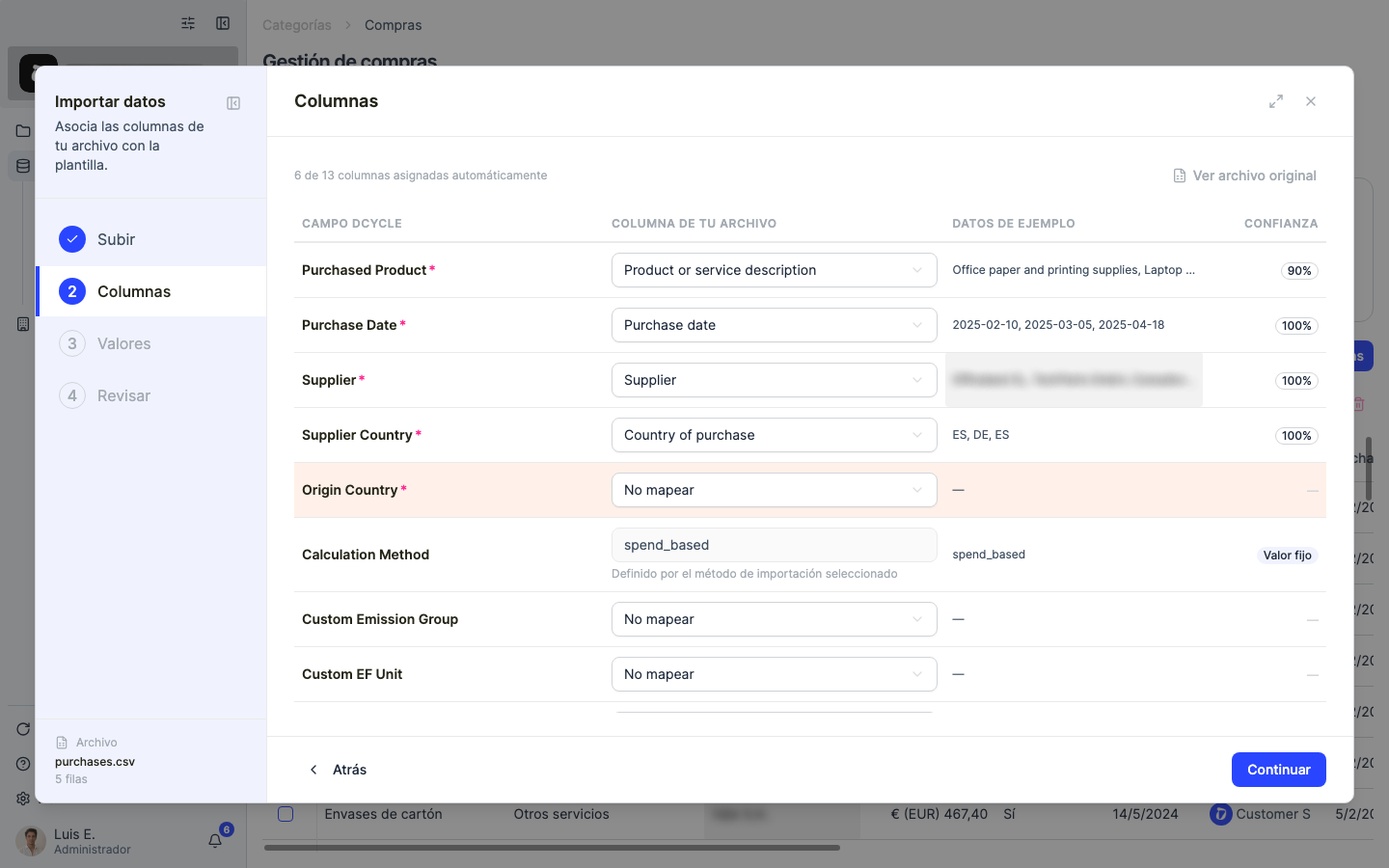
Arrastra tu archivo al panel o haz clic para buscarlo. Dcycle lo lee y pasa al paso “Columnas”, donde cada columna de tu archivo se empareja con un campo de Dcycle.
Paso 11
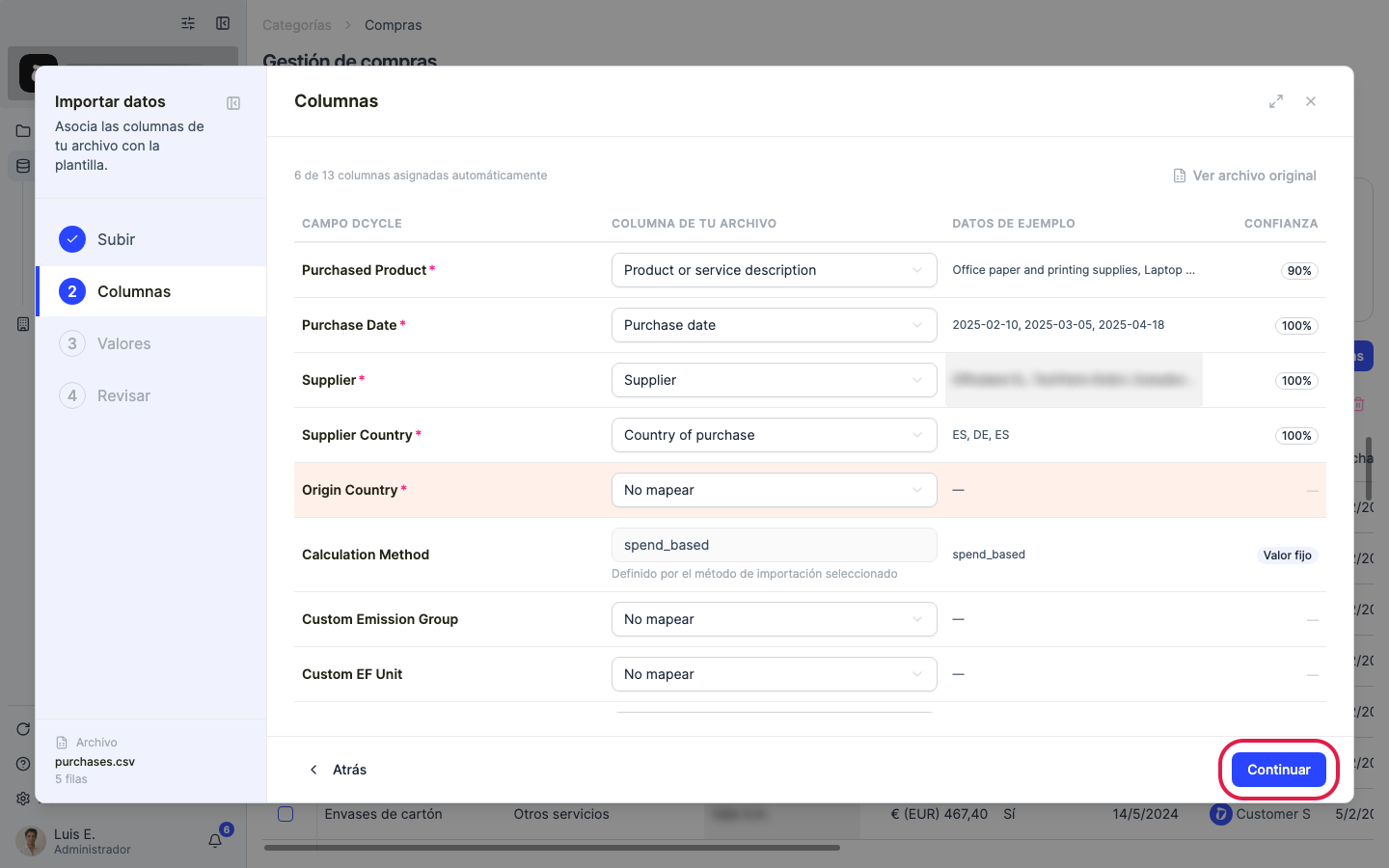
Comprueba que cada columna de la plantilla se emparejó con el campo correcto — corrige cualquier desajuste con los desplegables — y haz clic en “Continuar”. Si tu organización gestiona filiales, también verás una columna “Organización” — asígnala para dirigir cada fila a la filial correcta; las filas sin asignar se asignan por defecto a la organización que realiza la carga.
Paso 12
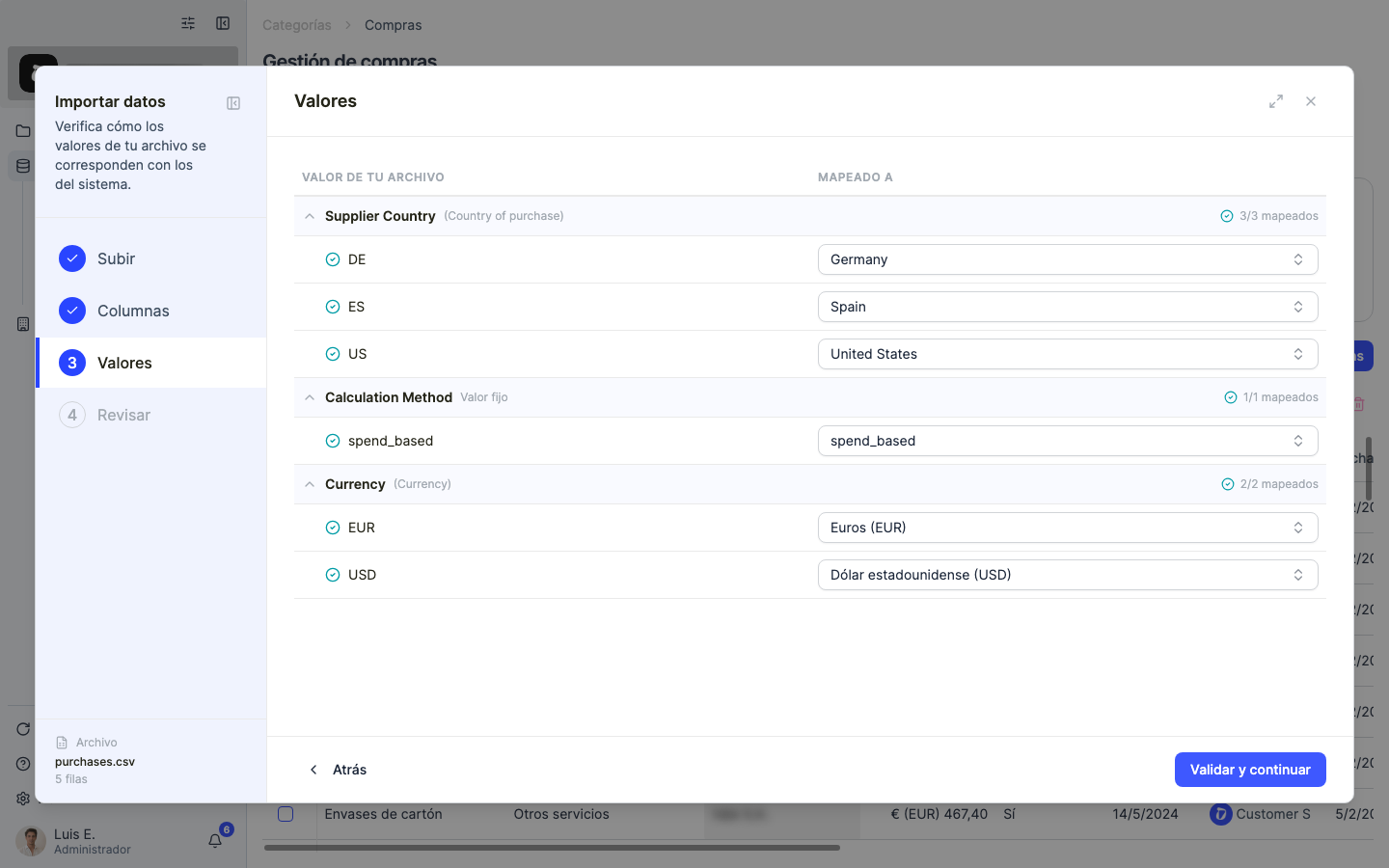
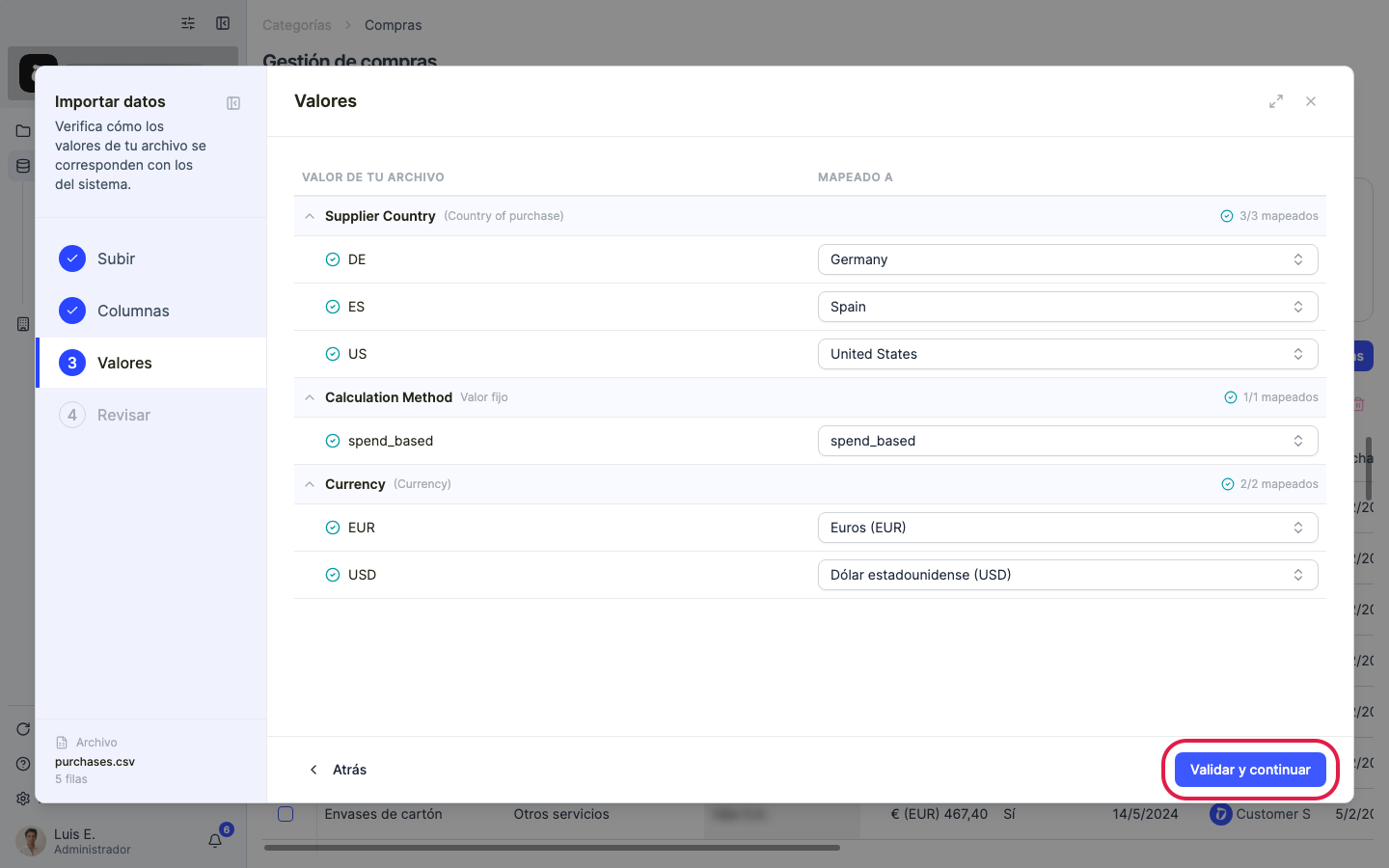
Si aparece un paso “Valores”, muestra cómo los valores de tu archivo se corresponden con los valores admitidos por Dcycle. Revisa las sugerencias y ajusta lo que no se haya reconocido.
Paso 13
Haz clic en “Validar y continuar” para validar las filas.
Paso 14
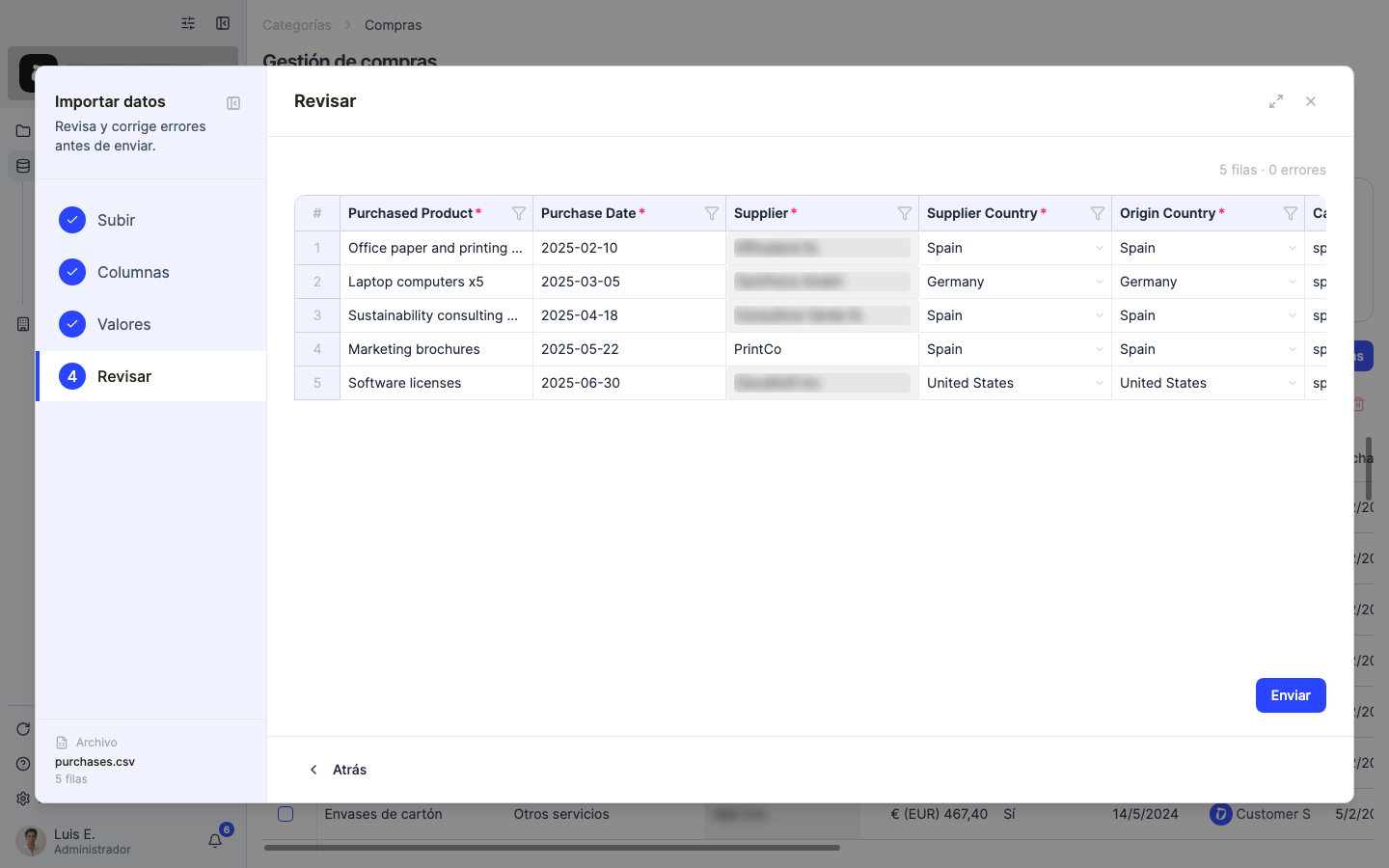
El paso “Revisar” resume las filas válidas y los errores. Corrige cualquier celda marcada aquí mismo, o filtra con “Mostrar solo errores” para repasarlas.
Paso 15
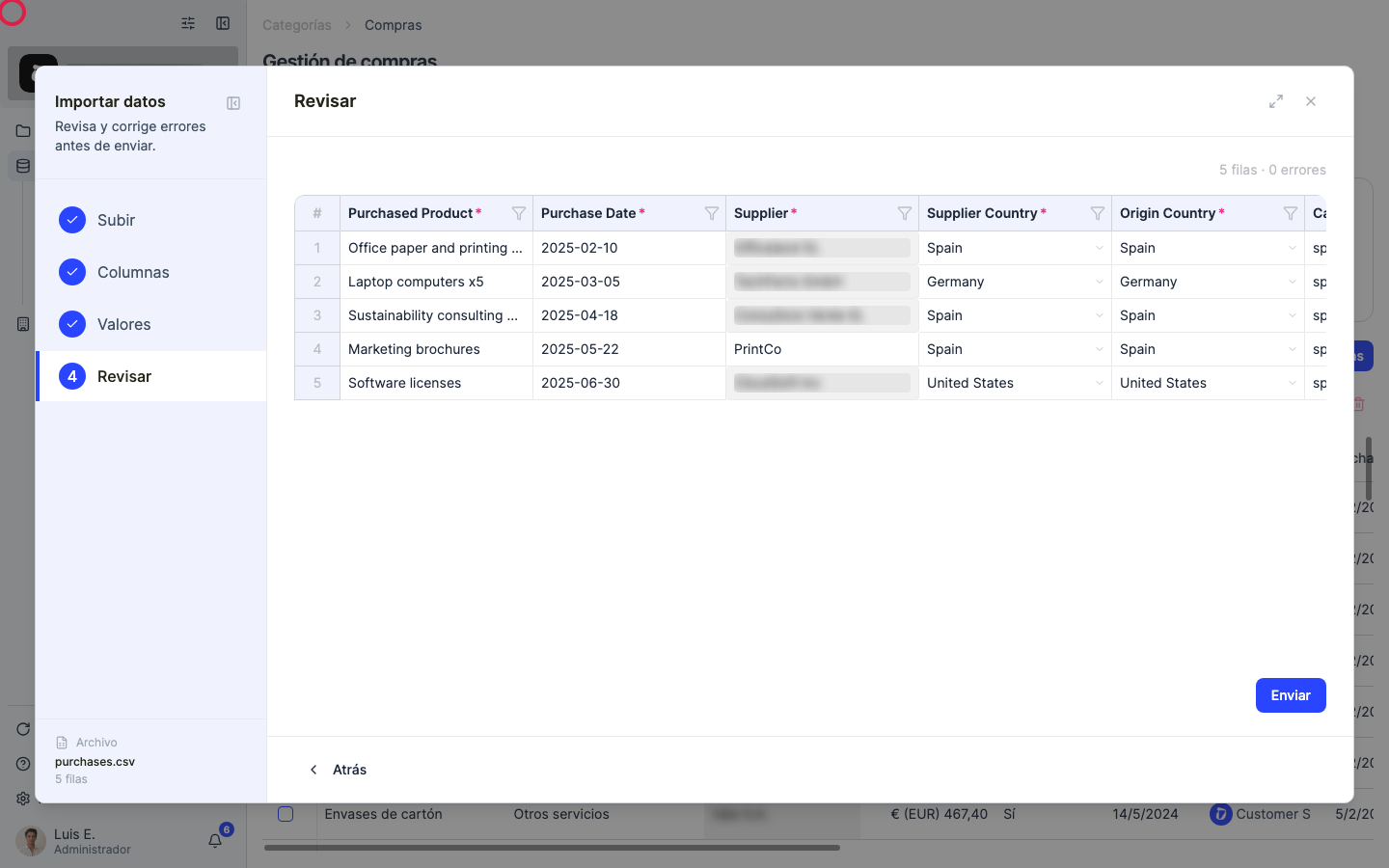
Cuando todo esté correcto, haz clic en “Enviar”. Dcycle procesa el archivo de forma distribuida — cada fila llega al espacio de datos de la organización correcta sin necesidad de dividir el archivo ni lanzar varias cargas.
Paso 16
Para registrar bienes de capital (maquinaria, hardware de TI, edificios en propiedad) en lugar de compras recurrentes, usa el mismo flujo con la fecha de adquisición y el valor de adquisición completo — Dcycle lo registra como Categoría 2 en vez de gasto recurrente de Categoría 1.
¿Te ha sido útil?
¿Qué faltaba o no quedó claro? (opcional)
Enviado. Gracias por ayudarnos a mejorar.