Product Guides
Subir compras: elegir el método de cálculo
Al subir compras eliges cómo se calculan sus emisiones — Estándar (factor de emisión automático, importes en euros o unidades físicas) o Personalizado (tu propio factor) — cada uno con su propia plantilla de carga masiva.
Antes de empezar
Necesitas el rol Editor en tu organización de Dcycle.
Pasos
Paso 1
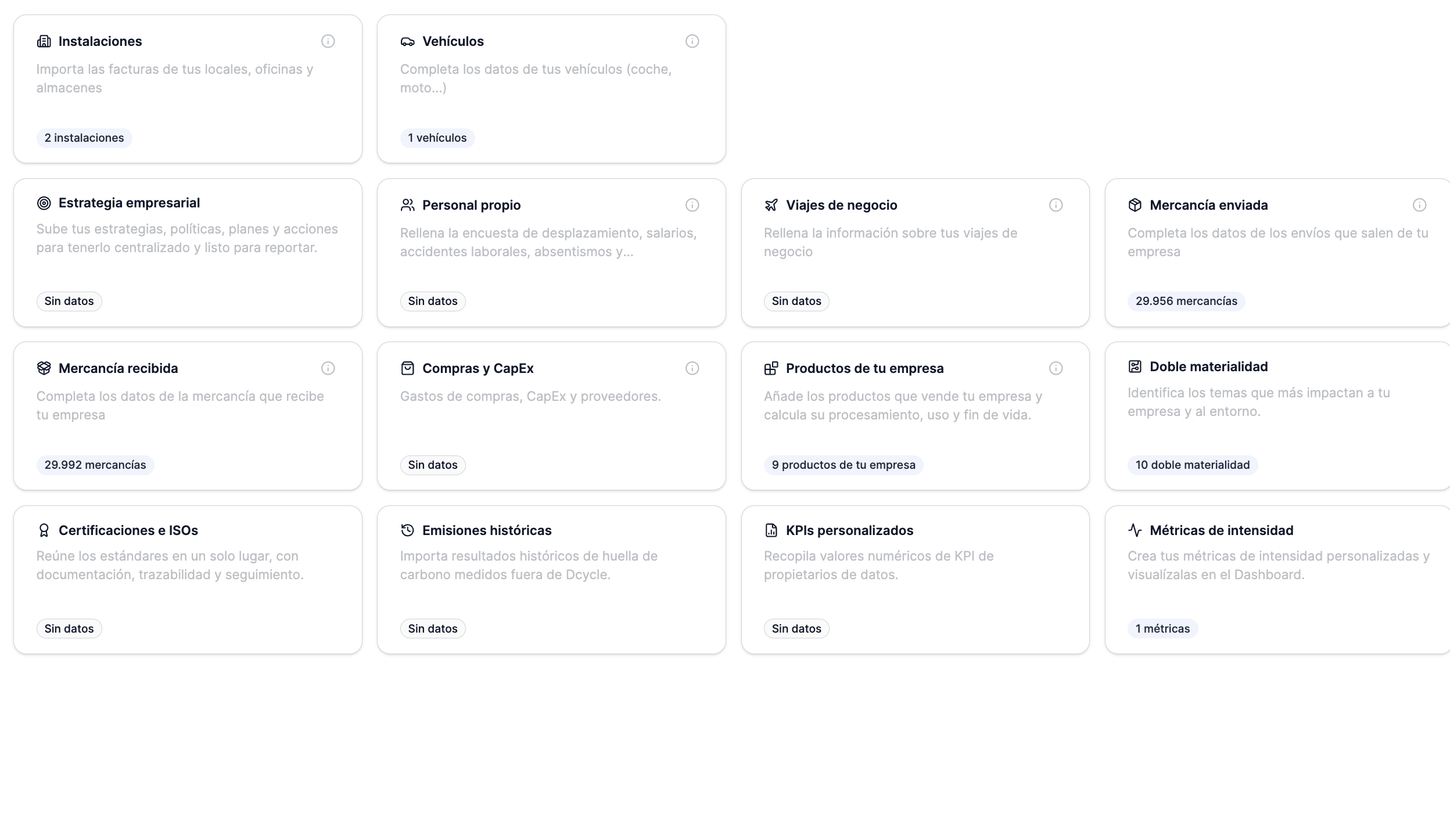
Haz clic en “Datos” en la navegación lateral, luego en “Categorías”, y abre la categoría “Compras y CapEx”.
Paso 2
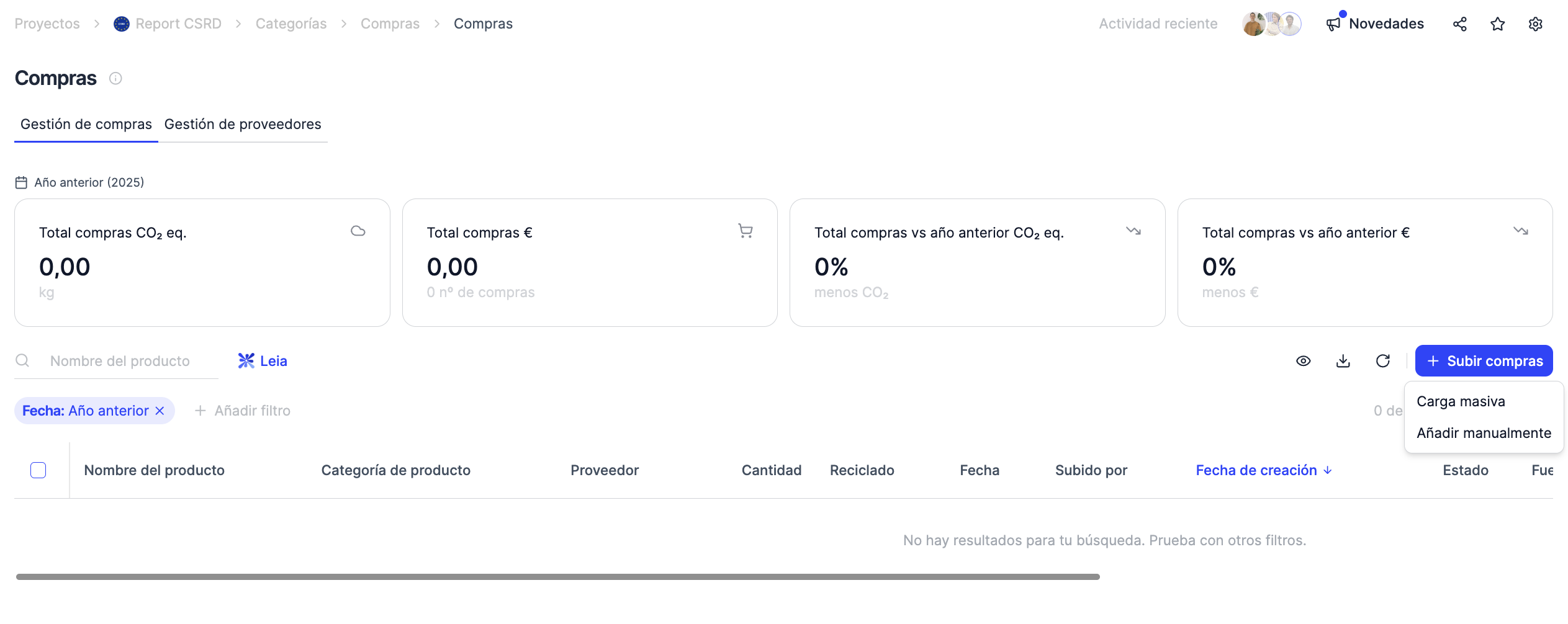
Llegas a la pestaña “Gestión de compras”, que lista tus registros de compra con los totales de CO2e y de gasto arriba. Haz clic en “Subir compras” arriba a la derecha.
Paso 3
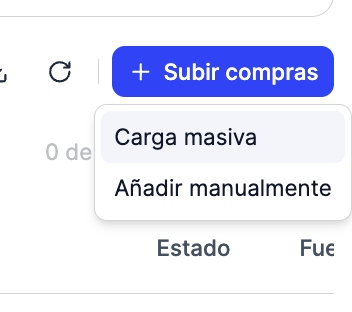
Elige “Carga masiva” para importar un archivo CSV/Excel (o “Añadir manualmente” para introducir las compras una a una). Ambos empiezan por el método de cálculo.
Paso 4
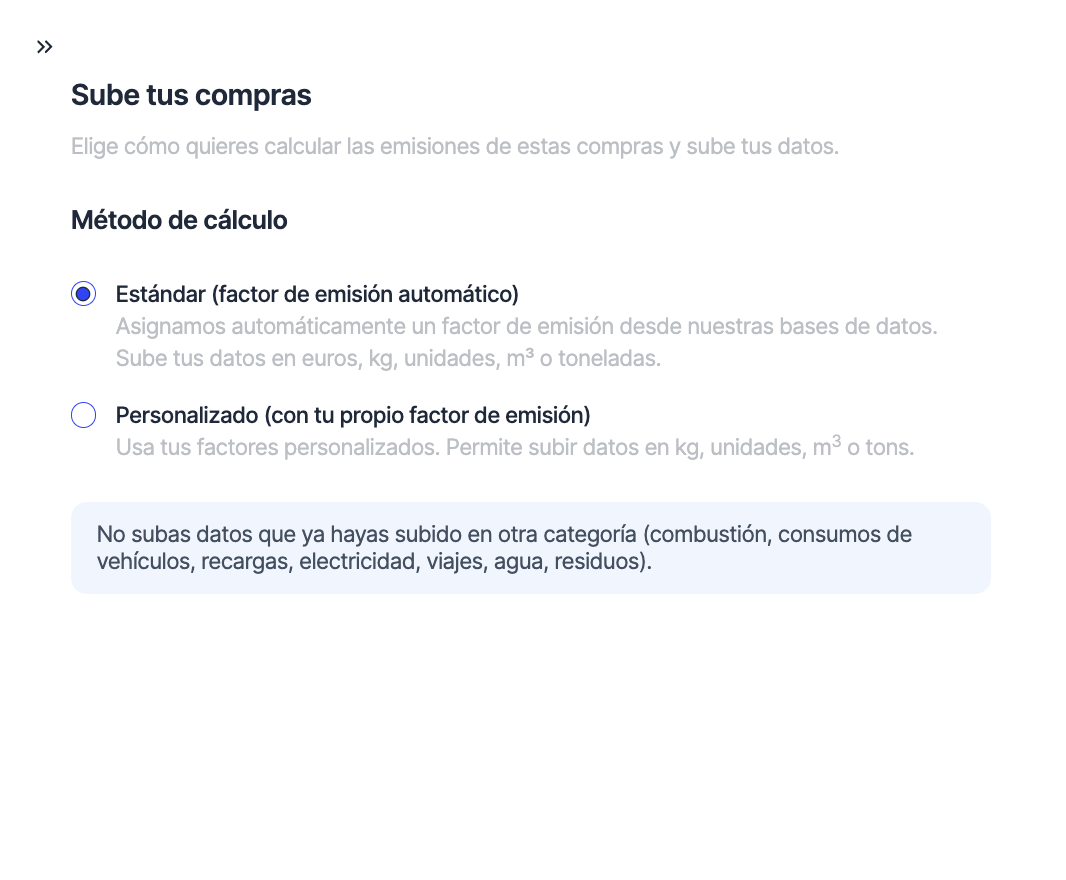
Se abre el panel “Sube tus compras” en el paso “Método de cálculo”. Elige uno:
- Estándar (factor de emisión automático) — Dcycle asigna un factor desde sus bases de datos según la actividad del proveedor. Puedes subir importes en euros, kg, unidades, m³ o toneladas. Úsalo cuando no tienes un factor propio.
- Personalizado (con tu propio factor de emisión) — defines tu propio factor de emisión directamente en la plantilla, sin necesidad de crearlo antes. Con este método subes los importes en unidades físicas (kg, unidades, m³ o toneladas), no en euros.
Códigos de actividad del proveedor
Consulta el listado de código y actividad de los proveedores. Descargar listado (CSV, 1.653 registros)
Paso 5
Descarga la plantilla — sus columnas dependen del método que elegiste. Cualquiera de los dos archivos tiene dos pestañas: Template, donde introduces una fila por compra, y Valores válidos, una lista de referencia con los valores exactos que acepta cada columna de tipo desplegable. Si dudas de un valor aceptado, cópialo de esa pestaña.
Los valores no tienen que ser exactos
No hace falta copiar los valores aceptados carácter por carácter — el importador es flexible (por ejemplo, "ES" se lee igual que "España"). Y una vez subido el archivo, te guía para asignar tus columnas a los campos de Dcycle y revisar los valores (los pasos Columnas y Valores), así que puedes ajustar ahí lo que haga falta.
Paso 6 — Plantilla estándar
Rellena siempre el nombre del producto, la fecha de compra, “Método de cálculo” y “Tipo de gasto” (OPEX/CAPEX). Después añade el proveedor y su país, el país de compra, y el importe — o “Cantidad” + “Divisa” (en dinero) o “Cantidad física” + “Unidad física” (kg, unidades, m³…).
La columna ”% de reciclado [0-1]” es opcional y puramente informativa — no cambia el cálculo automático. Para aplicar de verdad un factor de reciclado a un proveedor, usa el método personalizado y define tu propio factor en su plantilla.
¿Qué base de datos se ha usado?
Con el método Estándar, Dcycle asigna el factor de emisión automáticamente. Siempre puedes ver qué base de datos ha usado en cada compra — y cambiar las bases de datos disponibles — desde Datos → "Factores de emisión".
Paso 7 — Plantilla personalizada
La plantilla personalizada es más simple: “Purchased Product”, “Purchase Date”, “Supplier”, “Supplier Country”, “Origin Country”, “Custom Emission Group” y “Custom EF Unit” (el factor de emisión que quieres aplicar y su unidad — los defines aquí, sin crear nada antes), un único “Amount” en esa unidad, “Expense Type” y “Organization”. No hay divisa ni columna de reciclado, porque el importe es siempre físico y el factor es el tuyo.
Paso 8
La columna “Organization” solo aplica a holdings que suben datos de varias filiales — déjala en blanco para asignar la fila a la organización que sube. Después arrastra el archivo completado de vuelta al importador y confirma. Para no contar dos veces, no subas aquí nada que ya hayas añadido en otra categoría (combustión, consumos de vehículos, recargas, electricidad, viajes, agua o residuos).
OPEX vs CAPEX
El campo "Tipo de gasto" es lo que separa tus compras en dos categorías distintas, siguiendo la división del Alcance 3 del GHG Protocol. OPEX (gasto operativo — bienes y servicios que consumes) va a la Categoría 1, Bienes y servicios adquiridos. CAPEX (gasto de capital — activos duraderos como maquinaria, edificios o equipos) va a la Categoría 2, Bienes de capital. Dcycle mantiene las dos separadas en tablas dinámicas, informes y exportaciones, así que etiqueta bien cada fila.
¿Te ha sido útil?
¿Qué faltaba o no quedó claro? (opcional)
Enviado. Gracias por ayudarnos a mejorar.