Product Guides
Importar datos vía CSV
Cómo preparar y subir archivos CSV para importar datos ambientales en bloque a Dcycle.
Antes de empezar
Asegúrate de tener:
- Un rol de Editor o Admin en tu organización de Dcycle
- Tus datos en una hoja de cálculo (Excel o Google Sheets) que puedas exportar como CSV
- Un conocimiento claro de qué tipo de datos vas a importar (instalaciones, vehículos, empleados, etc.)
Descargar la plantilla
Cada categoría de Dcycle tiene su propia plantilla. Usamos Personal propio como ejemplo — el mismo patrón aplica a vehículos, facturas de electricidad, mercancía y otras categorías.
-
En la barra lateral abre Datos y elige la categoría que quieras importar.
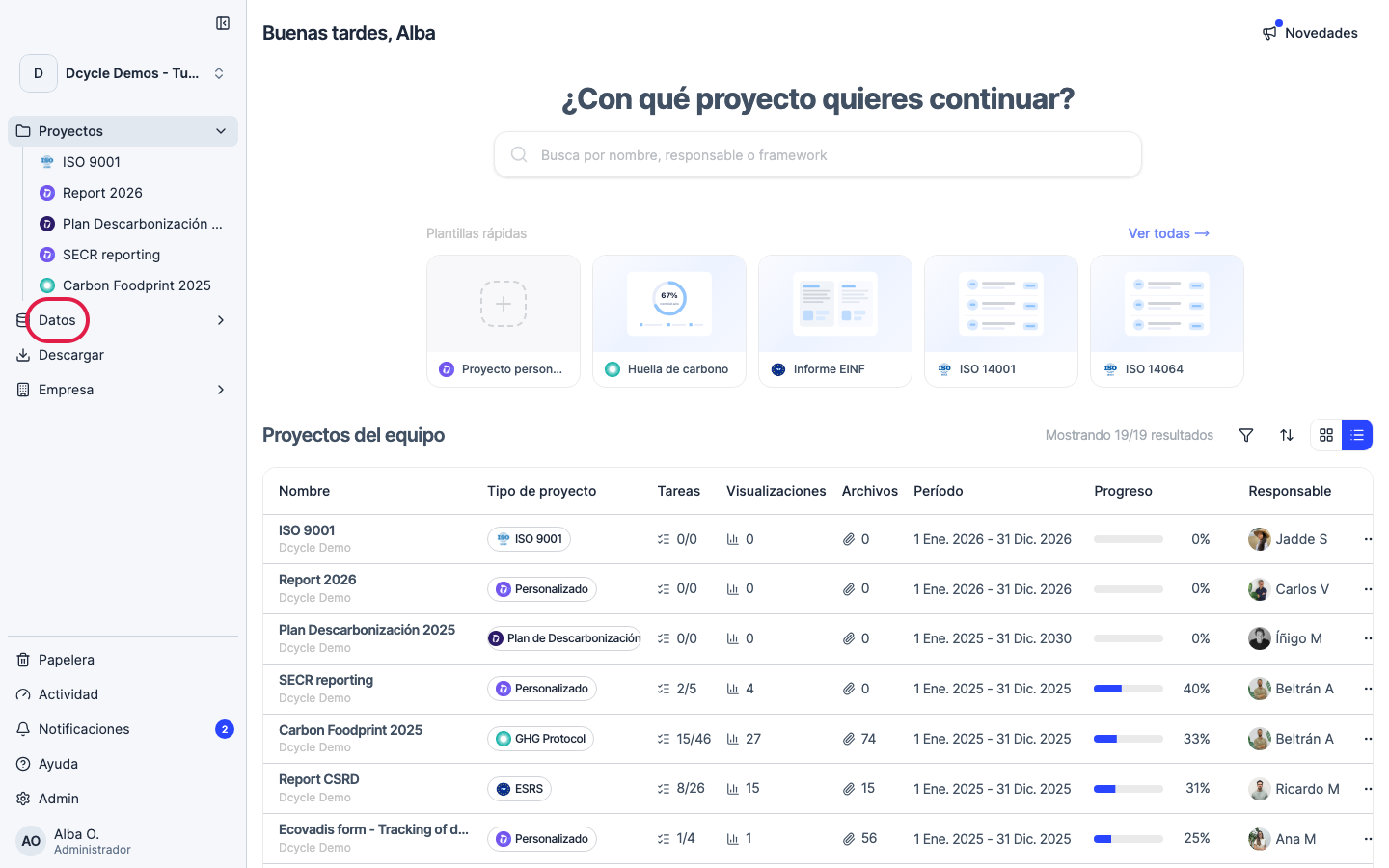
-
Entra en la categoría (en el ejemplo, Personal propio).
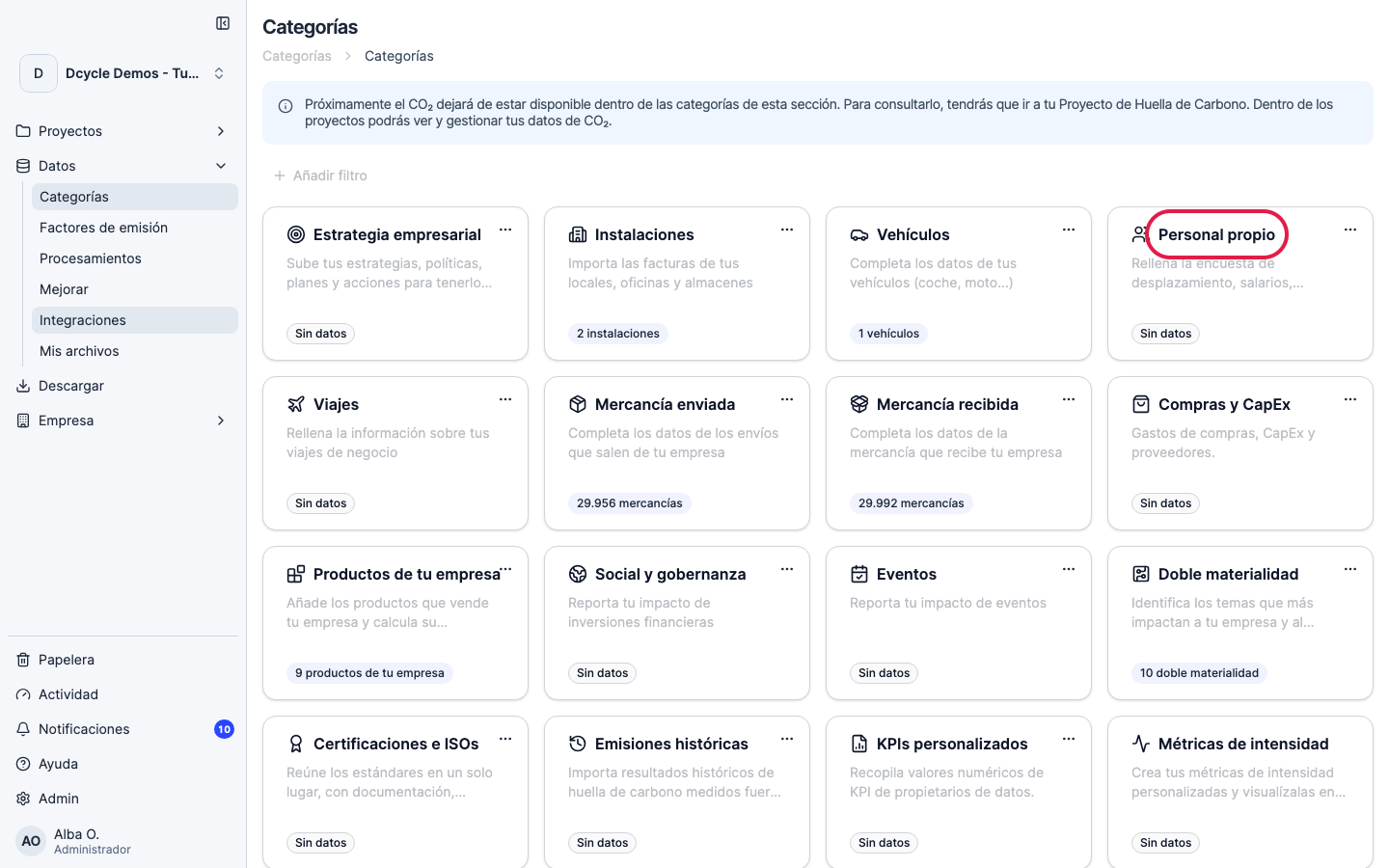
-
Pulsa el botón de subida (varía por categoría: “Subir empleados”, “Subir vehículos”, “Subir factura”…).
-
El modal te explica el flujo y te deja descargar la plantilla del paso 1.
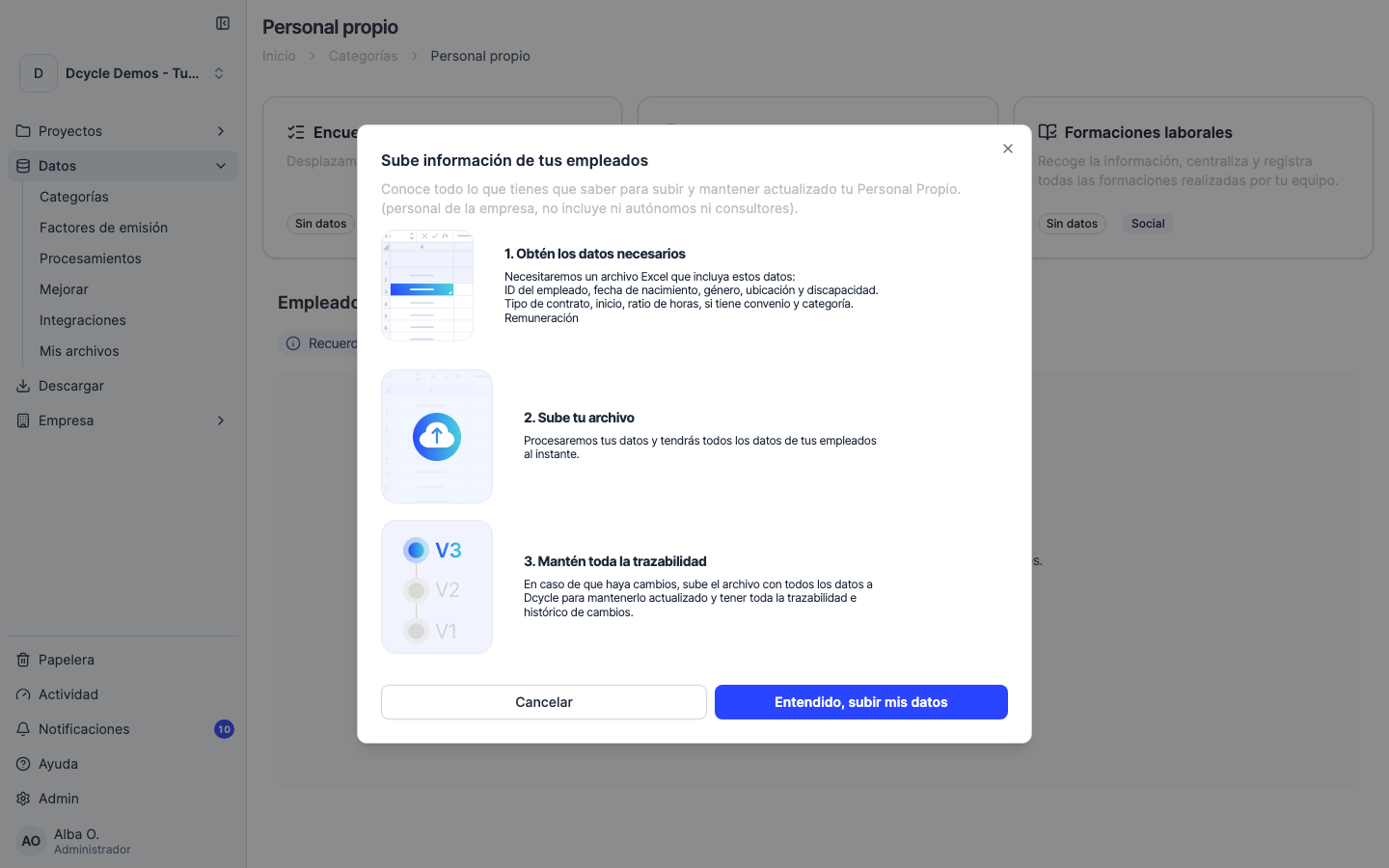
Preparar tu archivo
- Usa codificación UTF-8 para asegurarte de que se preservan los caracteres especiales (ñ, ü, etc.)
- Las fechas deben estar en formato AAAA-MM-DD
- Los números deben usar puntos como separadores decimales (1234.56, no 1234,56)
- No modifiques los encabezados de columna — deben coincidir exactamente
Subir y validar
- Desde el mismo modal de la categoría, pulsa Entendido, subir mis datos.
- Arrastra y suelta tu archivo CSV (o haz clic para seleccionarlo).
- Dcycle procesa el archivo y muestra un paso de validación. Las filas con datos vacíos o inválidos se marcan en rojo.
- Corrige los errores en el archivo origen y vuelve a subirlo — Dcycle no importa duplicados.
- Cuando todo esté en verde, pulsa Confirmar importación.
Problemas comunes
| Problema | Solución |
|---|---|
| ”Formato de fecha inválido” | Usa AAAA-MM-DD (por ejemplo, 2026-01-15) |
| “Instalación desconocida” | Crea primero la instalación en Dcycle o revisa la ortografía |
| ”Entradas duplicadas” | Elimina las filas duplicadas de tu CSV |
| Errores de codificación | Vuelve a guardar tu archivo como UTF-8 |
Después de importar
Tus datos se procesarán y las emisiones se calcularán automáticamente. Puedes verificar los resultados en el Dashboard o en la sección de datos correspondiente.
¿Te ha sido útil?
¿Qué faltaba o no quedó claro? (opcional)
Enviado. Gracias por ayudarnos a mejorar.