Guías de Producto
Descargar factores de emisión en Excel
Exporta cualquier categoría de factores de emisión a Excel directamente desde la plataforma. Selecciona los registros que necesitas y elige qué columnas incluir antes de descargar.
Antes de empezar
Necesitas el rol Editor en tu organización de Dcycle.
Pasos
Paso 1
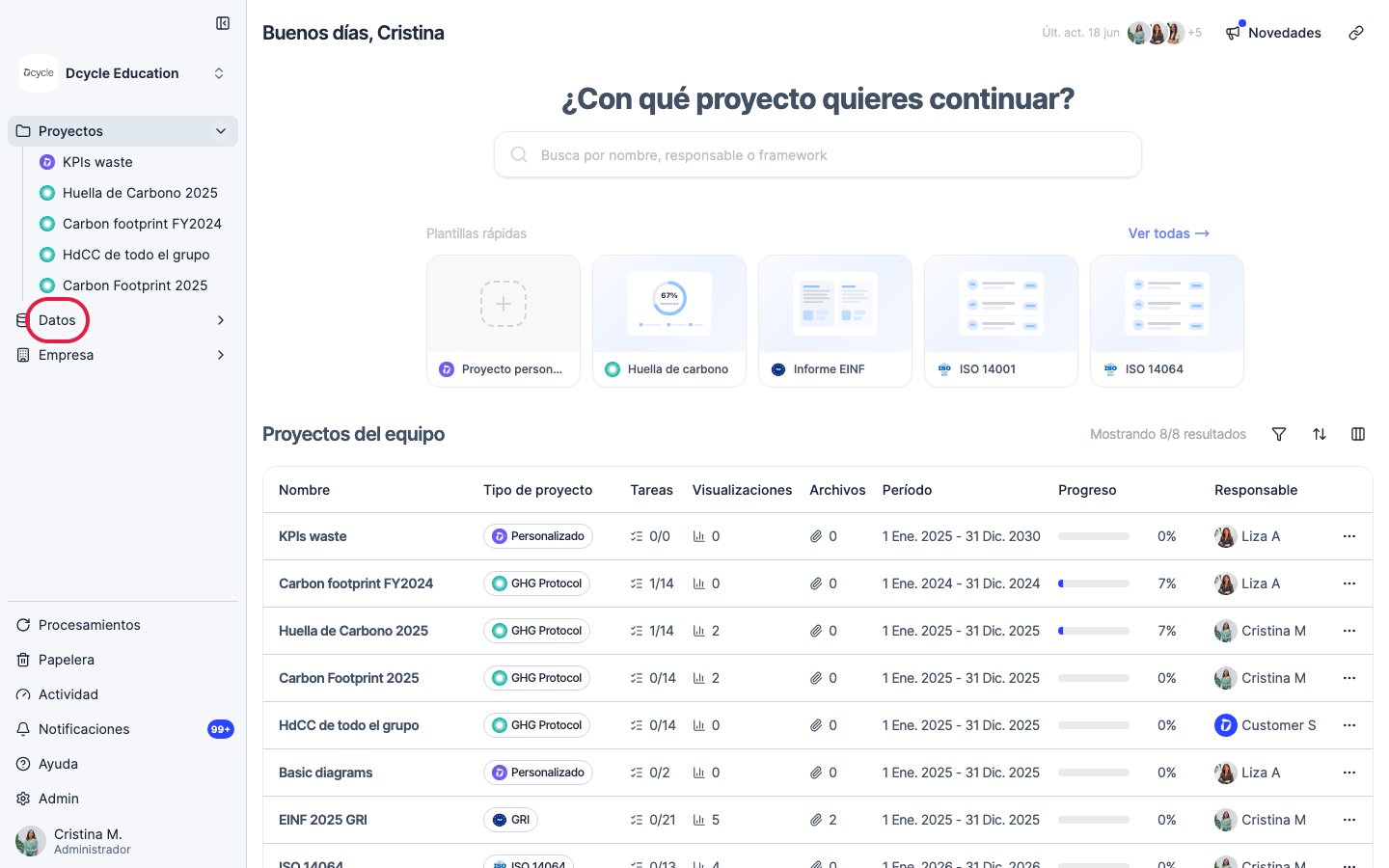
Haz clic en “Datos” en la navegación lateral.
Paso 2
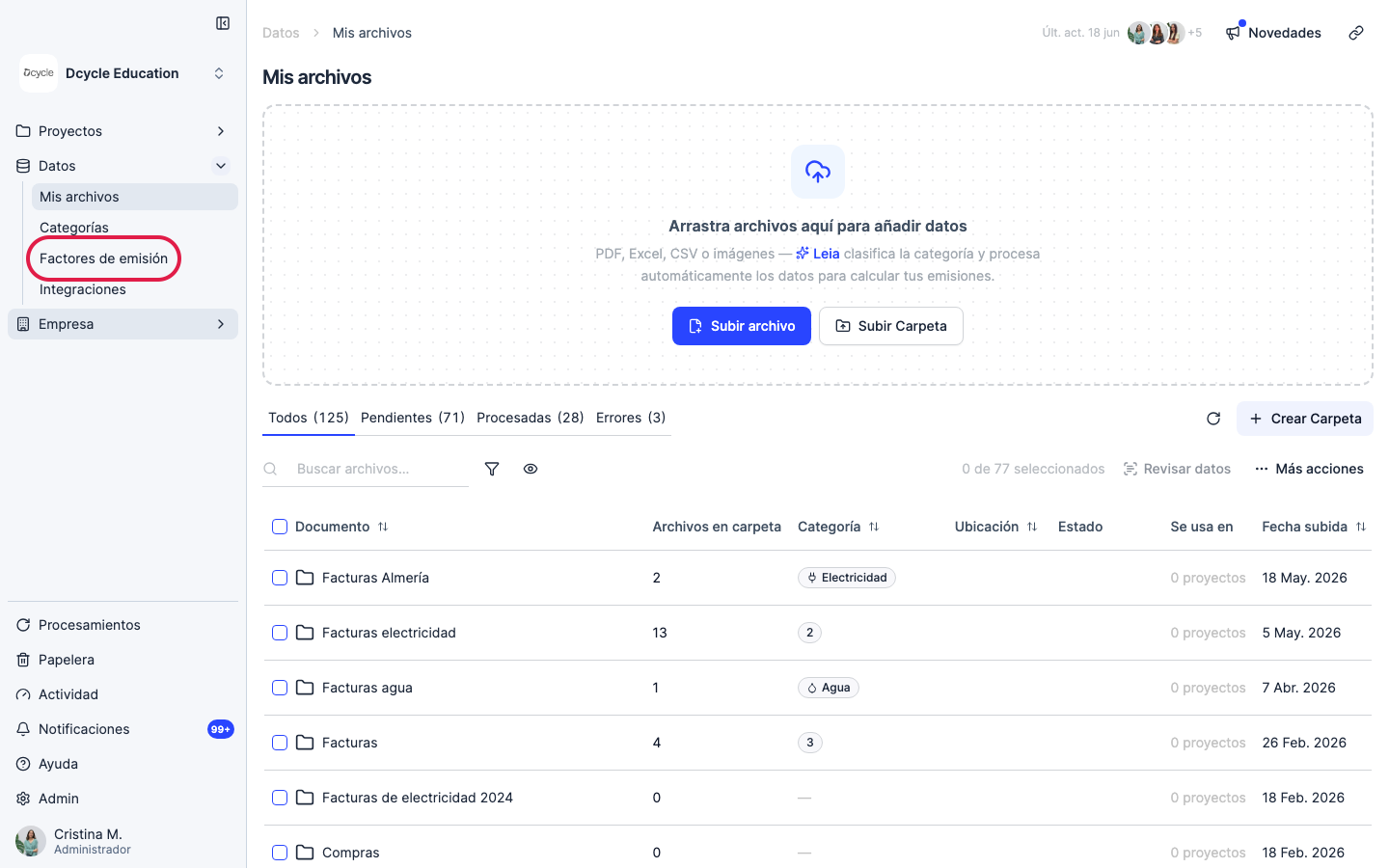
Haz clic en “Factores de emisión” en el sub-menú de Datos.
Paso 3
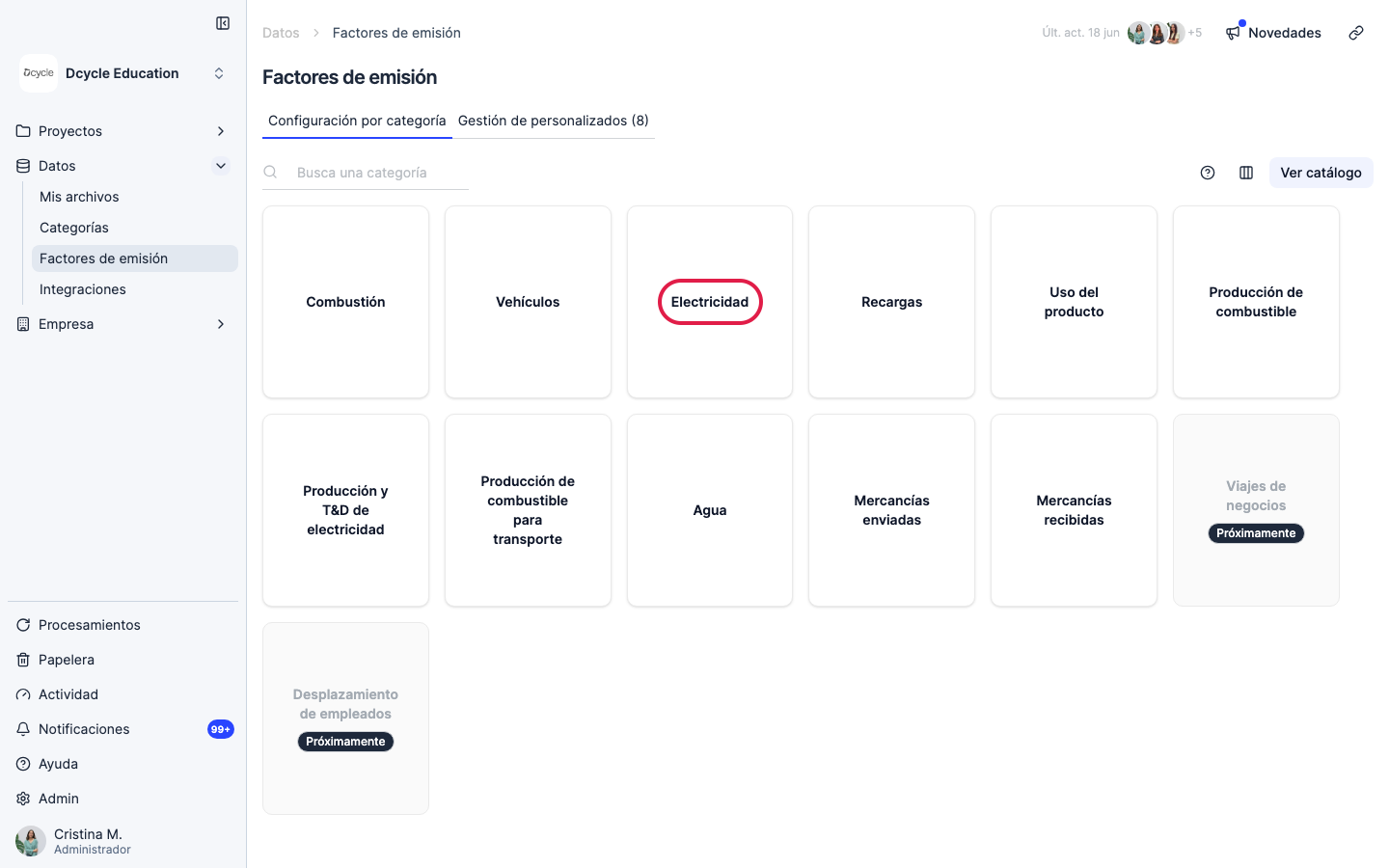
Abre la categoría que quieres exportar — por ejemplo, “Electricidad”.
Paso 4
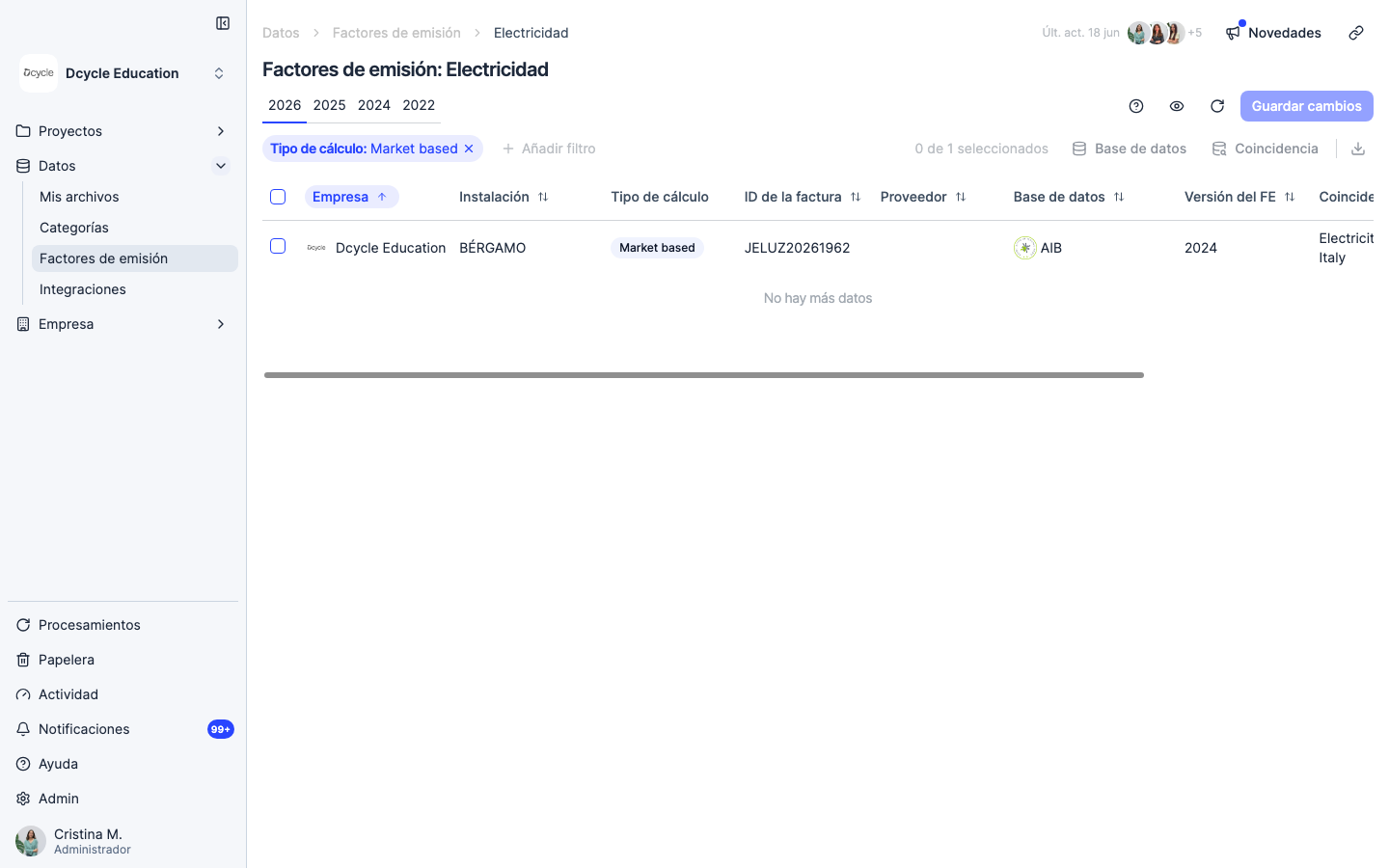
La página de categoría muestra todos los registros del periodo seleccionado. Usa las casillas de la izquierda de cada fila para seleccionar los registros que quieres exportar, o usa la casilla de cabecera para seleccionarlos todos a la vez.
Paso 5
Una vez seleccionadas las filas, aparece un botón de descarga en la barra de herramientas. Haz clic en él para abrir el selector de columnas — elige qué campos incluir en el archivo Excel: empresa, proveedor, instalación, ID de factura, origen del factor de emisión, fechas, CUPS y más. Después haz clic en “Descargar” para generar el archivo.
¿Te ha sido útil?
¿Qué faltaba o no quedó claro? (opcional)
Enviado. Gracias por ayudarnos a mejorar.