Guías de Producto
Estado de los datos: compras
Cómo comprobar que tus datos de compras en Dcycle están completos, bien categorizados y listos para informar.
Tener los datos de compras sanos es la diferencia entre una huella de Alcance 3 que puedes defender en una auditoría y otra con huecos sin detectar. Tus compras OPEX alimentan los bienes y servicios comprados (categoría 1) y el CapEx alimenta los bienes de capital (categoría 2). Salvo que tengas datos de actividad de cada producto, Dcycle estima las emisiones por gasto: a partir del importe y del código de actividad de cada proveedor (CNAE o SIC). Un proveedor sin categoría o en la actividad equivocada, o un importe en la moneda incorrecta, cambian la cifra. Dedica unos minutos a esta comprobación antes de procesar o informar.
Antes de empezar
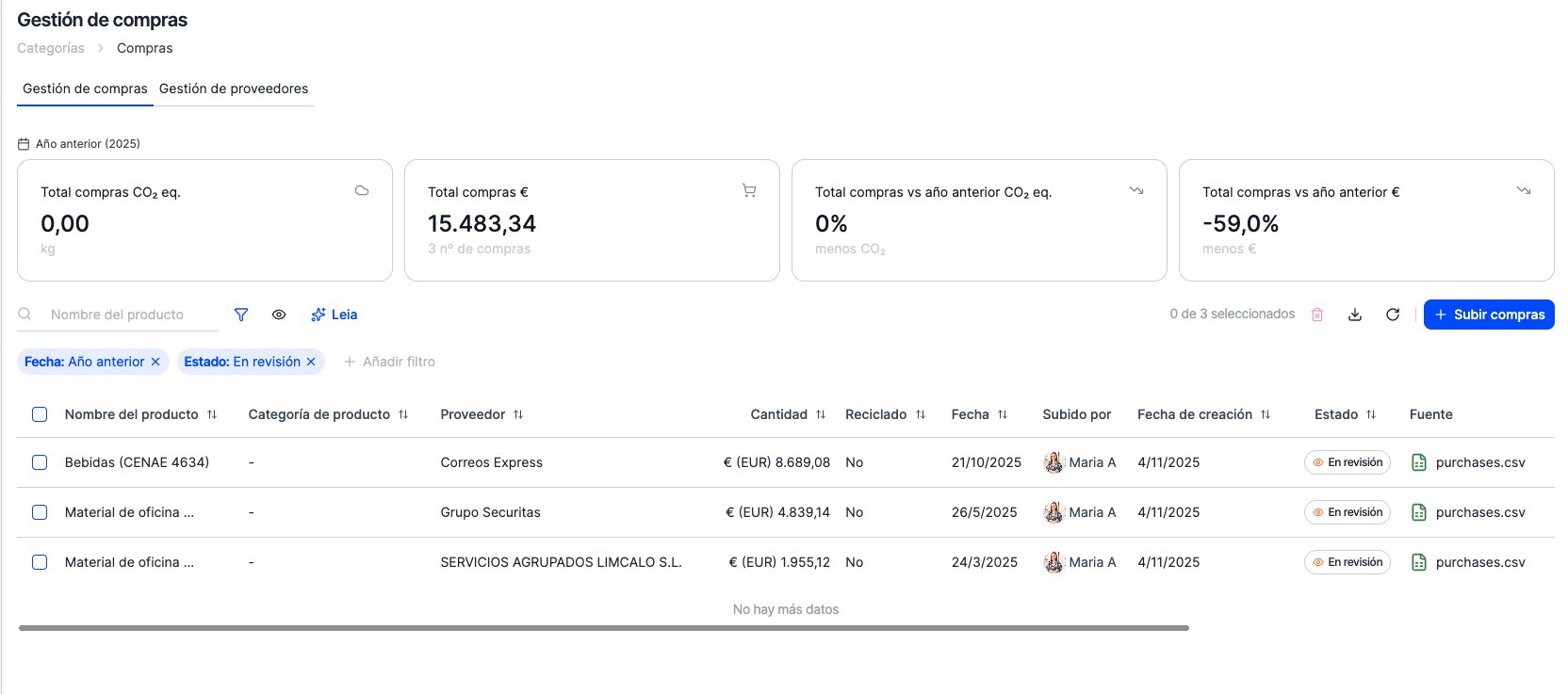
- Tus compras ya deberían estar en la cuenta: abre Datos → Categorías → Compras y CapEx para ver los registros y los totales de gasto del periodo.
- Ten a mano tus archivos de origen: el extracto contable o del ERP (mayor de proveedores, registro de facturas recibidas), con proveedor, importe, moneda y fecha por línea. Los necesitarás para confirmar qué es correcto. Puedes saber de qué archivo viene cada compra filtrando por la Fuente en Gestión de compras, y siempre encontrarás el archivo original en Datos → Mis archivos.
Qué comprobar
Abre el panel de preauditoría de tu proyecto. Ejecuta una comprobación automática sobre cada tipo de dato y marca todo lo que no esté listo para informar. Para compras, repasa la lista y confirma que todos los registros tienen un status de éxito.
Un status que no sea de éxito apunta a datos que no informarán correctamente. Por ejemplo:
- Un proveedor en estado “En revisión”: Dcycle no pudo mapearlo con confianza a un código de actividad, así que no se le aplica factor de emisión.
- Una compra sin categoría de producto o con la categoría equivocada (una comercializadora de energía detectada como “Alimentación y bebidas”).
- Un importe sin moneda, o una moneda que no coincide con el resto del periodo.
- Un periodo incompleto: faltan meses o trimestres de un proveedor que estuvo activo.
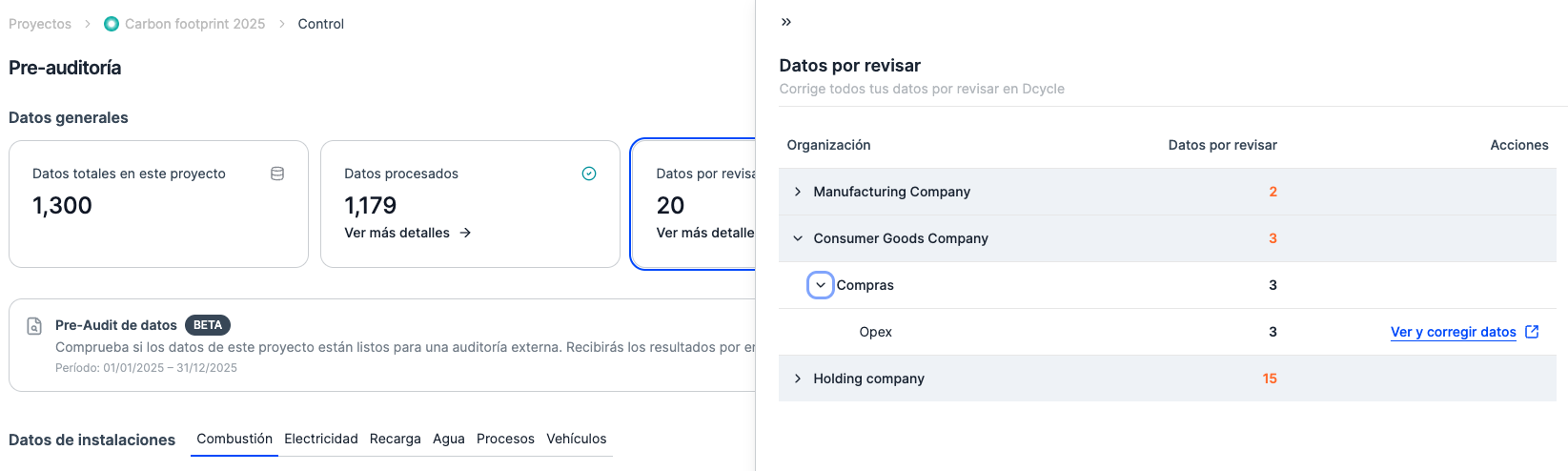
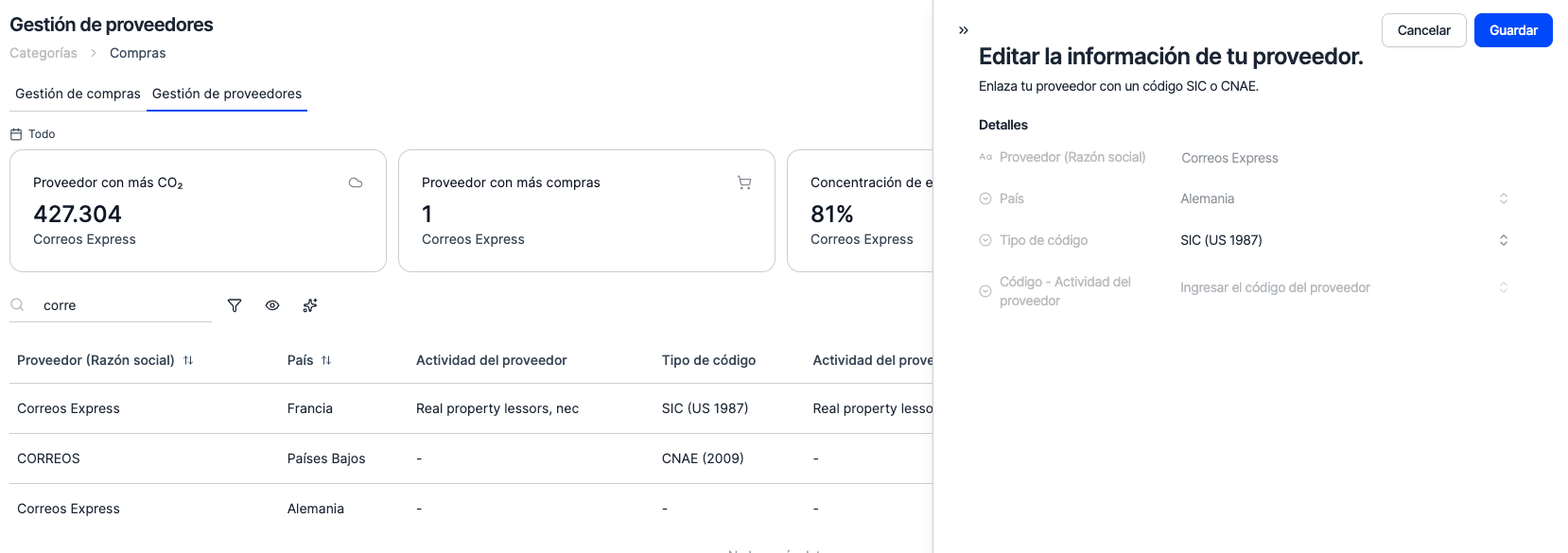
En Datos por revisar, al pulsar Ver y corregir datos te lleva directamente a la categoría Compras y CapEx, y desde ahí puedes corregir los distintos problemas de tus datos en las pestañas Gestión de proveedores y Gestión de compras: cada proveedor muestra su Actividad del proveedor detectada y su estado, y cada compra su Categoría de producto y las emisiones calculadas. Puedes modificarlo ahí mismo y Dcycle lo recalcula automáticamente.
Problemas en tus datos
Algunos síntomas te avisan de que algo va mal sin revisar fila a fila:
- Proveedores en revisión. Cualquier proveedor con estado “En revisión” no aporta emisiones: su gasto queda fuera del cálculo hasta que le asignas una actividad.
- Emisiones muy altas o muy bajas. Un gasto que debería marcar varias toneladas pero sale casi a cero suele apuntar a proveedores sin categorizar; un pico suele indicar una moneda confundida (importe en otra divisa metido como euros).
- Un salto respecto al año anterior. Una variación grande y sin explicar, arriba o abajo, es una señal clara de gasto que falta, duplicado o mal categorizado. Lo ves comparando con las tarjetas de “Total compras vs año anterior” dentro de la propia categoría Compras y CapEx, o creando una visualización de compras.
Cómo corregirlo
- ¿Faltan compras? Súbelas (Datos → Categorías → Compras y CapEx → Añadir). Mira Subir datos de compras para varias filiales si gestionas un holding.
- ¿Proveedor en revisión o mal categorizado? Asígnale el código CNAE o SIC correcto en la pestaña Gestión de proveedores y Dcycle recalcula el factor por gasto al guardar. Mira Corregir la categoría de un proveedor.
Siguientes pasos
- Vuelta al hub: Comprueba que tus datos están sanos.
- Referencia completa de datos primarios: Checklist de datos primarios de Alcance 3.
Empieza con lo que tengas y mejóralo cada ciclo: una estimación completa vale más que un dato preciso en blanco.
¿Te ha sido útil?
¿Qué faltaba o no quedó claro? (opcional)
Enviado. Gracias por ayudarnos a mejorar.
Siguiente
Check that your data is healthyBefore you report or process emissions, run a quick health check on your data. This guide shows you what 'healthy data' looks like for each data type in Dcycle and links to a checklist for facilities, vehicles, employees, and purchase data.
Leer más → Subir compras y bienes de capital (CapEx)Los bienes y servicios comprados (Alcance 3, Categoría 1) y los bienes de capital (Categoría 2) comparten una categoría en Dcycle — calculada por gasto (importe × factor del sector) cuando no hay datos específicos del proveedor. Si tu organización gestiona filiales, el mismo archivo puede dirigir cada fila a la correcta.
Leer más → Corregir la categoría (CNAE/SIC) de un proveedor en compras por gastoEn las compras por gasto, Dcycle estima las emisiones a partir del código de actividad de cada proveedor (CNAE o SIC). Si un proveedor se detectó en la actividad equivocada — o en ninguna — puedes corregirlo, y el factor de emisión por gasto se recalcula.
Leer más → Scope 3 data collection checklistA practical checklist of the Scope 3 categories available in Dcycle — what data to gather, in what format, for each value-chain category.
Leer más →