Guías de Producto
Estado de los datos: empleados
Comprueba que tu encuesta de Personal propio está completa, es representativa y cubre el período correcto antes de procesar o informar.
Antes de empezar
Necesitas el rol Editor en tu organización de Dcycle.
Pasos
Paso 1
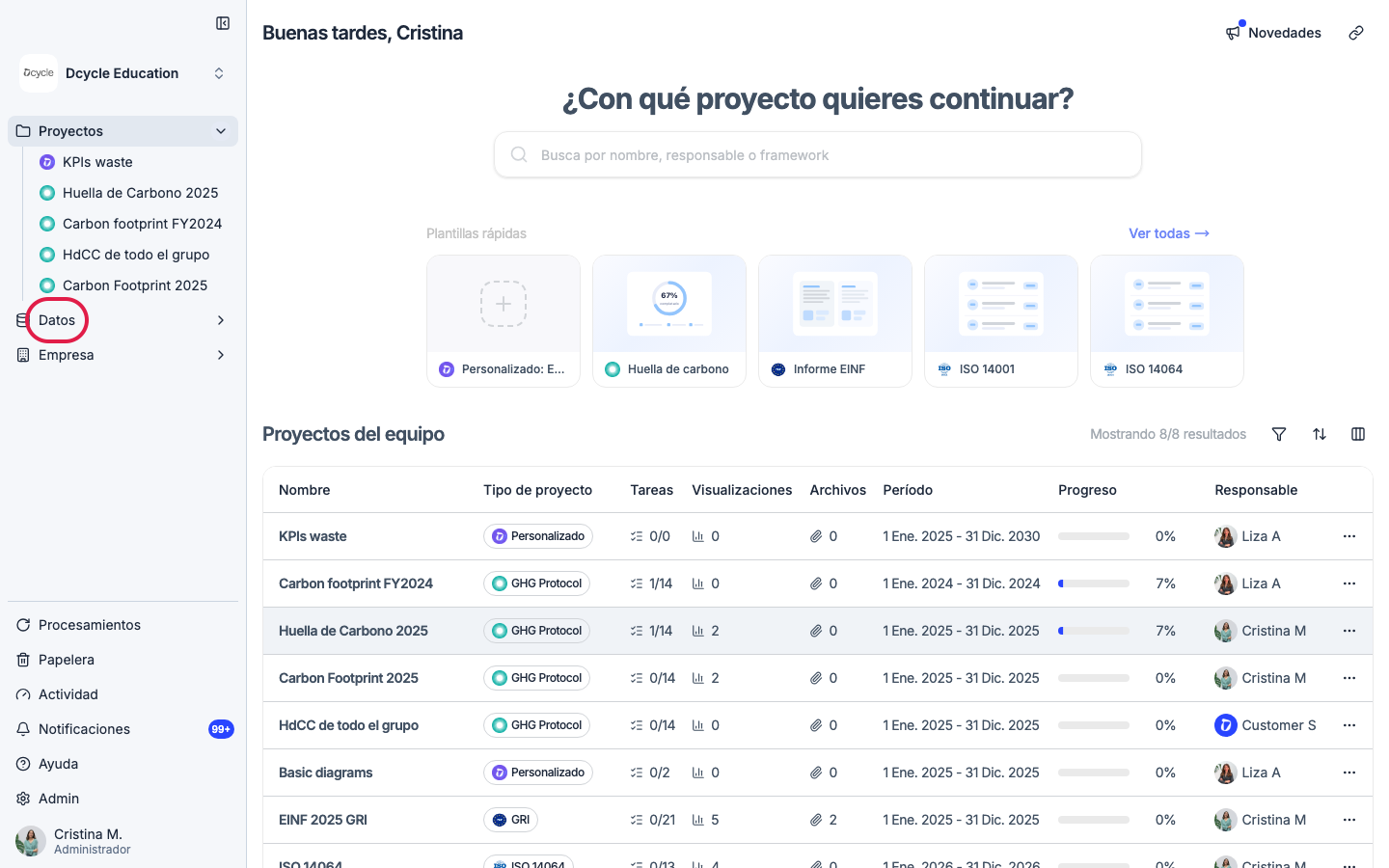
Haz clic en “Datos” en la navegación lateral.
Paso 2
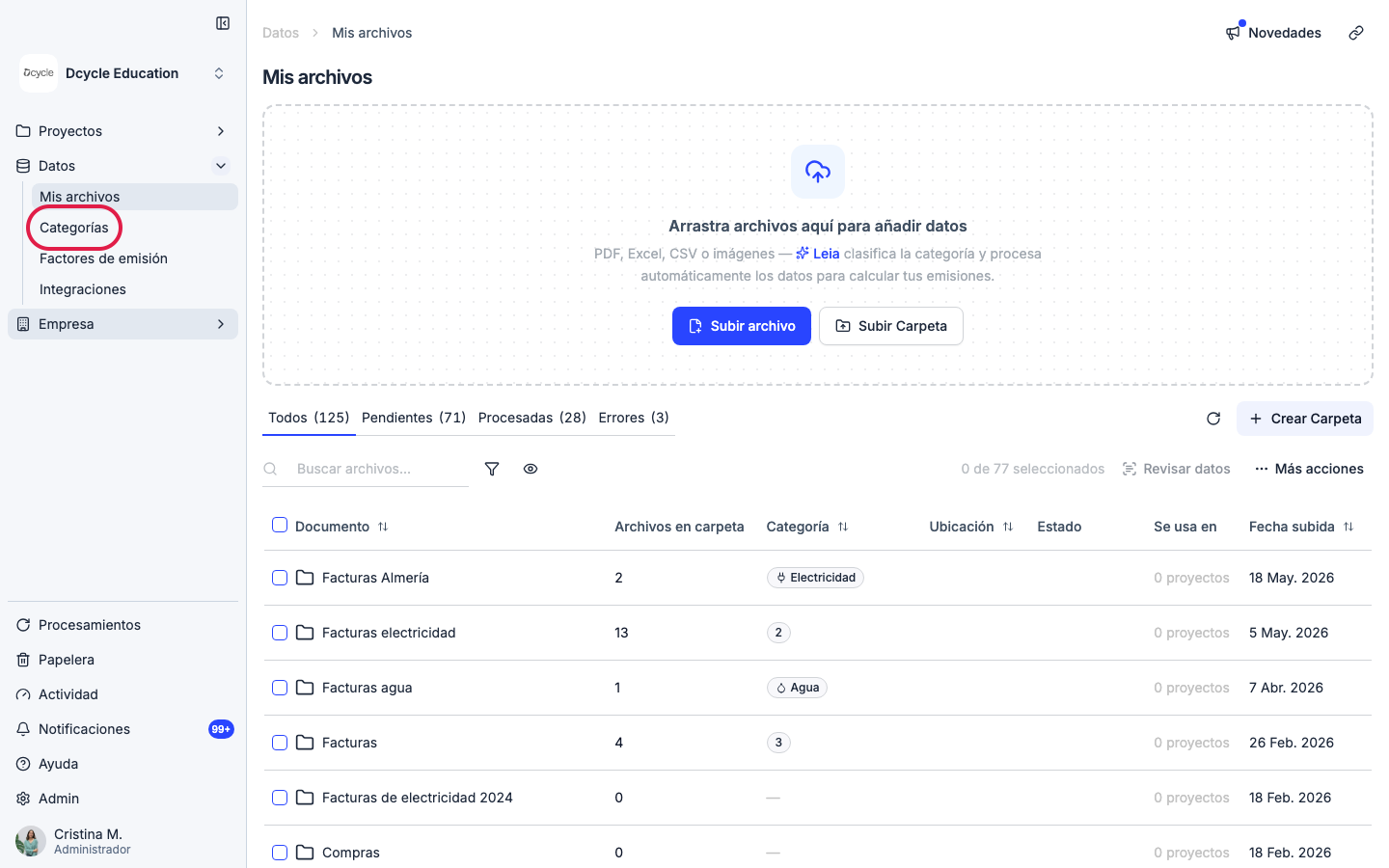
Haz clic en “Categorías” en el sub-menú de Datos.
Paso 3
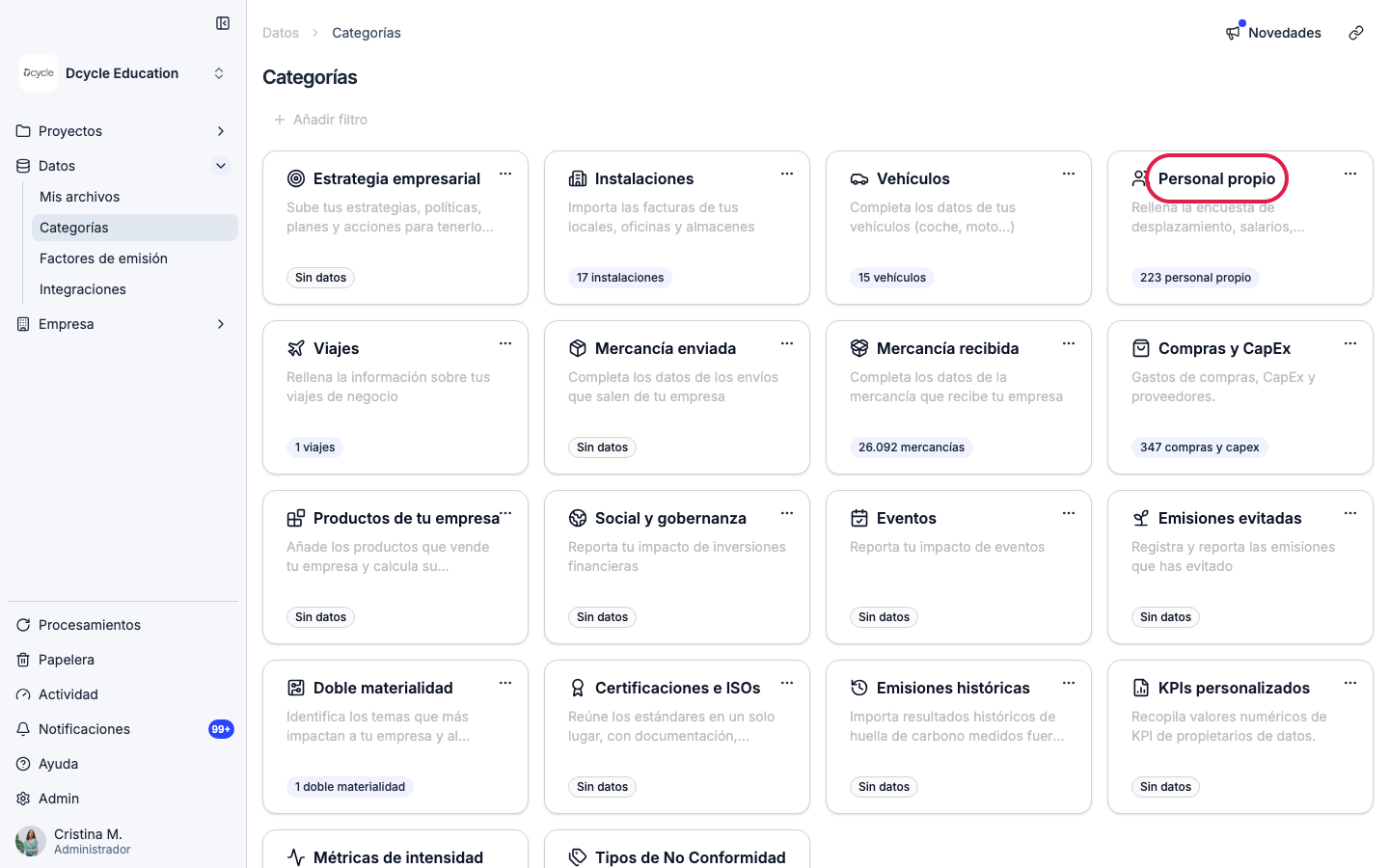
Abre la categoría “Personal propio”.
Paso 4
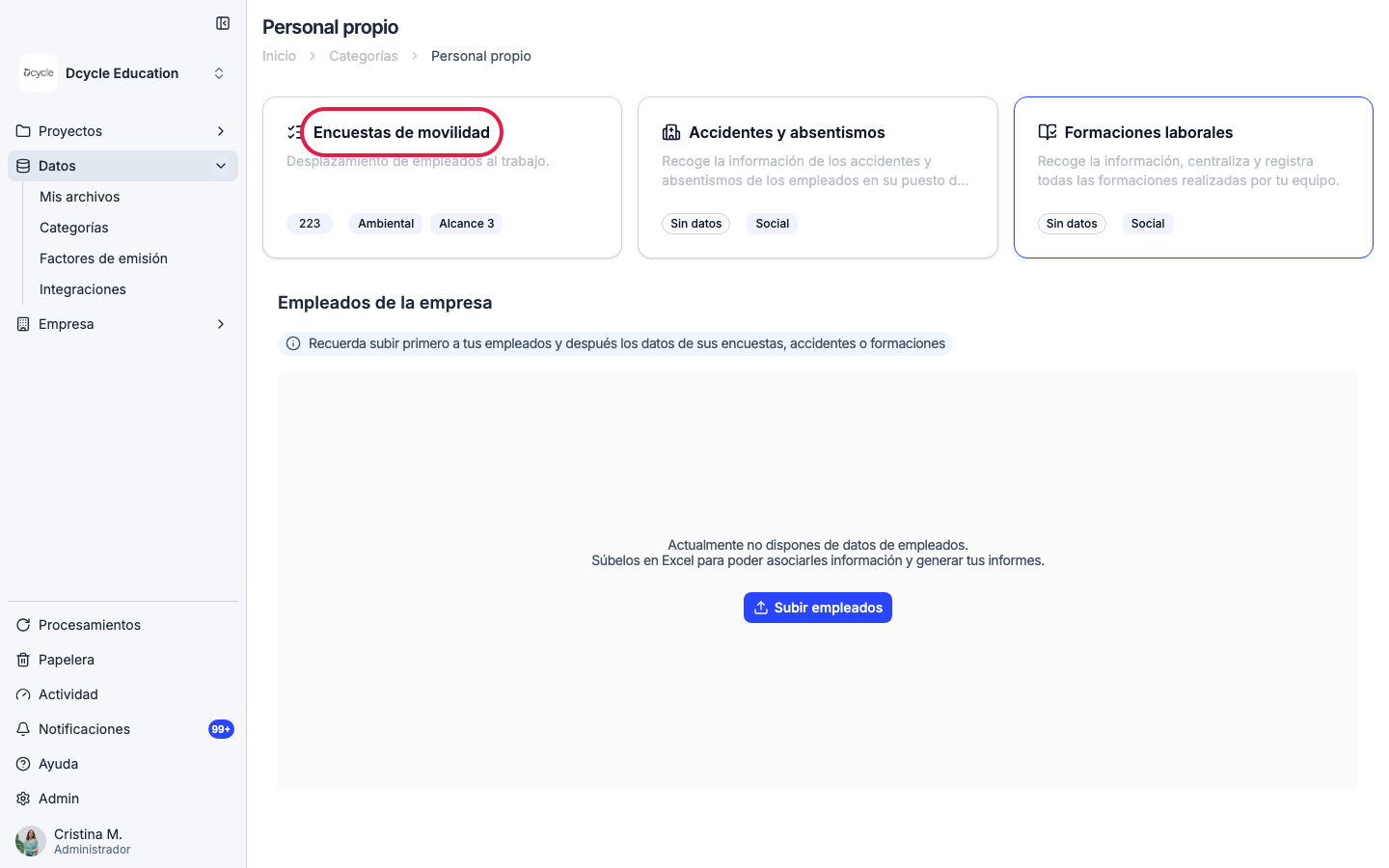
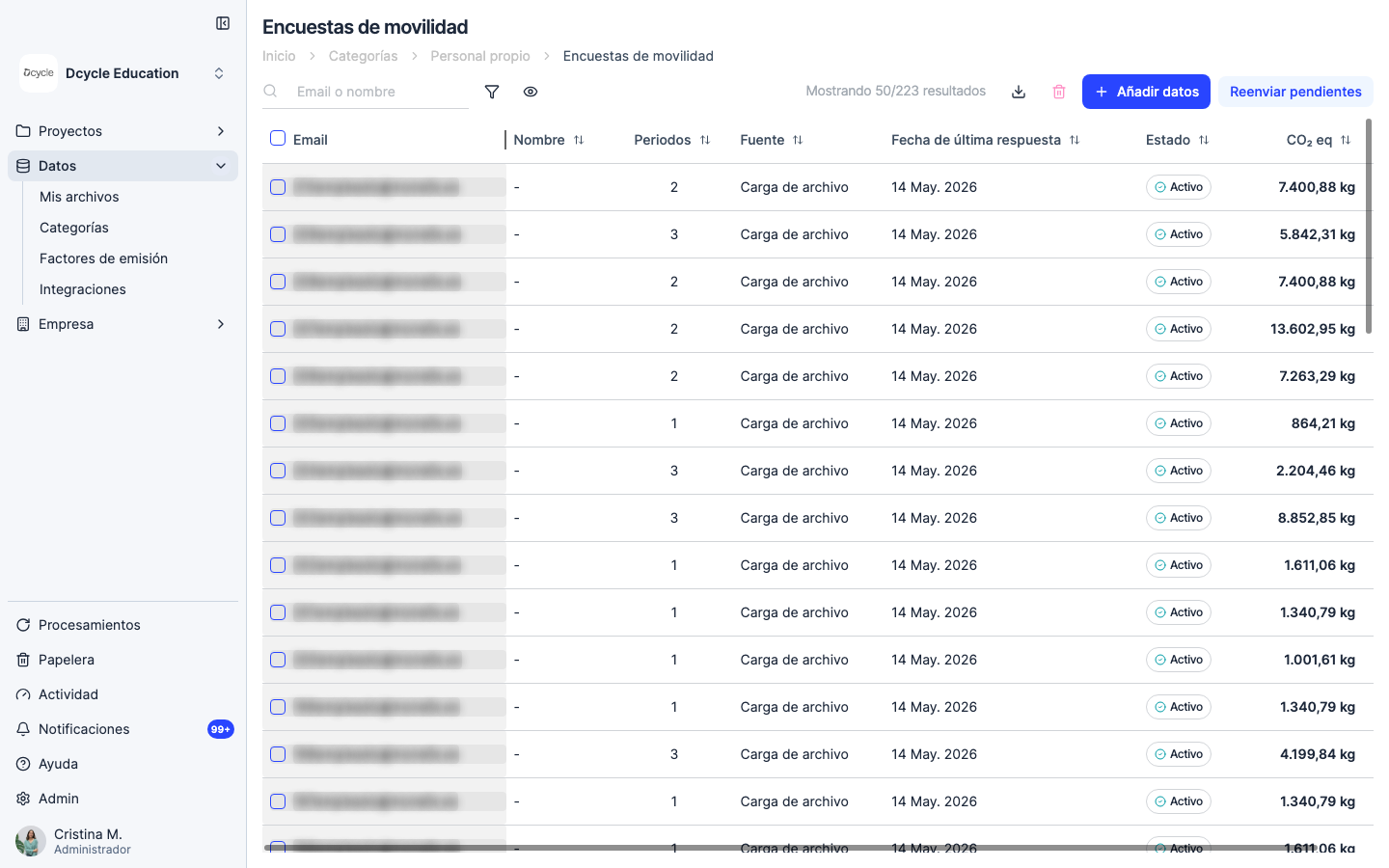
Abre “Encuestas de movilidad” para ver el listado de empleados y el estado de las encuestas.
Paso 5
El listado de Encuestas de movilidad muestra todos los empleados, sus períodos de desplazamiento y el estado de sus registros. Usa el icono de filtro (embudo) sobre la tabla para acotar por estado, o escribe un nombre en el buscador para localizar a un empleado concreto.
Paso 6
La columna Estado muestra el estado del registro: Activo significa que el dato es válido e incluido en el cálculo de Alcance 3; Archivado significa que ha sido desactivado. Los empleados que aparecen sin períodos de desplazamiento han sido cargados pero aún no han completado su encuesta de movilidad.
Paso 7
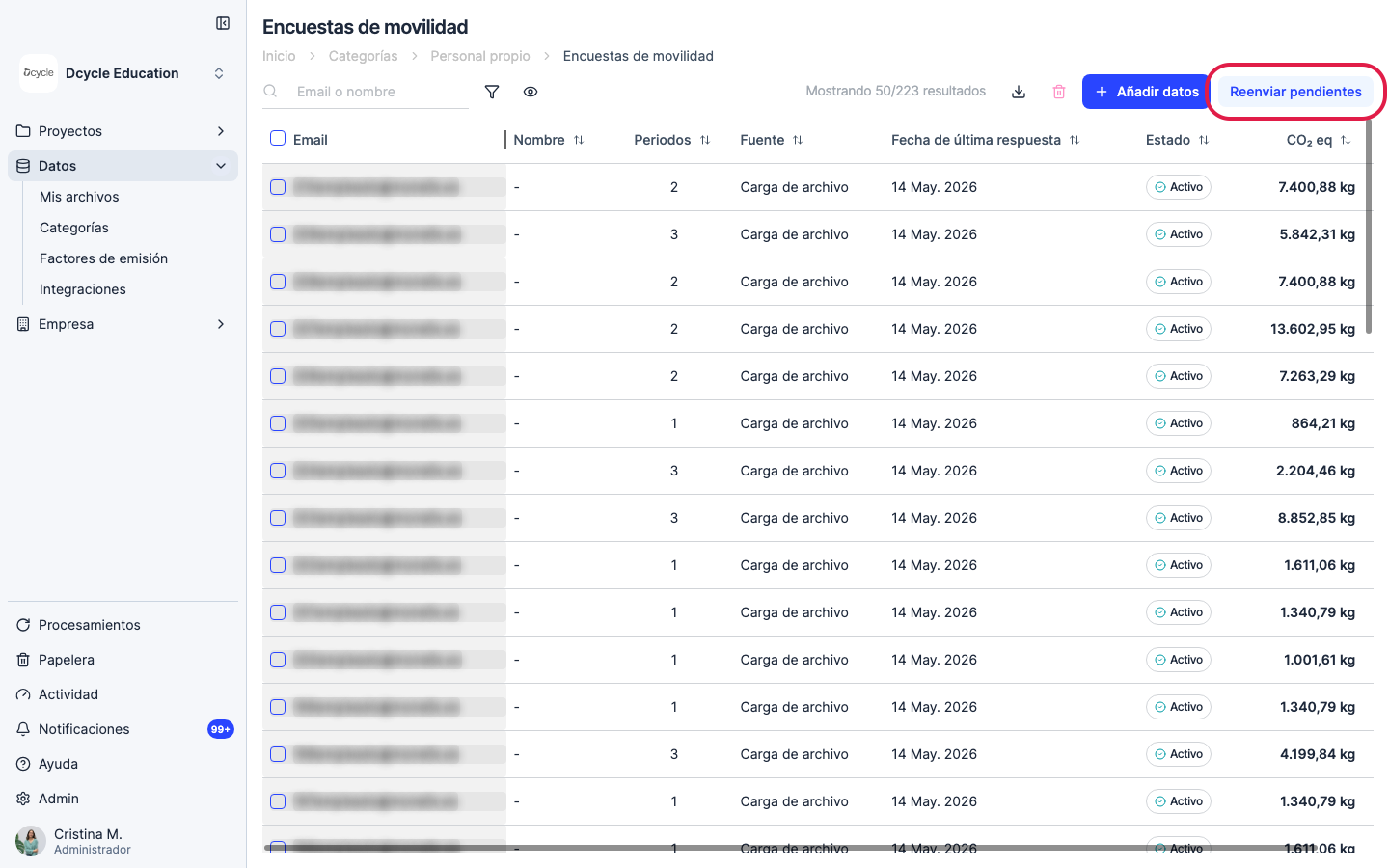
Haz clic en “Reenviar pendientes” para enviar un recordatorio a todos los empleados que no han completado su encuesta de movilidad. El botón solo aparece cuando hay invitaciones pendientes. Para dirigirte a empleados concretos, selecciona sus filas primero y luego haz clic en Reenviar.
Paso 8
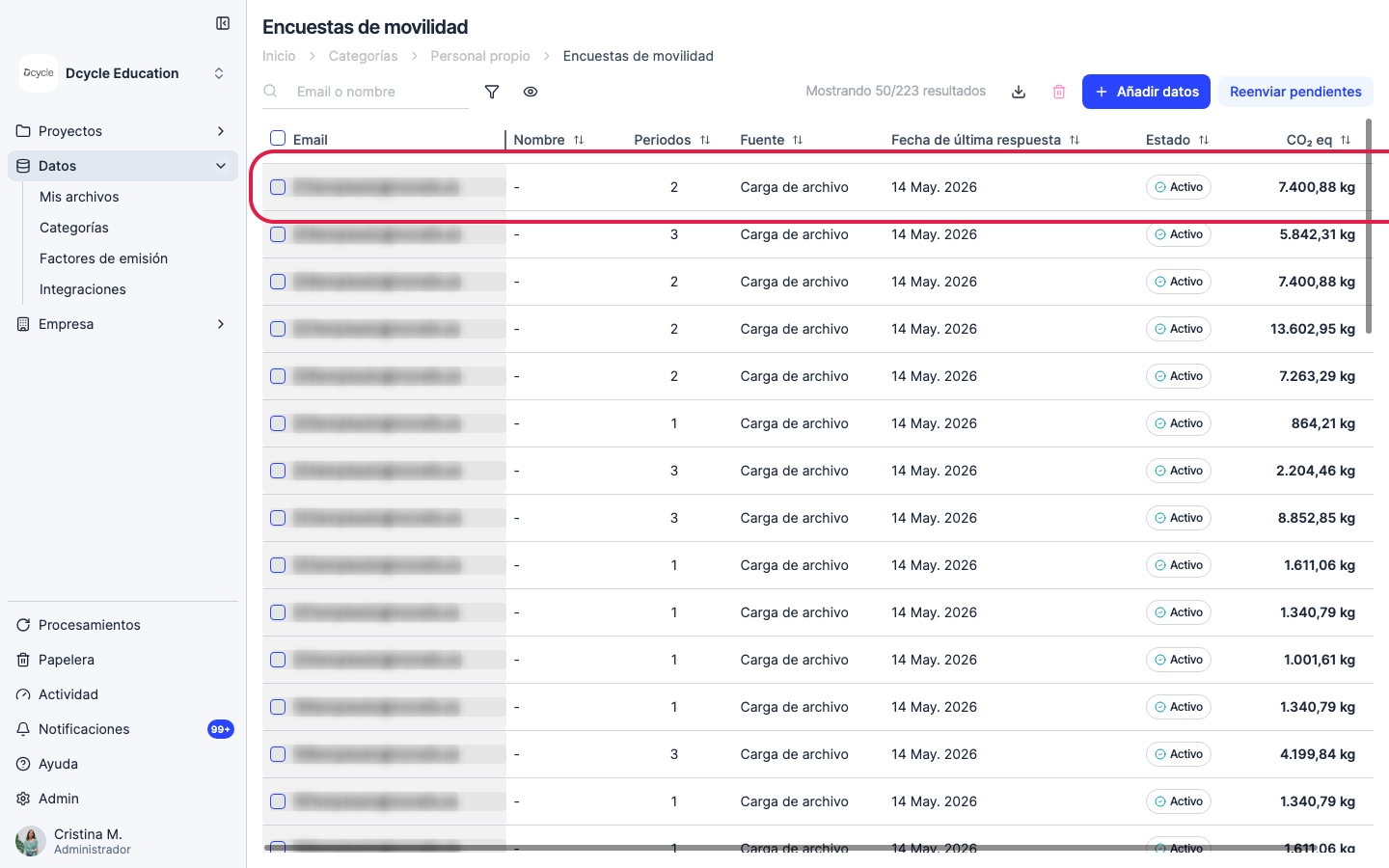
Haz clic en una fila de empleado para ver el detalle de su respuesta.
Paso 9
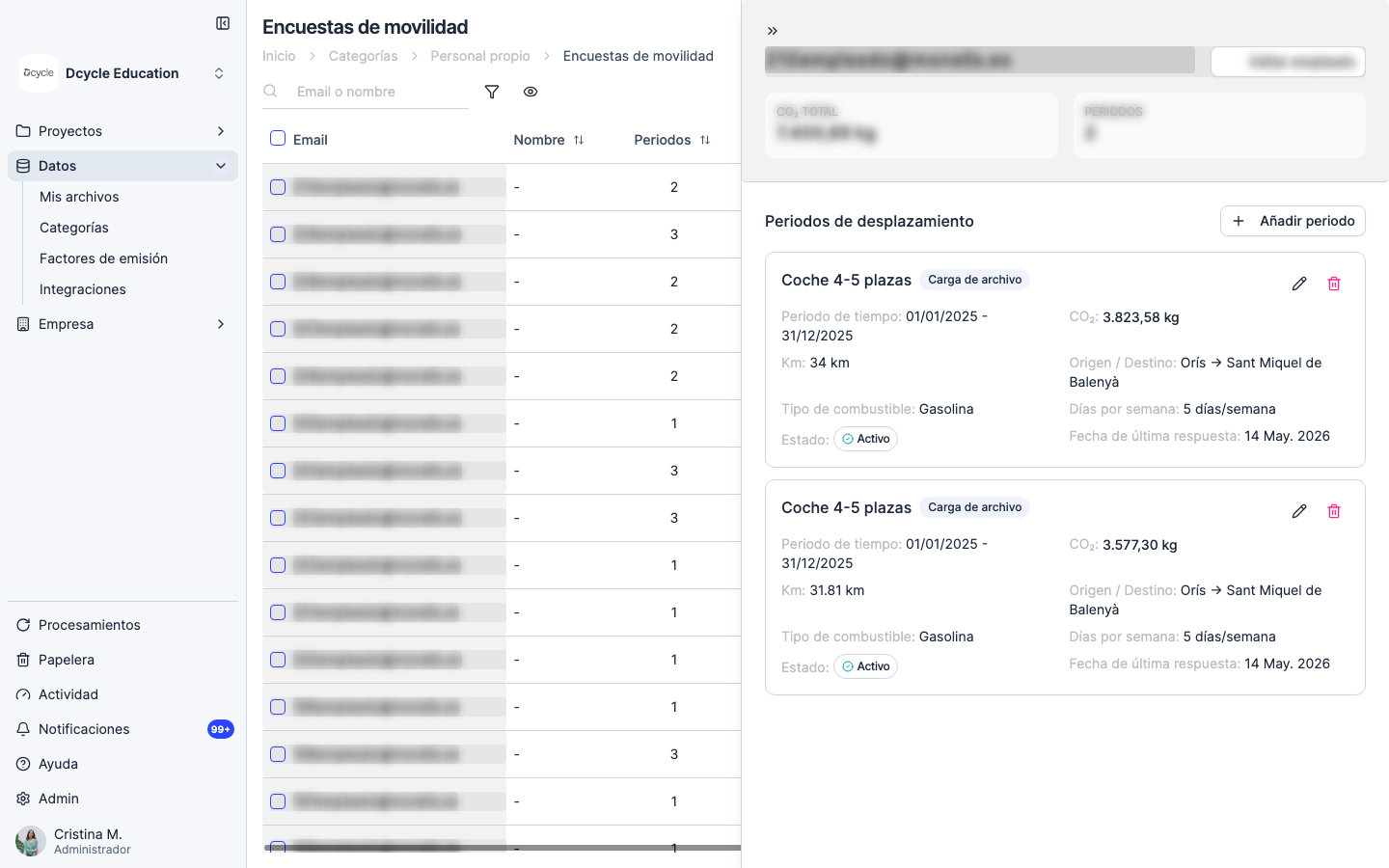
El panel de detalle muestra el modo de transporte del empleado, la distancia, los días de trabajo a la semana y el estado de la respuesta — úsalos para detectar valores atípicos antes de cerrar el período.
¿Te ha sido útil?
¿Qué faltaba o no quedó claro? (opcional)
Enviado. Gracias por ayudarnos a mejorar.
Siguiente
Check that your data is healthyBefore you report or process emissions, run a quick health check on your data. This guide shows you what 'healthy data' looks like for each data type in Dcycle and links to a checklist for facilities, vehicles, employees, and purchase data.
Leer más → Estimar emisiones de empleados que no respondieron la encuestaNo todos los empleados completan la encuesta de movilidad, lo que deja un hueco en tus datos de Alcance 3. Con la función de estimación, Dcycle rellena ese hueco usando la media de emisiones por empleado respondente — como un total para todo el grupo o con plantillas individuales por filial.
Leer más →