Product Guides
Personaliza tus encuestas de movilidad
Crea encuestas de movilidad a medida de tu empresa: elige el modelo de trabajo, edita las preguntas, añade lógica condicional y envíalas en el idioma que prefieran tus empleados; las traducciones se generan de forma automática.
Antes de empezar
Necesitas el rol Editor en tu organización de Dcycle.
Pasos
Paso 1
Haz clic en “Datos” en la navegación lateral.
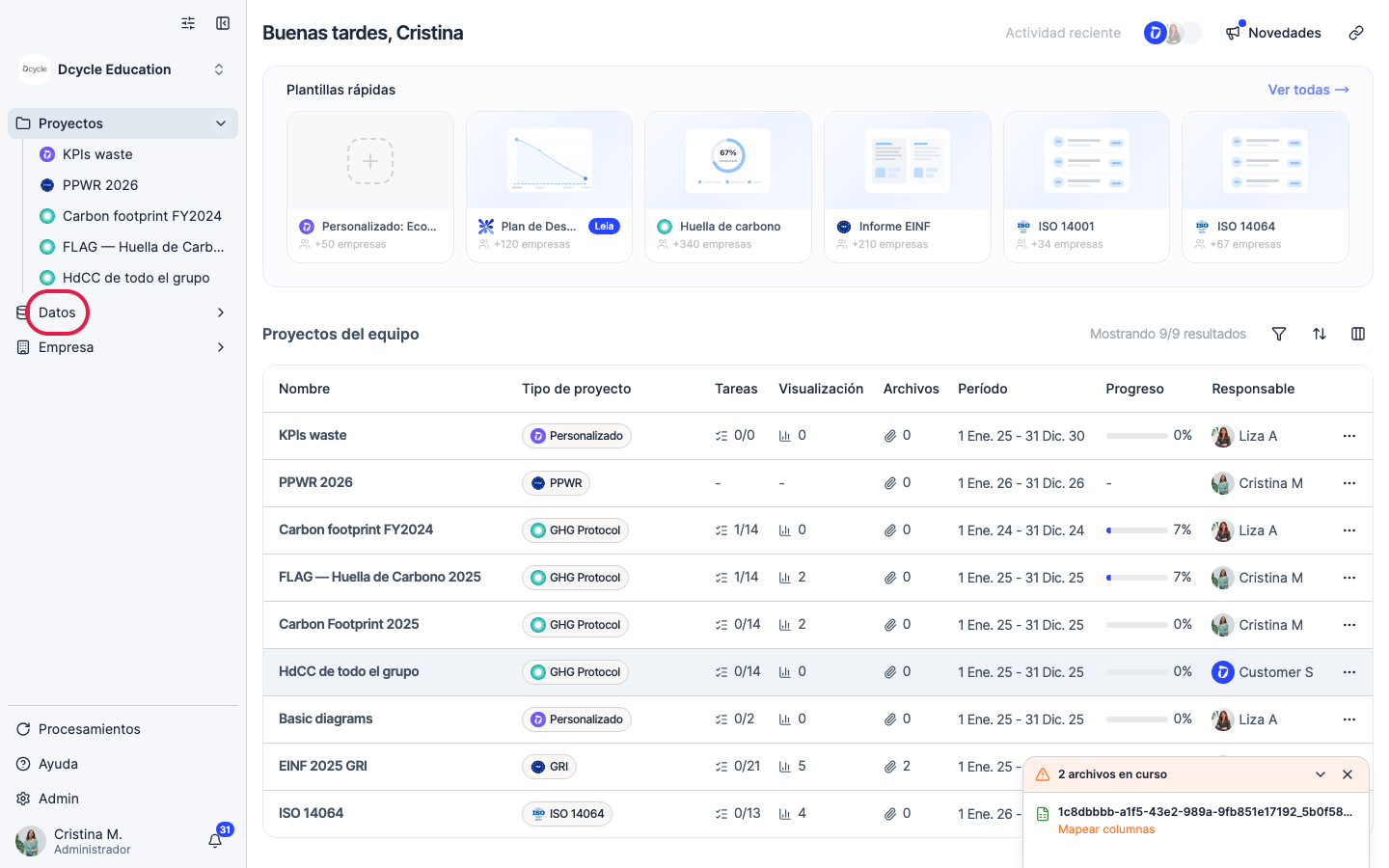
Paso 2
Haz clic en “Categorías de Dcycle” para ver todas las categorías de datos.
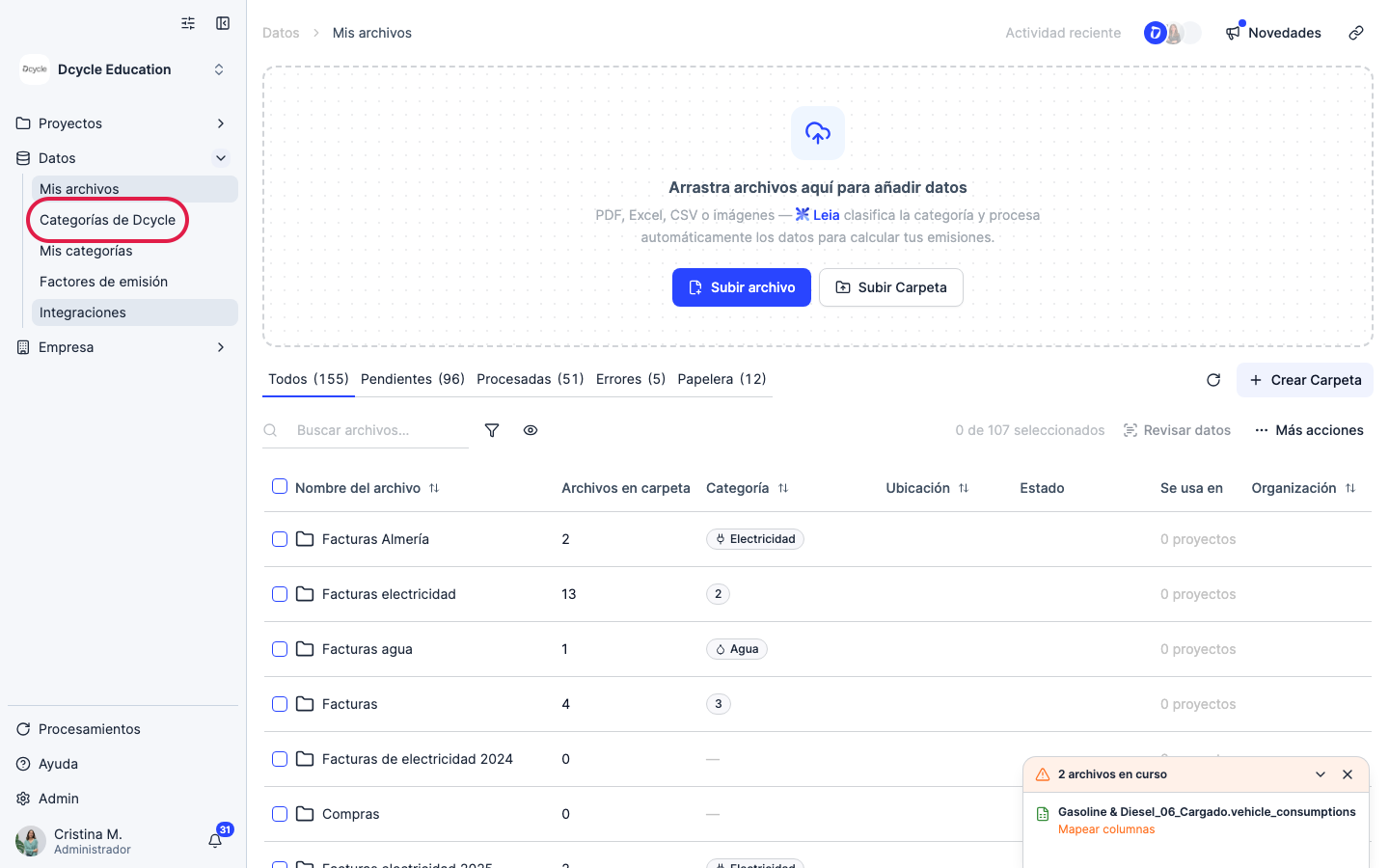
Paso 3
Haz clic en la tarjeta “Personal propio”.
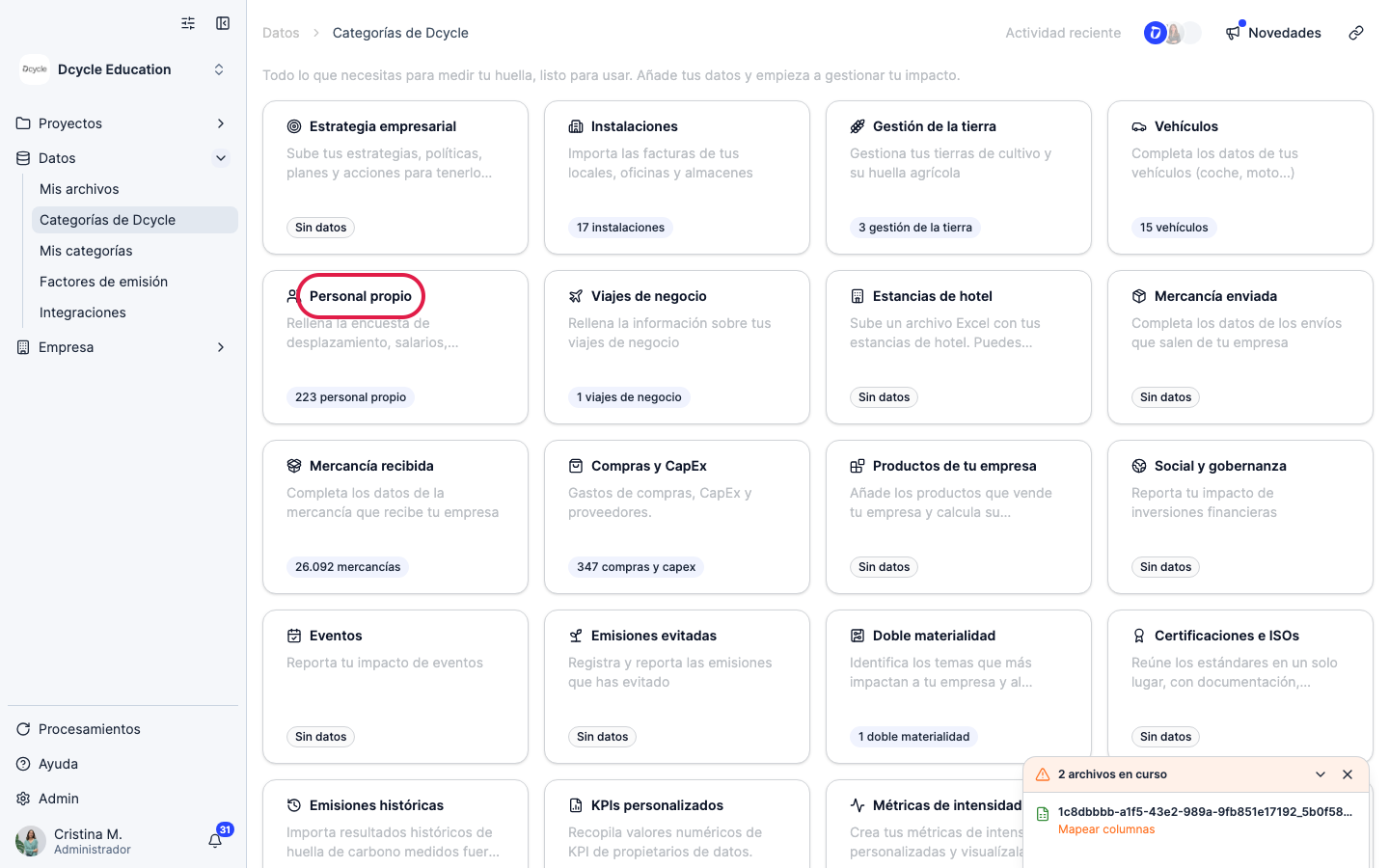
Paso 4
Haz clic en la tarjeta “Encuestas de movilidad”.
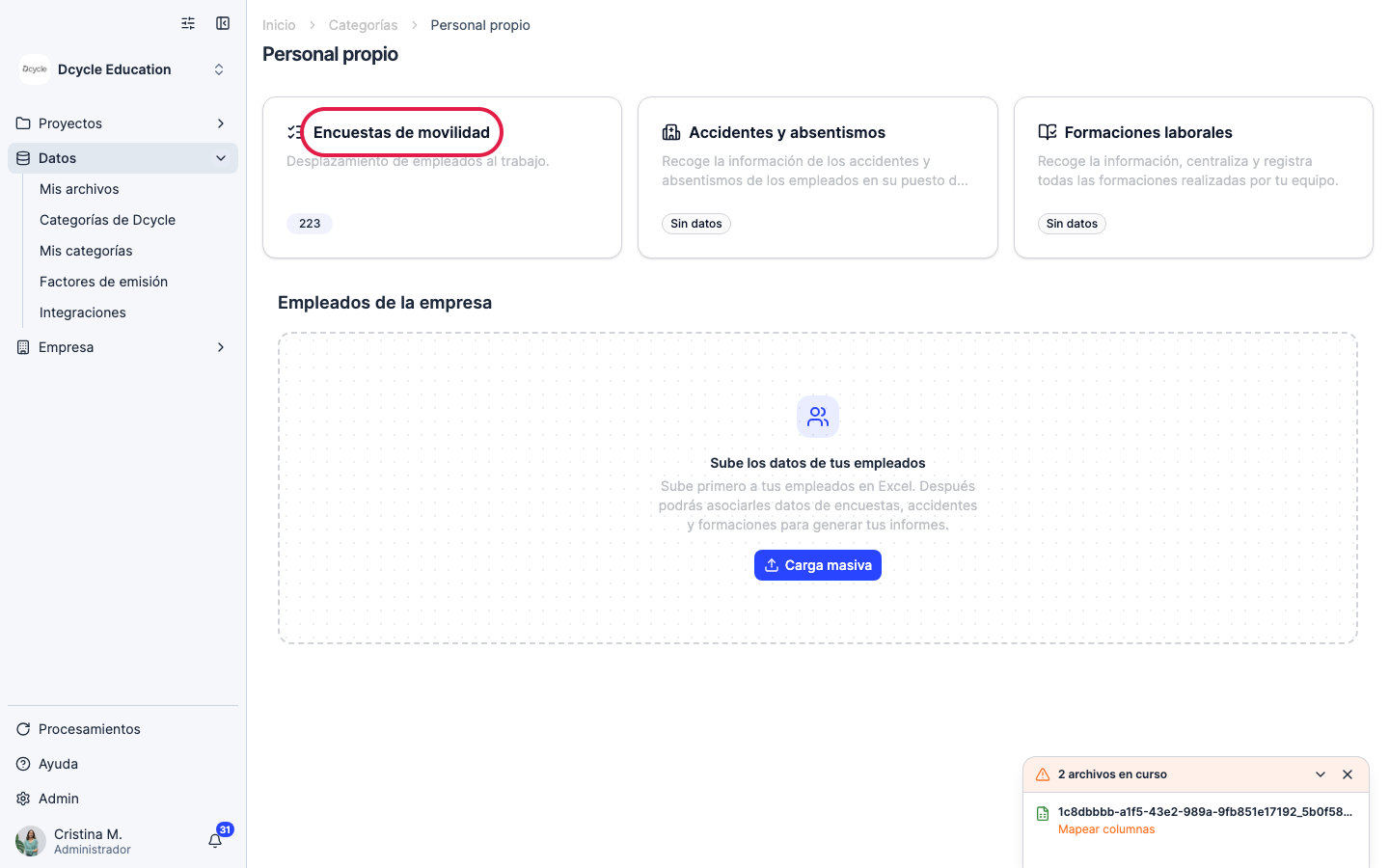
Paso 5
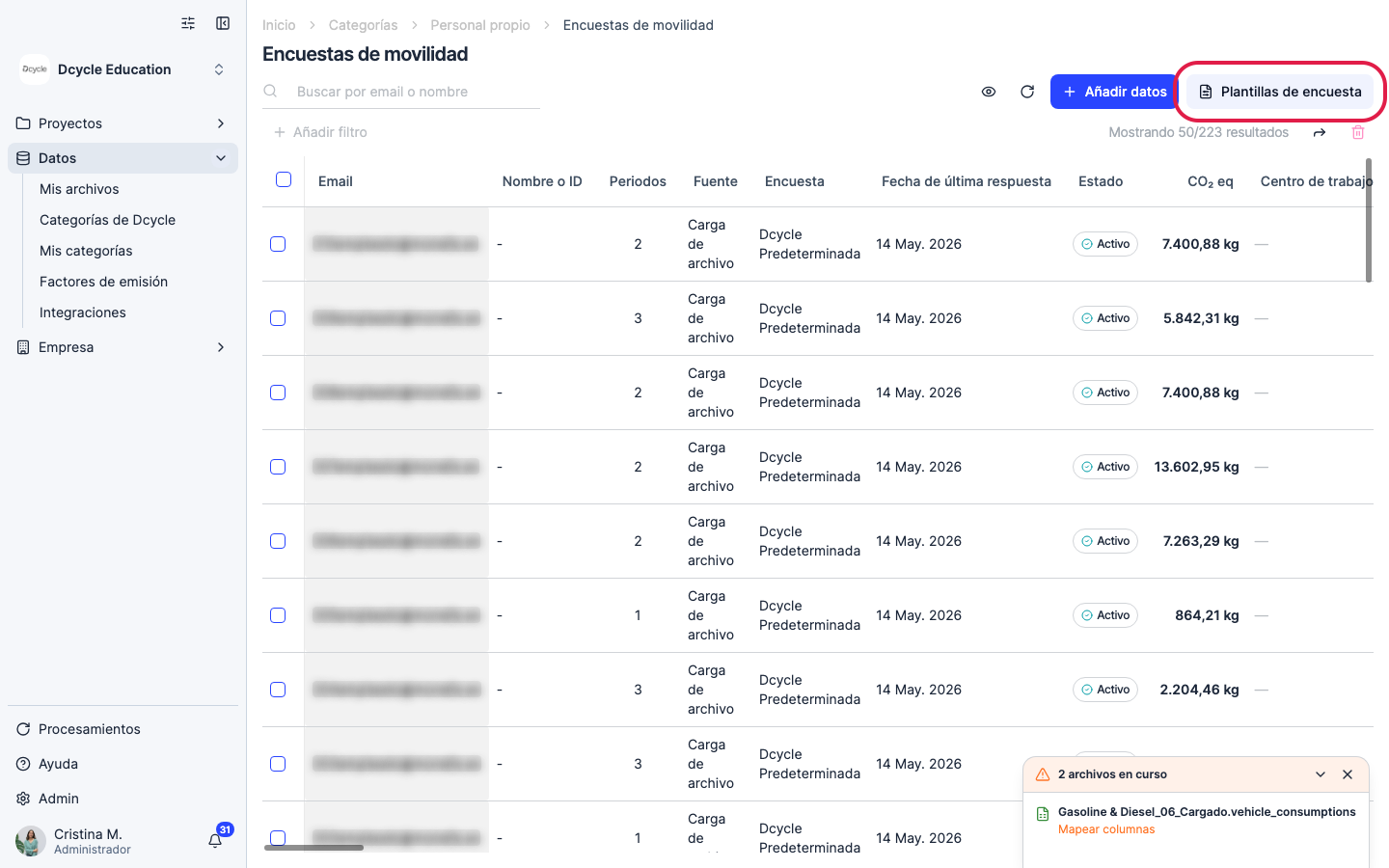
Haz clic en “Plantillas de encuesta” para gestionar y crear plantillas de encuesta.
Paso 6
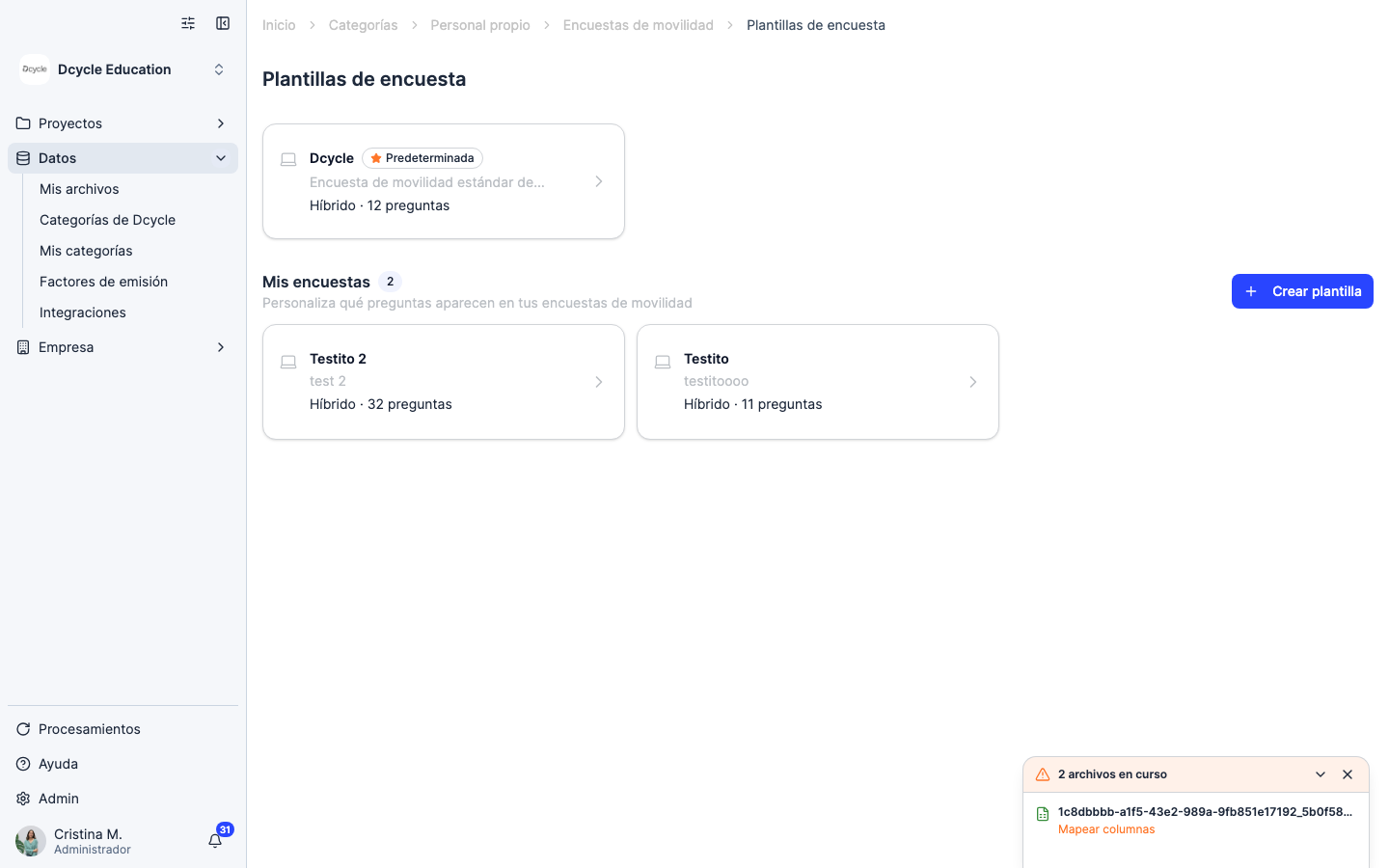
La página de Plantillas de encuestas muestra todas tus plantillas. Desde aquí puedes editar una plantilla existente o crear una nueva.
Paso 7
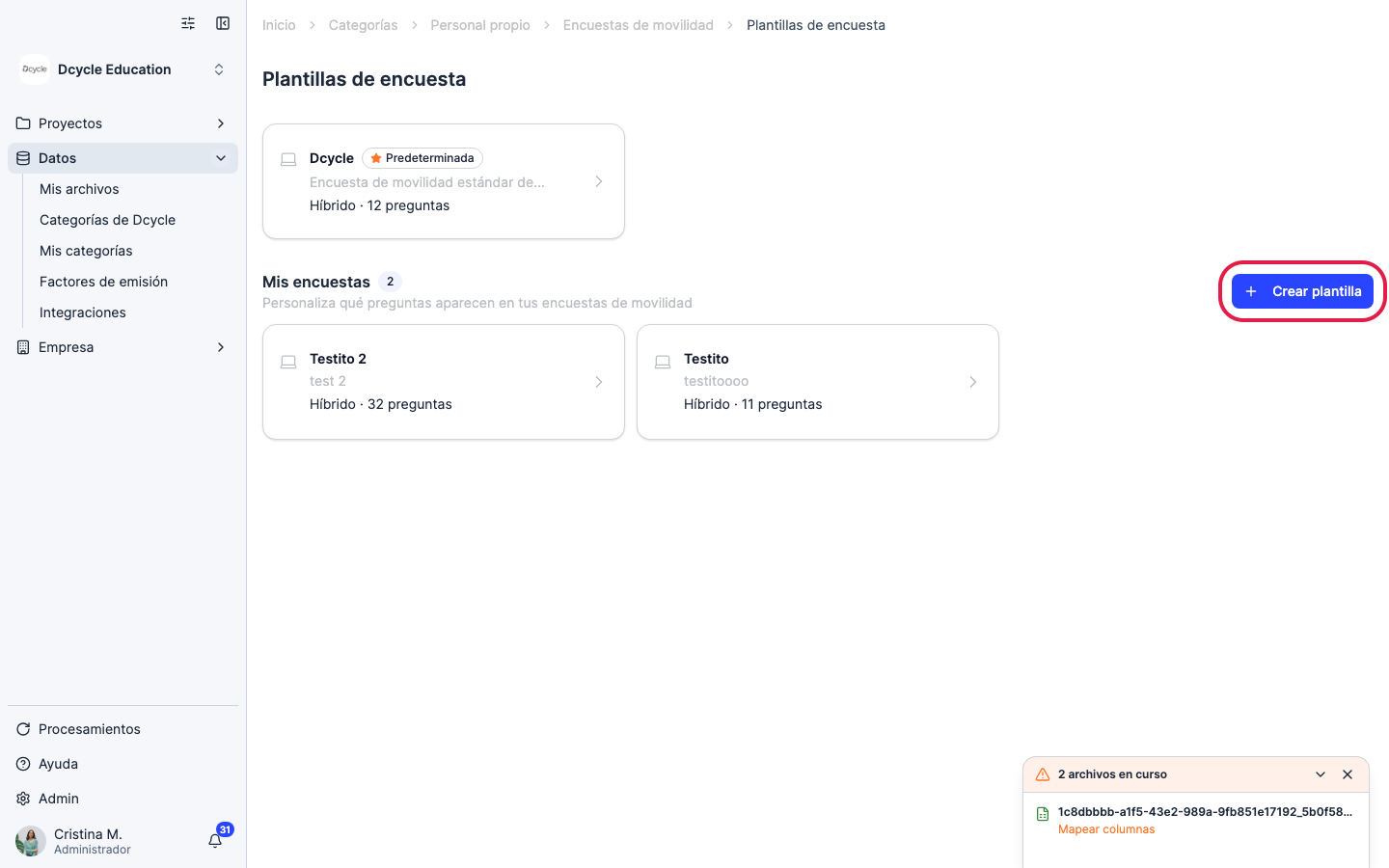
Haz clic en “Crear plantilla” para empezar desde cero. Primero elegirás el modelo de trabajo de tus empleados: solo presencial, solo remoto o híbrido. Dcycle genera una plantilla base adaptada automáticamente a ese modelo.
Paso 8
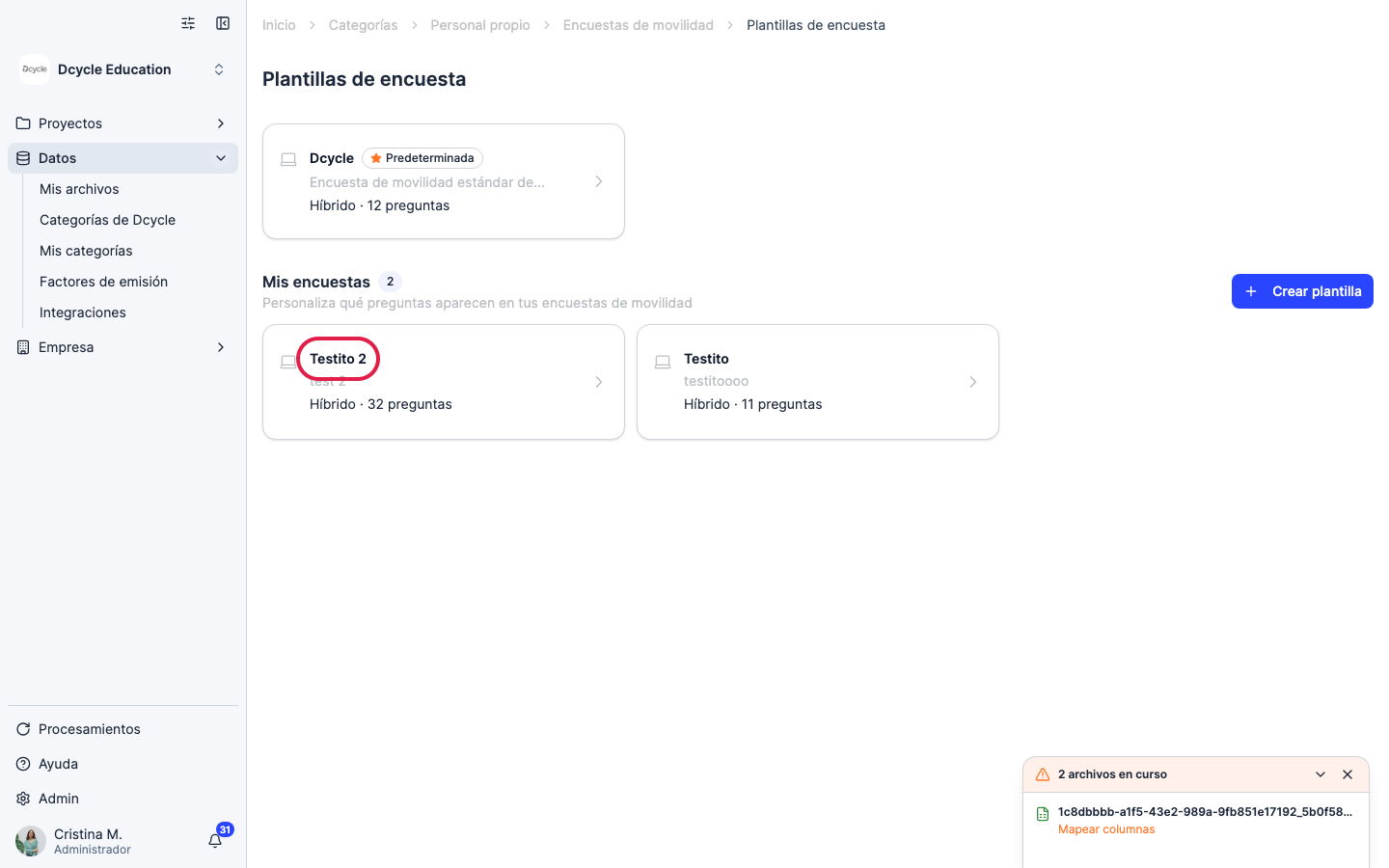
Haz clic en cualquier plantilla para abrir el editor y personalizar sus preguntas.
Paso 9
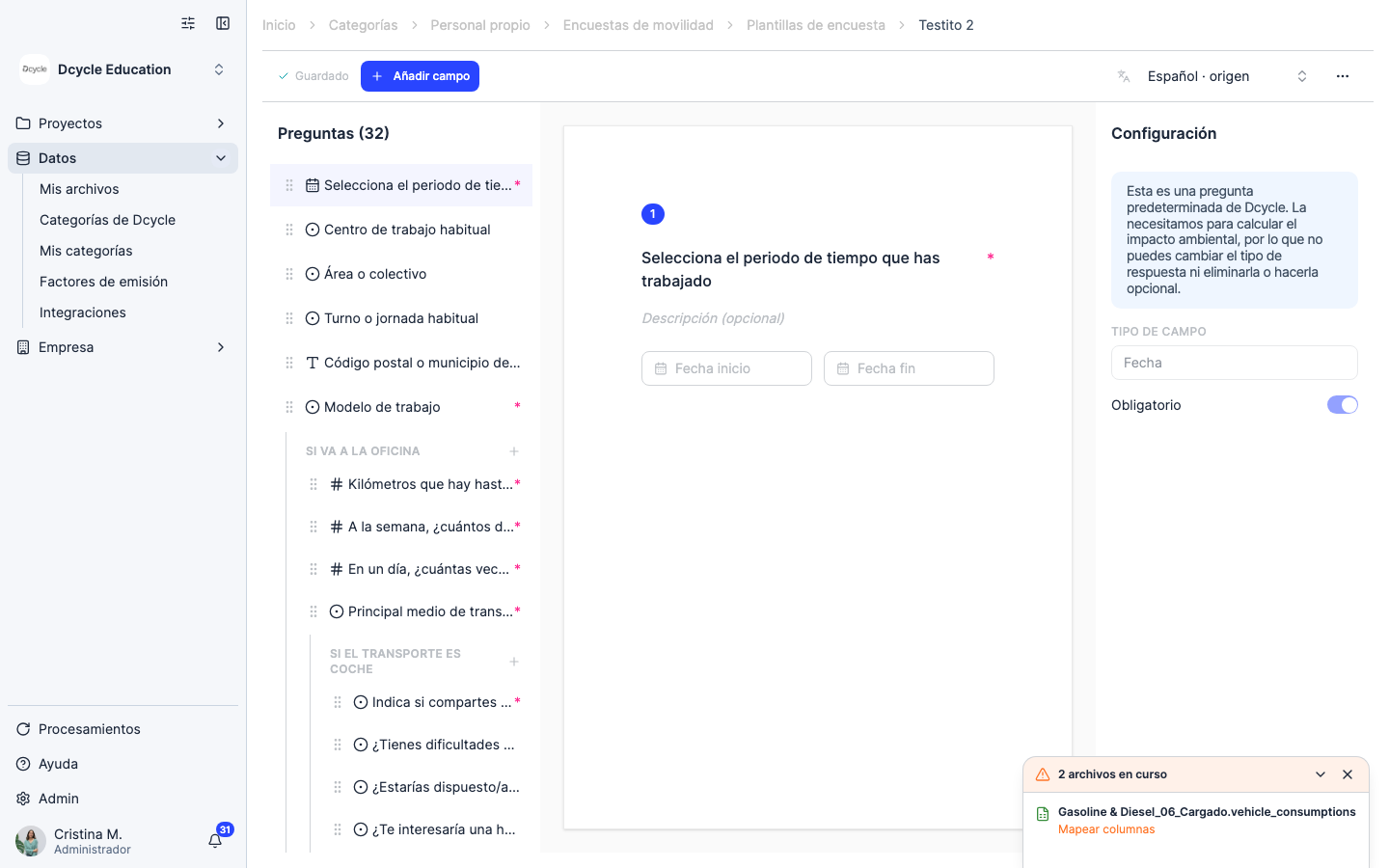
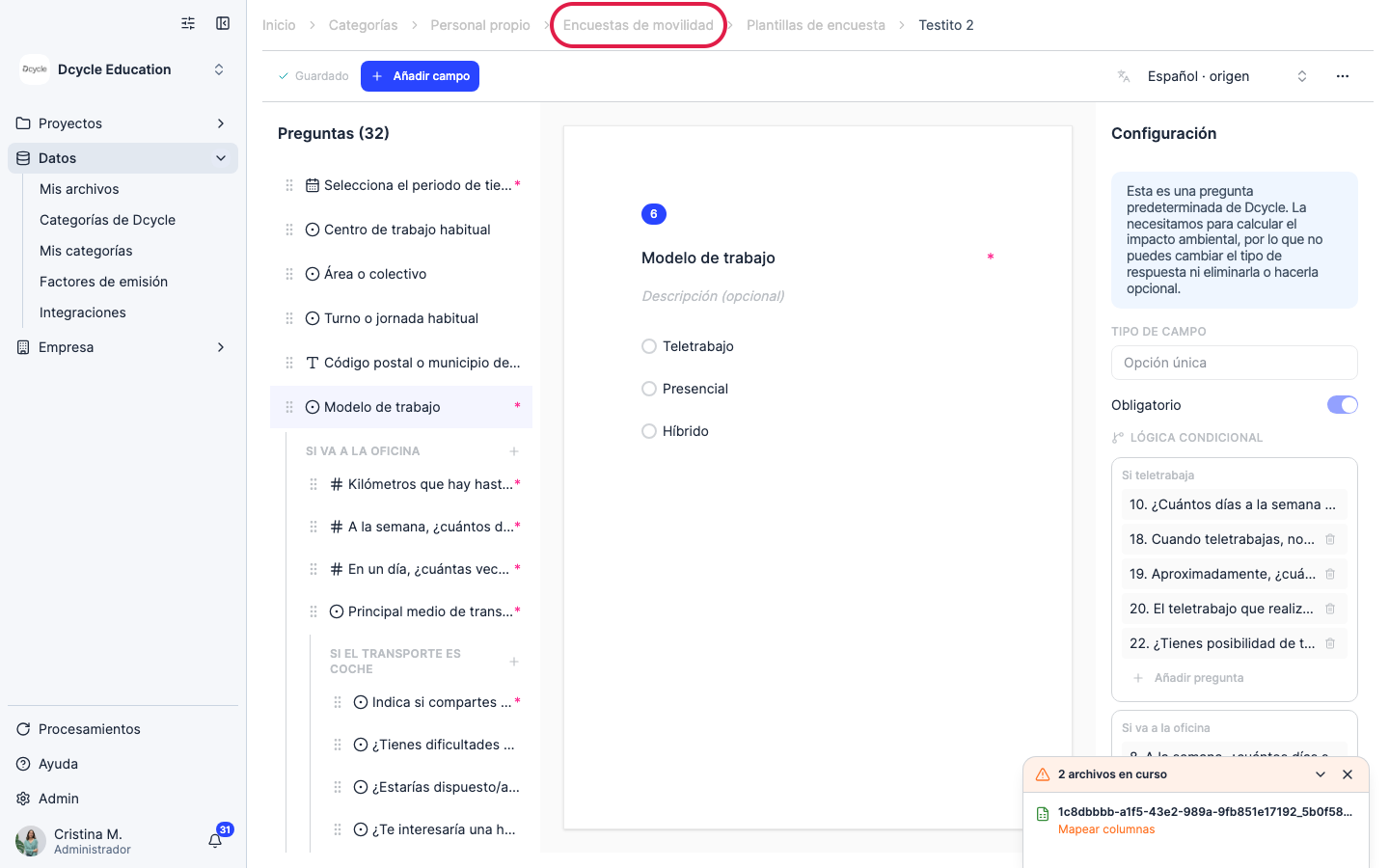
El editor de preguntas muestra la estructura completa de la encuesta. Puedes renombrar preguntas, reordenarlas arrastrándolas o añadir nuevas. Las preguntas necesarias para el cálculo de emisiones están bloqueadas; el resto son totalmente editables y se pueden reordenar o eliminar.
Paso 10
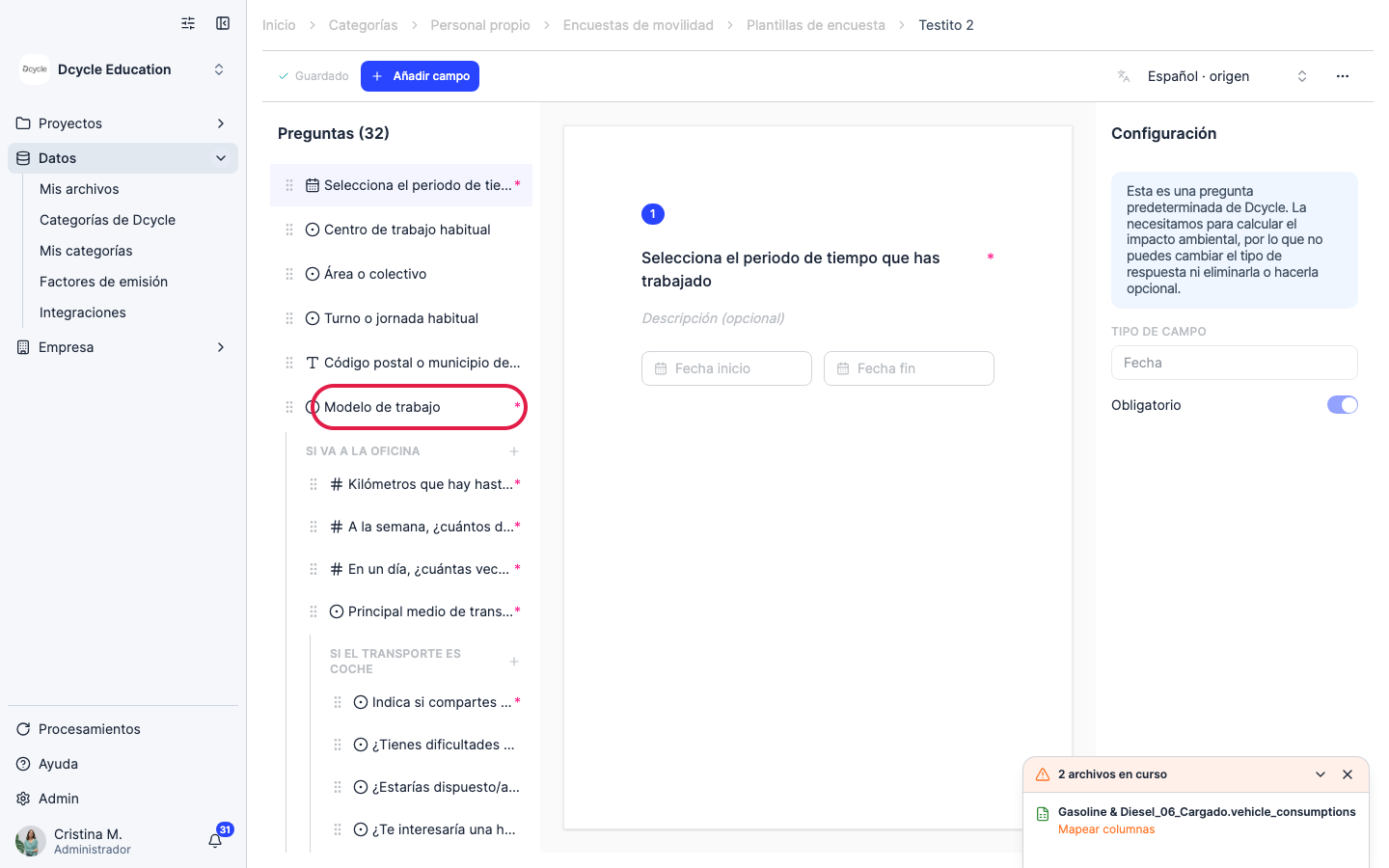
Haz clic en una pregunta para ver su configuración. Las preguntas marcadas con una sección condicional solo aparecen cuando el empleado cumple los criterios definidos.
Paso 11
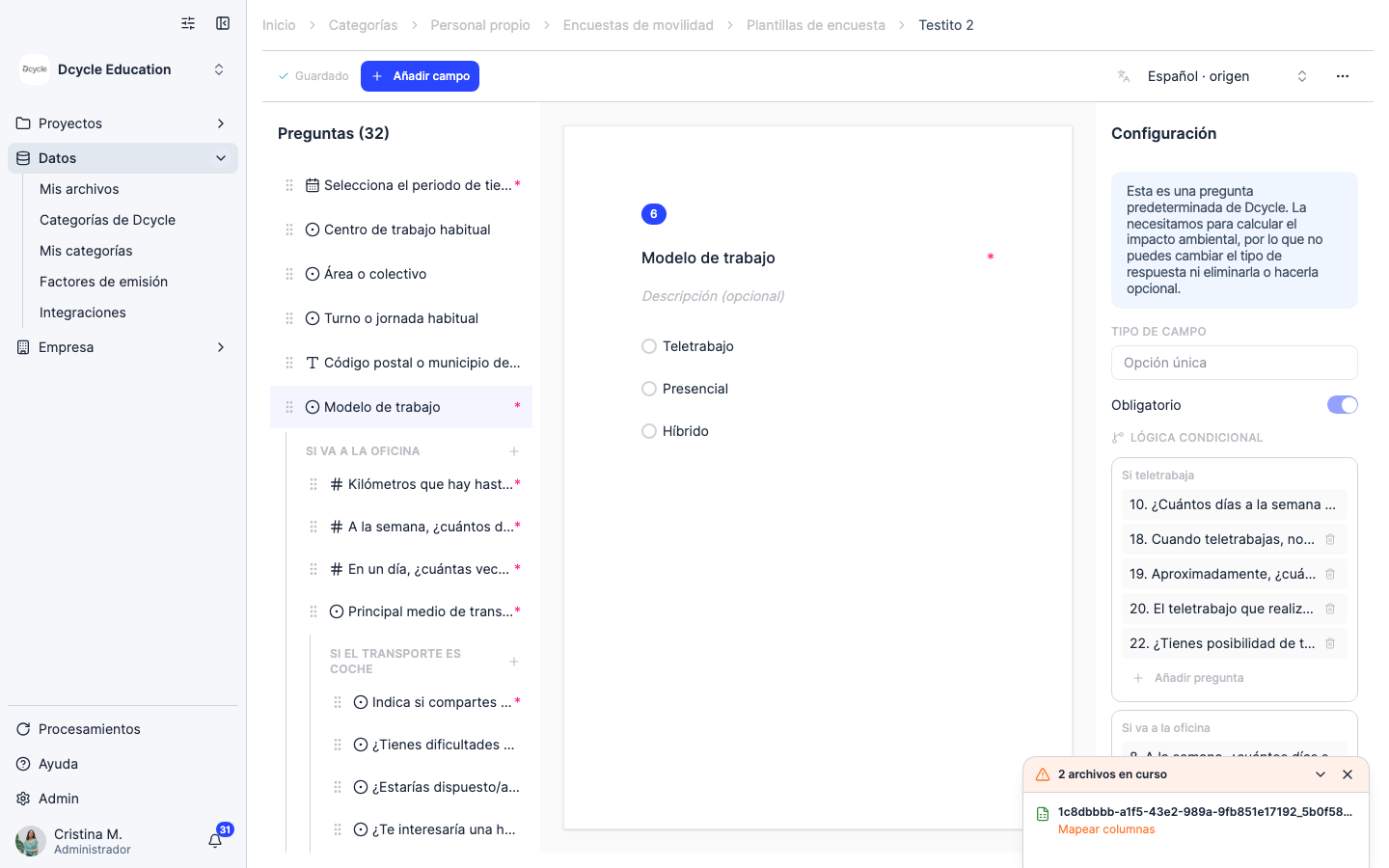
Las secciones condicionales (encabezados grises en la lista de preguntas) controlan qué preguntas ve cada empleado según sus respuestas anteriores. Por ejemplo, las preguntas de distancia de desplazamiento solo aparecen para los empleados que van a la oficina.
Paso 12
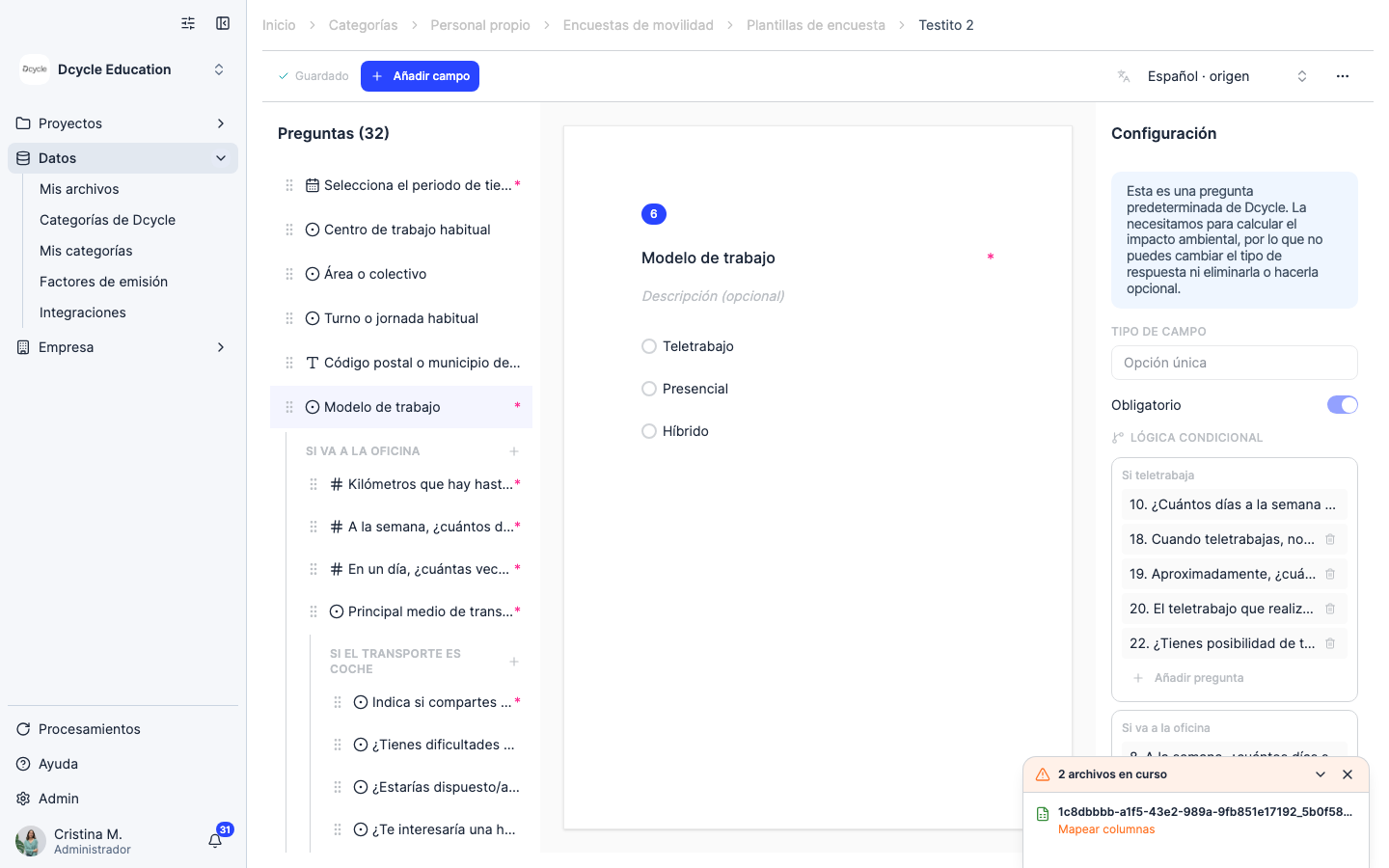
Elige cualquier idioma desde el selector: Dcycle traduce la encuesta en tiempo real y de forma automática. Sin configuración adicional ni esperas. Cada empleado recibe la encuesta en el idioma que elijas al enviarla.
Paso 13
Haz clic en “Encuestas de movilidad” en el breadcrumb para volver al listado de encuestas.
Paso 14
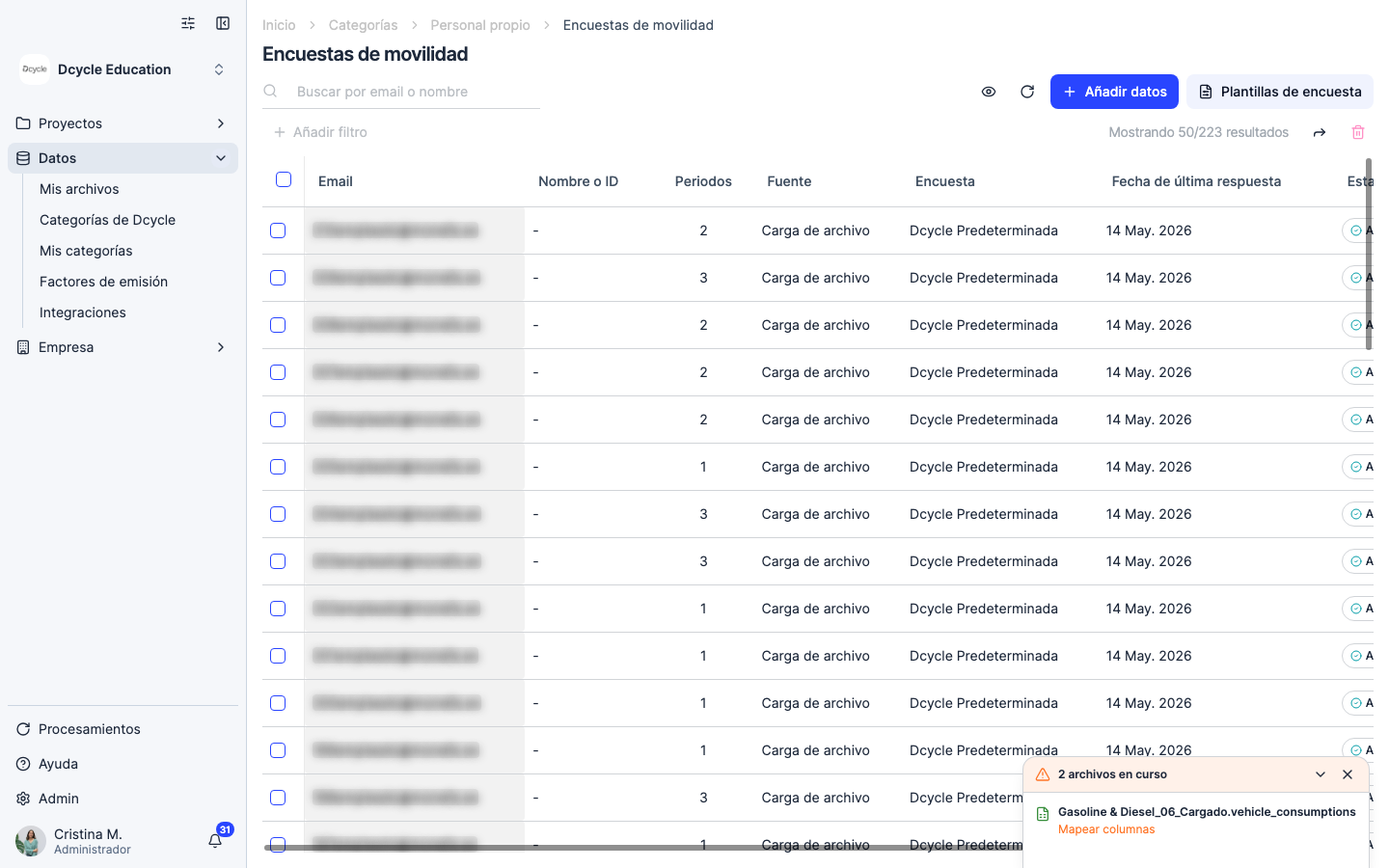
Las respuestas aparecen en cuanto llegan. La tabla muestra el estado, la fecha de última respuesta y el CO₂ equivalente de cada empleado. Las columnas de respuesta aparecen automáticamente por cada pregunta de la plantilla.
Paso 15
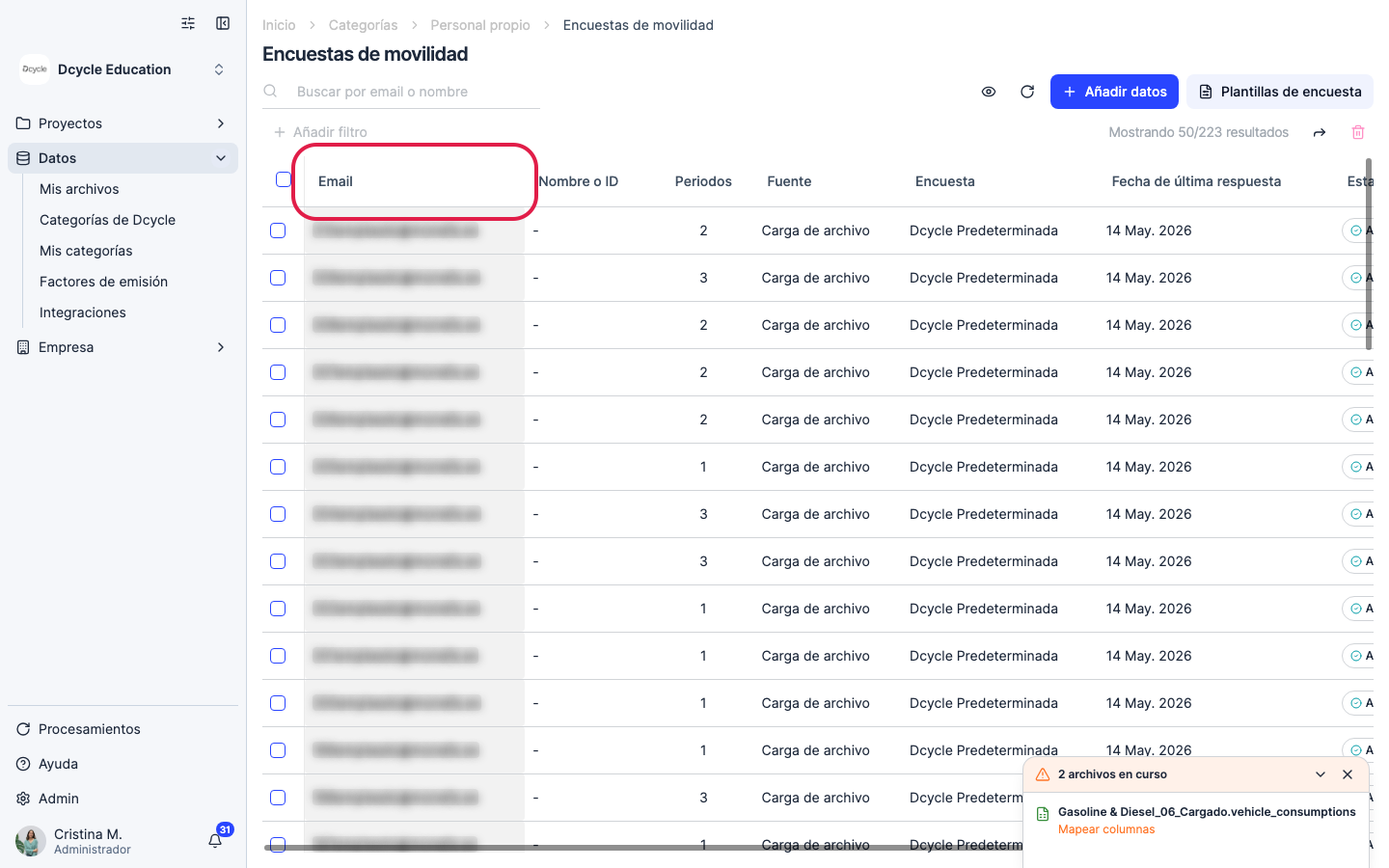
Haz clic en cualquier encabezado de columna para renombrarlo, ordenar por él, fijarlo u ocultarlo.
Paso 16
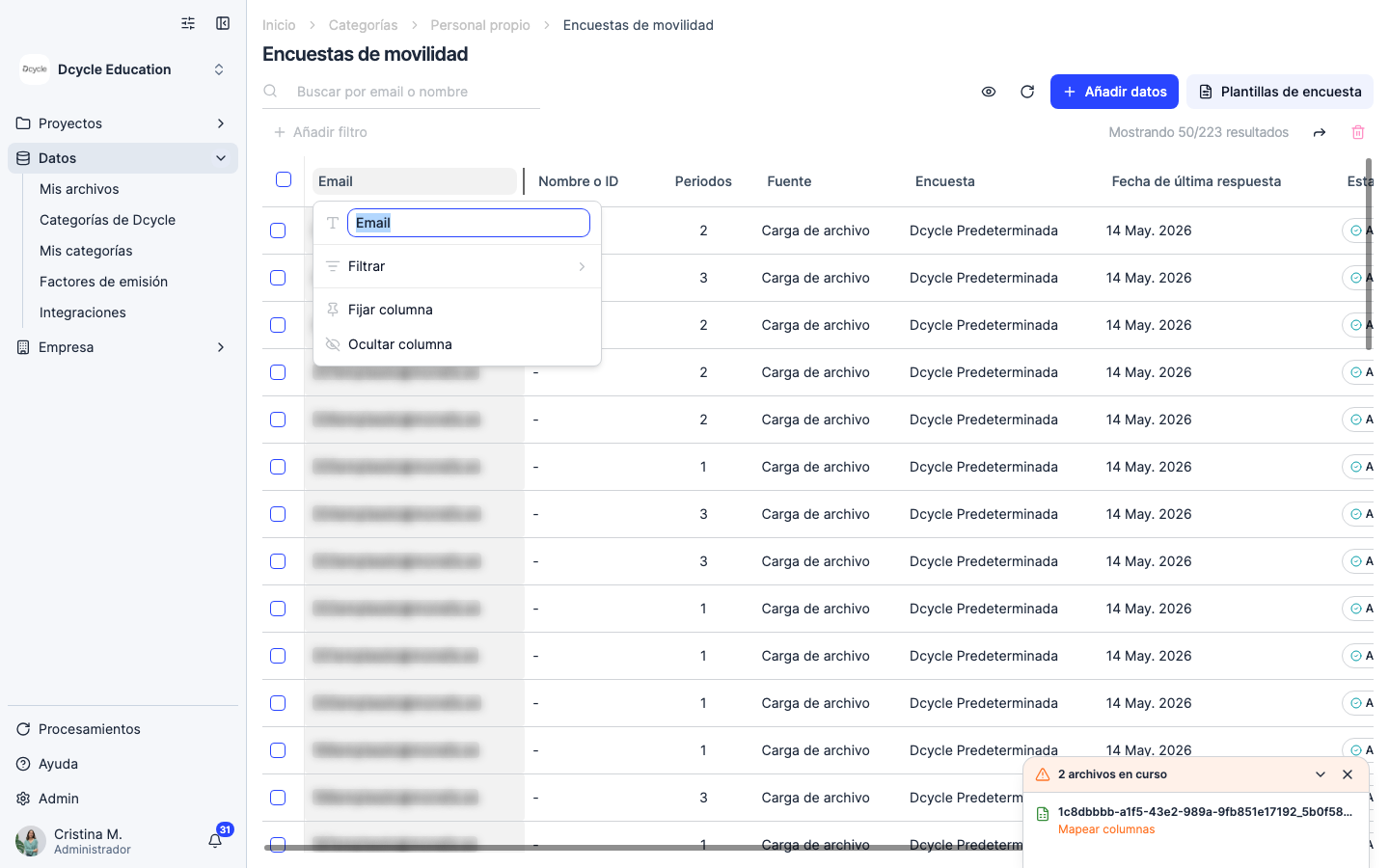
Haz clic en el campo del nombre de la columna para renombrarlo y darle la etiqueta que mejor se adapte a tu equipo. El cambio afecta solo a tu vista y no modifica las preguntas de la encuesta.
¿Te ha sido útil?
¿Qué faltaba o no quedó claro? (opcional)
Enviado. Gracias por ayudarnos a mejorar.