Guías de Producto
Cargar de forma masiva factores de emisión de proveedor para compras
Cuando tus proveedores te facilitan la huella de carbono de los productos que les compras, puedes cargar todos esos factores de una vez desde un único archivo en lugar de crearlos uno a uno. Una vez cargados, aparecen como valores válidos en la plantilla de compras, listos para aplicarse.
Antes de empezar
Necesitas el rol Editor en tu organización de Dcycle.
Pasos
Paso 1
Antes de empezar, reúne todos los factores de tus proveedores en una hoja de cálculo con cinco columnas, en este orden: material, factor de emisión en kg CO2e, unidad de referencia, proveedor y la empresa a la que pertenece el factor. Cada factor mantiene la unidad en la que lo definió su proveedor — no necesitas un denominador común para todo el archivo.
Paso 2
Si varias empresas de tu grupo compran el mismo material al mismo proveedor, duplica la fila y cambia únicamente la columna de empresa. Dcycle no reparte el factor entre ellas: crea el mismo factor en cada empresa que indiques, y después cada una registra sus propias cantidades.
Paso 3
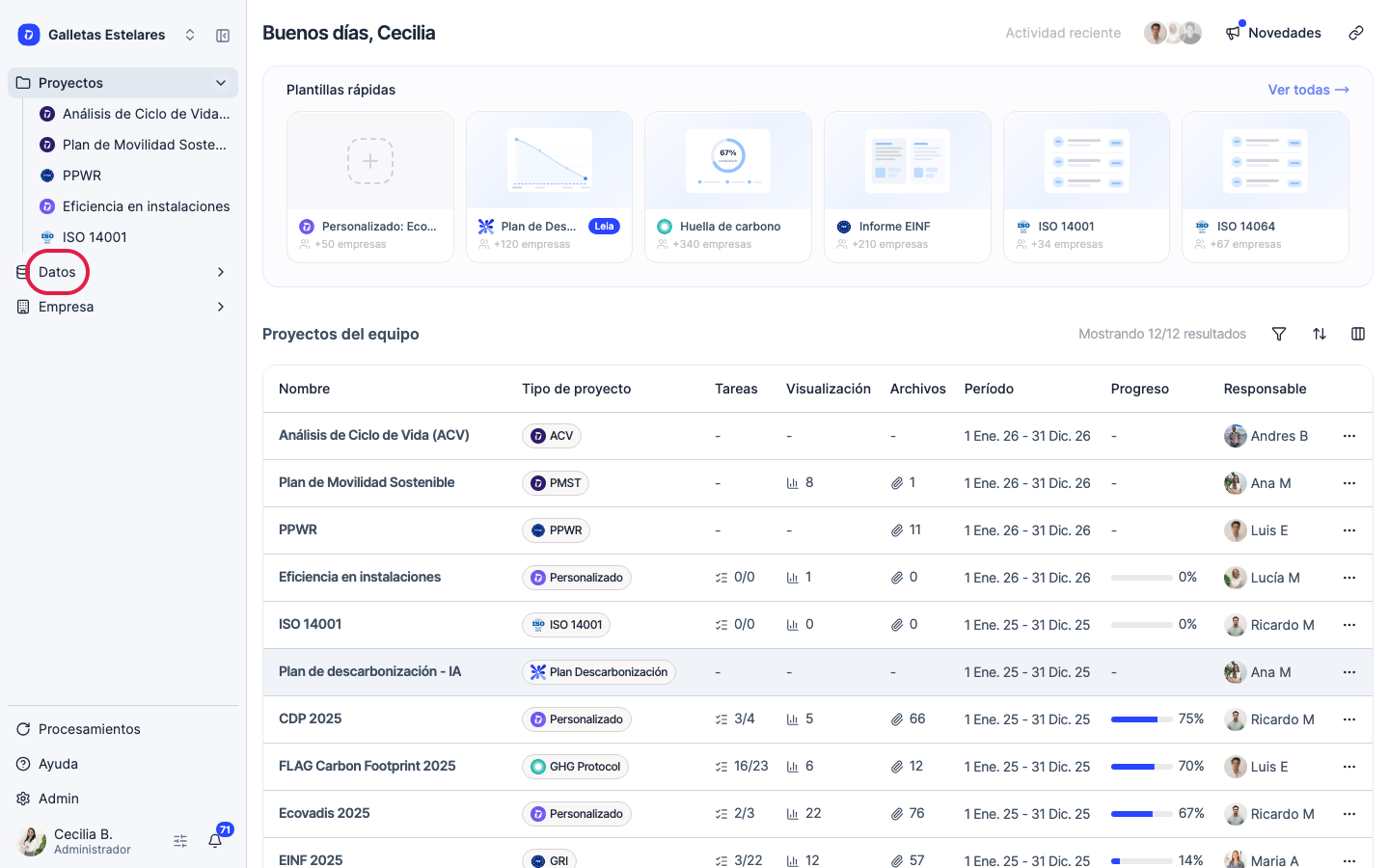
Haz clic en “Datos” en la navegación lateral.
Paso 4
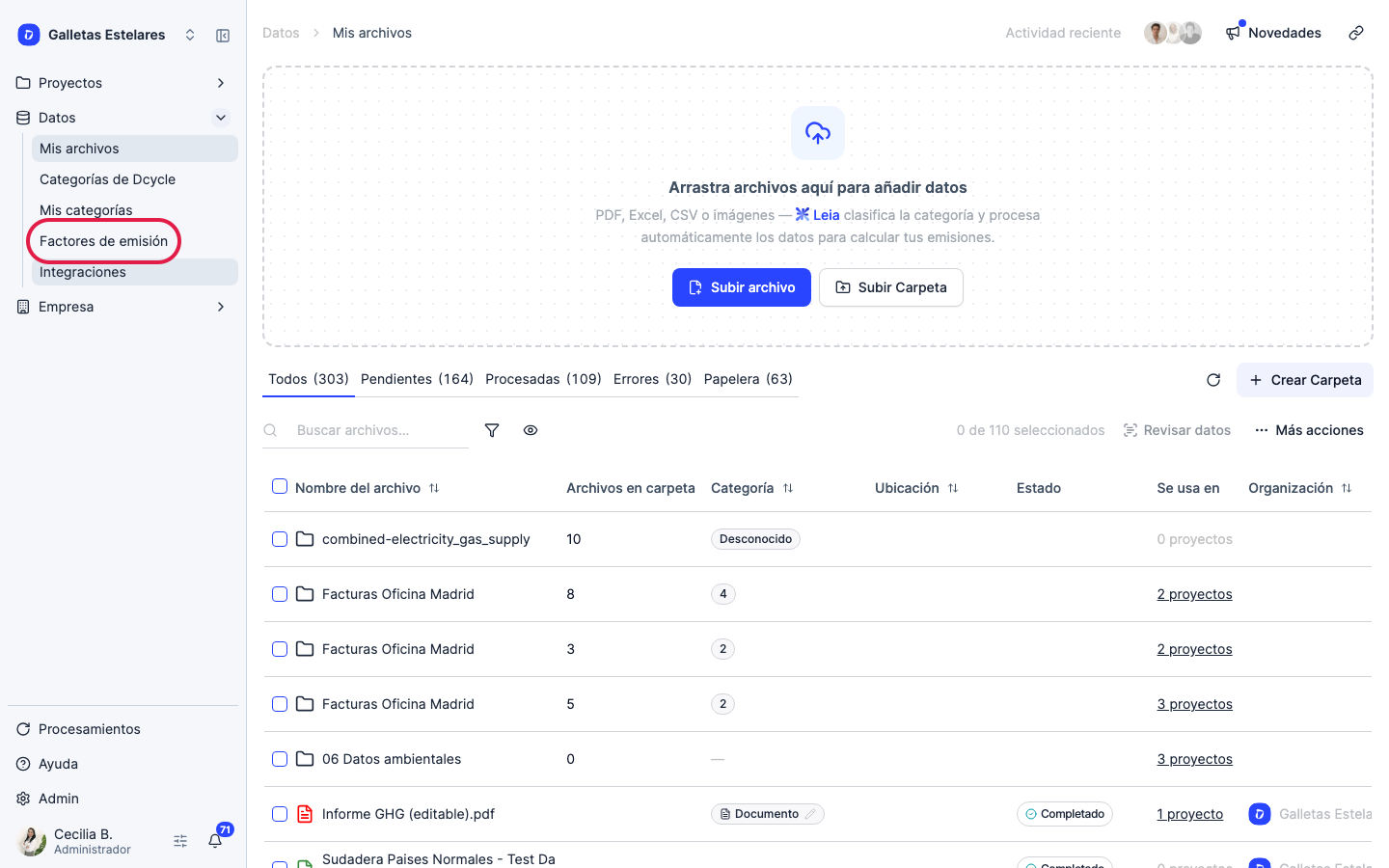
Haz clic en “Factores de emisión” en el sub-menú de Datos.
Paso 5
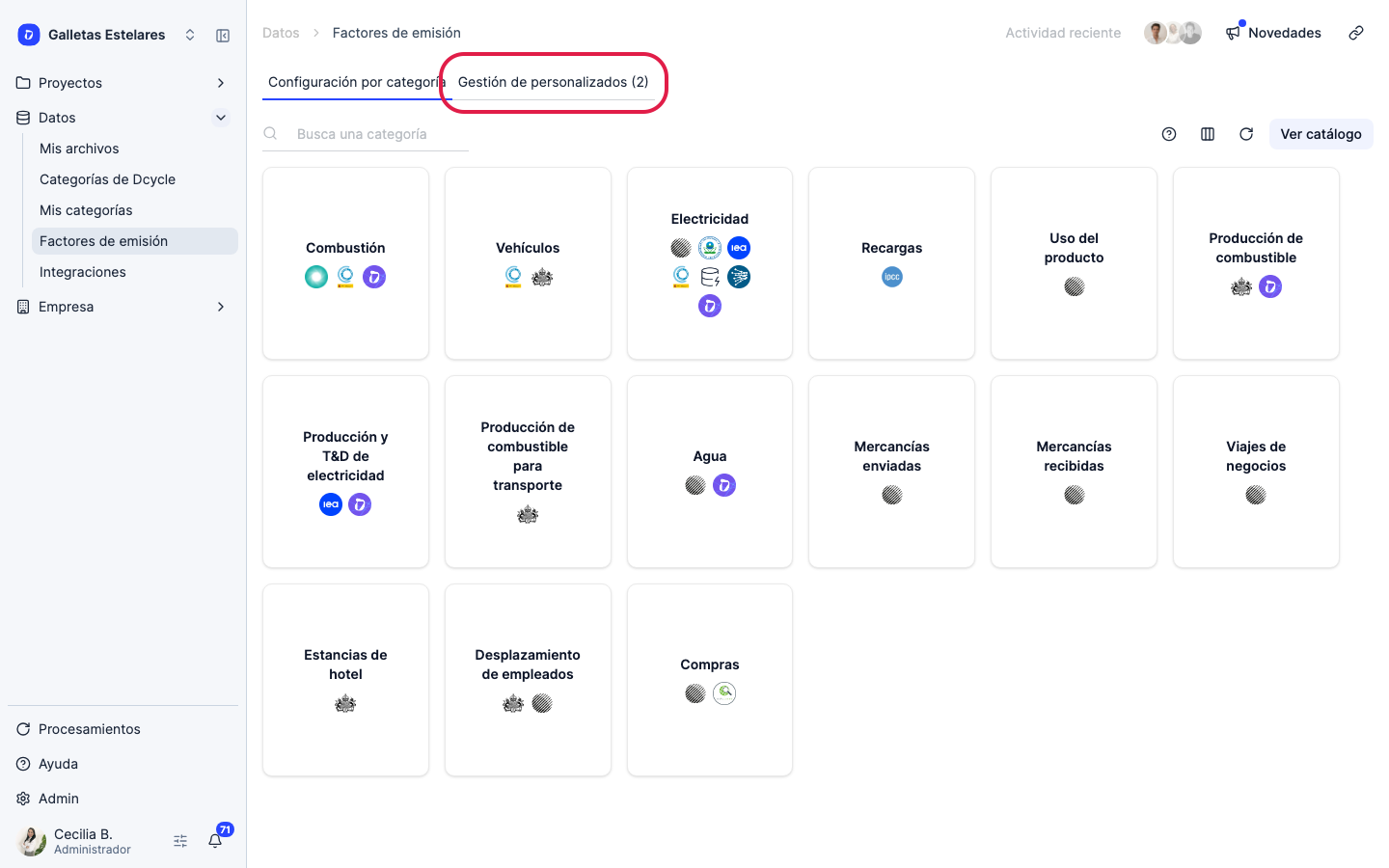
Haz clic en la pestaña “Gestión de personalizados”.
Paso 6
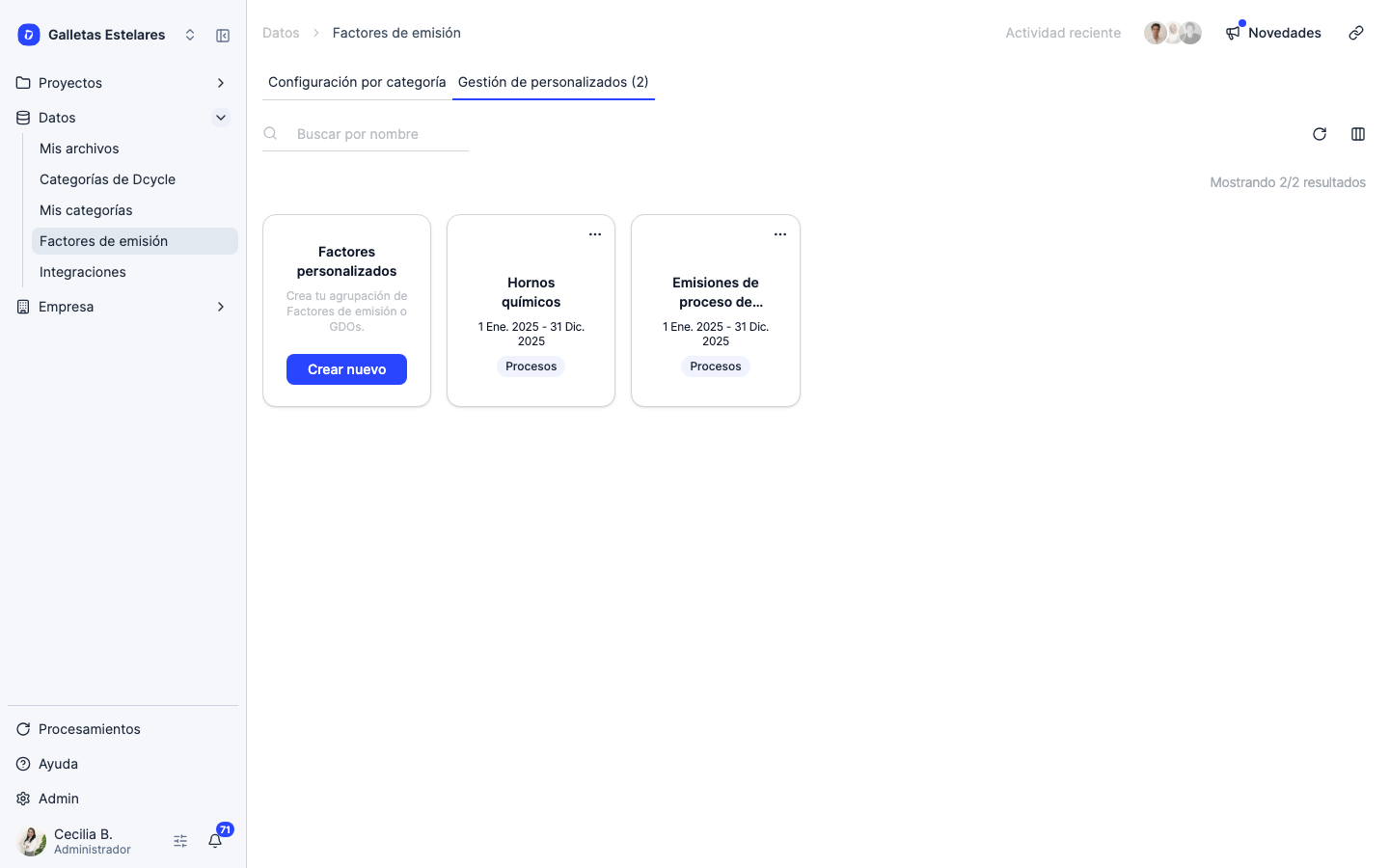
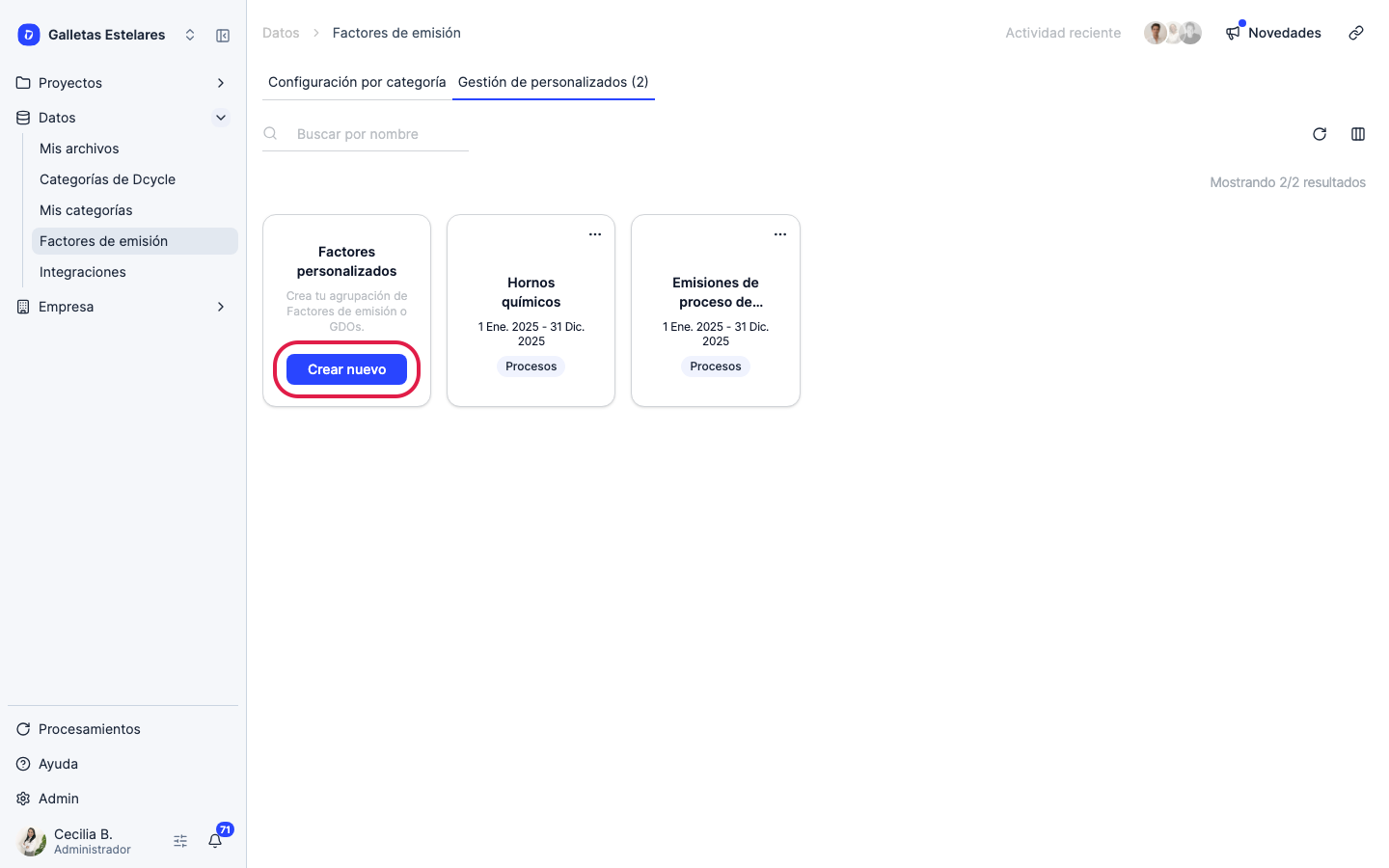
Esta pestaña lista las agrupaciones de factores personalizados que ya tienes, con la categoría y el periodo de validez de cada una. Para añadir otra, usa la tarjeta “Factores personalizados” de la izquierda.
Paso 7
Haz clic en “Crear nuevo” para empezar una nueva agrupación de factores.
Paso 8
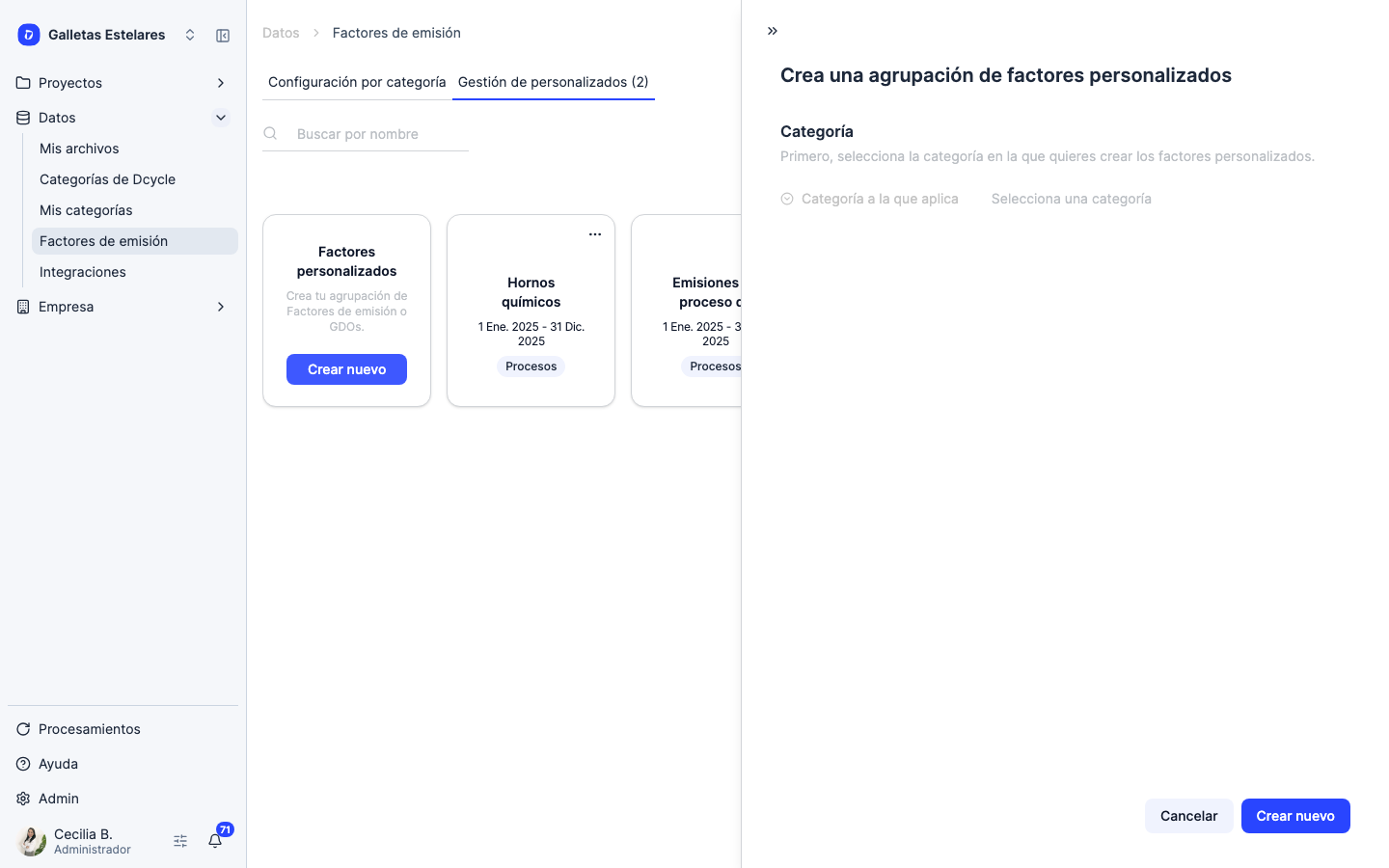
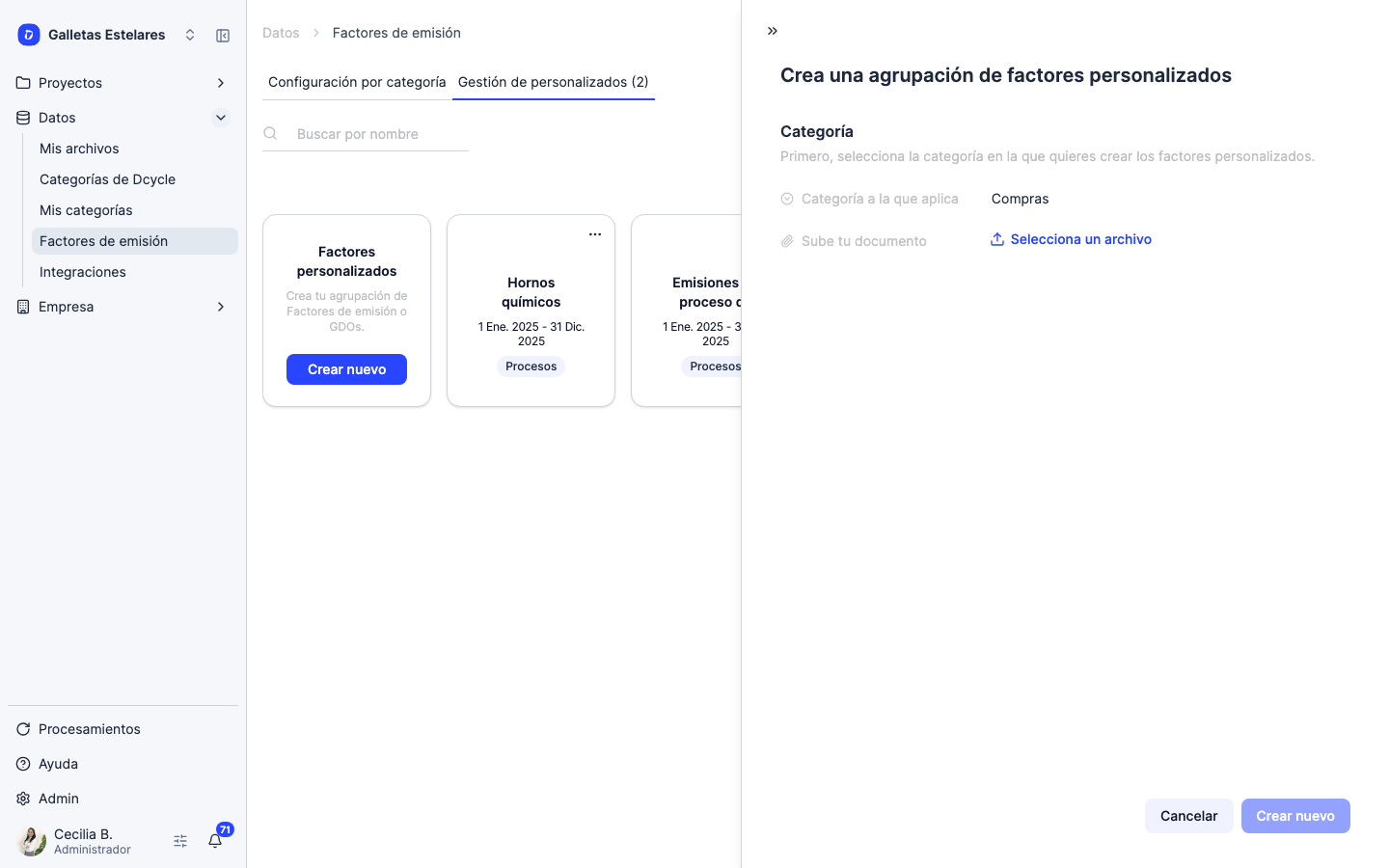
Se abre el panel “Crea una agrupación de factores personalizados” en el paso de Categoría. Todo lo que cargues aquí pertenece a una misma agrupación, y la categoría que elijas decide dónde podrán usarse esos factores.
Paso 9
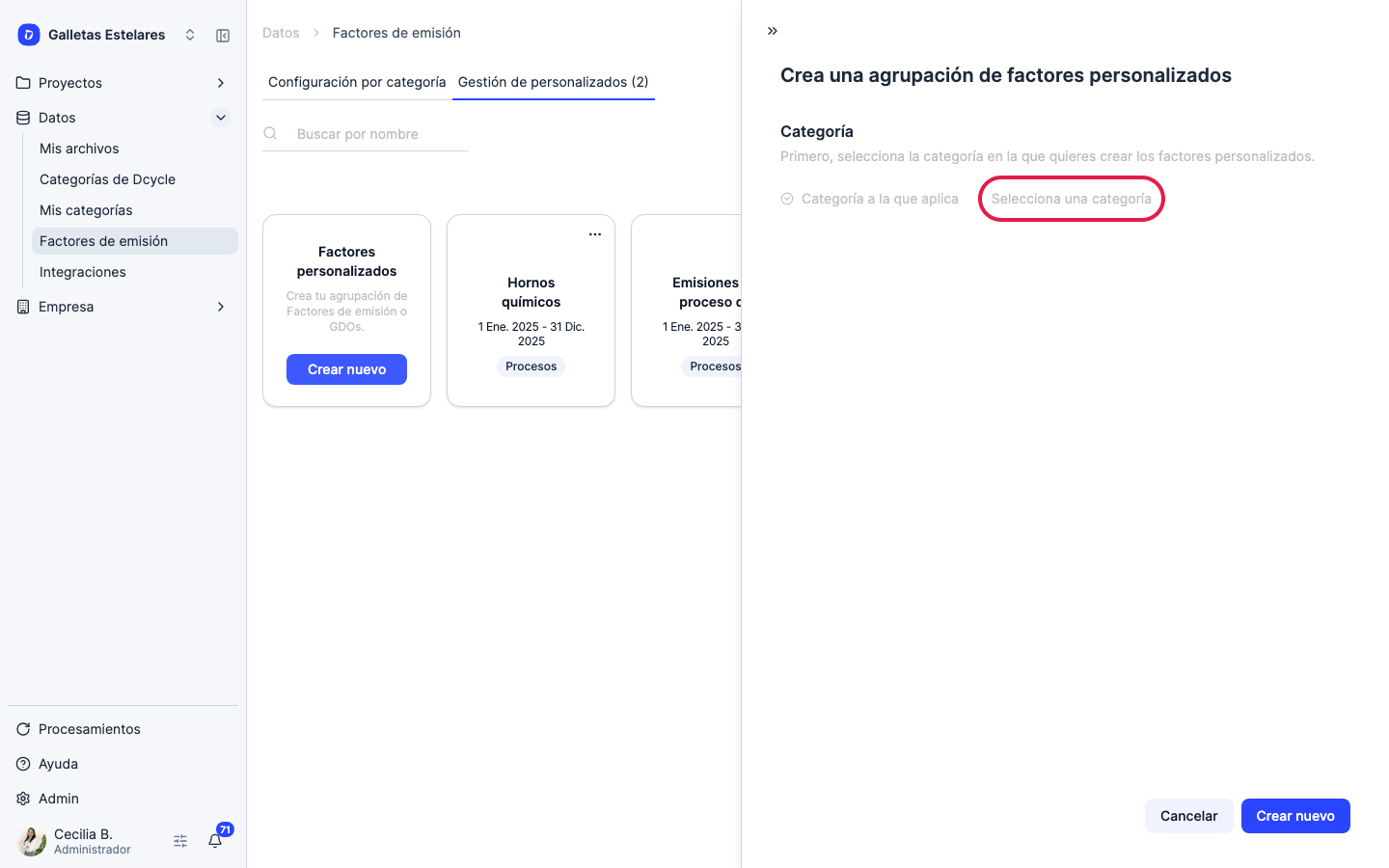
Abre el desplegable “Categoría a la que aplica”.
Paso 10
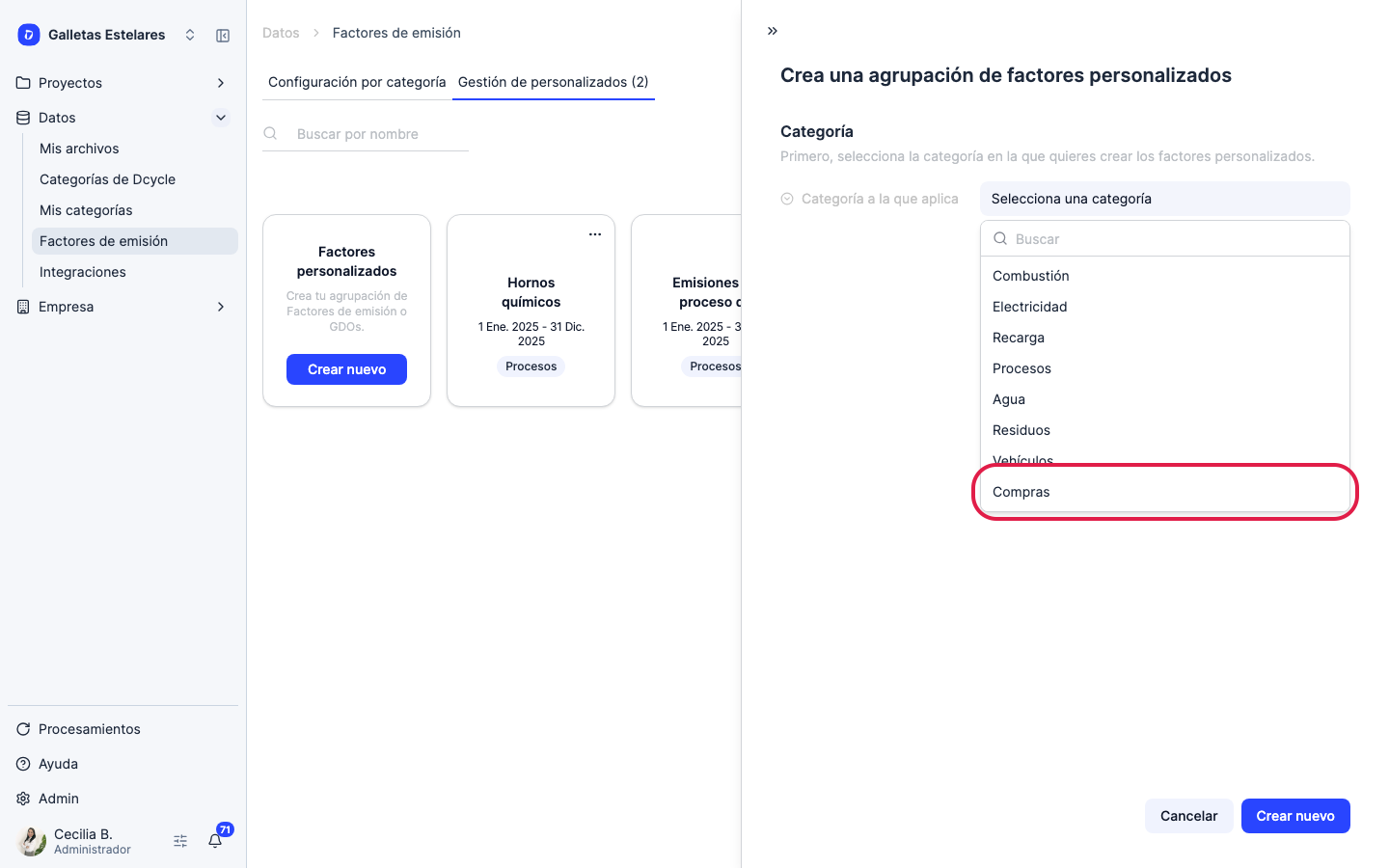
Elige “Compras”. Este paso es lo que hace que los factores aparezcan después al subir las compras — una agrupación creada en otra categoría no aparecerá allí.
Paso 11
Al elegir la categoría aparece el campo “Sube tu documento”. Haz clic en “Selecciona un archivo”, elige la hoja de cálculo que preparaste y después la pestaña que contiene los factores.
Paso 12
Empareja cada columna de tu archivo con un campo de Dcycle: material, factor de emisión, unidad de referencia, proveedor y empresa. El importador reconoce solo los nombres de columna habituales, así que la mayoría de las veces basta con comprobar que el emparejamiento es correcto antes de continuar.
Paso 13
Revisa las entradas y confirma la importación. Los factores se crean en las empresas indicadas en tu archivo y quedan disponibles para todas las cargas futuras — solo repites esto cuando un proveedor actualice su dato o empieces a comprar una referencia nueva.
Paso 14
Da a cada material un nombre que puedas reconocer después. Al subir las compras, el factor se identifica mediante un valor que combina el material y el proveedor, así que un nombre de material vago hace difícil elegir el factor correcto.
Paso 15
Para aplicarlos, ve a Datos > Categorías > Compras y CapEx, haz clic en “Subir compras” > “Carga masiva” y elige el método de cálculo “Personalizado”. Descarga la plantilla: la pestaña “Valores válidos” ahora lista los factores que acabas de crear, y copias el que necesites en la columna “Custom Emission Group” de cada fila de compra.
Paso 16
Con el método personalizado introduces cantidades físicas, no euros, y la cantidad de cada fila debe estar en la misma unidad que su factor. Dcycle calcula entonces cantidad por factor. Las compras de las que no tengas factor de proveedor pueden ir en un archivo aparte con el método estándar.
¿Te ha sido útil?
¿Qué faltaba o no quedó claro? (opcional)
Enviado. Gracias por ayudarnos a mejorar.