Guías de Producto
Asignar un factor de emisión a una categoría
Una vez que has creado un factor de emisión personalizado (ver "Crear un factor de emisión personalizado"), puedes aplicarlo a una categoría entera para que cualquier registro de esa categoría use tu factor en lugar del por defecto. Así es como sobrescribes MITECO, DEFRA o ecoinvent con un factor facilitado por tu proveedor.
Una vez que has creado un factor de emisión personalizado (ver “Crear un factor de emisión personalizado”), puedes aplicarlo a una categoría entera para que cualquier registro de esa categoría use tu factor en lugar del por defecto. Así es como sobrescribes MITECO, DEFRA o ecoinvent con un factor facilitado por tu proveedor.
Antes de empezar
Necesitas el rol Editor en tu organización de Dcycle.
Pasos
Paso 1
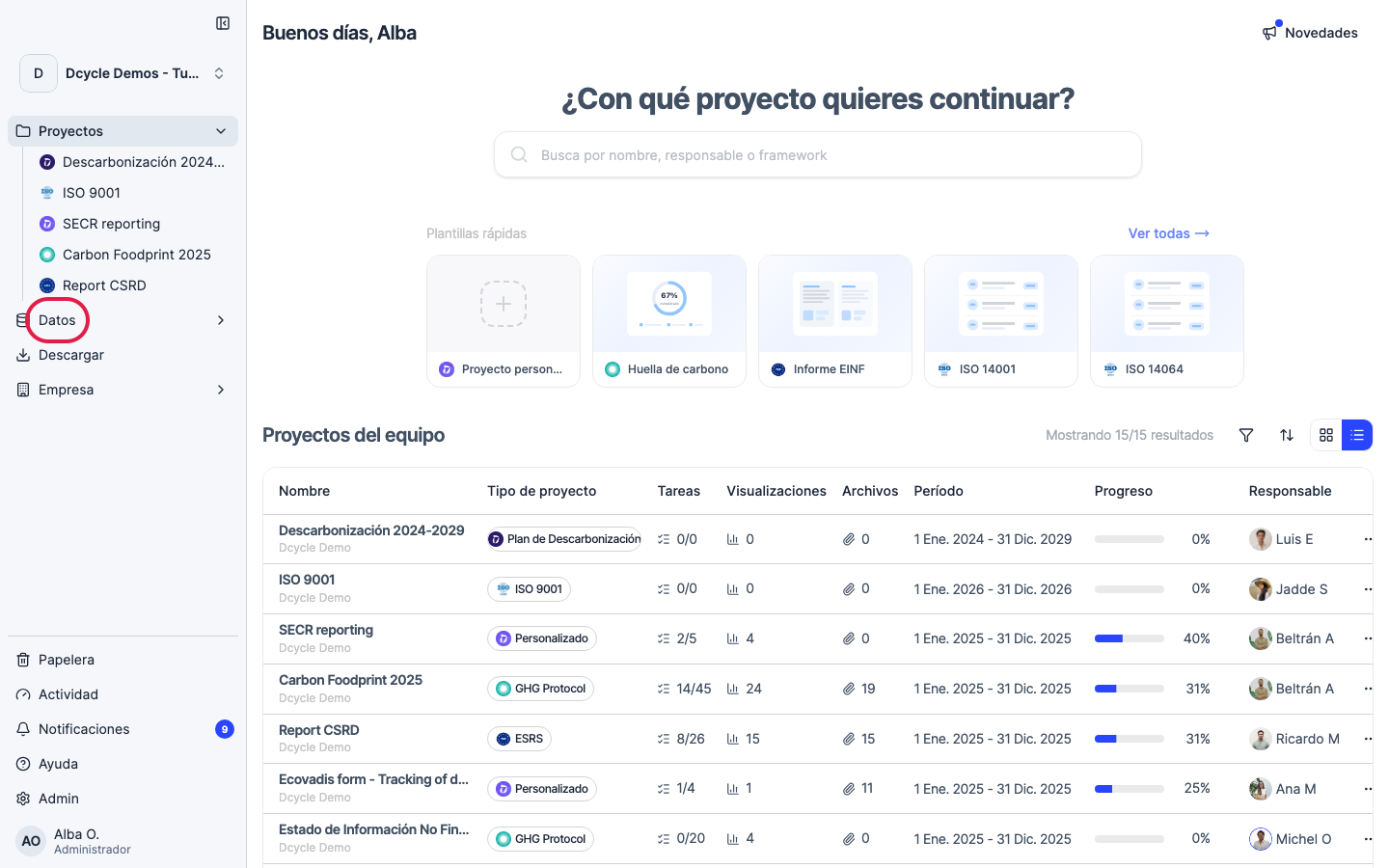
Haz clic en “Datos” en la navegación lateral.
Paso 2
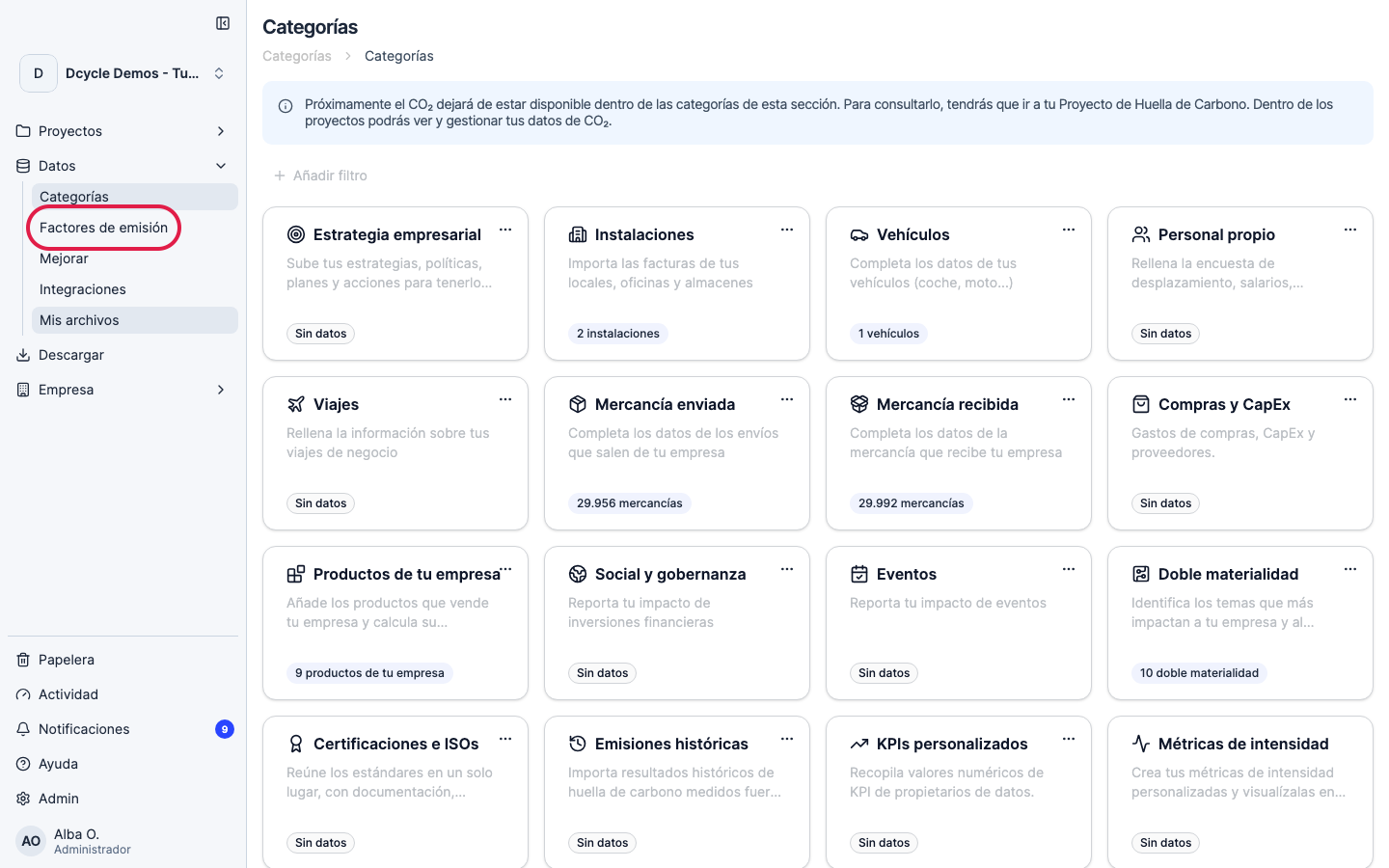
Haz clic en “Factores de emisión” en el sub-menú de Datos.
Paso 3
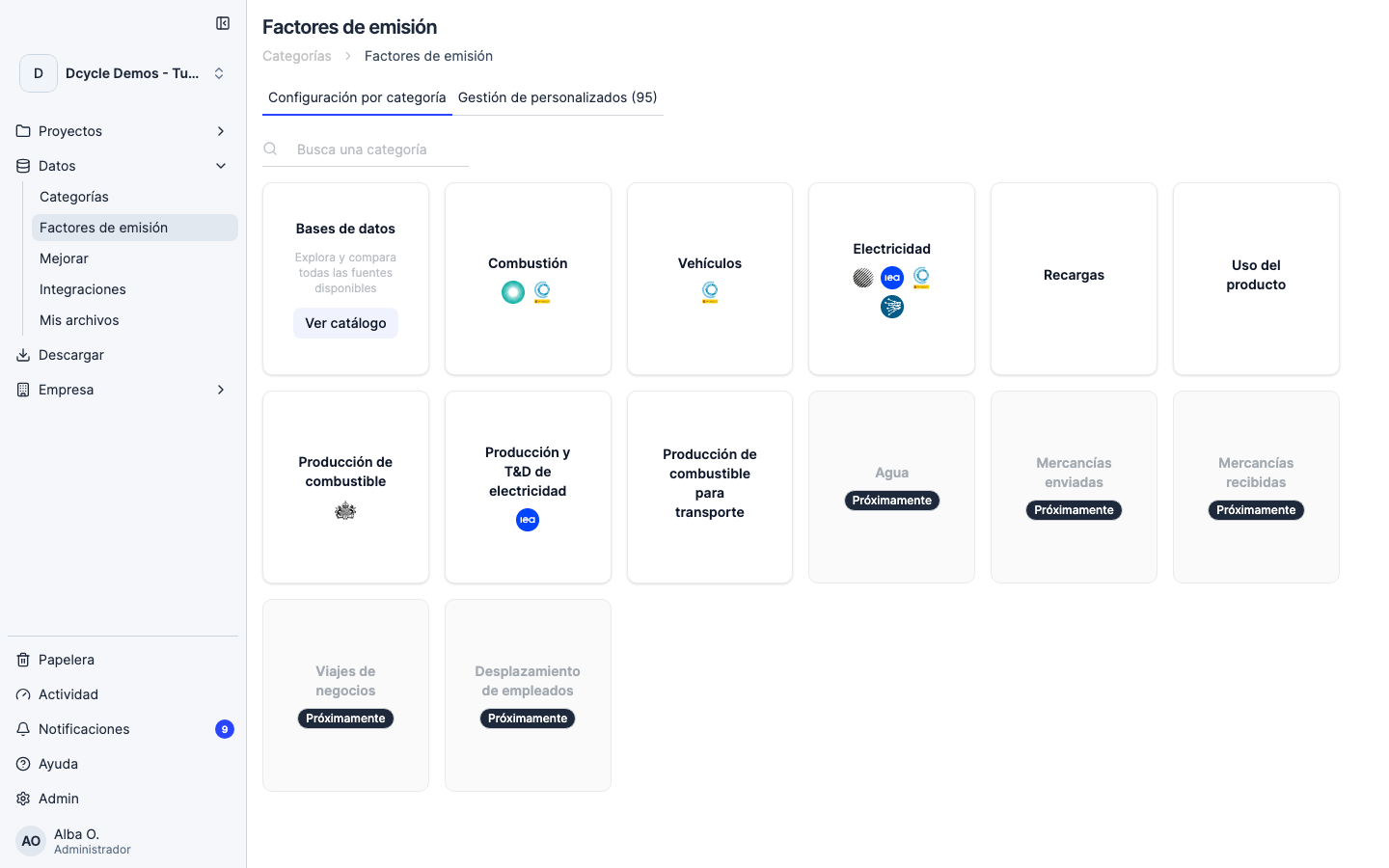
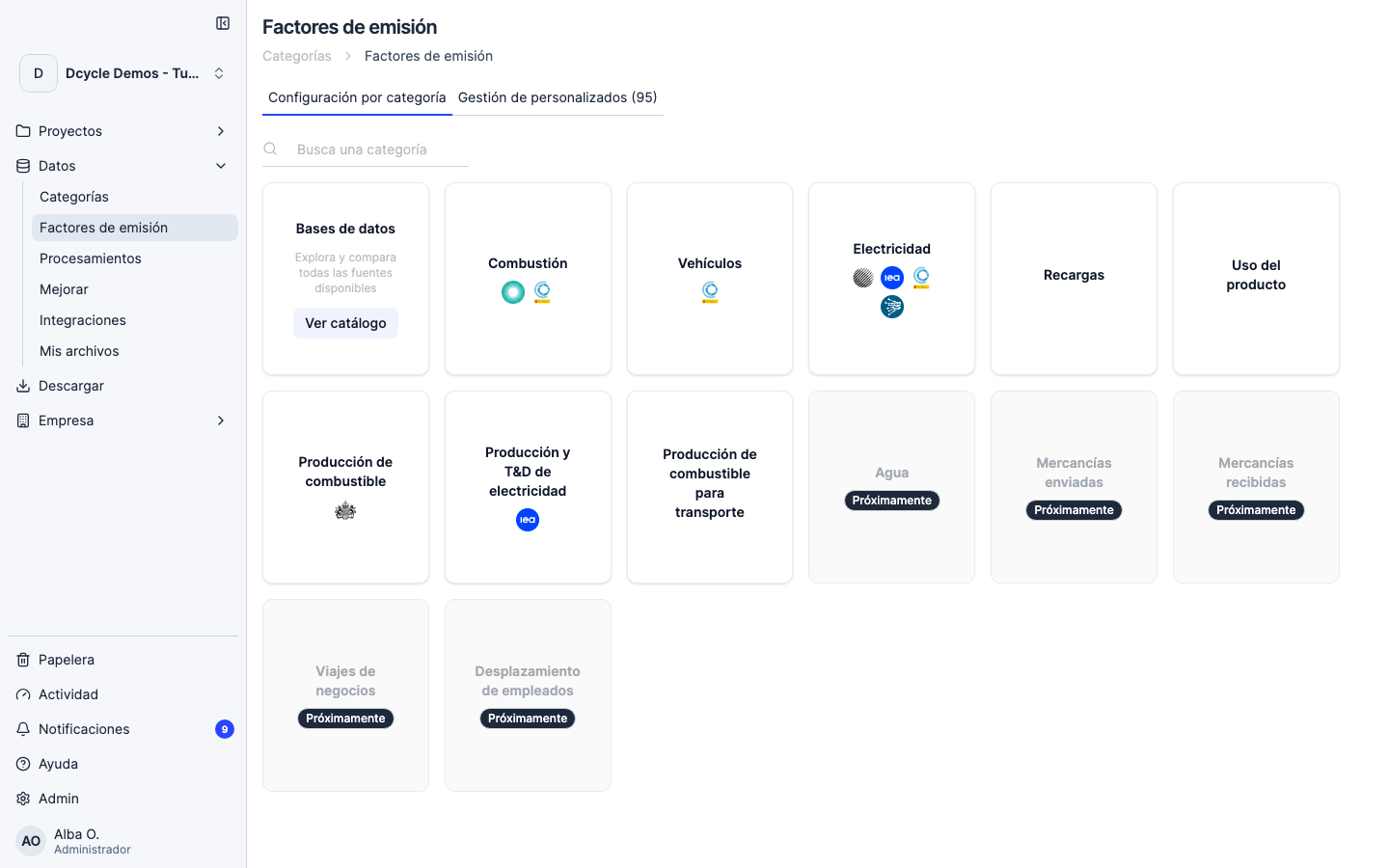
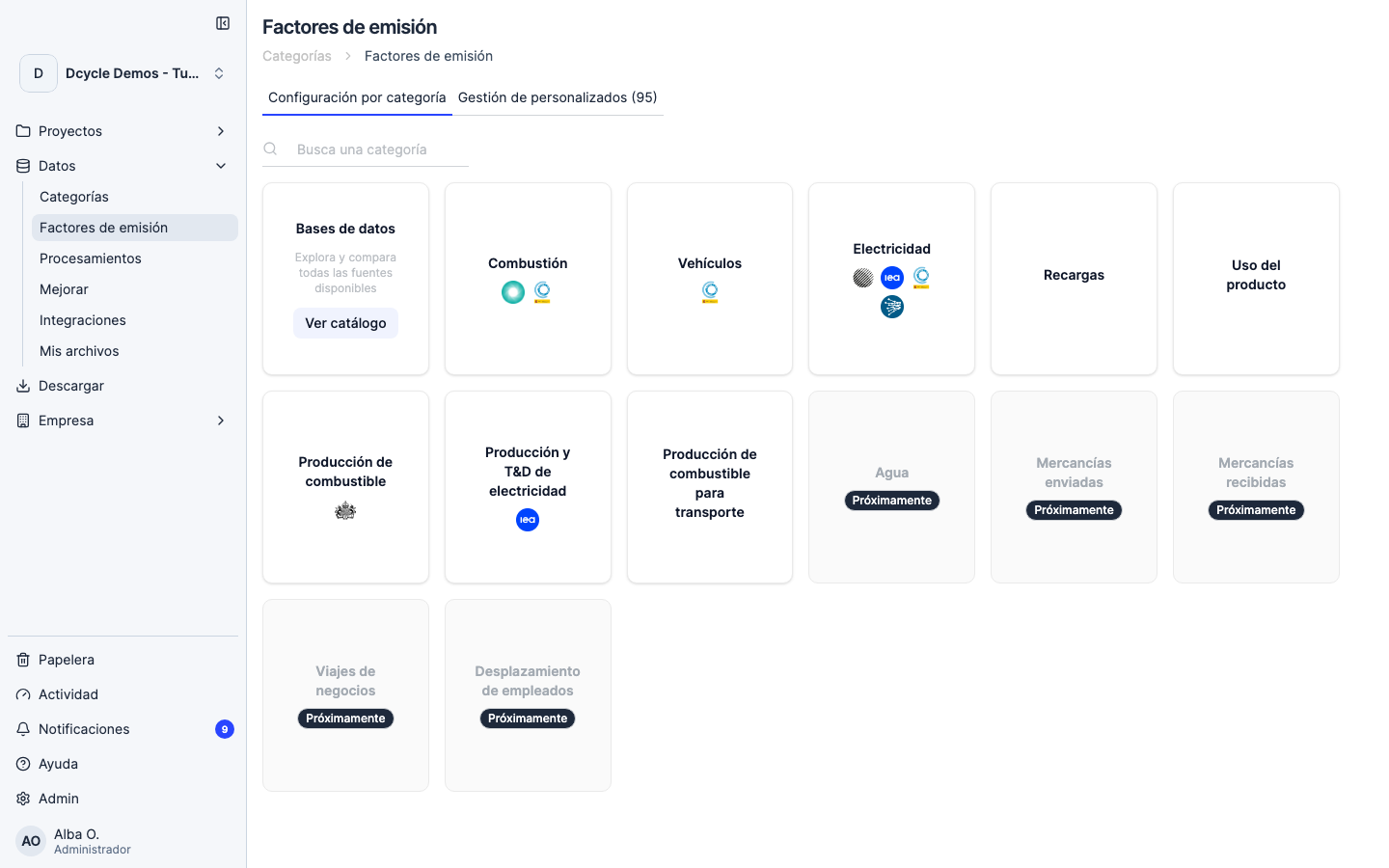
La página tiene dos pestañas. “Configuración por categoría” es donde decides qué factor usa cada categoría. “Gestión de personalizados” es donde viven tus factores propios (lo cubre “Crear un factor de emisión personalizado”).
Paso 4
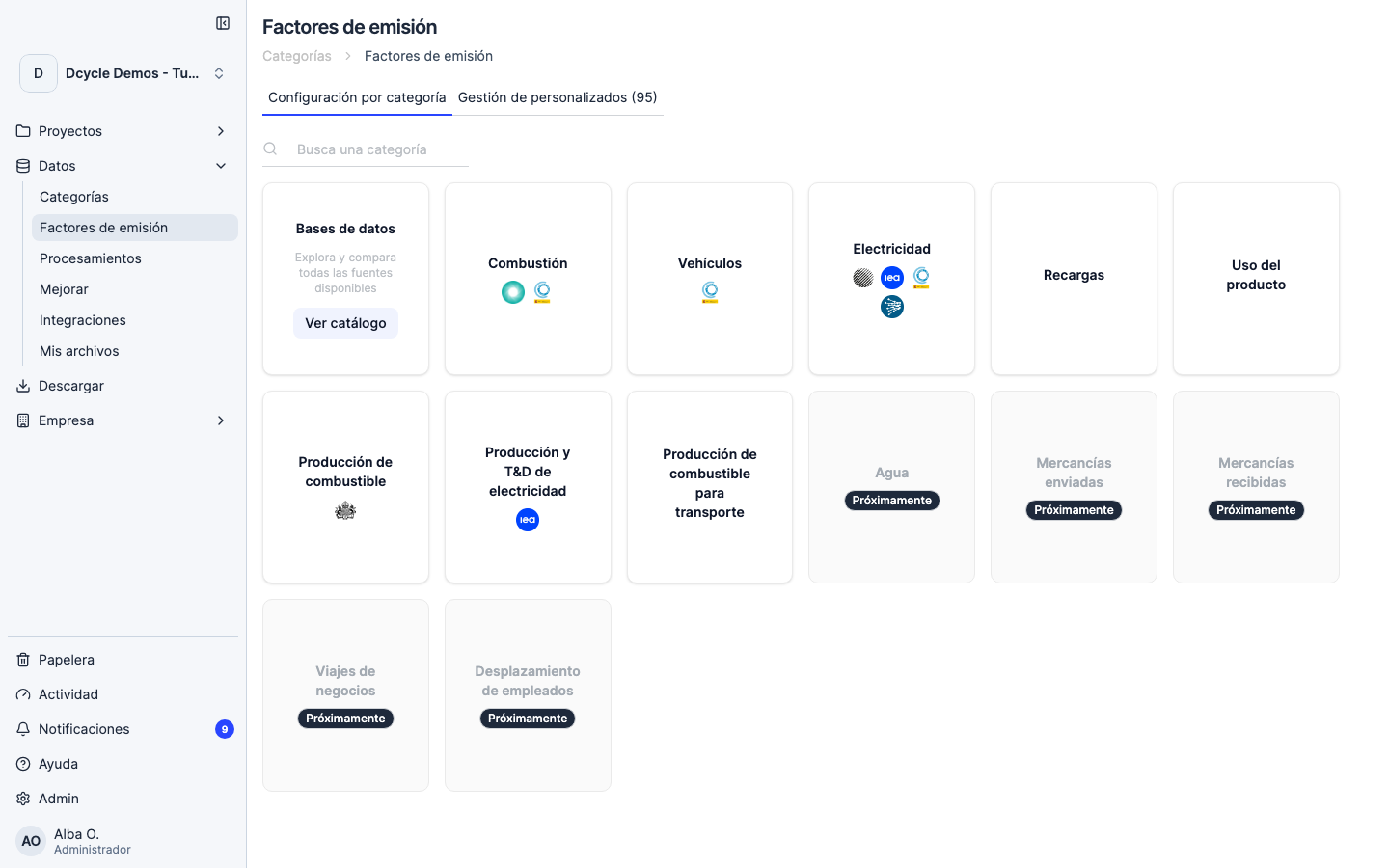
En la pestaña “Configuración por categoría”, haz clic en la categoría que quieras cambiar (por ejemplo, Electricidad, Combustión, Vehículos). Se abre un panel con las bases de datos de factores disponibles para esa categoría — MITECO, IEA, DEFRA, ecoinvent — y tus factores personalizados.
Paso 5
Selecciona tu factor personalizado (o una base de datos por defecto distinta) y confirma. Dcycle recalcula las emisiones de cada registro de esa categoría. El recálculo se ejecuta en segundo plano y los totales del dashboard se actualizan al terminar — habitualmente menos de un minuto, más para datasets muy grandes.
Paso 6
Después de aplicar un factor personalizado, cada registro de esa categoría lo referencia en su vista de detalle. Esta es la cadena de trazabilidad que seguirán los auditores — pueden ver qué factor se aplicó a cada registro y enlazarlo al documento origen que adjuntaste al crear el factor personalizado.
¿Te ha sido útil?
¿Qué faltaba o no quedó claro? (opcional)
Enviado. Gracias por ayudarnos a mejorar.