Primeros Pasos
Crea tu cuenta de Dcycle
Regístrate con tu correo corporativo, Google, Microsoft o SSO corporativo, y protege tu cuenta con la verificación en dos pasos.
 Marina Oliveros5 min
Regístrate
Ve a app.dcycle.io/signup. Puedes crear tu cuenta de tres formas:
| Método | Recomendado para |
|---|---|
| Correo corporativo y contraseña | Cualquier equipo. Puedes activar tú mismo la verificación en dos pasos. |
| Continuar con Google / Continuar con Microsoft | Equipos que ya usan Google Workspace o Microsoft 365. |
| SSO corporativo | Planes Enterprise cuyo equipo de TI gestiona el acceso con un proveedor de identidad. |
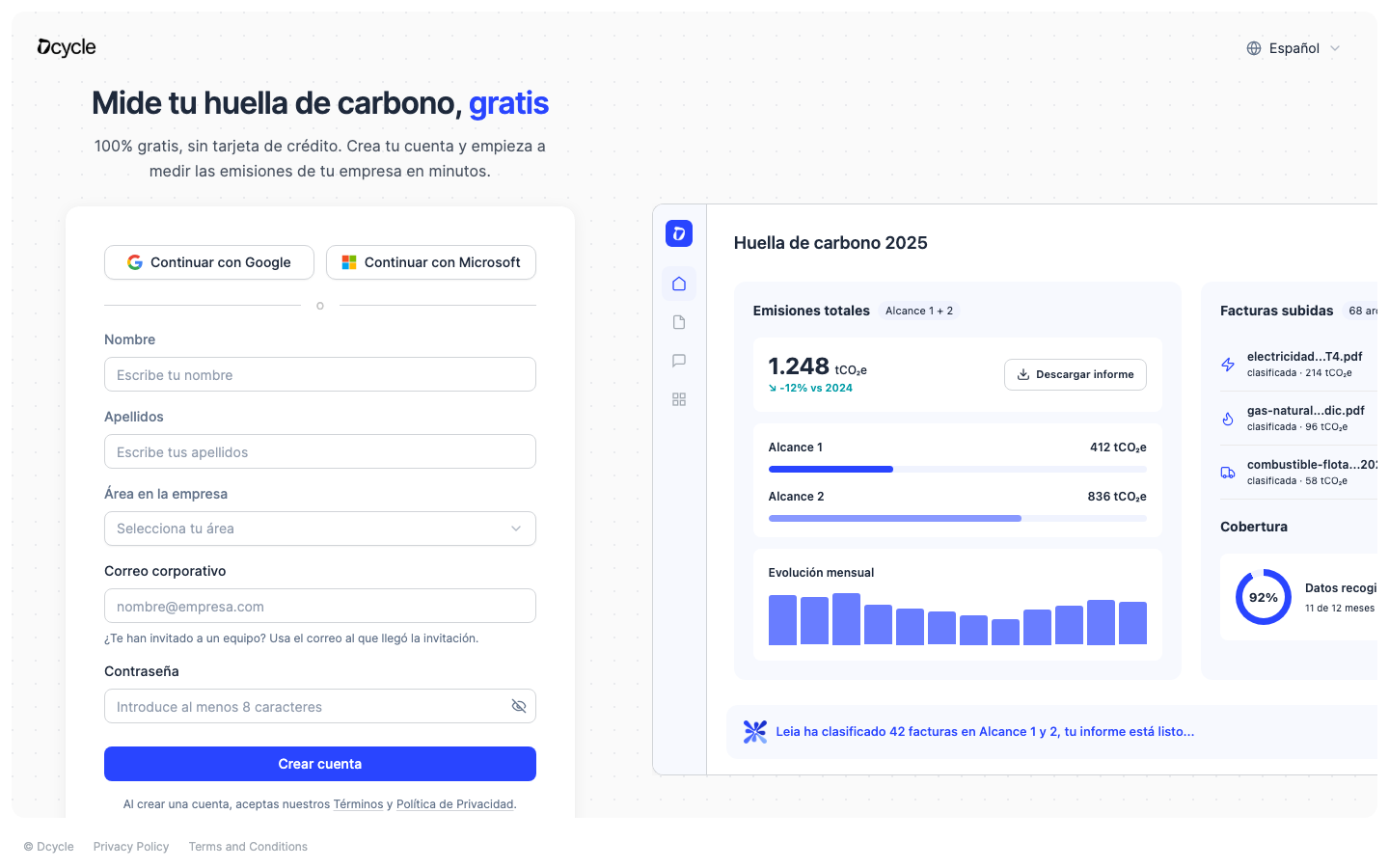
¿Te han invitado a un equipo?
Regístrate con el mismo correo al que llegó la invitación. Así entras directamente en la organización de tu equipo en lugar de crear una nueva.
Con tu correo corporativo
- Introduce tu nombre, apellidos y área profesional
- Introduce tu Correo corporativo. No se aceptan correos personales (Gmail, Outlook, etc.) ni temporales
- Elige una contraseña de al menos 8 caracteres, con una mayúscula, una minúscula, un número y un carácter especial. No puede contener tu dirección de correo
- Haz clic en Crear cuenta
- Revisa tu bandeja de entrada: te enviamos un código de 6 dígitos. Pégalo en la pantalla ¡Ya casi está! Confirma tu cuenta y haz clic en Confirmar cuenta
Si no te llega el código, revisa la carpeta de spam o haz clic en Reenviar el código.
Con Google o Microsoft
- Haz clic en Continuar con Google o Continuar con Microsoft
- Elige tu cuenta de trabajo y acepta los permisos que solicita Google o Microsoft
Tu cuenta de Dcycle se crea la primera vez que inicias sesión de esta forma. Si ya tenías una cuenta de Dcycle con el mismo correo y contraseña, ambas quedan vinculadas: puedes seguir usando cualquiera de los dos métodos.
Con SSO corporativo
El inicio de sesión único (SSO) corporativo te permite entrar con el proveedor de identidad de tu empresa (por ejemplo, Microsoft Entra ID u Okta). Está disponible en los planes Enterprise y Dcycle lo configura junto con tu equipo de TI.
-
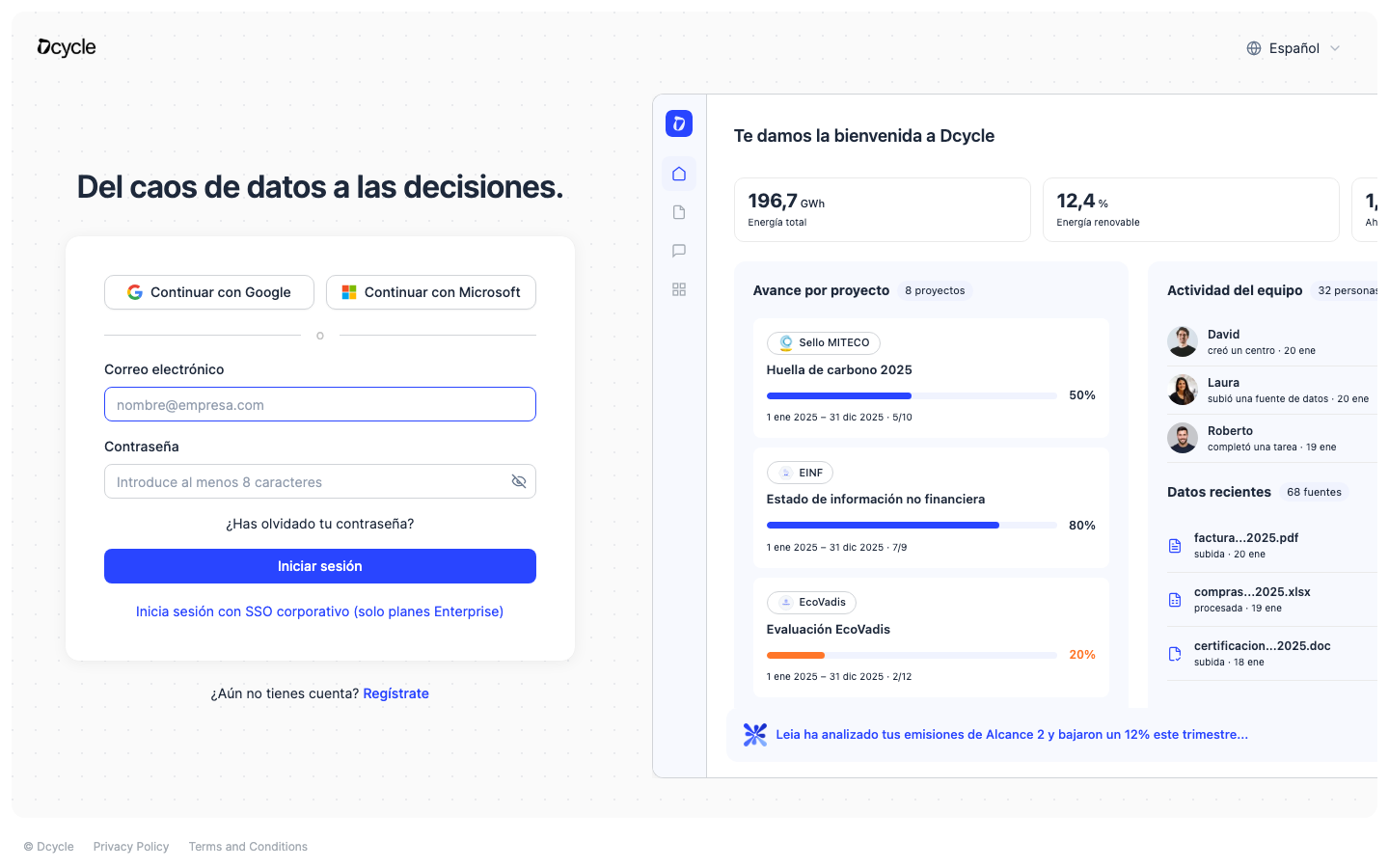
En la página de inicio de sesión, haz clic en Inicia sesión con SSO corporativo (solo planes Enterprise), debajo del botón Iniciar sesión
-
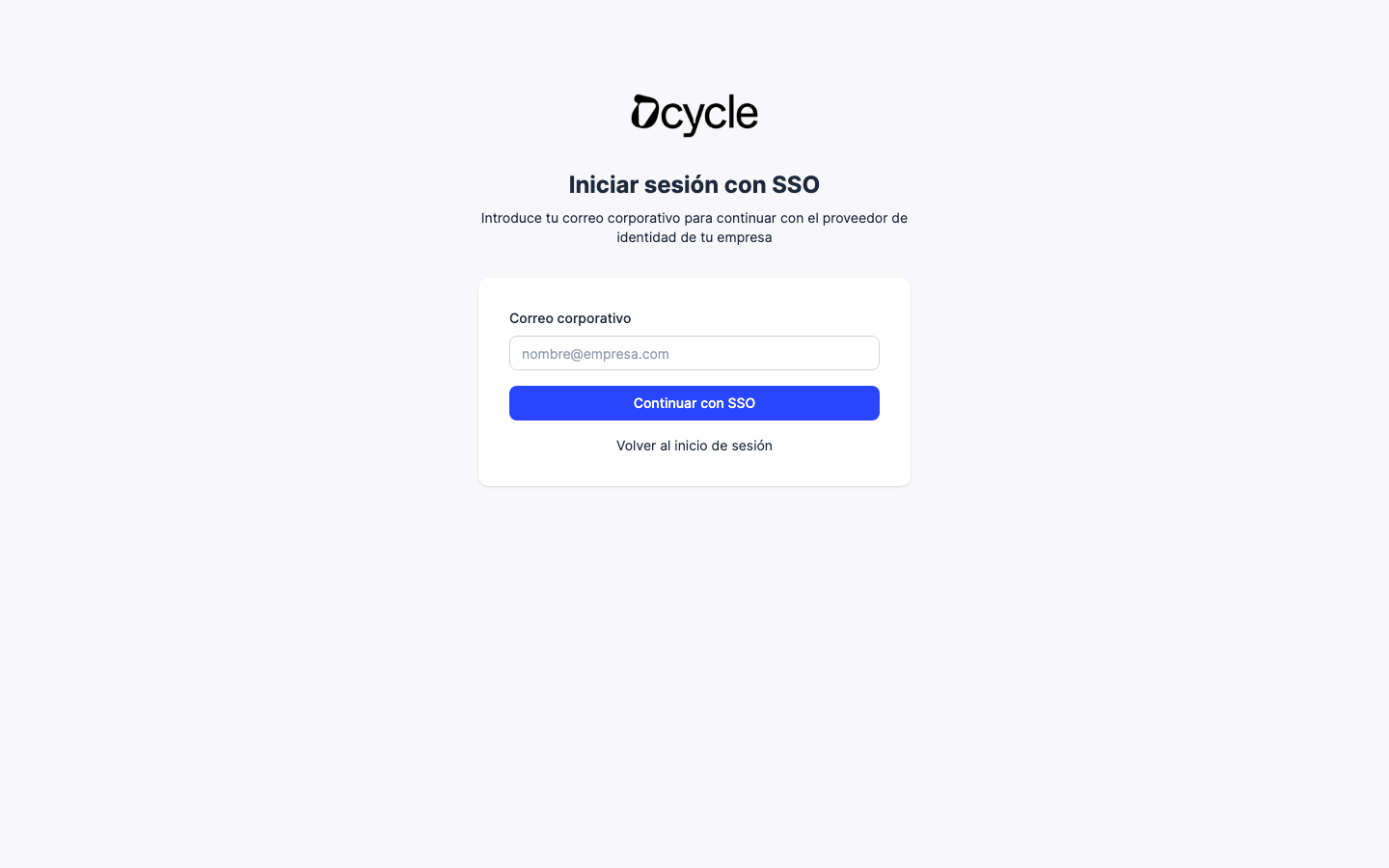
Introduce tu Correo corporativo y haz clic en Continuar con SSO
-
Se te redirige a la página de inicio de sesión de tu empresa. Inicia sesión como haces habitualmente
-
Vuelves a Dcycle con la sesión ya iniciada
La primera vez que inicias sesión, tu usuario de Dcycle se crea automáticamente. Para acceder a los datos de tu empresa, un administrador tiene que invitarte a la organización.
"No se encontró un proveedor SSO para este dominio de correo"
Este mensaje significa que el SSO aún no está configurado para el dominio de tu empresa. Usa el correo, Google o Microsoft, o pide a tu contacto en Dcycle que active el SSO para tu organización.
Las cuentas que usan Google, Microsoft o SSO no tienen contraseña de Dcycle. Si pulsas ¿Has olvidado tu contraseña?, Dcycle te recuerda que inicies sesión con la cuenta de tu empresa.
Configura tu organización
Tras confirmar tu cuenta, te guiaremos por la configuración inicial:
- Nombre de la organización — Introduce el nombre de tu empresa o entidad
- País — Selecciona tu país principal de operación
- Industria — Elige la industria que mejor describe tu actividad
- Año fiscal — Define las fechas de inicio y fin de tu período de reporte
Activa la verificación en dos pasos
La verificación en dos pasos (2FA) te pide un código de 6 dígitos de una app de autenticación cada vez que inicias sesión con tu correo y contraseña. Sirve cualquier app de autenticación estándar: Google Authenticator, Microsoft Authenticator, Authy, 1Password o Bitwarden.
Activa la 2FA
-
Haz clic en tu avatar, en la parte inferior de la barra lateral, y selecciona Mi perfil
-
Ve a Seguridad y privacidad
-
En Doble Factor de Autenticación, cambia el Estado a Activado
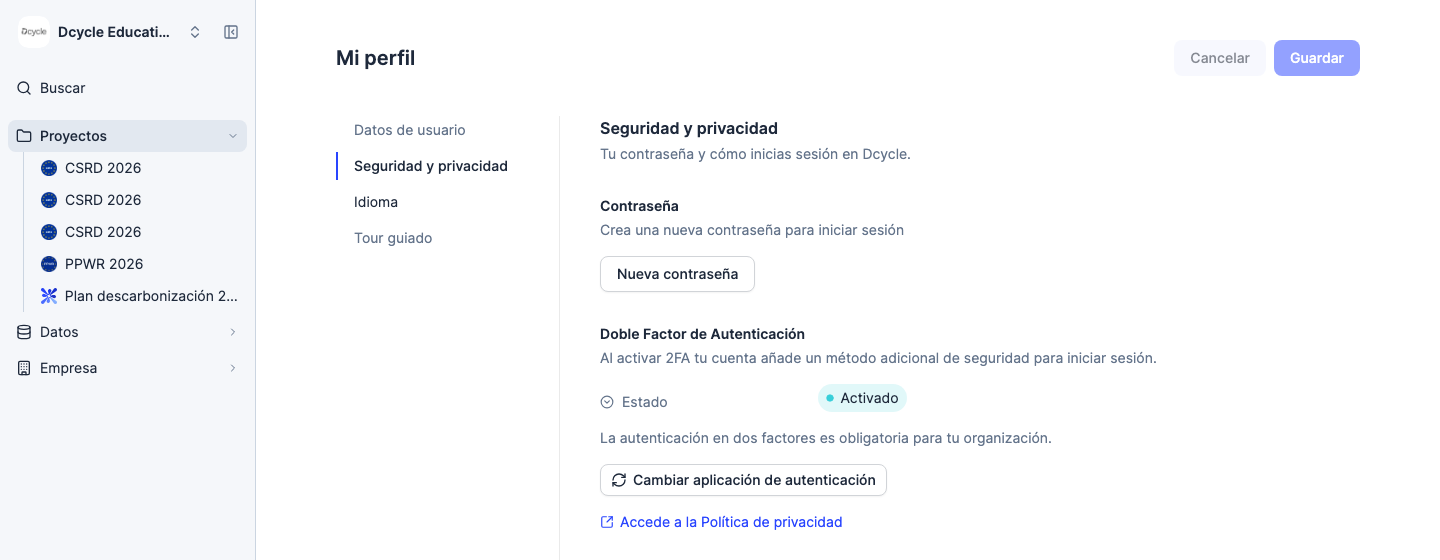
En el ejemplo, la organización ya exige la 2FA, así que el Estado muestra la etiqueta fija Activado y solo está disponible Cambiar aplicación de autenticación.
-
Escanea el código QR con tu app de autenticación. Si no puedes escanearlo, copia el código que aparece en O introduce este código en tu autenticador y añádelo manualmente
-
Haz clic en Siguiente
-
Introduce el código de 6 dígitos de tu app. Se comprueba automáticamente al escribir el último dígito
-
Cuando veas ¡Doble Factor de Autenticación activado!, haz clic en Cerrar
A partir de ahora, después de introducir tu contraseña verás la pantalla Verificación en dos pasos, que te pide el código actual de tu app.
"El código no es válido o ha caducado"
Los códigos cambian cada 30 segundos. Usa el que se muestra en ese momento en tu app y comprueba que la fecha y hora de tu móvil se ajustan automáticamente.
Si cancelas la configuración a medias, elimina de tu app de autenticación la entrada “Dcycle” incompleta para no confundirla después con una válida.
Cambia o desactiva la 2FA
- Móvil o app nuevos: en Mi perfil → Seguridad y privacidad, haz clic en Cambiar aplicación de autenticación y repite la configuración
- Desactivar: cambia el Estado a Desactivado y confirma. No puedes desactivarla si tu organización la exige
Has perdido el acceso a tu app de autenticación
No hay códigos de respaldo. Si pierdes el móvil o borras la app, contacta con soporte para restablecer tu 2FA. Una vez restablecida, se te pedirá configurarla de nuevo la próxima vez que inicies sesión.
Si tu organización exige la 2FA
Tu organización puede hacer obligatoria la 2FA para todos sus miembros. Dcycle la activa a petición de tu organización.
- Antes de la fecha límite: un aviso en la parte superior de la app muestra cuántos días te quedan. Haz clic en Activar ahora para configurarla
- Después de la fecha límite: al iniciar sesión verás la pantalla Autenticación en dos factores obligatoria y tendrás que configurar tu app de autenticación para seguir usando Dcycle
Si inicias sesión con Google, Microsoft o SSO
La opción de 2FA de tu perfil solo está disponible para cuentas con correo y contraseña. Con Google, Microsoft o SSO corporativo, protege tu acceso la seguridad de la cuenta de tu empresa (por ejemplo, su verificación en dos pasos). Si tu organización exige la 2FA, Dcycle te pedirá igualmente que la configures.
Próximos pasos
Una vez lista tu cuenta, puedes:
- Invitar a los miembros de tu equipo
- Conocer el dashboard
- Empezar a introducir tus primeros datos
¿Te ha sido útil?
¿Qué faltaba o no quedó claro? (opcional)
Enviado. Gracias por ayudarnos a mejorar.
Artículos relacionados
Invita a miembros del equipoAprende a invitar compañeros, asignar roles y gestionar permisos del equipo en Dcycle.
Leer más →Navega por el dashboardUn recorrido rápido por el dashboard de Dcycle — dónde encontrar datos, informes y ajustes.
Leer más →Restablecer tu contraseñaCómo restablecer tu contraseña de Dcycle si la has olvidado o necesitas cambiarla.
Leer más →